
Что делать, если VPN в Windows 10 застрял в состоянии «Подключение»
Important: «Виртуальный адаптер» — это программный сетевой интерфейс, который создаёт VPN-клиент для маршрутизации трафика через туннель.
Проблема: VPN в Windows 10 бесконечно говорит «Подключение» и не устанавливается
Одна из частых проблем при использовании встроенного VPN в Windows 10 — попытка подключения, которая остаётся в состоянии «Подключение» и никогда не завершается. В этом случае окно не показывает конечного результата, а иногда спустя долгое время появляется расплывчатая ошибка.
Описание поведения:
- Диалог VPN показывает «Подключение к …» бесконечно.
- Попытка установить соединение остаётся в петле и не завершается успешно.
- Эта проблема часто возникает после прерывания предыдущего соединения или при последовательных попытках подключения без паузы.
Причины (коротко):
- Виртуальный адаптер ещё не освободил предыдущие сетевые параметры (IP, шлюз).
- Конфликты между старыми и новыми значениями конфигурации.
- Проблемы с сетевым адаптером, драйвером, DNS или маршрутизатором.
- Особенности поведения встроенного механизма Windows при подключении из системного трея.
Быстрые решения (шаги от простого к продвинутому)
1. Подождите 1–3 минуты
Часто поможет самая простая мера: подождите одну–три минуты и попробуйте подключиться снова. После разрыва соединения виртуальному адаптеру нужно время, чтобы сбросить старые значения и назначить новые. Нетерпеливые повторные попытки могут вызвать конфликт значений.
Когда это сработает: если проблема была вызвана временным конфликтом параметров или задержкой сброса адаптера.
Когда это не сработает: при повреждённом драйвере, статическом конфликте IP в сети или проблемах на стороне сервера VPN.
2. Используйте меню «Параметры» вместо трея
Иногда подключение через системный трей (кнопка сети в правом углу) зависает, тогда как подключение через приложение «Параметры» проходит нормально.
Инструкция:
- Нажмите клавишу Win.
- Откройте «Параметры» (кнопка с шестерёнкой).
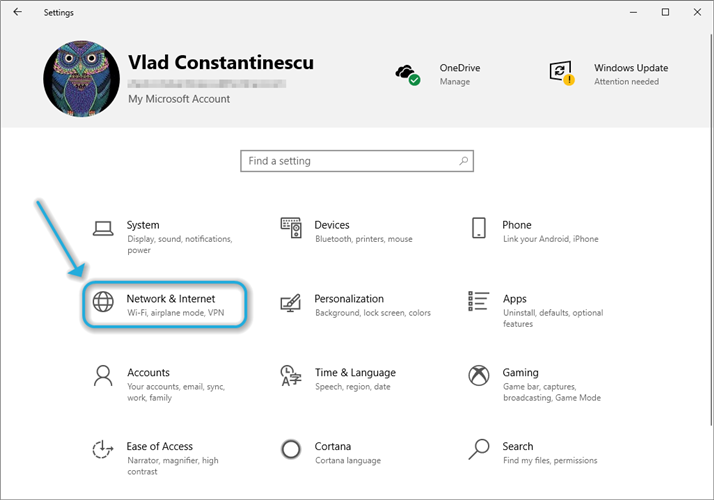
- Выберите Сеть и Интернет.
- Откройте раздел VPN.
- Выберите нужное подключение.
- Нажмите «Подключиться» и дождитесь результата.
Почему это помогает: доступ через «Параметры» занимает немного больше времени, что позволяет адаптеру завершить внутренние операции по сбросу.
3. Рассмотрите использование коммерческого VPN‑клиента
Если вы используете VPN только для конфиденциальности и доступа к ресурсам в интернете, клиент от поставщика часто надёжнее, чем встроенный в Windows. Клиент управляет адаптером, обновляет драйверы и имеет собственные механизмы восстановления.
Примерный порядок действий:
- Приобретите подписку у выбранного провайдера.
- Скачайте их клиент для Windows.
- Установите приложение и выполните вход.
- Выберите сервер и подключитесь.
Important: это не всегда решение для корпоративных VPN (например, при необходимости доступа к внутренним ресурсам через собственный сервер). Для таких сценариев лучше устранить проблему в рамках инфраструктуры.

4. Сброс сетевого адаптера (отключение/включение)
Иногда адаптер «зависает». Быстрая перезагрузка адаптера устраняет многие сбои.
Шаги:
- Нажмите Win → Параметры → Сеть и Интернет.
- Откройте раздел VPN.
- Нажмите «Изменить параметры адаптера».
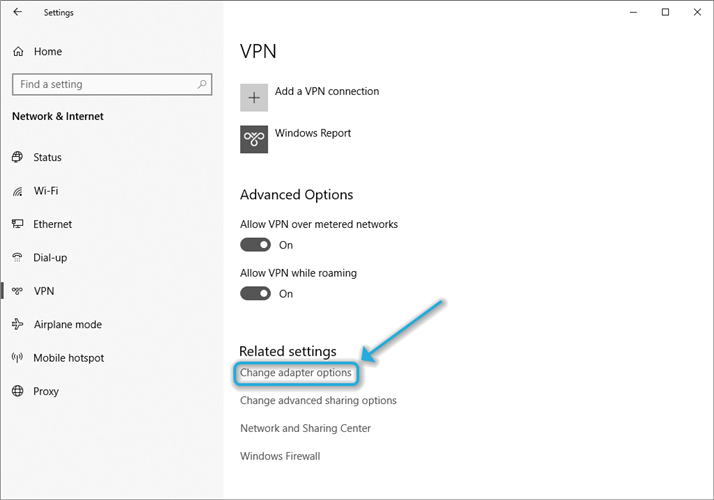
- Правой кнопкой по активному адаптеру → Отключить.
- Через несколько секунд — вновь правой кнопкой → Включить.
- Попробуйте подключиться снова.
Подсказка: на некоторых ноутбуках есть аппаратная кнопка или сочетание клавиш для отключения Wi‑Fi — это то же самое.
5. Перезапуск модема, маршрутизатора и компьютера
Классическое, но эффективное решение. Отключите питание маршрутизатора и модема на ~10 секунд, затем включите. Также перезагрузите ПК.
Почему это помогает: маршрутизатор сбрасывает таблицы маршрутизации и DHCP, что устраняет сетевые конфликты.
6. Очистка и обновление DNS/сброс IP
Если проблема связана с кэшированными DNS‑записями или неправильной конфигурацией IP, команды ниже помогают очистить и обновить параметры.
Откройте Командную строку от имени администратора и выполните в точности эти команды (по очереди):
ipconfig /flushdns
ipconfig /registerdns
ipconfig /release
ipconfig /renew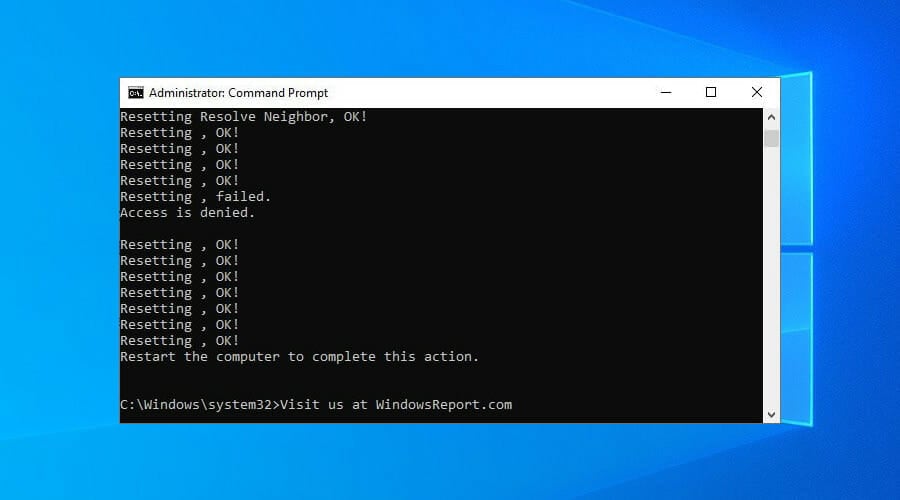
После выполнения команд попробуйте подключиться снова.
Диагностика: как правильно отлавливать проблему
Если простые шаги не помогли, выполните небольшую диагностическую процедуру, чтобы сузить причину.
Мини‑методология (быстро):
- Попробуйте подключиться на другом устройстве в той же сети. Если подключение прошло — проблема локальна на ПК.
- Попробуйте подключиться в другой сети (мобильный хотспот). Если работает — проблема в маршрутизаторе/провайдере.
- Установите клиент стороннего VPN и попробуйте. Если он работает — проблема во встроенном VPN Windows или в его настройках.
Критерии приёмки (как понять, что всё исправлено):
- Подключение завершается за разумное время (обычно <30 секунд).
- Маршрутизация и доступ к ожидаемым ресурсам работают (проверка ping/HTTP).
- При возобновлении попыток повторная ошибка не воспроизводится.
Роль‑ориентованные чеклисты
Чеклист для обычного пользователя:
- Подождать 2–3 минуты и повторить попытку.
- Подключиться через «Параметры → Сеть и Интернет → VPN».
- Перезагрузить ПК и маршрутизатор.
- Выполнить команды ipconfig (см. выше).
- Установить клиент VPN от провайдера (если это применимо).
Чеклист для администратора/инженера:
- Проверить логи сервера VPN на предмет ошибок авторизации или предельных соединений.
- Убедиться, что DHCP/статическая адресация не конфликтуют.
- Проверить драйвер виртуального адаптера и обновить/переустановить при необходимости.
- Проверить Active Directory/политики групп (если корпоративная сеть).
- Выполнить трассировку (tracert) и проверку MTU, если есть потеря пакетов.
Тесты и сценарии приёмки
Тестовые шаги для подтверждения исправления:
- Удалить существующее VPN‑подключение и заново создать его — убедиться, что подключение устанавливается.
- Выполнить последовательные подключения и отключения (5 циклов) с паузой 10 сек — убедиться в отсутствии «залипания».
- Подключиться из иного устройства в той же сети — проверить, что сервер VPN принимает подключения.
- Проверить доступ к ресурсам по IP и по именам (проверка DNS).
Критерии приёмки — соединение устанавливается и доступны нужные сервисы.
Подходы, когда описанные способы не помогают
Альтернативные шаги для сложных случаев:
- Переустановить или обновить драйвер сетевого адаптера и TAP/virtual adapter, используемый VPN.
- Сбросить сетевые настройки Windows полностью через Параметры → Сеть и Интернет → Сброс сети. Это удалит и переустановит адаптеры и вернёт настройки по умолчанию.
- Если используется корпоративный VPN — связаться с администратором и проверить сертификаты, политики и лимиты сессий.
Когда обращаться к специалисту:
- Если сброс сети или переустановка драйверов не помогли.
- Если в логах сервера VPN видны ошибки авторизации или отказов.
- Если требуется сохранение специфичных маршрутов/политик безопасности.
Безопасность и конфиденциальность
Примечания по безопасности:
- Убедитесь, что используете проверенного провайдера VPN или корпоративный сервер с надёжными протоколами (OpenVPN, WireGuard, IKEv2).
- При установке сторонних клиентов скачивайте программы только с официального сайта поставщика.
- Если вы используете собственный сервер, проверьте, что сертификаты не просрочены.
Замечание по данным: при использовании стороннего VPN трафик проходит через их серверы — учитывайте политику конфиденциальности провайдера.
Частые вопросы (FAQ)
Q: Что если после перезагрузки адаптера проблема вернулась?
A: Проверьте драйверы адаптера и обновите их. Если используется VPN‑клиент с виртуальным адаптером (TAP, TUN), переустановите клиент.
Q: Поможет ли сброс сети в Windows?
A: Да, сброс сети часто решает глубокие конфликты конфигурации, но он удалит все сохранённые профили Wi‑Fi и другие пользовательские настройки сети.
Q: Работает ли коммерческий VPN в корпоративной сети?
A: Не всегда. Корпоративный доступ может требовать специфичных настроек, сертификатов и маршрутов. Для рабочей инфраструктуры лучше использовать корпоративные решения.
Короткое руководство для публикации (анонс, 100–200 слов)
Если встроенный VPN Windows 10 зависает в состоянии «Подключение», не спешите паниковать. Начните с простой паузы в 1–3 минуты, а затем попробуйте подключиться через «Параметры → Сеть и Интернет → VPN». Перезагрузите адаптер, выполните команды ipconfig для очистки DNS и обновления IP, а при необходимости перезапустите маршрутизатор и ПК. Для пользователей, которым важна стабильность и простота, клиент коммерческого VPN часто работает лучше. Администраторы должны дополнительно проверить драйверы виртуального адаптера, логи сервера и политики доступа. Большинство случаев решается простыми действиями — однако при сложных конфликтах может понадобиться сброс сети или помощь ИТ‑специалиста.
Итог
Если VPN в Windows 10 застрял на «Подключение», начните с паузы и простых шагов: подключение через Параметры, сброс адаптера, перезапуск устройств и очистка DNS. Для постоянных проблем используйте проверенный клиент или обратитесь к администратору. Следуя чеклистам и тестам, вы сможете быстро определить причину и вернуть стабильное соединение.
[wl_navigator]

Похожие материалы

Несколько аккаунтов Skype: Multi Skype Launcher

Журнал для работы: повысить продуктивность

Персональные звуки уведомлений на Android

Скачивание шоу Hulu для офлайн‑просмотра

Microsoft Start: персонализированная новостная лента
