
Win32 Disk Imager — как скачать и установить безопасно

Что такое Win32 Disk Imager
Win32 Disk Imager — небольшая утилита для Windows, которая записывает .img/.iso файлы на USB-накопители или SD-карты и может создавать образ из физического носителя. Коротко: создаёт загрузочные носители и резервные копии дисков.
Как скачать и установить Win32 Disk Imager
Ниже — упрощённый и локализованный пошаговый процесс. Перед началом сделайте резервную копию важных данных с USB-накопителя — установка перезапишет всё содержимое.
Использование официального сайта
Следуйте этим шагам:
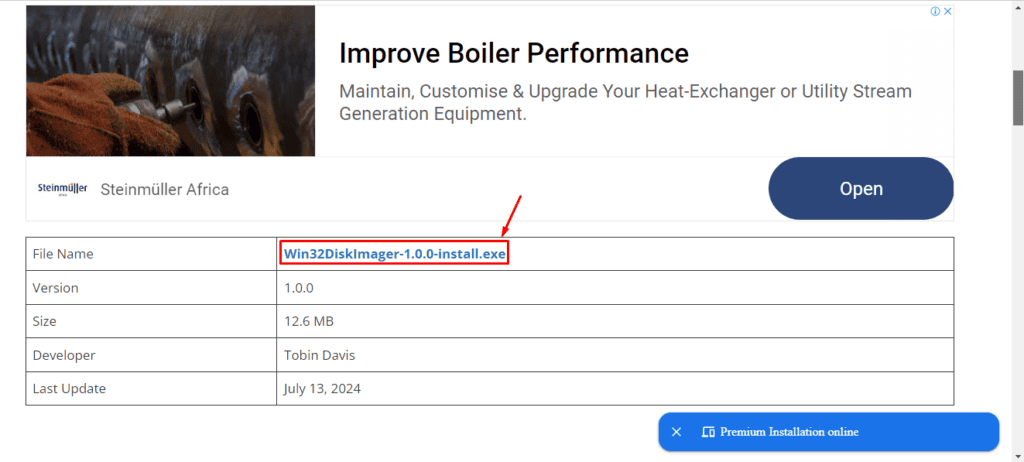
- Перейдите на официальный сайт Win32 Disk Imager и нажмите на установочный исполняемый файл, чтобы загрузка началась автоматически.
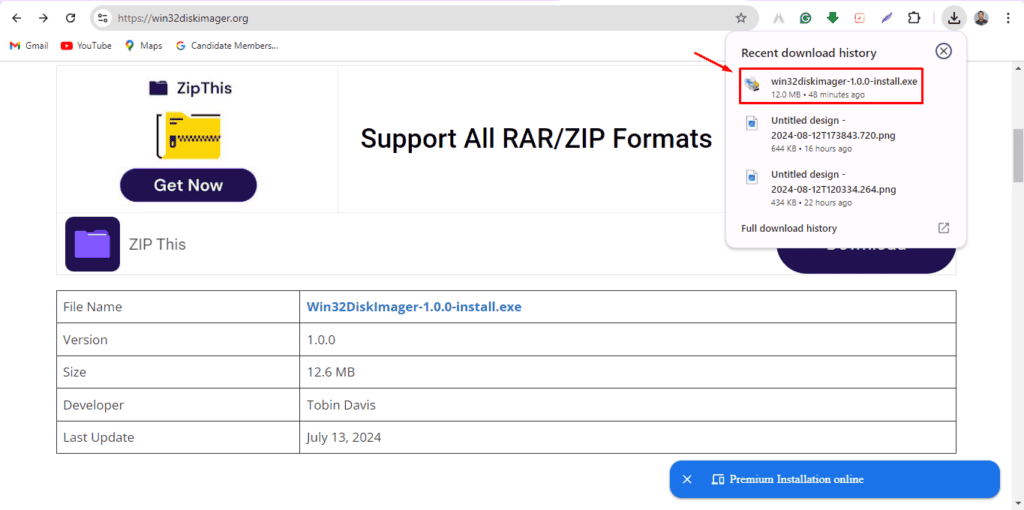
- Нажмите значок загрузки в правом верхнем углу окна браузера и откройте загруженный файл, чтобы запустить установку.
- Примите лицензионное соглашение и нажмите Далее.
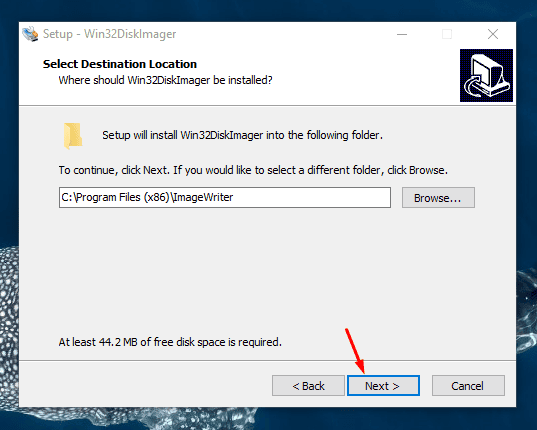
- Выберите папку для установки и нажмите Далее.

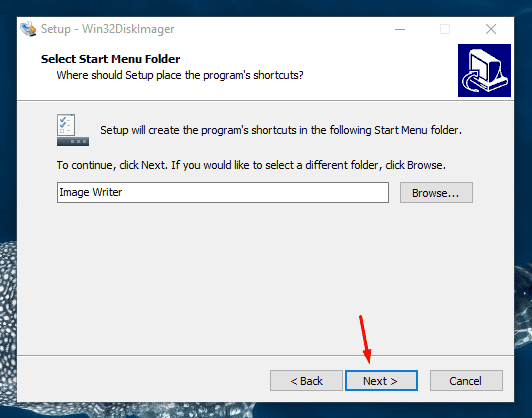
- Укажите папку в меню «Пуск» и снова нажмите Далее.
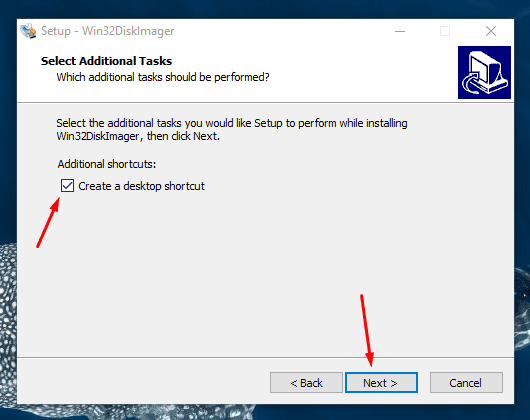
- Отметьте «Создать ярлык на рабочем столе» и нажмите Далее.
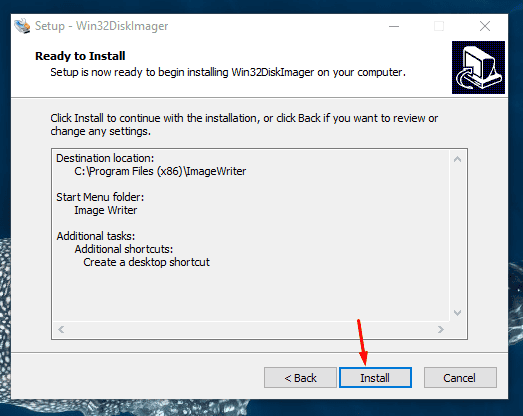
- Нажмите Установить.
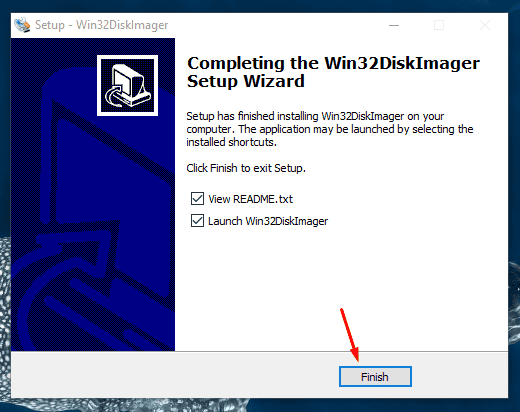
- Дождитесь окончания установки и нажмите Готово.
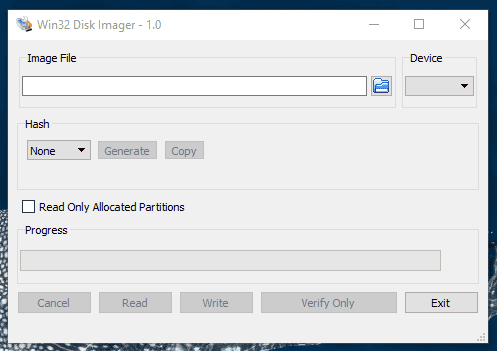
- Запустите программу, выберите файл образа и целевой USB-накопитель, затем нажмите Write. Подтвердите действие в всплывающем окне.
После завершения безопасно извлеките флешку.
Важно: запись образа перезапишет весь носитель. Проверьте, что выбрали правильное устройство.
Использование надёжного стороннего сайта
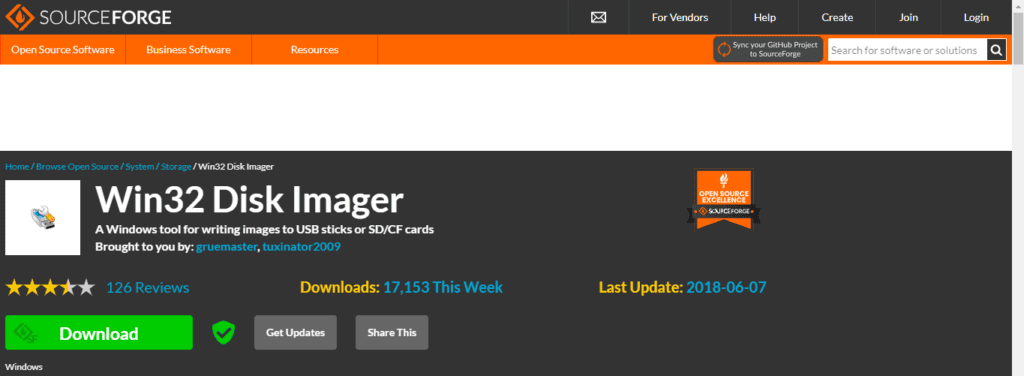
Вы также можете загрузить Win32 Disk Imager с проверённых зеркал, например SourceForge, но официальная версия предпочтительнее, чтобы избежать устаревших или заражённых сборок.
Быстрая проверка после установки
- Откройте приложение и убедитесь, что оно запускается без ошибок.
- Проверьте версию в меню «О программе» и сравните с версией на официальном сайте.
- Если приложение не запускается, проверьте разрешения антивируса и права администратора.
Когда Win32 Disk Imager не подходит или не работает
- Если образ требует UEFI-совместимой загрузки или GPT/UEFI специфичных настроек, Win32 Disk Imager может не корректно создавать загрузочные USB. В таких случаях используйте специализированные инструменты.
- При больших образах или нестандартных форматах (например, многие современные дистрибутивы Linux) лучше применить другие утилиты.
Альтернативные инструменты
- Rufus — удобен для создания UEFI/GPT загрузочных USB и поддерживает много форматов.
- balenaEtcher — простая кроссплатформенная утилита с минимальным интерфейсом.
- Команда dd (Linux/macOS) — мощный инструмент для опытных пользователей.
Мини-методология: безопасная последовательность действий
- Скопируйте важные данные с USB.
- Скачайте образ с официального источника и проверьте контрольную сумму, если доступна.
- Скачайте и установите Win32 Disk Imager с официального сайта.
- Выберите корректный файл образа и устройство.
- Запустите запись и дождитесь её завершения.
- Проверьте результат: попробуйте загрузиться с носителя или смонтируйте образ для проверки файлов.
Критерии приёмки
- Образ успешно записан без ошибок.
- Целевой носитель загружается на целевой машине (или монтируется и файлы доступны).
- Версия программы совпадает с официальной или доверенным источником.
Ролевые чек-листы
- Для администратора:
- Проверить контрольную сумму образа.
- Выполнить установку с правами администратора.
- Настроить политику антивируса для установки.
- Для обычного пользователя:
- Создать резервную копию данных с USB.
- Следовать пошаговой инструкции в разделе установки.
- Для техподдержки:
- Уточнить версию Windows и сообщение об ошибке.
- Попросить предоставить скриншоты логов или ошибок при запуске.
Тонкие места и проверка ошибок
- Если при запуске вы видите «приложение не запускается», запустите программу от имени администратора.
- Антивирус может блокировать запись. Временно отключите защиту или добавьте исключение.
- При ошибках записи смените USB-порт или используйте другой накопитель.
Безопасность и приватность
- Скачивайте программу только с официального сайта или проверённых зеркал.
- Перед записью проверяйте контрольные суммы образов.
- Удалите временные файлы и установщики, если они больше не нужны.
Короткое объявление для рассылки (100–200 слов)
Win32 Disk Imager — простой инструмент для записи образов на USB и создания резервных копий дисков. Скачайте последнюю версию с официального сайта, установите программу и следуйте инструкции для безопасной записи образа. Убедитесь, что сделали резервную копию данных с флешки и проверили контрольную сумму образа. Для нестандартных загрузочных образов рассмотрите альтернативы: Rufus или balenaEtcher.
Итог
Win32 Disk Imager остаётся быстрым решением для простых задач по созданию загрузочных носителей и резервного копирования образов. Для сложных сценариев выбирайте инструменты с поддержкой UEFI/GPT и дополнительными опциями. Следуйте чек-листам по безопасности и проверяйте результаты после записи.
Дополнительные ресурсы: официальная страница проекта и руководство по устранению неполадок в запуске, если программа не открывается.

Похожие материалы

Несколько аккаунтов Skype: Multi Skype Launcher

Журнал для работы: повысить продуктивность

Персональные звуки уведомлений на Android

Скачивание шоу Hulu для офлайн‑просмотра

Microsoft Start: персонализированная новостная лента
