
Проверка и оптимизация ПК перед обновлением до Windows 8
Краткое содержание
- Что нужно проверить до обновления: процессор, ОЗУ, свободное место, видеодрайвер
- Как выполнить обновление и минимизировать риски
- Простые приёмы для ускорения: отключение эффектов, файл подкачки, очистка диска
- Альтернативы и когда лучше не обновляться
Требования
Минимальные аппаратные требования Windows 8 (официальные):
- Процессор: 1 GHz
- Оперативная память: 1 ГБ для 32‑бит версии или 2 ГБ для 64‑бит версии
- Свободное место на диске: 16 ГБ для 32‑бит или 20 ГБ для 64‑бит
- Графика: поддержка DirectX 9 с драйвером WDDM
Рекомендации для комфортной работы:
- ОЗУ: 4 ГБ и больше для многозадачности
- Экран: 1024×768 для доступа к Магазину и приложениям; 1366×768 для функции «закрепления» приложений
- Сенсорный экран для работы со стилем Metro (не обязателен)
Важно: минимальные требования гарантируют запуск, но не плавную работу при высокой нагрузке.
Проверка совместимости
Перед покупкой или установкой запустите «Помощник обновления Windows 8» (Windows 8 Upgrade Assistant). Он автоматически проверит:
- Совместимость аппаратуры (веб‑камеры, принтеры, джойстики и т. д.)
- Совместимость установленных приложений
- Наличие критичных обновлений драйверов
Если Помощник выдаёт предупреждение по какому‑то устройству, проверьте сайт производителя на предмет обновлённого драйвера или инструкции по совместимости.
Советы:
- Для устаревших устройств (например, старые принтеры) ищите драйверы в разделе поддержки производителя.
- Для ноутбуков проверьте обновления BIOS/UEFI только с сайта производителя и строго следуйте инструкциям.
Выполнение обновления
- Сделайте резервную копию важных файлов (в облако, на внешний диск или на сетевой накопитель).
- Скачайте либо вставьте установочный носитель. Помощник обновления после покупки может скачать образ и запустить установку.
- Запустите setup и следуйте мастеру. Вы можете выбрать обновление с сохранением файлов и приложений или чистую установку.
- После завершения установки перезагрузите систему, чтобы завершить конфигурацию.
Советы для минимизации проблем:
- Если у вас есть сомнения в совместимости драйверов, сделайте чистую установку (clean install). Чистая установка чаще устраняет проблемы, оставшиеся от старой ОС.
- Если обновление прерывается из‑за драйверов, загрузитесь в безопасном режиме и удалите или обновите проблемные драйверы.
Отключите визуальные эффекты
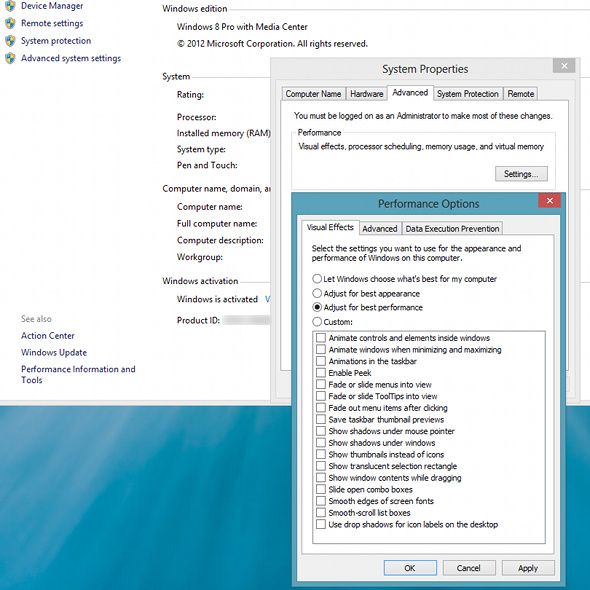
Визуальные эффекты занимают ресурсы CPU, GPU и ОЗУ. На слабых машинах их отключение даёт заметный прирост отзывчивости.
Как отключить:
- Нажмите клавишу Windows, введите «Панель управления» и откройте её.
- Перейдите: Система и безопасность → Система → Дополнительные параметры системы.
- Во вкладке «Дополнительно» нажмите «Параметры» в секции «Производительность».
- Во вкладке «Визуальные эффекты» выберите «Обеспечить наилучшее быстродействие» и нажмите «Применить».
Что будет отключено:
- Анимация окон
- Тени и сглаживание шрифтов
- Прозрачные элементы интерфейса
Важно: вы всегда можете вернуть часть эффектов, отметив вручную те, которые вам важны (например, сглаживание шрифтов для удобочитаемости).
Увеличьте файл подкачки
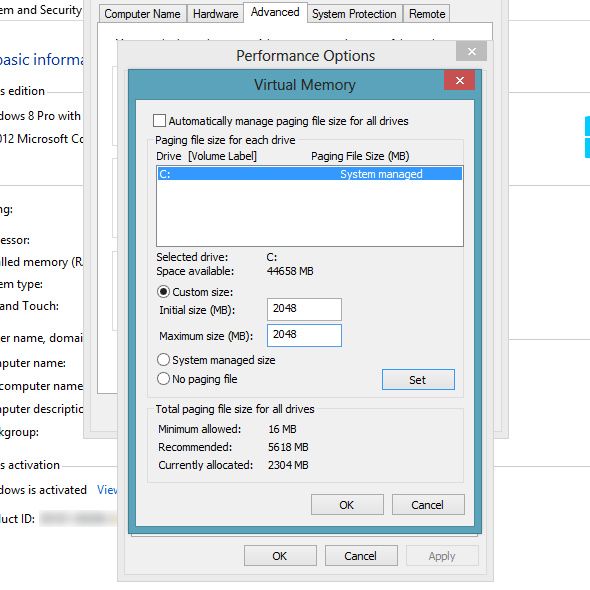
Файл подкачки (pagefile) — это файл на диске, который используется как дополнение к ОЗУ. На системах с малым объёмом оперативной памяти файл подкачки помогает избежать аварийного завершения приложений.
Как настроить:
- Откройте окно «Параметры быстродействия» (как в предыдущем разделе).
- Перейдите во вкладку «Дополнительно» → «Изменить» в секции «Виртуальная память».
- Снимите галочку «Автоматически выбирать размер файла подкачки для всех дисков».
- Выберите системный диск (обычно C:), отметьте «Задать пользовательский размер».
- Введите начальный и максимальный размер в мегабайтах. Для систем с 1 ГБ ОЗУ рекомендовано минимум 2048 МБ. Для 2–4 ГБ ОЗУ можно назначить 4096 МБ. Для систем с 8 ГБ и более обычно достаточно 4096–8192 МБ в зависимости от нагрузки.
- Нажмите «Задать», затем «OK». Перезагрузите компьютер, если система потребует.
Рекомендации по выбору размера:
- Начальный размер = объём ОЗУ в МБ или минимум 1024 МБ.
- Максимальный размер = 1,5–3× объём ОЗУ в МБ, но не менее практических ограничений диска.
Примечание: Если у вас SSD, файл подкачки всё ещё нужен. Современные SSD выдерживают обычную нагрузку файл-подкачки, но следите за свободным местом.
Очистка диска и освобождение места
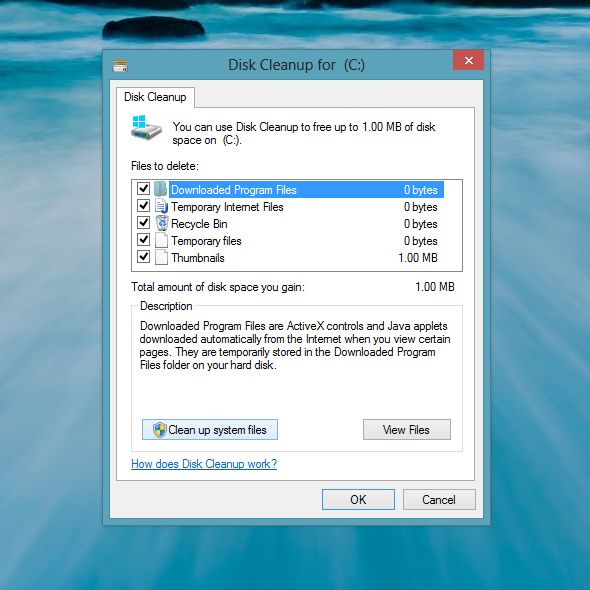
После обновления система может хранить старые файлы установки. Очистка освобождает пространство и удаляет ненужные остатки.
Как очистить:
- Откройте Проводник и выберите диск C:.
- На вкладке «Управление» нажмите «Очистка диска» (или правый клик → Свойства → Очистка диска).
- В появившемся окне нажмите «Очистить системные файлы».
- Отметьте пункты, которые хотите удалить (включая предыдущие установки Windows) и нажмите „ОК“.
Примечание: перед удалением пунктов, связанных со старыми установками, убедитесь, что у вас есть резервная копия нужных данных.
Дополнительные улучшения производительности
- Установите SSD вместо HDD. SSD ускоряет загрузку системы и приложений в несколько раз по сравнению с обычным жёстким диском.
- Увеличьте объём оперативной памяти. Для многозадачности и современных браузеров 8 ГБ — комфортный минимум.
- Обновите драйверы: графический драйвер и драйверы чипсета часто дают больший прирост производительности, чем другие оптимизации.
- Проверяйте автозагрузку: удалите из автозагрузки программы, которые не нужны при старте.
Когда обновление может пройти плохо
- Несовместимые драйверы устройств. Старые периферийные устройства без новых драйверов могут работать некорректно.
- Отсутствие свободного места на диске во время установки.
- Устаревший BIOS/UEFI, требующий обновления.
- Некоторые специализированные программы (например, узкоспециализированный ПО для лабораторий или POS‑систем) могут не поддерживать Windows 8.
Если вы зависите от критически важного ПО, сначала протестируйте обновление на отдельной машине или виртуальной среде.
Альтернативы обновлению
- Оставаться на текущей поддерживаемой версии Windows (если вы довольны работой и получаете обновления безопасности).
- Установить чистую систему и переносить только нужные данные и программы.
- Рассмотреть переход на более новую версию Windows (если доступна и поддерживается аппаратно).
Мини‑методология для принятия решения
- Сравните текущее состояние с требованиями Windows 8.
- Запустите Помощник обновления и решите проблемы, отмеченные в отчёте.
- Оцените стоимость апгрейда компонентов (RAM, SSD) против выгоды от новой ОС.
- Выполните резервное копирование и тестовое обновление на образе или отдельной машине.
- Выполните обновление или установку в стабильное время с запасом для отката.
Роли и чеклисты
Чеклист для домашнего пользователя:
- Резервная копия важных файлов
- Проверка свободного места на диске (≥20 ГБ для 64‑бит)
- Обновление драйверов принтера и сетевого адаптера
- Настройка файла подкачки
- Очистка диска после установки
Чеклист для IT‑администратора:
- Тестирование критичных приложений в виртуальной среде
- Обновление образов установщика с последними драйверами
- План отката и резервное копирование образов
- Инвентаризация оборудования по совместимости
Факт‑бокс
- Минимальные требования: 1 GHz CPU, 1–2 ГБ ОЗУ, 16–20 ГБ диска, DirectX 9
- Рекомендуемая конфигурация для плавной работы: 4+ ГБ ОЗУ, SSD, актуальные драйверы
- Очищаемое место после обновления: часто ≈20 ГБ (в зависимости от предыдущей установки)
Дерево решений
flowchart TD
  A[Планируете обновление до Windows 8?] --> B{Соответствует ли ПК требованиям?}
  B -->|Да| C[Запустить Помощник обновления]
  B -->|Нет| D{Можно ли апгрейдить железо?}
  D -->|Да| E[Добавить RAM или SSD]
  D -->|Нет| F[Рассмотреть новый ПК или остаться на текущей ОС]
  C --> G{Есть несовместимые драйверы?}
  G -->|Да| H[Проверить сайт производителя или выполнить чистую установку]
  G -->|Нет| I[Выполнить обновление и оптимизацию]
Критерии приёмки
- Система успешно загрузилась в Windows 8 и работает не медленнее, чем до обновления в типичных задачах.
- Все критичные устройства и программы функционируют корректно.
- На системном диске осталось достаточно свободного места для работы и восстановления.
Важно: перед глобальным развёртыванием обновления тестируйте на образце машин, чтобы избежать массовых сбоев.
Заключение
Обновление до Windows 8 несложно, если ваш ПК соответствует требованиям. Главные шаги — проверка совместимости, резервное копирование и подготовка: отключение визуальных эффектов, настройка файла подкачки и очистка диска после установки. Если машина находится на грани минимальных требований, подумайте о быстрой экономичной апгрейде — добавлении ОЗУ или установке SSD.
Поделитесь в комментариях: обновлялись ли вы до Windows 8, и какие приёмы оптимизации помогли именно вам?

Похожие материалы

Несколько аккаунтов Skype: Multi Skype Launcher

Журнал для работы: повысить продуктивность

Персональные звуки уведомлений на Android

Скачивание шоу Hulu для офлайн‑просмотра

Microsoft Start: персонализированная новостная лента
