
Почему пуста лента YouTube и как вернуть рекомендации

В чём проблема: почему при открытии YouTube главная страница может быть пустой
Многие заметили: приложение YouTube открывается — и лента рекомендаций пуста. Это не баг и не взлом аккаунта. YouTube сознательно изменил логику формирования домашней страницы.
Начиная с 8 августа 2022 года платформа ограничила показ рекомендаций, основанных на истории просмотров, если соответствующая настройка отключена или приостановлена. Иными словами, если ваша домашняя страница пуста, скорее всего вы выключили историю просмотров YouTube или приостановили её сохранение. Чтобы лента снова наполнилась персональными рекомендациями, нужно включить сохранение истории просмотров.
YouTube пояснил изменения так:
Мы запускаем новый опыт, чтобы было понятнее, какие функции YouTube зависят от истории просмотров для рекомендаций, и чтобы у тех, кто предпочитает искать контент вручную, был более строгий интерфейс без рекомендаций. Вы в любой момент можете изменить настройки истории просмотров.
Важно: изменения внедряются постепенно, поэтому пока что не все пользователи видят одинаковое поведение.
Как включить историю просмотров YouTube (через Google)
Если вы хотите вернуть персонализированную ленту, выполните следующие шаги:
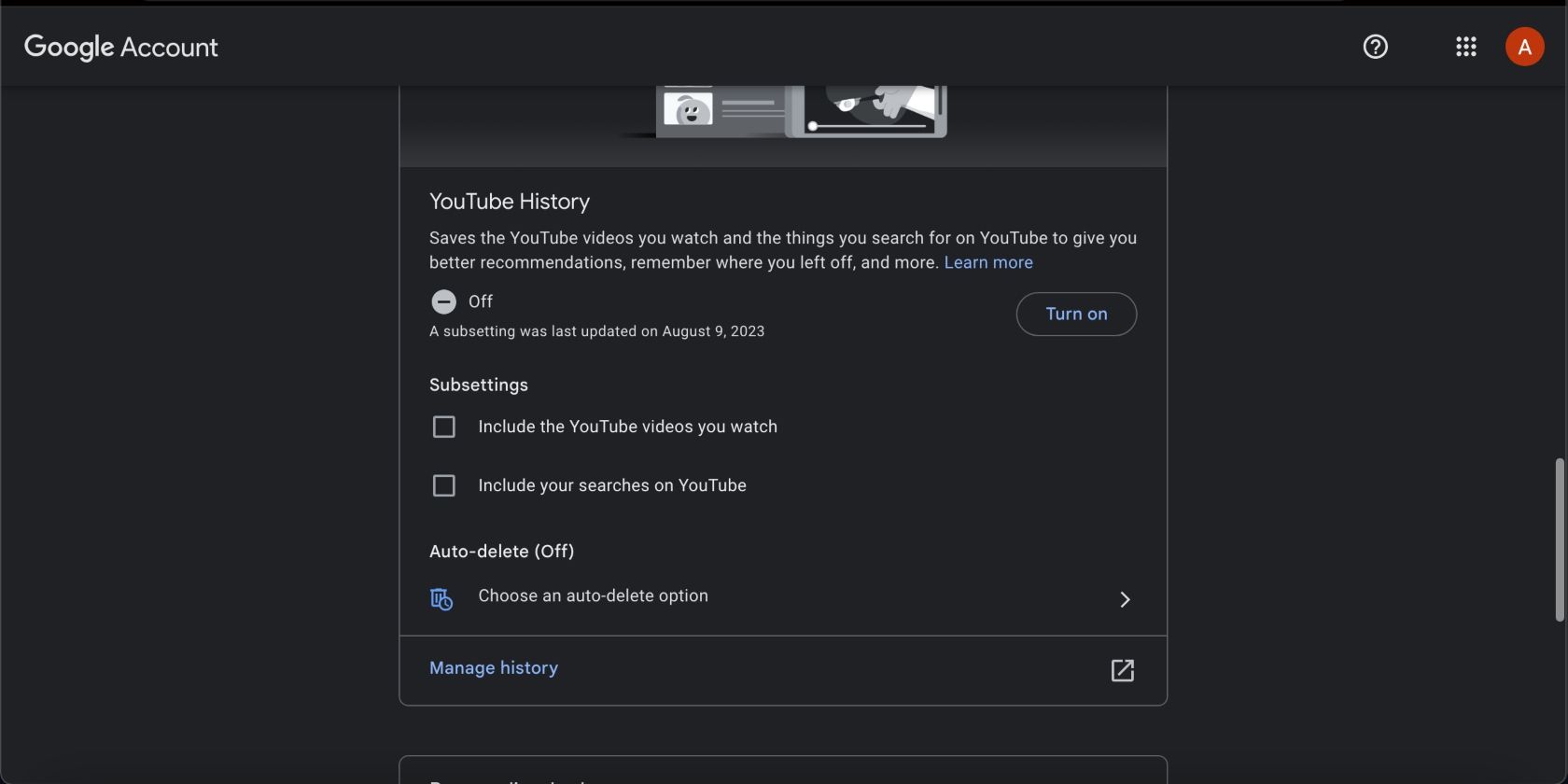
- Откройте страницу «Элементы управления активностью» Google (Activity Controls).
- Прокрутите до секции История YouTube.
- Нажмите кнопку Включить, прочитайте подсказку и подтвердите снова, нажав Включить.
Как включить на мобильном приложении YouTube
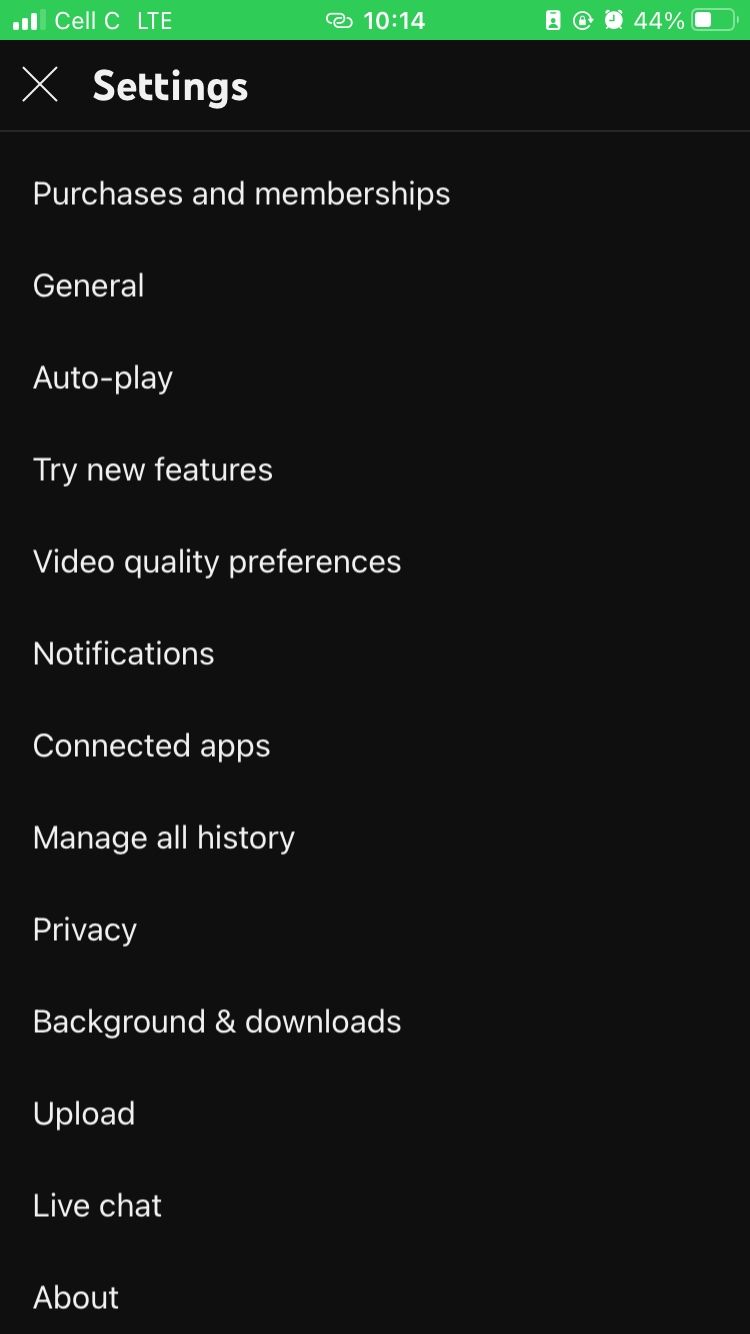
- Откройте приложение YouTube.
- Нажмите на иконку профиля в правом верхнем углу.
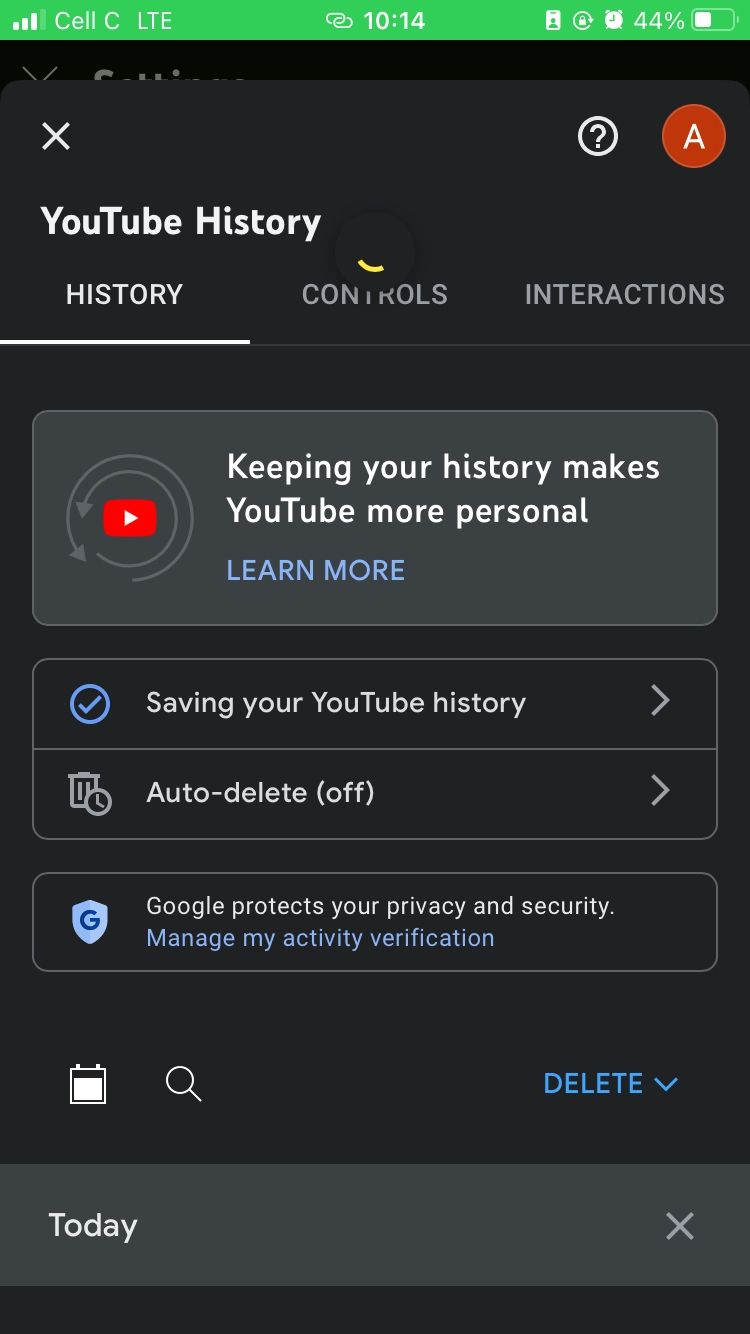
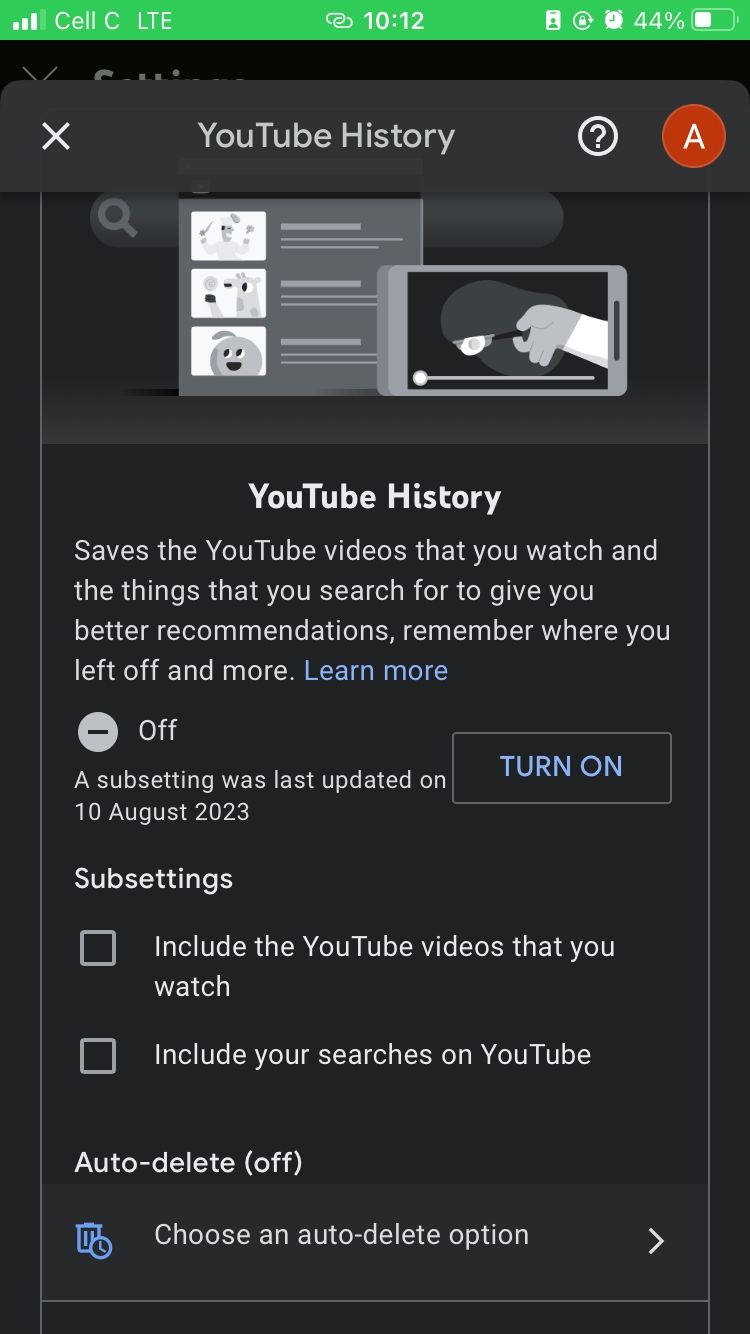
- Перейдите в Настройки > Управление всей историей > Сохранение истории YouTube.
- Нажмите Включить.
Совет: те же шаги в обратном порядке позволяют отключить историю, если вы передумаете.
Что именно сохраняет история просмотров YouTube

История просмотров фиксирует:
- аудио, которое вы слушаете на YouTube;
- видео, которые вы смотрите на YouTube;
- поисковые запросы внутри YouTube.
Данные сохраняются даже при офлайн-проигрывании: после восстановления подключения YouTube синхронизирует и добавит записи в историю. Комментарии под видео в историю не входят.
Зачем это нужно: Google использует эти данные для персонализации сервисов — чтобы предлагать каналы, улучшать рекомендации, продолжать воспроизведение с места остановки, а также показывать релевантную рекламу как внутри YouTube, так и вне его.
Вы можете просмотреть свою историю: войдите в аккаунт Google, откройте страницу истории YouTube и пролистайте записи.
Альтернативы и когда включение истории не поможет
- Если лента пуста из-за временных сбоев сервера или проблем с кэшем приложения, включение истории может не мгновенно решить проблему. Тогда попробуйте выйти из аккаунта и войти снова, очистить кэш приложения на мобильном устройстве или обновить приложение.
- Если вы используете несколько аккаунтов и случайно вошли в другой профиль, рекомендации будут отличаться. Проверьте, в какой учётной записи вы находитесь.
- В редких случаях политика региона или тестирование интерфейса у части пользователей может скрывать определённые блоки на главной странице — это не управляется историями просмотров.
Пошаговая проверка при пустой ленте (чеклист для пользователя)
- Убедитесь, что вы вошли в правильный Google/YouTube аккаунт.
- Проверьте статус История YouTube в Google Activity Controls.
- Перезапустите приложение или браузер.
- Очистите кэш и данные приложения (Android) или перезапустите устройство.
- Попробуйте открыть YouTube в другом браузере или в режиме инкогнито/без расширений.
- Если ничего не помогает — подождите несколько часов: изменения разворачиваются постепенно.
Мини‑методология: вернуть полезную ленту и минимизировать сбор лишних данных
- Включите историю просмотров для формирования рекомендаций.
- В разделе поднастроек (Subsettings) отключите сохранение конкретных типов активности, если хотите ограничить сбор данных.
- Периодически просматривайте и удаляйте отдельные записи истории или очищайте её полностью, если рекомендации «не те».
- Используйте плейлисты и подписки как вспомогательные сигналы для ленты.
Принципы конфиденциальности и GDPR для пользователей в регионе ЕС
- История просмотров — это персональные данные. Вы контролируете их: можете включить, приостановить, удалять отдельные элементы или отключить запись полностью.
- Если вы находитесь в регионе с требованиями GDPR, у вас есть право доступа, исправления и удаления данных. Управление историей доступно через аккаунт Google.
- При сомнениях проверьте страницу политики конфиденциальности Google и разделы управления данными в вашем аккаунте.
Важно: решение оставить историю выключенной — это корректный выбор с точки зрения приватности. Единственное последствие — отсутствие персонализированных рекомендаций на главной странице.
Быстрые сценарии: когда включать, когда нет
Включать историю, если:
- вы хотите удобную персональную ленту с видео под ваши интересы;
- вы хотите, чтобы платформа «запоминала» место остановки и предлагала похожие видео.
Не включать историю, если:
- вы хотите максимально ограничить сбор персональных данных;
- общаетесь с чужим устройством или используете временный аккаунт и не хотите смешивать историю просмотров.
Отладка и восстановление в сложных случаях
Если включение истории не помогает и лента остаётся пуста:
- Проверьте страницу состояния сервисов Google на предмет масштабных инцидентов.
- Сбросьте настройки приложения YouTube (iOS: удалить и переустановить; Android: очистить данные приложения).
- Проверьте блокировщики контента, расширения браузера или VPN — они могут влиять на отображение блоков на главной странице.
- Попробуйте: выйти из аккаунта → перезагрузить устройство → войти снова.
Если проблема сохраняется более 48 часов, обратитесь в поддержку YouTube, приложив скриншоты и указав версию приложения и ОС.
Краткое резюме
- Пустая домашняя лента — чаще всего следствие отключённой истории просмотров.
- Включение истории в Google Activity Controls или в настройках мобильного приложения вернёт персонализированные рекомендации.
- Если вы заботитесь о приватности, используйте поднастройки, частичное удаление истории или оставьте её выключенной и пользуйтесь поиском и подписками.
Важно: это изменение задумано, чтобы сделать зависимость рекомендаций от истории более прозрачной и дать пользователям выбор между «быстрым серфингом» и «ручным поиском».
Критерии приёмки
- Лента отображает персонализированные рекомендации после включения истории и перезапуска приложения.
- Если рекомендации некорректны, пользователь может удалить нежелательные элементы истории и дать системе несколько сеансов, чтобы алгоритм адаптировался.
Резюме действий
- Включите Историю YouTube в Google или в настройках приложения.
- Очистите нежелательные записи истории для корректной персонализации.
- Используйте подписки и плейлисты как дополнительный сигнал предпочтений.
FAQ
Q: Как долго нужно ждать, чтобы лента наполнилась после включения истории? A: Обычно изменения становятся заметны в течение нескольких часов — но алгоритм может требовать нескольких сессий просмотра.
Q: Можно ли частично сохранять данные, например только поисковые запросы, но не просмотры? A: Да — в поднастройках истории доступны элементы управления, позволяющие ограничить типы сохраняемой активности.
Q: Повлияет ли отключение истории на рекомендации на других устройствах? A: Да: история сохраняется в вашем Google‑аккаунте, поэтому синхронизация состояния влияет на все устройства, где вы используете этот аккаунт.
Конец статьи.

Похожие материалы

Несколько аккаунтов Skype: Multi Skype Launcher

Журнал для работы: повысить продуктивность

Персональные звуки уведомлений на Android

Скачивание шоу Hulu для офлайн‑просмотра

Microsoft Start: персонализированная новостная лента
