
Что делать, если колесико мыши начинает прокручивать в обратную сторону
TL;DR
Если колесико мыши внезапно стало прокручивать в обратную сторону или ведёт себя рывками, сначала проверьте простые вещи: прочистите колесико, замените батареи, переключите USB‑порт и проверьте настройки прокрутки в Windows. Если это не поможет — обновите драйверы и проблемные приложения. Если и после этого прокрутка остаётся неправильной, скорее всего механика колеса повреждена и нужна замена мыши.

Короткое руководство по диагностике и исправлению обратной или рывковой прокрутки мыши. Подходит для обычных проводных и беспроводных мышей в Windows.
Быстрая методика диагностики
- Продуйте колесико и визуально осмотрите его на предмет пыли. Пыль — частая причина рывков.
- Замените батарею или зарядите мышь. Низкий заряд влияет на точность.
- Попробуйте подключить мышь к другому USB‑порту, предпочтительно напрямую к компьютеру (обходите USB‑хаб).
- Проверьте настройки прокрутки в Windows и параметр «Строк прокрутки за раз».
- Обновите драйвер устройства и само приложение, в котором проявляется проблема.
- Если всё перечисленное не помогло — вероятно, механическая проблема; рассмотрите замену мыши.
Важно: эти шаги расположены по возрастанию простоты и стоимости — от лёгкой чистки до замены устройства.
Удалите пыль вокруг колесика
Пыль и ворсинки часто попадают в зазор вокруг колесика и мешают срабатывать энкодера или датчиков. Это приводит к неправильным импульсам и обратной прокрутке или «прыжкам» строки.
Что делать:
- Возьмите мышь в одну руку, аккуратно продуйте колесико несколькими сильными выдохами. Человеческий выдох часто удаляет свободную пыль.
- Если это не помогает, используйте баллончик со сжатым воздухом. Направьте сопло вдоль зазора и короткими импульсами выдуйте пыль.
- При возможности откройте корпус (если мышь не на гарантии и вы умеете) и аккуратно очистите внутренности мягкой кисточкой или сжатым воздухом.
Когда это сработает: обычно восстановление происходит сразу после очистки. Если проблема возвращается — пыль попадает внутрь корпуса или есть износ механики.
Замените батарею или зарядите мышь
Низкий заряд блока питания беспроводной мыши снижает стабильность сигнала и точность энкодера. Иногда это проявляется именно в виде «обратной» прокрутки.
Что сделать:
- Выньте старые батареи и поставьте новые (тип батареи указан в корпусе мыши).
- Для аккумуляторных мышей зарядите устройство полностью минимум на 30–60 минут.
- Попробуйте временно подключить мышь проводом, если она поддерживает проводной режим — так можно исключить проблему радиосвязи.

Измените настройки прокрутки в Windows
Неправильные параметры прокрутки могут привести к слишком быстрым или слишком медленным переходам по строкам, что кажется «рывком» или несовместимостью поведения.
Инструкция (Windows 10/11):
- Нажмите Win + S, чтобы открыть поиск.
- Введите «Параметры мыши» и нажмите Enter.
- В открывшемся окне найдите раздел «Прокрутка» или «Колесо мыши».
- Убедитесь, что выбран режим «Несколько строк» или аналогичный, если вы хотите управлять количеством строк за один «щёлчок» колеса.
- Отрегулируйте ползунок «Строк прокрутки за раз» — значение по умолчанию обычно 3 строки; изменяйте, пока не будет комфортно.

Совет: если в содержимом приложения прокрутка всё ещё странная, попробуйте изменить значение на 1, затем постепенно увеличивайте — это помогает найти наилучший баланс.
Попробуйте другой USB‑порт
Иногда проблема вызвана нестабильной работой USB‑контроллера, плохим контактом или несовместимостью между USB 2.0 и USB 3.0.
Рекомендации:
- Подключите проводную мышь или USB‑приёмник беспроводной мыши в другой порт на том же компьютере.
- По возможности подключите устройство напрямую в системный порт на задней панели настольного ПК, минуя фронтальные порты и USB‑хабы.
- Если у вас есть порты разных версий (USB 2.0 и 3.0), попробуйте переключиться между ними — поведение может отличаться.

Если после смены порта прокрутка вернулась в норму — проблема была в порте или концентраторах питания.
Обновите драйвер мыши
Драйвер отвечает за перевод сигналов мыши в события Windows. Устаревший или повреждённый драйвер может выдавать неправильные данные о прокрутке.
Как обновить драйвер:
- Нажмите правой кнопкой по значку «Пуск» и выберите «Диспетчер устройств».
- Разверните раздел «Мыши и иные указывающие устройства».
- Найдите вашу мышь, нажмите правой кнопкой и выберите «Обновить драйвер».
- Выберите «Выполнить автоматический поиск драйверов» и следуйте инструкциям.
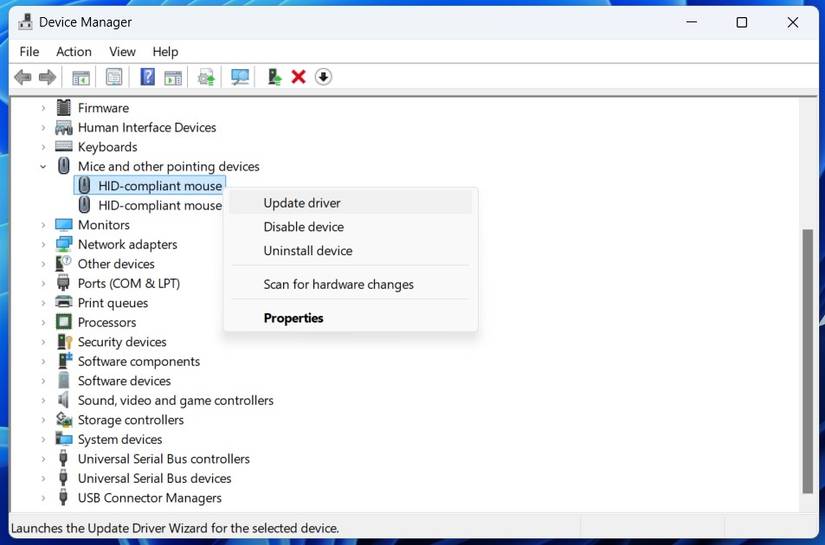
Если автоматический поиск не находит ничего нового, проверьте сайт производителя мыши — там могут быть фирменные драйверы или утилиты с настройками прокрутки.
Обновите приложения, где проявляется проблема
Если проблема наблюдается только в конкретном приложении (браузере, текстовом редакторе, игре), скорее всего это баг или конфликт приложения.
Действия:
- Обновите проблемное приложение до последней версии.
- Проверьте встроенные настройки прокрутки или гейм‑опции (в играх иногда есть своё управление мышью или «инверсия оси»).
- Попробуйте открыть тот же файл или страницу в другом приложении/браузере, чтобы исключить локальную проблему.
Отключите планшетный режим в Windows 10
На устройствах с Windows 10 включённый планшетный режим может менять обработку ввода мышью и приводить к неожиданному поведению.
Как отключить:
- Нажмите кнопку Центра уведомлений в правой части панели задач.
- Найдите плитку «Планшетный режим» и отключите её.
- Если плитки нет, откройте «Параметры» → «Система» → «Планшет» и выставьте режим «Использовать рабочий стол».

Важно: иногда переключение планшетного режима туда‑обратно помогает сбросить конфликтные состояния.
Когда это не поможет
- Если прокрутка остаётся неправильной даже после чистки, замены батарей, смены порта и обновления драйверов, вероятна механическая неисправность энкодера колесика.
- Симптомы механики: постоянная обратная прокрутка, проскоки, баги только при определённом положении колеса.
В этом случае ремонт обычно экономически нецелесообразен — проще купить новую мышь.
Альтернативные подходы и обходные пути
- Используйте клавиши PgUp/PgDn или стрелки для временной навигации.
- Переключитесь на сенсорную панель ноутбука или трекбол, если есть.
- В браузере временно измените расширения управления прокруткой (есть расширения, которые изменяют шаги прокрутки и фиксируют поведение).
Чек‑лист для быстрого теста (для пользователя)
- Продулили колесико.
- Поменяли батарею/подзарядили мышь.
- Переподключили в другой USB‑порт.
- Проверили настройки прокрутки Windows.
- Обновили драйверы и проблемное приложение.
- Проверили поведение в другом приложении.
Чек‑лист для IT‑специалиста
- Проверить журнал событий Windows на ошибки USB/драйверов.
- Отключить энергосбережение USB (Диспетчер устройств → свойства порта).
- Попробовать на другом ПК, чтобы исключить системный конфликт.
- Тестировать мышь с утилитой производителя (если есть) для чтения состояния энкодера.
- Рекомендовать замену устройства при подтверждённой механической поломке.
Диагностическое дерево
flowchart TD
  A[Проблема: неправильная прокрутка] --> B{Прокрутка хаотична или обратная?}
  B -->|Хаотичная| C[Продуй колесико и проверь физически]
  B -->|Обратная| D[Поменять батареи/зарядить]
  C --> E{Помогло?}
  D --> E
  E -->|Да| Z[Готово]
  E -->|Нет| F[Подключить к другому USB]
  F --> G{Помогло?}
  G -->|Да| Z
  G -->|Нет| H[Обновить драйверы и приложение]
  H --> I{Помогло?}
  I -->|Да| Z
  I -->|Нет| J[Вероятно механика — заменить мышь]
Тестовые случаи и критерии приёмки
Критерии приёмки:
- Прокрутка в браузере и документе должна идти в ожидаемом направлении при стандартных настройках.
- Количество строк при одном щелчке должно соответствовать установленному в Windows значению.
- Нет пропусков или случайных «перескакиваний» строк после всех корректировок.
Тестовые случаи:
- Откройте длинный веб‑документ и прокрутите вниз 10‑20 щелчков колеса; проверьте плавность.
- Измените значение «Строк прокрутки» на 1, 3, 5 и проверьте ощущения в каждом режиме.
- Подключите мышь к USB‑хабу и напрямую к ПК — сравните поведение.
- Используйте другую мышь на том же компьютере для сравнения.
Факто‑бокс с ключевыми значениями
- Значение по умолчанию «Строк прокрутки за раз» в Windows: 3 строки.
- Часто используемые причины: пыль, низкий заряд, плохой USB‑контакт, устаревший драйвер.
Краткий глоссарий
- Энкодер — датчик, который фиксирует прокручивание колеса и передаёт дискретные импульсы.
- USB‑хаб — устройство для расширения числа USB‑портов; может снижать качество соединения.
- Планшетный режим — интерфейс Windows для сенсорных устройств, меняет поведение ввода.
Когда заменить мышь и как выбрать новую
Замену стоит рассматривать, если:
- Проблема повторяется после всех перечисленных шагов.
- Мышь старая и изношенная (видимые люфты в колесе).
При выборе новой мыши обратите внимание на:
- Наличие съёмного/заменяемого энкодера или гарантию производителя.
- Возможность проводного подключения или гибридного режима (провод/беспровод).
- Отзывы по надёжности модели и поддерживаемое ПО для настройки прокрутки.
Часто задаваемые вопросы
Почему колесико прокручивает в обратную сторону именно в одном приложении?
Иногда приложение имеет собственные настройки обработки ввода или баги реализации прокрутки. Обновление приложения или использование другого клиента обычно помогает.
Можно ли отремонтировать энкодер колеса?
Технически да, но чаще ремонт нецелесообразен по стоимости. Заменить мышь обычно дешевле и быстрее.
Почему смена USB‑порта решает проблему?
Разные USB‑контроллеры и версии (2.0 vs 3.0) могут по‑разному трактовать сигналы; плохой контакт или управление питанием через хаб дают нестабильность.
Скорее всего одна из простых процедур — продувка, смена батареи или корректировка настроек — вернёт нормальную прокрутку. Если нет — выполните полную диагностику по чек‑листу и при необходимости замените устройство.

Похожие материалы

Несколько аккаунтов Skype: Multi Skype Launcher

Журнал для работы: повысить продуктивность

Персональные звуки уведомлений на Android

Скачивание шоу Hulu для офлайн‑просмотра

Microsoft Start: персонализированная новостная лента
