
Отключение TRIM на SSD в Windows
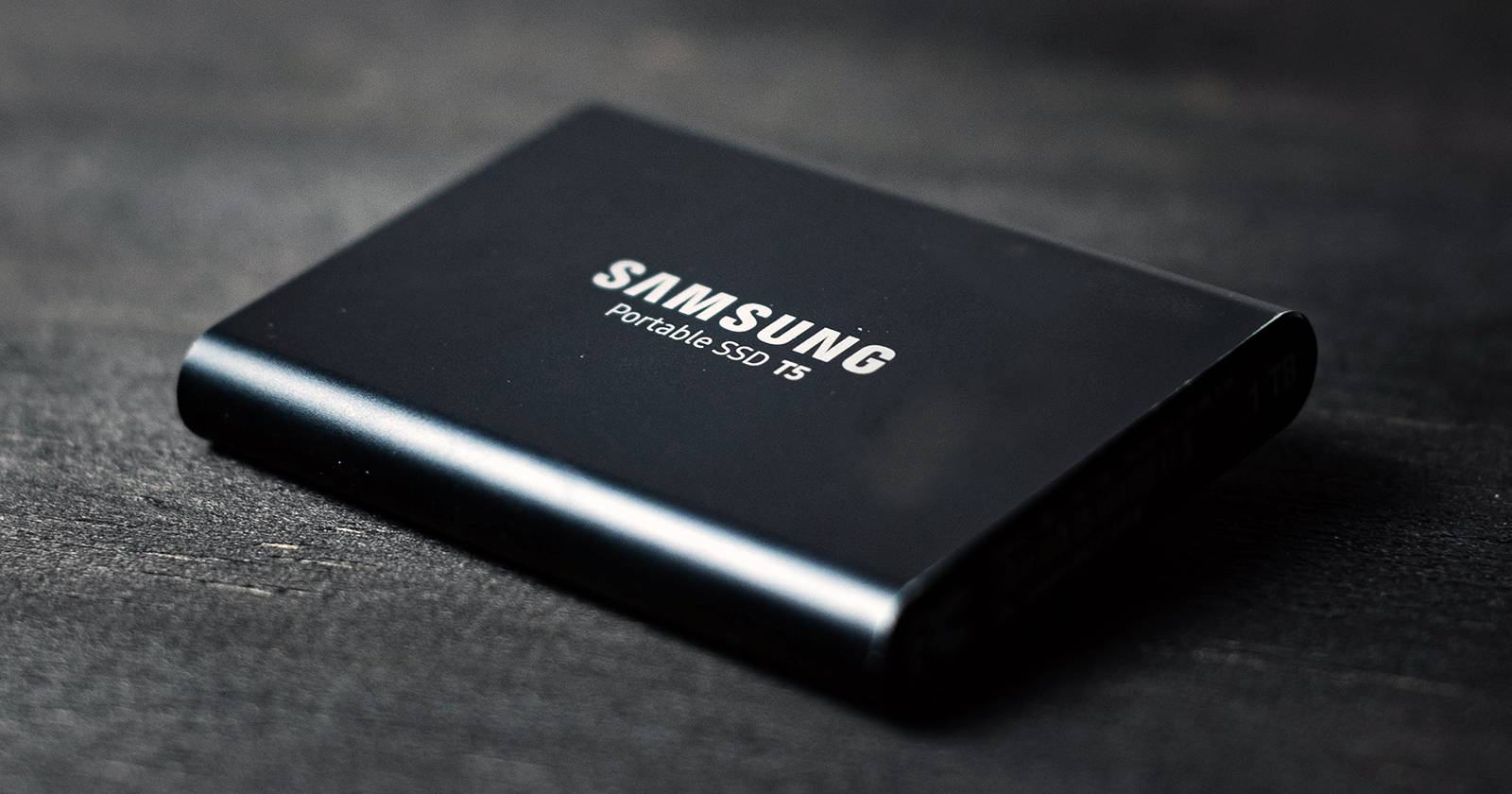
Что такое TRIM: коротко — команда, которую операционная система отправляет SSD, чтобы пометить ранее удалённые блоки как свободные; это ускоряет работу диска и снижает износ, но делает восстановление удалённых данных практически невозможным.
Зачем может понадобиться отключить TRIM
TRIM повышает производительность за счёт информирования накопителя о страницах/блоках, которые больше не содержат актуальных данных и могут быть очищены. Одновременно это означает, что удалённые файлы чаще всего становятся физически недоступными для восстановления программами восстановления данных.
Когда отключать TRIM:
- При попытке восстановить недавно удалённые файлы до того, как контроллер SSD их перезапишет.
- При форензике или расследовании, когда нужно сохранить возможность получить удалённые данные.
- Если вы используете внешние методы резервного копирования, требующие временного сохранения удалённой информации.
Когда отключение не поможет:
- Если диск зашифрован (например, BitLocker), удалённые данные останутся зашифрованными и восстановление потребует ключа.
- Если USB‑корпус вашего внешнего SSD не пропускает команду TRIM (многие USB‑SATA мосты этого не делают) — тогда отключение TRIM в ОС может быть бессмысленным.
- Если контроллер SSD сам активно выполняет сбор мусора, поведение может отличаться между моделями — изучите документацию производителя.
Как проверить статус TRIM в Windows
- Откройте меню «Пуск» и введите “cmd”.
- Правой кнопкой мыши кликните «Командная строка» и выберите «Запуск от имени администратора».
- Введите команду и нажмите Enter:
fsutil behavior query disabledeletenotify- Если команда вернёт DisableDeleteNotify = 1 — TRIM отключён со стороны ОС.
- Если команда вернёт DisableDeleteNotify = 0 — TRIM разрешён, и ОС отправляет уведомления TRIM накопителям.
Как отключить TRIM в Windows
- Запустите Командную строку от имени администратора (см. выше).
- Введите команду и нажмите Enter:
fsutil behavior set disabledeletenotify 1- Перезагрузите компьютер, чтобы изменения вступили в силу.
Важно: отключая TRIM, вы намеренно снижаете эффективность очистки свободных блоков, поэтому SSD со временем может начать работать медленнее; обязательно мониторьте производительность и, при ухудшении отклика, возвращайте настройку назад.
Как снова включить TRIM
Если после отключения вы заметили падение скорости или хотите восстановить стандартное поведение ОС, включите TRIM обратно:
fsutil behavior set disabledeletenotify 0Перезагрузите систему.
Альтернативные подходы к сохранению данных
- Включите регулярные резервные копии (образ системы, облачное резервирование, внешние диски).
- Включите контроль версий в приложениях (например, автосохранение документов).
- Используйте снимки томов (Volume Shadow Copy) или истории файлов, если доступно.
- При форензике — отключите диск от сети и выполните образирование (bit‑for‑bit) до любых изменений.
Контрольный список перед отключением TRIM
- Снимите образ диска или сделайте резервную копию критичных данных.
- Проверьте, не зашифрован ли диск (BitLocker) — при шифровании восстановление данных без ключа невозможно.
- Убедитесь, что контроллер внешнего корпуса поддерживает передачу TRIM (если речь о внешнем SSD).
- Выполните команду проверки статуса и сохраните вывод как лог.
- Отключите TRIM командой fsutil и перезагрузите систему.
- Мониторьте производительность SSD и, при необходимости, включите обратно.
Когда отключение TRIM не рекомендуется
- Если вы не собираетесь проводить восстановление удалённых файлов, отключение TRIM лишает вас преимуществ производительности и износа.
- На ноутбуках и системах с интенсивными записями данных это может ускорить деградацию производительности.
Модель принятия решения (короткая инструкция)
- Нужна срочная попытка восстановить удалённые файлы? — Отключите TRIM локально (и сделайте образ диска).
- Нужно поддерживать производительность и долговечность SSD? — Оставьте TRIM включённым и примените резервное копирование вместо отключения.
flowchart TD
  A[Удаление данных произошло недавно?] -->|Да| B{Вы хотите восстановить файлы?}
  A -->|Нет| E[Оставьте TRIM включённым]
  B -->|Да| C[Создайте образ диска и отключите TRIM]
  B -->|Нет| E
  C --> D[Попытка восстановления]
  D --> F{Успех}
  F -->|Да| G[Включите TRIM обратно]
  F -->|Нет| G
Риски и способы уменьшения последствий
Риск: потеря производительности.
Смягчение: периодически включайте TRIM для обслуживания и используйте команду Optimize Drives для ручной оптимизации.Риск: ложное ощущение безопасности (отключили TRIM — данные всегда восстановимы).
Смягчение: делайте образ диска и резервные копии до операций с важными файлами.Риск: несовместимость USB‑контроллера.
Смягчение: проверяйте документацию корпуса/платы и, при сомнении, работайте напрямую через SATA/PCIe.
Краткое резюме
- TRIM ускоряет SSD, но делает удалённые данные невосстановимыми.
- Проверяйте статус через fsutil и отключайте TRIM только при реальной необходимости восстановления.
- Всегда делайте образ диска и резервные копии до экспериментов с отключением.
Важно: если диск зашифрован, отключение TRIM не облегчает восстановление — данные останутся зашифрованными и потребуют ключа.
Критерии приёмки:
- Убедитесь, что команда fsutil показывает DisableDeleteNotify = 1 после отключения.
- Убедитесь, что создан образ диска или резервная копия перед операцией восстановления.

Похожие материалы

Несколько аккаунтов Skype: Multi Skype Launcher

Журнал для работы: повысить продуктивность

Персональные звуки уведомлений на Android

Скачивание шоу Hulu для офлайн‑просмотра

Microsoft Start: персонализированная новостная лента
