
Почему вы, вероятно, не получаете ту скорость интернета, за которую платите — и как это проверить

Быстрые ссылки
Фактические скорости vs заявленные
Что вызывает замедления
Как измерить скорость соединения
Важно: рекламная фраза «до X Мбит/с» означает, что X — теоретический максимум. Если вы регулярно получаете значительно меньшую скорость, это повод для проверки и действий.
Фактические скорости vs заявленные
Данные о том, что многие пользователи получают скорость ниже той, что указана в тарифах, легко проверить самостоятельно. Достаточно запустить тест скорости и сравнить результат с тем, что обещал ваш провайдер. В большинстве случаев измеренные значения оказываются ниже рекламных.
На официальной карте национального широкополосного покрытия часто видно, что большинство зон окрашены в тёмные цвета — это означает, что реальные результаты тестов медленнее заявленных. Зеленые области, где тесты соответствуют или превышают рекламу, встречаются реже.
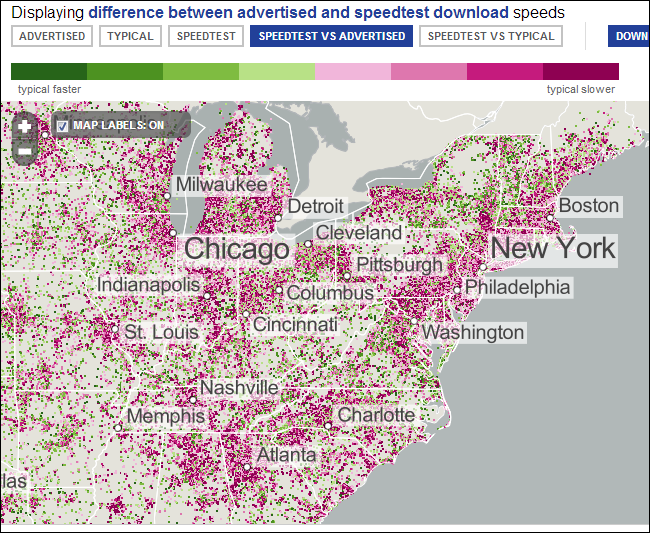
Ключевая идея: реклама показывает потенциал сети в идеальных условиях. На практике результат зависит от множества переменных.
Что вызывает замедления
Ниже — наиболее распространённые причины, почему реальная скорость ниже заявленной:
- Проблемы с оборудованием у пользователя. Старый маршрутизатор, устаревший Wi‑Fi-адаптер или поврежденный кабель снижают реальную пропускную способность.
- Расстояние до оборудования провайдера. Чем дальше вы и ваш дом от узла провайдера, тем слабее сигнал и ниже скорость — особенно для DSL и некоторых типов коаксиальных линий.
- Загруженность сети (конгестия). Линии провайдера разделяются между множеством абонентов. В часы пик (обычно 18:00–00:00) многие пользователи одновременно потребляют трафик, и скорость падает.
- Время суток. Нагрузка сети меняется по расписанию. Тесты, проведённые в разное время, могут дать разные результаты.
- Троттлинг и политика провайдера. Провайдер может ограничивать (throttle) определённые типы трафика или снижать скорость после достижения порога трафика, даже при «безлимите».
- Проблемы на стороне серверов. Если сервер, с которого вы скачиваете, сам медленный или перегружен, скорость упадёт независимо от вашего канала.
- Проблемы в маршрутизации. Межсетевые маршрутизаторы и магистральные сегменты могут выступать узкими местами между вами и целевым сервером.
Важно: часто смешиваются причины. Часто виноваты одновременно и ваше оборудование, и загруженность сети, и удалённый сервер.
Как измерить скорость соединения — методика
Ниже последовательный набор действий, который даёт воспроизводимые результаты.
- Подготовка
- Подключитесь к интернету по кабелю Ethernet напрямую к маршрутизатору. Wi‑Fi добавляет переменные (помехи, расстояние, мешающие сети).
- Отключите все фоновые загрузки: облачные синхронизации, обновления, стримы на других устройствах.
- Перезагрузите маршрутизатор и компьютер, если не делали это долгое время.
- Базовый тест
- Используйте доверенный тест скорости, например Speedtest (speedtest.net) или альтернативы. Выберите ближайший сервер в списке.
- Запустите последовательность тестов: минимум 3 теста с интервалом 1–2 минуты, затем повторите в другое время суток (утро, вечер, ночь).
- Продвинутая проверка
- Попробуйте тест на другом устройстве в той же сети — чтобы исключить проблему с конкретным устройством.
- Используйте iperf (если доступны сервер и клиент) для прямого измерения между вашим ПК и известным сервером провайдера.
- Проверьте пинг и джиттер: высокая задержка или вариативность могут ухудшать реальную скорость в приложениях.
- Логирование и сравнение
- Запишите результаты: дата/время, тестовый сервер, скорость загрузки/отдачи, пинг.
- Сравните средние значения с заявленными в тарифе.
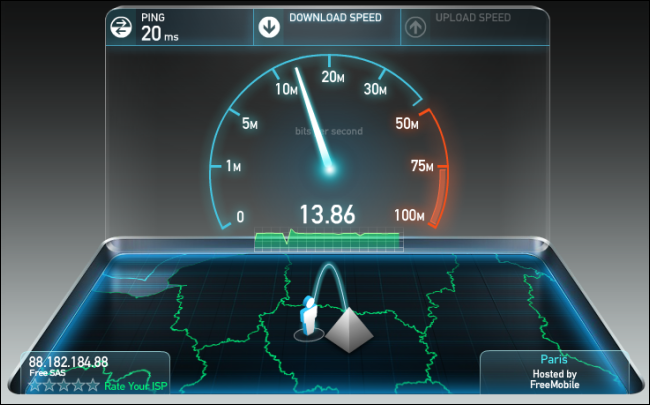
Примечание: тесты к дальним серверам обычно показывают ниже скорость из‑за дополнительной маршрутизации и задержек.
Пошаговое руководство: как устранить проблемы и с кем говорить
Краткий план действий для пользователя:
- Измерьте скорость по методике выше. Сделайте снимки экрана результатов.
- Подключитесь напрямую по кабелю и повторите тест.
- Попробуйте тест с другого устройства и на другом времени суток.
- Обновите прошивку маршрутизатора, проверьте качество кабелей (RJ‑45, коаксиал) и целостность соединений.
- Если после всех проверок скорость значительно ниже заявленной и стабильна, звоните в техподдержку провайдера и предоставьте логи тестов.
- Если провайдер отказывается решать проблему, уточните процедуру эскалации: поддержка, инженер, заявка на проверку линии.
Критерии приёмки
- Количество воспроизводимых тестов, подтверждающих проблему (рекомендуется не менее 5 тестов в разные часы).
- Наличие материалов: снимки экрана, дата/время, состояние подключения (кабель/Wi‑Fi).
Диагностическое дерево (быстрая маршрутизация причин)
flowchart TD
  A[Начать: скорость ниже заявленной?] --> B{Подключение по кабелю?}
  B -- Да --> C{Результат нормальный?}
  B -- Нет --> D[Перейти на кабель и повторить тест]
  C -- Да --> E[Проблема в Wi‑Fi: проверьте роутер/каналы/помехи]
  C -- Нет --> F{Проблема на стороне провайдера или сервера?}
  F -- Сервер --> G[Попробуйте другой сервер/сайт]
  F -- Провайдер --> H[Связаться с техподдержкой: предоставить логи]
  E --> I[Настройка Wi‑Fi: сменить канал, обновить прошивку]
  H --> J[Попросить проверку линии/инженера]
Когда это не вина провайдера — примеры
- Вы используете старый ноутбук с Wi‑Fi 802.11g; его адаптер физически не поддерживает скорость выше 54 Мбит/с.
- Вы тестируете соединение к европейскому серверу с США — в транзите большие задержки и ограниченная пропускная способность.
- На вашу сеть в доме работают десятки устройств, и многие из них загружают трафик в часы пикового использования.
Контрпример: если при кабельном подключении к роутеру вы последовательно получаете 10–20% от заявленной скорости в разное время суток и на разных серверах, то это скорее проблема провайдера или магистрали.
Альтернативные подходы и улучшения
- Переключитесь на проводное подключение для стационарных устройств (ПК, телевизор).
- Обновите маршрутизатор до модели с поддержкой актуальных стандартов Wi‑Fi (например, Wi‑Fi 5/6) и более высокой пропускной способностью.
- Настройте гостевую сеть и QoS, чтобы приоритизировать важные приложения (видеоконференции, работа).
- Используйте VPN с осторожностью: в некоторых случаях VPN снижает скорость, но иногда помогает обойти троттлинг по типу трафика.
- Обратитесь к альтернативным провайдерам или технологии (оптика vs кабель vs LTE/5G) при доступности.
Check‑лист для звонка в техподдержку провайдера
- Подготовьте: дата/время, снимки экрана тестов скорости, модель оборудования, схема подключения (кабель/Wi‑Fi), номера заявок (если были).
- Опишите кратко: «При кабельном подключении к роутеру получаю X Мбит/с по Speedtest к ближайшему серверу. Тесты в разное время и на другом устройстве дают аналогичный результат.»
- Попросите: проверку линии, проверку конфигурации порта на узле, выезд инженера.
Фактбокс: что важно помнить
- «До X Мбит/с» — это не гарантия, а теоретический предел.
- Wi‑Fi добавляет много переменных; проводное тестирование даёт более точный результат.
- Пиковые часы обычно снижают скорость из‑за общей загруженности сети.
- Проблемы могут быть как у вас, так и в сети провайдера или у удалённого сервера.
Риски и простые смягчения
- Риск: покупка дорогого тарифного плана без проверки реальной доступной скорости в вашей локации. Смягчение: протестировать у соседей, спросить в сообществе или у провайдера о реальной загрузке на узле.
- Риск: потеря качества при использовании устаревшего оборудования. Смягчение: обновить маршрутизатор и кабели.
- Риск: неправильная диагностика (обвинение провайдера при проблемах в доме). Смягчение: выполнить тесты по шагам и логировать результаты.
Однострочный глоссарий
- Mbps — мегабит в секунду, единица скорости передачи данных.
- Троттлинг — искусственное ограничение скорости со стороны провайдера.
- Джиттер — вариативность задержки, важен для голосовых/видео вызовов.
- Конгестия — перегрузка сегмента сети из‑за большого числа пользователей.
- SpeedTest — популярный сервис для измерения скорости загрузки/отдачи и пинга.
Заключение и что делать дальше
Если после разовых проверок вы регулярно получаете скорости значительно ниже заявленных и исключили локальные проблемы (кабель, роутер, устройства), действуйте системно: документируйте тесты, обращайтесь в поддержку провайдера, требуйте проверки линии и эскалации. При повторных отказах рассмотрите смену провайдера или технологии доступа.
Важно: небольшие отличия от заявленного значения нормальны. Если же отклонение значительное и стабильное — это повод действовать.
Image Credit: Matt J Newman on Flickr
Примечание: методика тестирования и перечисленные шаги помогают понять причину и подготовиться к разговору с провайдером, но не гарантируют мгновенного увеличения скорости без вмешательства провайдера или замены оборудования.

Похожие материалы

Несколько аккаунтов Skype: Multi Skype Launcher

Журнал для работы: повысить продуктивность

Персональные звуки уведомлений на Android

Скачивание шоу Hulu для офлайн‑просмотра

Microsoft Start: персонализированная новостная лента
