
Опасности USB‑накопителей и как защититься
Краткое содержание
- Почему USB‑накопители представляют угрозу
- Технические механизмы распространения вредоносного ПО
- Обзор инструментов защиты (USB Disk Security, BitDefender USB Immunizer, USB Dummy Protect и альтернативы)
- Практические рекомендации для пользователей и администраторов
- SOP и планы реагирования на инциденты
- Краткая глоссарий и чеклисты
Почему флешки опасны
USB‑накопители распространены и удобны. Мы используем их для переноса документов, образов, фото и резервных копий. Но именно это удобство делает их привлекательной целью для злоумышленников.
Коротко о проблеме:
- Флешки могут подхватить вредоносный код при подключении к заражённому компьютеру. Затем тот же код может запуститься на другом компьютере.
- Многие атаки эксплуатируют автоматическое выполнение (autorun/autoplay) и непродуманную работу пользователя (открытие сомнительных файлов).
- В закрытых сетях, изолированных от интернета, флешки часто становятся единственным переносчиком данных и, соответственно, каналом для распространения угроз.
Примеры известных инцидентов часто приводят в обсуждениях безопасности. Среди заметных кейсов — червь Conficker и Stuxnet; в некоторых военных сетях фиксировали проникновения именно через USB‑носители.
Важно: даже одна заражённая флешка может заразить целую сеть, если компьютеры подключены без адекватной защиты.
Как именно флешки распространяют угрозы
Технические механизмы распространения вредоносного ПО через USB:
- Autorun.inf. Файл autorun.inf мог указать системе запустить исполняемый файл с накопителя при подключении. Начиная с определённых версий Windows, поведение по умолчанию было изменено, но множество систем всё ещё уязвимы.
- Подмена файлов и маскировка. Вредоносный файл может иметь вид документа (например, «отчёт.doc.exe») или скрываться за поддельным ярлыком.
- Загрузка драйверов и низкоуровневые эксплойты. Некоторые вредоносные программы пытаются установить вредоносные драйверы или использовать уязвимости ОС.
- Перенос вредоносных конфигураций и скриптов. Скрипты, макросы в документах, исполняемые jar/py — всё это может быть носителем кода.
Техническая особенность файловых систем:
- Ограничение размера файла в FAT/FAT32: максимальный размер одного файла — 4 ГБ. Это влияет на защитные приёмы, основанные на заполнении пространства накопителя.
- NTFS поддерживает гораздо большие файлы и дополнительные атрибуты безопасности, но сама по себе не защищает от вредоносного ПО.
Обзор инструментов и подходов к защите
Ниже — разбор инструментов, упомянутых в исходной статье, плюс альтернативы и объяснения, когда и почему они помогают.
USB Disk Security
USB Disk Security — набор от Zbshareware Lab, который позиционирует себя как комплексное решение для защиты USB‑носителей. Ключевые возможности, которые заявлены разработчиком:
- защита в реальном времени при подключении USB‑устройств (USB Shield);
- сканирование подключённых накопителей (USB Scan);
- контроль доступа для предотвращения копирования с компьютера на флешку (USB Access Control);
- блокировка подключения устройств (USB Drive Control).
Плюсы:
- Комплексный подход: защита и контроль копирования в наборе.
- Подходит для отдельных рабочих станций.
Ограничения и предупреждения:
- Поддерживаемые ОС в описании — устаревшие версии Windows (XP, Vista, 7 и др.). На современных системах совместимость надо проверять.
- Может конфликтовать с другими антивирусами.
- Бесплатная версия ограничена в возможностях; полная лицензия платная.
Когда подходит: для персональных компьютеров и небольших офисов, где нужен быстрый набор функций по защите USB.
BitDefender USB Immunizer
Принцип работы: инструмент создаёт защищённый служебный файл на носителе, который препятствует подмене или созданию вредоносного autorun.inf. Это «иммунизация» против атак, которые полагаются на autorun.
Плюсы:
- Простота использования и бесплатность.
- Эффективен против атак, основанных на autorun.inf.
Ограничения:
- Не защищает от всех видов вредоносных файлов (например, исполняемых программ, которые пользователь запустил вручную).
- Работает для форматов FAT, FAT32, NTFS на версиях Windows, где реализован механизм.
Когда подходит: для пользователей, которые часто обмениваются носителями и хотят быстрый способ снизить риск autorun‑атак.
USB Dummy Protect
Принцип: создаёт файл dummy.file, занимающий всё свободное пространство. Теоретически это препятствует размещению вредоносных файлов, потому что для них не остаётся места.
Плюсы:
- Простая идея, простая реализация.
- Хорошо подходит для «статических» накопителей, содержимое которых редко меняется.
Ограничения:
- Неэффективно для флешек с файловой системой FAT/FAT32, где максимальный размер файла ограничен 4 ГБ. Если на носителе больше 4 ГБ свободного пространства, метод не сработает.
- Неподходяще для рабочих флешек, на которые часто копируют файлы.
- Не препятствует записи на низком уровне или форматированию.
Когда подходит: для долгосрочного хранения данных на флешке, которая редко обновляется.
Альтернативные и дополняющие методы защиты
- Отключение autorun/autoplay системно. На уровне политики группы (GPO) или реестра можно запретить автоматический запуск программ с внешних носителей.
- Аппаратная шифровка и BitLocker To Go. Шифрование защищает от несанкционированного доступа к данным и снижает риск утечки, но не защищает от переноса вредоносного кода.
- Использование только «чистых» компьютеров для чтения внешних носителей. Выделенные машины без доступа к сети или с контролируемой конфигурацией.
- Отключение USB‑портов на рабочих станциях или использование whitelisting устройств по идентификатору (VID/PID).
- Использование корпоративных решений EDR и DLP, которые контролируют подключение накопителей и блокируют копирование конфиденциальных данных.
- Использование «read‑only» USB‑адаптеров или переходников.
Практические рекомендации для пользователей
Короткие и понятные правила для повседневной безопасности:
- Не подключайте неизвестные флешки. Даже если накопитель выглядит безобидно, он может скрывать угрозу.
- Сканируйте накопитель антивирусом перед открытием файлов.
- Отключите автоматический запуск программ с USB в системе.
- Храните важные данные в зашифрованном виде и делайте резервные копии не на тех же носителях.
- Обновляйте ОС и антивирусные базы регулярно.
- Используйте аппаратные зашифрованные носители для чувствительных данных.
Рекомендации для администраторов и ИТ‑руководителей
- Внедрите политику использования USB. Опишите, кто и при каких условиях может подключать внешние носители.
- Разверните блокировку неподтверждённых устройств через управление политиками и MDM/EDR.
- Настройте централизованное сканирование при входе в сеть или на точках обмена файлами.
- Рассмотрите использование средств DLP для контроля копирования конфиденциальной информации.
- Обучайте сотрудников: короткие инструкции и тесты на фишинг/безопасное поведение при подключении USB.
SOP: как безопасно подключать и проверять USB‑накопитель
- Прежде чем подключать, по возможности уточните источник накопителя. Если неизвестен — не подключайте.
- Подключайте накопитель к специально подготовленной «песочнице» или компьютеру с включённым антивирусом и актуальными базами.
- Выполните полное сканирование накопителя антивирусом и утилитами на предмет руткитов.
- Откройте файлы только после подтверждения чистоты. Не запускайте исполняемые файлы без необходимости.
- Если обнаружено заражение, выполните план реагирования (ниже).
План реагирования на инцидент с USB‑накопителем
- Изоляция: немедленно отключите заражённый компьютер от сети и извлеките накопитель.
- Сохранение следов: при возможности сделайте образ накопителя и системы для дальнейшего анализа.
- Сканирование и локализация: используйте несколько инструментов для поиска и удаления вредоносного ПО.
- Восстановление: восстановите систему из надёжных резервных копий при необходимости.
- Пост‑инцидентный анализ: выясните источник заражения, пути распространения и примите меры по предотвращению повторения.
- Документирование и отчётность: запишите все шаги и уведомите ответственных лиц.
Критерии приёмки для средств защиты USB
Чтобы считать инструмент по защите USB эффективным, проверьте следующие критерии:
- Совместимость с управляемыми ОС и инфраструктурой.
- Наличие механизма предотвращения autorun‑атак.
- Возможность централизованного развертывания и управления (для корпоративных сред).
- Отсутствие конфликтов с основными антивирусами/EDR.
- Лёгкость аудита и логирования событий подключения USB.
Тестовые сценарии и приёмочные тесты
- Подключение флешки с autorun.inf, пытающейся запустить исполняемый файл — защита должна блокировать запуск.
- Попытка копирования конфиденциального файла на незарегистрированную флешку — DLP должен заблокировать операцию.
- Попытка форматирования и записи на защищённый носитель — система должна регистрировать событие.
Роли и чеклисты
Для пользователей:
- Перед подключением: спросите у владельца накопителя источник.
- На рабочем столе: никогда не запускайте подозрительные файлы.
- Регулярно обновляйте антивирус.
Для администраторов:
- Настройте политики отключения autorun.
- Разверните whitelisting/blacklisting устройств.
- Регулярно проводите аудит подключений.
Для менеджеров по безопасности:
- Утверждайте политики и проводите обучение.
- Интегрируйте мониторинг и отчётность о подключениях.
Ментальные модели для принятия решений
- «Минимально необходимый доступ»: давайте устройствам только тот уровень доступа, который нужен для работы.
- «Разделение среды»: используйте отдельные машины для обработки внешних носителей.
- «Недоверие по умолчанию»: относитесь к любому чужому носителю как к потенциально опасному.
Совместимость, ограничения и переходы
- FAT/FAT32: ограничение на максимум 4 ГБ для одного файла. Методы, основанные на заполнении пространства, будут неэффективны при свободном месте более 4 ГБ.
- NTFS: поддерживает большие файлы, но не обеспечивает защиту от вредоносного выполнения.
- Современные корпоративные ОС и политики Windows (10/11, Server) имеют встроенные механизмы управления autorun. Проверяйте документацию Microsoft при настройке.
Факто‑бокс: ключевые технические факты
- Первая массовая USB‑флешка предлагала около 8 МБ памяти.
- Ограничение размера файла в FAT32 — 4 ГБ.
- Autorun.inf использовался в старых версиях Windows как механизм автоматического запуска программ с носителей.
Когда предложенные меры не сработают
- Если пользователь вручную запустил вредоносный исполняемый файл, многие защитные утилиты не смогут предотвратить запуск без дополнительных механизмов контроля выполнения.
- Если злоумышленник получил физический доступ и может перепрошить контроллер флешки, стандартные сканеры могут не заметить скрытую активность.
- При целевых атаках, использующих 0‑day уязвимости ОС, простые утилиты вроде immunizer окажутся бессильны.
Безопасность и конфиденциальность в локальном контексте
В корпоративной среде соблюдайте требования локального законодательства по защите персональных данных и корпоративной информации. При работе с персональными данными применяйте шифрование и журналирование доступа.
Короткий глоссарий (1 строка на термин)
- Autorun.inf — конфигурационный файл, указывающий ОС запускать программу при подключении носителя.
- DLP — система предотвращения утечек данных.
- EDR — решение для обнаружения и реагирования на угрозы на конечных точках.
- BitLocker To Go — механизм шифрования внешних накопителей в Windows.
Шаблон объявления для сотрудников (короткая версия)
Коротко: с сегодняшнего дня подключение внешних накопителей возможно только после проверки ИТ. Новые правила направлены на защиту корпоративных данных и снижение рисков заражения сети.
Социальный превью для публикации
OG Title: Опасности USB‑накопителей и практическая защита OG Description: Узнайте, как флешки распространяют вредоносное ПО и какие инструменты и процедуры помогут защитить данные и сеть.
Короткое объявление для рассылки (100–200 слов)
USB‑накопители по‑прежнему удобны, но они могут стать источником серьёзных угроз. В нашем новом руководстве мы объясняем, как именно флешки используются злоумышленниками, какие доступные инструменты помогают снизить риски (USB Disk Security, BitDefender USB Immunizer, USB Dummy Protect и другие), и какие простые правила контроля и реагирования нужно ввести у себя дома и в офисе. Руководство включает чеклисты для пользователей и администраторов, SOP для безопасной проверки накопителей и пошаговый план реагирования на инцидент. Если у вас в организации ещё нет политики по работе с внешними носителями, самое время её оформить.
Ресурсы и дополнительные ссылки
Ссылки, упомянутые в исходном материале и полезные для изучения темы:
https://www.makeuseof.com/tag/6-types-of-computer-crimes/
https://www.makeuseof.com/tag/8-awesome-angry-birds-videos-addicted/
https://www.makeuseof.com/tag/why-usb-sticks-are-dangerous-and-how-to-protect-yourself/
https://www.makeuseof.com/tag/ripping-apples-designs-opinion/
https://www.makeuseof.com/tag/wanted-captchas-afraid-technology-explained/
https://www.makeuseof.com/tag/listserve-force-good/
https://www.makeuseof.com/tag/10-hilarious-apple-ad-parody-videos-nonfanboys-fangirls/
https://www.makeuseof.com/tag/googles-top-10-hidden-treasures/
https://www.makeuseof.com/tag/1cast-easy-access-to-world-news-headline/
https://www.makeuseof.com/tag/infographic-sexting-the-college-student/
https://www.makeuseof.com/tag/5-effective-ways-deal-arrogant-internet-trolls/
https://www.makeuseof.com/tag/8-essential-twitter-accounts-apple-fanboys/
https://www.makeuseof.com/tag/secure-files-3-encrypted-dropbox-alternatives/
https://www.makeuseof.com/tag/3-reasons-shouldnt-buy-cheap-ips-monitor/
https://www.makeuseof.com/tag/download-you-like-this-the-facebook-marketing-guide/
https://www.makeuseof.com/tag/stupidfight-fun-with-twitter/
https://www.makeuseof.com/tag/spring-cleaning-checklist-pc-part-1-hardware-cleaning/
https://www.makeuseof.com/tag/geeklist-lets-show-geek-talent-meet-geeks/
https://www.makeuseof.com/tag/negative-impact-social-networking-sites-society-opinion/
https://www.makeuseof.com/tag/3-pdf-document-management-tools-organizing-research/
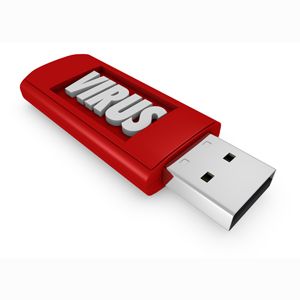
Подпись: Флеш‑накопитель как источник распространения вредоносного ПО.
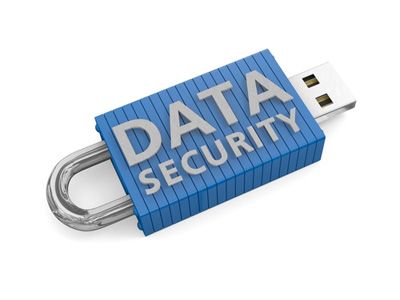
Подпись: Обычный USB‑накопитель может стать переносчиком червя или шпионского ПО.
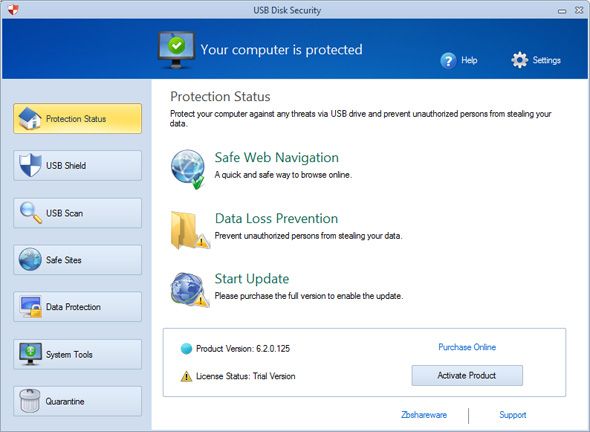
Подпись: Софт и политики помогают сделать использование USB безопаснее.
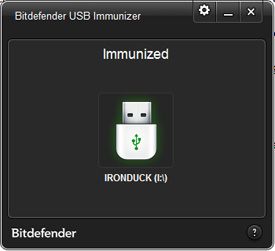
Подпись: Инструменты типа USB Immunizer блокируют autorun‑атаки.
Image Credits: Virus USB Via Shutterstock, Secure USB Via Shutterstock
Заключение
USB‑накопители остаются удобным инструментом для обмена данными. Но удобство требует дисциплины: сочетание технических средств защиты, администраторских политик и осознанного поведения пользователей значительно снижает риски. Выберите подходящие инструменты, внедрите простые SOP и обучите сотрудников — и флешки перестанут быть слабым местом в вашей безопасности.

Похожие материалы

Несколько аккаунтов Skype: Multi Skype Launcher

Журнал для работы: повысить продуктивность

Персональные звуки уведомлений на Android

Скачивание шоу Hulu для офлайн‑просмотра

Microsoft Start: персонализированная новостная лента
