
Как сканировать QR‑коды на компьютере с Windows
Коротко
- Быстрый обзор: вы можете сканировать QR‑коды на ПК с Windows несколькими способами: через встроенное приложение Камера, из изображения с помощью онлайн‑сервиса, через Ножницы (Snipping Tool) или через сторонние приложения из Microsoft Store.
- Совет по безопасности: перед сканированием проверьте источник кода и используйте обновлённое ПО.
Быстрые ссылки
How to Scan QR Codes Using the Windows Camera App
How to Scan QR Codes From an Image on Windows
How to Scan QR Codes Using the Snipping Tool App
How to Scan QR Codes Using the Photo Scan App on Windows
Краткое резюме
- Приложение Камера в Windows позволяет быстро сканировать QR‑коды с веб‑камеры.
- Чтобы считать QR‑код из сохранённого изображения, используйте Ножницы, онлайн‑сканер или приложение из Microsoft Store.
- Всегда проверяйте содержимое кода перед переходом по ссылке или вводом персональных данных.
Как сканировать QR‑коды с помощью приложения Камера в Windows
Хотите сканировать QR‑код через веб‑камеру компьютера, как с телефона? Встроенное приложение Камера в Windows 10 и 11 умеет это.
Шаги:
- Нажмите Win + S, чтобы открыть поиск.
- Введите camera и выберите приложение «Камера».
- В режиме фото нажмите стрелку под кнопкой спуска, чтобы открыть кнопку Barcode.
- Разместите QR‑код перед камерой — приложение прочитает код автоматически.
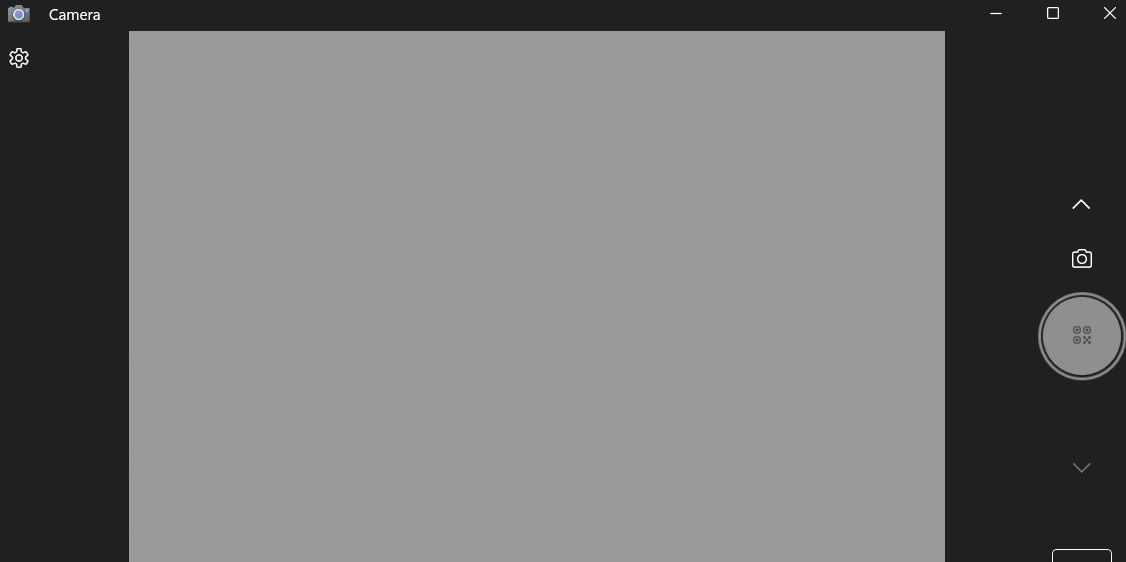
Примечание: если опция QR‑кода не видна, вероятно, у вас не самая свежая версия приложения. Включите экспериментальные функции в настройках приложения Камера:
- Откройте приложение Камера и нажмите значок шестерёнки в левом верхнем углу.
- Разверните раздел Related settings.
- Включите переключатель Try out new experimental features.
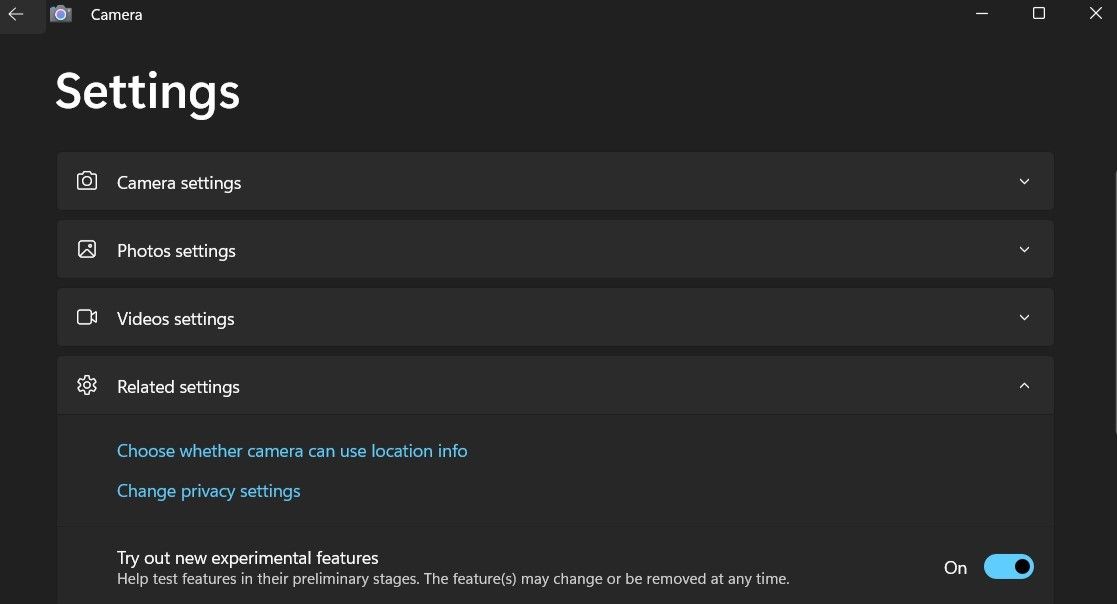
Перезапустите Камеру — опция для сканирования должна появиться.
Как сканировать QR‑коды из изображения на компьютере
Камера удобна для живых кодов, но не умеет читать QR‑коды из уже сохранённых файлов. Для этого можно использовать онлайн‑сервисы или специальные приложения.
Пример через веб‑сайт ScanQR:
- Откройте браузер и зайдите на сайт ScanQR.
- В разделе Scan QR code from image нажмите Drag & Drop or Browse.
- Выберите файл с QR‑кодом на ПК и нажмите Open.
- После загрузки сайт автоматически покажет результат в окне Scanned Data — скопируйте при необходимости.
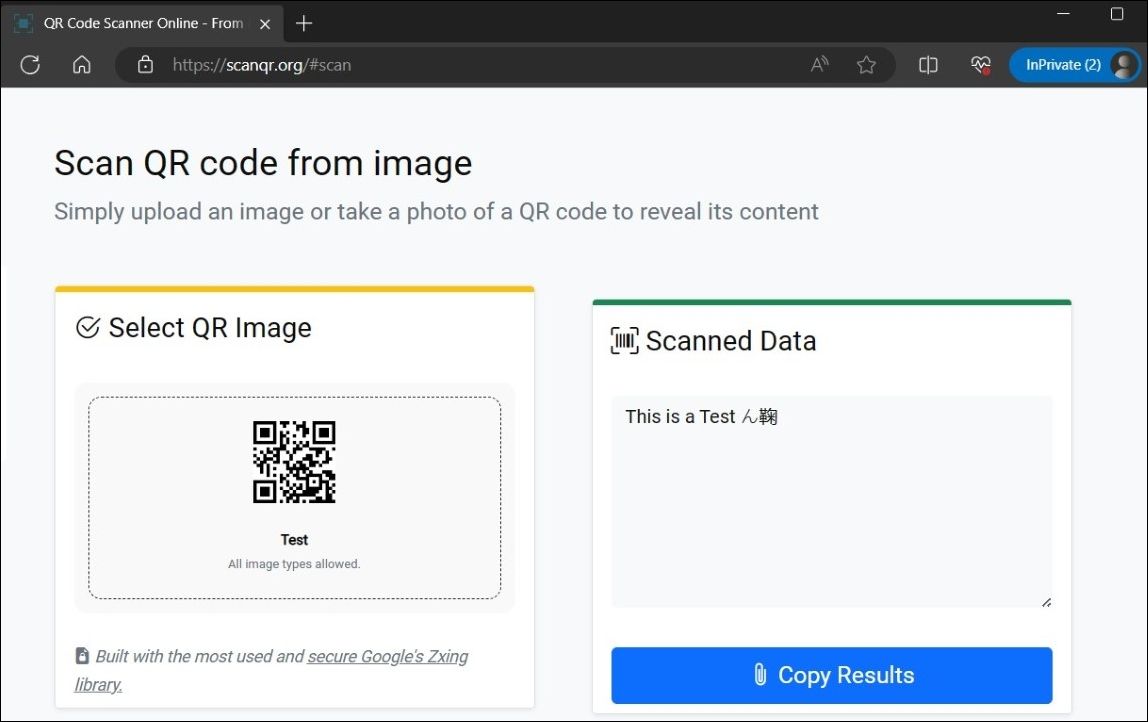
Совет: если результат пустой, обрежьте изображение вокруг QR‑кода и попробуйте снова — элементы интерфейса сайта иногда хуже справляются с шумом на картинке.
Как сканировать QR‑коды с помощью Ножниц (Snipping Tool)
В Windows 11 стандартное приложение Ножницы умеет распознавать QR‑коды внутри скриншота.
Шаги:
- Откройте Ножницы через поиск.
- Нажмите Новая и сделайте скриншот области с QR‑кодом либо откройте файл через меню «Открыть файл».
- Нажмите значок Text Actions в верхней панели — приложение попытается прочитать код и покажет текст или ссылку.
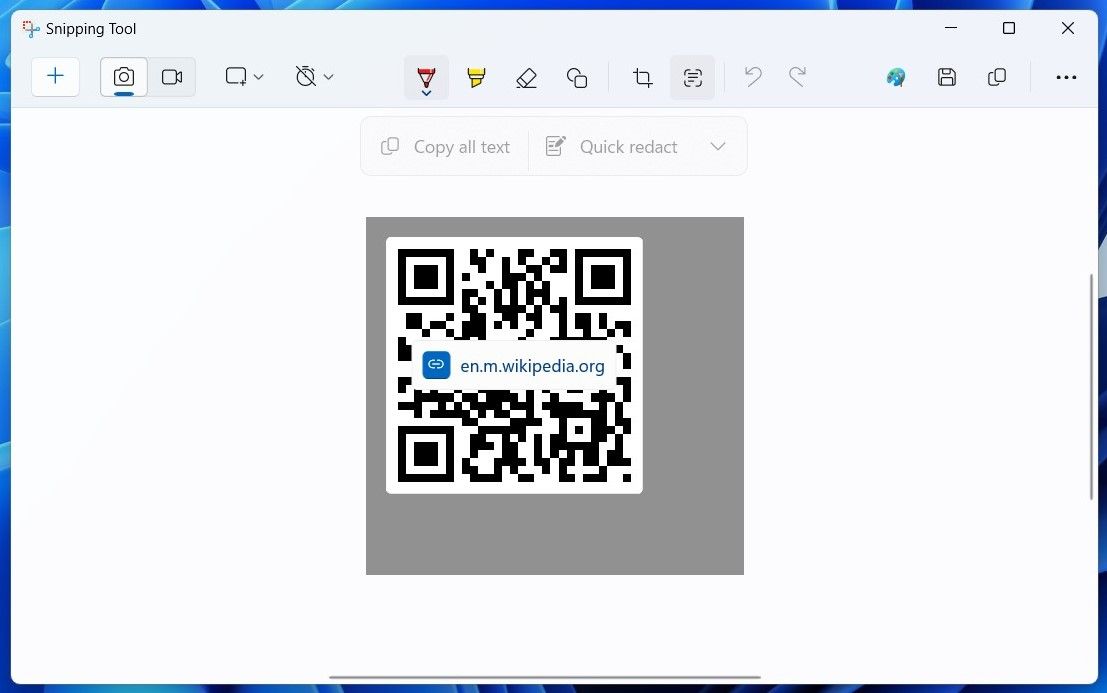
Вы можете скопировать текст в буфер обмена или сразу открыть ссылку в браузере.
Как сканировать QR‑коды с помощью приложения Photo Scan из Microsoft Store
Если вам требуется частое чтение QR‑кодов или генерация кодов, установите специализированное приложение из Microsoft Store, например Photo Scan.
Инструкция:
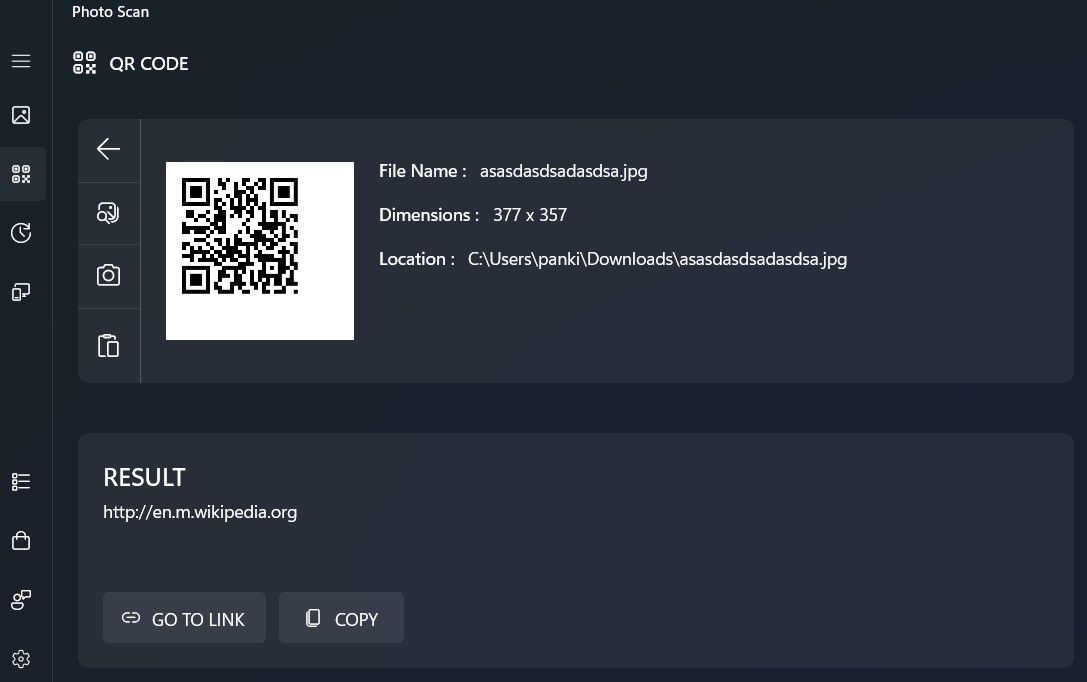
- Скачайте и установите Photo Scan из Microsoft Store, затем откройте приложение.
- Нажмите Browse Photo, чтобы выбрать сохранённое изображение QR‑кода, или Use Camera, чтобы захватить код веб‑камерой.
- Результат появится в поле Result — копируйте или открывайте ссылку.
Что делать, если сканирование не работает
- Нечёткий или повреждённый QR‑код: попробуйте увеличить качество изображения, сделать скриншот ближе или вручную обрезать область вокруг кода.
- Маленький код: поднесите камеру ближе и дождитесь автофокусировки.
- Плохое освещение: включите подсветку, откройте окно, направьте дополнительный свет.
- Старая версия приложения: обновите Windows и приложение Камера через Microsoft Store.
- Запрет доступа к камере: проверьте настройки конфиденциальности Windows (Параметры → Конфиденциальность и безопасность → Камера) и разрешите доступ.
Проверка безопасности перед сканированием
- Оценивайте источник кода: от неизвестных отправителей считывайте с осторожностью.
- Не вводите личные данные на сайтах, на которые ведёт код, если источник сомнителен.
- Используйте антивирус и обновлённый браузер, чтобы снизить риск атак через вредоносные ссылки.
- При сомнении откройте ссылку в режиме песочницы или на виртуальной машине.
Важно: QR‑код сам по себе не может «установить» программу, но может вести на фишинговую страницу или скачать файл. Всегда проверяйте URL перед переходом.
Быстрый чек‑лист перед сканированием
- Источник кода проверен.
- Камера чистая и настроена.
- Изображение с QR‑кодом высокого качества или обрезано до кода.
- Антивирус и браузер обновлены.
Критерии приёмки
- QR‑код корректно считывается и отображает ожидаемый текст или ссылку.
- Ссылка открывается в браузере без перенаправлений на подозрительные домены.
- Для рабочих задач: результат соответствует документу или заданию, подтвержден ответственным лицом.
Мини‑методология выбора метода
- Если код на бумаге или экране рядом с ПК → используйте Камеру.
- Если код сохранён в файле → используйте Ножницы или онлайн‑сканер.
- Если нужен массовый парсинг изображений → установите специализированное приложение или автоматизируйте через API онлайн‑сервиса.
Ментальные модели и советы
- Правило 80/20: для 80% случаев хватит Камеры или Ножниц; остальные 20% — требуют сторонних инструментов.
- «Сначала проверить, потом кликать»: всегда проверяйте URL в текстовом виде, прежде чем открывать.
Диаграмма принятия решения
flowchart TD
  A[Есть QR‑код] --> B{Где находится код}
  B -->|На экране/в реальном мире| C[Использовать Камеру]
  B -->|В файле или на снимке| D[Использовать Ножницы или онлайн‑сканер]
  C --> E{Получен результат}
  D --> E
  E -->|Да, безопасно| F[Открыть ссылку]
  E -->|Нет или подозрительно| G[Не открывать, проверить вручную]
Примеры ситуаций, когда методы не подойдут
- Код сильно деформирован или частично закрыт — ни один стандартный сканер не сработает.
- Код содержит закодированные данные в редком формате; потребуется специализированное ПО.
- Защищённые корпоративные QR‑коды, требующие аутентификации, не откроются без дополнительных прав.
Шаблон для тестирования сканера (приёмочные тесты)
- Тест 1: Сканировать стандартный URL на белом фоне — ожидаемый результат: корректный URL.
- Тест 2: Сканировать URL с редиректом — ожидаемый результат: показать конечный URL и предупреждение о редиректе.
- Тест 3: Сканировать повреждённый код — ожидаемый результат: приложение сообщает о невозможности прочесть код.
Часто задаваемые вопросы
Как включить камеру для приложений в Windows?
Откройте Параметры → Конфиденциальность и безопасность → Камера и включите доступ для нужных приложений.
Можно ли сканировать QR‑код без интернета?
Да — чтение самого кода не требует интернета. Но если в коде ссылка, то для её открытия потребуется подключение.
Как узнать, безопасна ли ссылка из QR‑кода?
Посмотрите адрес в виде текста перед переходом. Проверяйте домен, избегайте коротких ссылок от неизвестных отправителей.
Итог
У вас есть несколько надёжных инструментов для чтения QR‑кодов на Windows: Камера для живых кодов, Ножницы и онлайн‑сканеры для изображений, а также сторонние приложения для более частых задач. Всегда соблюдайте простые правила безопасности и проверяйте источник кода.

Похожие материалы

Несколько аккаунтов Skype: Multi Skype Launcher

Журнал для работы: повысить продуктивность

Персональные звуки уведомлений на Android

Скачивание шоу Hulu для офлайн‑просмотра

Microsoft Start: персонализированная новостная лента
