
Как вернуть контроль: улучшение управления в мобильной эмуляции
Эмоции от игры: почему управление имеет значение
DAMN! Снова мёртв…
В подростковом возрасте я драл Turrican до отвала. На классическом 16‑битном Amiga я проходил уровни почти с закрытыми глазами. Но та же игра на эмуляторе под Android — и я застреваю уже на первом уровне. Причина почти наверняка — неудобные экранные элементы управления. Как это можно исправить?
Эмуляция хороша, но управление часто хуже
Эмуляторы на мобильных платформах — странное явление. Ранние порты DOSBox на Windows Mobile и Android страдали от плохой реализации клавиатуры: даже установка и запуск игр превращались в квест.
Со временем ситуация улучшилась, но не идеально. Новые игры на Android и iOS часто создаются с тщательно настроенным управлением под сенсор, где движения точны, а контроль над персонажем минимизирует фрустрацию. В ретро‑играх же схемы управления сильно различаются от тайтла к тайтлу; у каждого проекта — свои требования к точности и отклику. Отсюда типичная проблема: экранные органы управления мешают, рука «плывёт» по экрану, виртуальные кнопки перекрывают поле зрения или реагируют неверно.
Важно: если вы видите, что буквально «левый большой палец ушёл влево весь экран» — это знак, что нужно менять способ ввода.
Подключение Bluetooth‑геймпадов
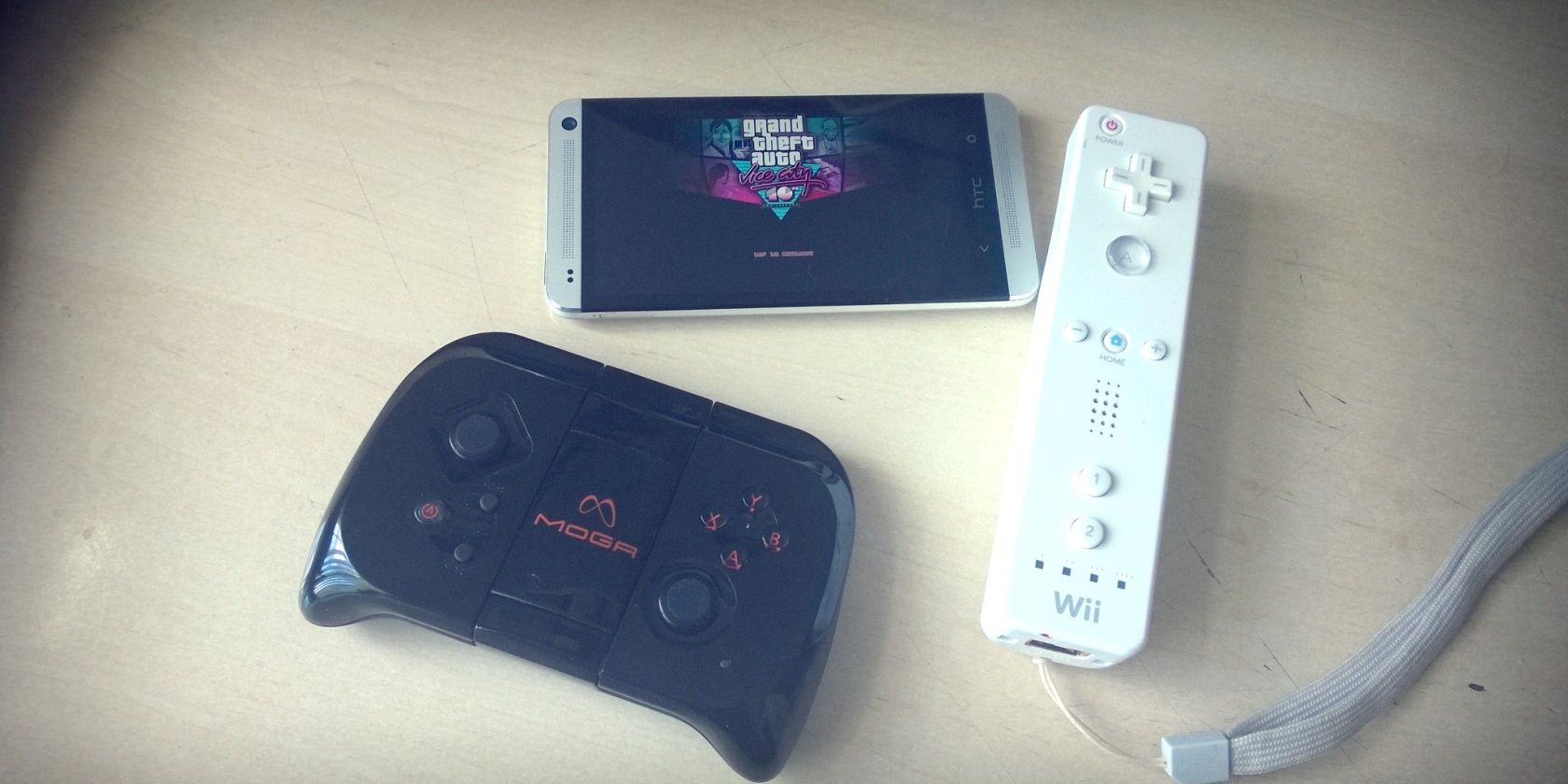
Самый здравый путь — взять имеющийся контроллер и подключить его к телефону или планшету по Bluetooth. Многие классические контроллеры (Wiimote, PS3 DualShock, современные Bluetooth‑геймпады) легко работают с мобильными устройствами.
- iPhone/iPad: при джейлбрейке доступны приложения вроде Blutrol (зависит от версии iOS). Многие современные контроллеры поддерживаются «из коробки» на iOS.
- Android: подключение через Bluetooth или USB (OTG) — самый гибкий вариант. Для некоторых старых оболочек (например, стоковый HTC Sense в прошлом) может потребоваться кастомная прошивка (например, CyanogenMod/LineageOS), чтобы обеспечить корректную поддержку геймпадов.
- Windows Phone 8: ограниченная совместимость — консольные Bluetooth‑геймпады часто не работают, тогда как официальные MOGA‑устройства иногда поддерживаются.
Важно: перед покупкой контроллера проверьте совместимость с вашей версией ОС и конкретными эмуляторами.
MOGA, iPEGA и другие игровые контроллеры для смартфона
Если хочется «настоящего» портативного устройства — существуют держатели‑контроллеры, которые превращают телефон в мини‑портабельную консоль. MOGA, iPEGA и другие бренды предлагают физические кнопки и джойстики с прижимом под телефон.
Недостаток: многие из таких контроллеров работают с ограниченным набором игр «из коробки». Решение — драйверы и приложения для сопоставления кнопок (например, MOGA Universal Driver в Play Store), которые добавляют универсальный слой маппинга.
Подключение USB‑контроллера через OTG
Ещё одна надёжная опция для Android — использовать USB On‑The‑Go (OTG). Через OTG можно подключать классические USB‑геймпады, джойстики и даже клавиатуру с мышью.
Преимущества:
- Поддержка любых USB‑устройств, которые определяются ядром Android.
- Низкая задержка и высокая стабильность отклика.
Недостатки:
- Требуется OTG‑кабель или адаптер.
- Не все устройства корректно питаются от телефона; иногда нужен активный USB‑хаб.
Практический совет: если эмулятор поддерживает HID‑ввод (стандартный ввод с контроллера), он просто начнёт работать.
Физические кнопки поверх сенсорного экрана
Если менять контроллер или подключать кабели нежелательно, можно улучшить сам экран: специальные присоски‑кнопки и аналоговые «накладки» создают физическую обратную связь на стекле.
Примеры: Ninja от Ten One Design и другие аналоги. Эти аксессуары дешевы, кроссплатформенны и просты в использовании, но их легко потерять и не у всех они устойчивы на скользких экранах.
Сопоставление кнопок и маппинг
Независимо от выбранного оборудования, важно правильно сопоставить кнопки контроллера с игровыми действиями. Большинство современных эмуляторов поддерживают кастомный маппинг.
Советы по маппингу:
- Оставьте базовое движение на аналоговом стике или крестовине, действия (прыжок, атака) — на легко доступных кнопках.
- Используйте макросы и многокнопочные сочетания только если игра их поддерживает; ретро‑тайтлы редко требуют сложных макросов.
- Всегда сохраняйте профили маппинга, чтобы быстро переключаться между играми.
Инструменты:
- MOGA Universal Driver — делает работу проще для MOGA‑контроллеров.
- Bluez IME — экспериментальный вариант для маппинга Bluetooth‑контроллеров на Android.
Карта действий обычно выглядит интуитивно: движение на левый стик, камера/прицел — на правый, основные кнопки — под большим пальцем.
Когда это не помогает: типичные ограничения
- Игры, чьё управление тесно связано с мультисенсорными жестами (прокрутка, swipe‑команды) не всегда корректно работают через физический контроллер.
- Эмуляторы, которые не передают оригинальные аппаратные сигналы (например, уникальные механики сенсора у аркадных автоматов) — тогда уже не поможет ни USB, ни Bluetooth.
- Проблемы с производительностью и задержками сети/эмуляции — даже идеально настроенный контроллер не устранит лаг, вызванный низкой частотой кадров.
Если столкнулись с описанными ограничениями, подумайте о локальной игре через HDMI (см. раздел «Игры на ТВ») или о другом эмуляторе.
Альтернативные подходы
- Использовать специализированные сборки эмуляторов с оптимизированными настройками управления.
- Играть в портированные версии игр с нативной поддержкой сенсорного управления.
- Подключить устройство к TV через HDMI/MHL и использовать привычный геймпад на большом экране.
Ментальные модели при выборе решения
- Минимизация фрустрации: выбирайте путь, который уменьшит количество «случайных» касаний.
- Отклик важнее эстетики: лучше простой проводной контроллер с нулевой задержкой, чем красивый, но лагающий Bluetooth‑джойстик.
- Универсальность vs. удобство: универсальные решения (накладки на экран) дешевы, но менее удобны; специализированные контроллеры удобны, но дороже.
Мини‑методология: быстрый план действий
- Оцените проблему: лаг/неточность/неправильный маппинг.
- Попробуйте другой эмулятор (быстро проверить без покупок).
- Подключите Bluetooth контроллер и проверьте отклик.
- Если есть OTG — протестируйте проводной USB.
- Настройте маппинг, сохраните профиль.
- Если ничего не помогает — рассмотрите HDMI‑вывод на ТВ.
Уровни зрелости настройки управления
- Уровень 1 — базовый: экранные кнопки без изменений.
- Уровень 2 — улучшенный: накладки/присоски поверх экрана.
- Уровень 3 — физический контроллер Bluetooth с маппингом.
- Уровень 4 — профессиональный: проводной USB + кастомные профили для каждого тайтла.
Цель — перейти от 1 к 3‑4 в зависимости от частоты игры и желаемого качества.
Чек‑лист по ролям
- Игрок‑ретроэнтузиаст:
- Проверить, поддерживает ли эмулятор выбранный контроллер.
- Сделать резервную копию настроек маппинга.
- Тестировать профиль на 2‑3 уровнях сложности.
- Разработчик эмулятора:
- Добавить HID‑совместимость и опцию сохранения профилей.
- Тестировать с популярными контроллерами (MOGA, iPEGA, Xbox, DualShock).
- Покупатель аксессуаров:
- Убедиться в совместимости с моделью телефона и ОС.
- При возможности протестировать перед покупкой.
Критерии приёмки
- Управление должно быть предсказуемым: одно и то же действие кнопки даёт одинаковый результат.
- Задержка ввода не должна превышать субъективной приемлемой границы для жанра (платформеры требуют меньше задержки, чем пошаговые стратегии).
- Профили маппинга сохраняются и загружаются автоматически.
Совместимость и практические заметки по миграции
- Проверьте поддержку HID и драйверов в вашей версии Android/iOS.
- На старых телефонах возможны проблемы с питанием USB‑устройств через OTG — нужен активный хаб.
- Для iOS без джейлбрейка выбор контроллеров ограничен официально сертифицированными устройствами или MFi‑сертификацией.
Безопасность и приватность
- Bluetooth: держите прошивки контроллеров актуальными — уязвимости редки, но возможны.
- Не устанавливайте сомнительные драйверы из непроверенных источников; отдавайте предпочтение официальным приложениям и известным репозиториям.
Факт‑бокс: ключевые моменты
- Основные варианты: Bluetooth, USB OTG, накладки на экран, специализированные держатели.
- Самая низкая задержка: проводной USB.
- Самая простая и доступная опция: накладки‑присоски.
- Наиболее универсальная: Bluetooth с поддержкой HID.
Пример профиля маппинга (шаблон)
- Левый аналог/крестовина — движение персонажа
- Правый аналог — прицел/движение камеры (если требуется)
- A / Кнопка 1 — прыжок
- B / Кнопка 2 — атака/выстрел
- X / Кнопка 3 — взаимодействие/подбор предмета
- Y / Кнопка 4 — смена оружия
- Бамперы — смена инвентаря/быстрые действия
- Стик нажать — специальное действие
Сохраните этот шаблон в профиле эмулятора и подгоняйте под каждый тайтл.
Когда лучше играть на ТВ
Если вы цените ощущение аркадной консоли и у вас есть HDMI‑выход или приставка для стриминга, подключите устройство к телевизору и используйте полноценный геймпад. Это решает проблемы с мелкими элементами управления и даёт лучший обзор.
Короткое объявление (100–200 слов)
Ваша любимая ретро‑игра больше не обязана страдать от неудобного сенсорного управления. Подключите Bluetooth‑ или USB‑контроллер, используйте держатель‑геймпад или простые накладки на экран — и возвращайтесь к точной, отзывчивой игре. Если ваш эмулятор не поддерживает нужный контроллер, попробуйте альтернативный клиент или установите драйверы и сохраните профиль маппинга. Для максимального качества используйте проводной USB через OTG или выведите картинку на ТВ. Следуйте нашему простому чек‑листу: выявите проблему, протестируйте быстрые исправления, сохраните профиль и наслаждайтесь ретро‑игрой так, как она задумывалась.
Подытог
- Сенсорный экран часто портит впечатление от классики — это решаемая проблема.
- Bluetooth и USB OTG дают наилучший опыт с минимальной задержкой.
- Накладки и держатели — доступный промежуточный вариант.
- Правильный маппинг и сохранение профилей экономят время и нервы.
Важно: не бойтесь комбинировать методы. Иногда оптимальное решение — проводной контроллер для активных сцен и накладки для быстрых мобильных сессий.

Похожие материалы

Несколько аккаунтов Skype: Multi Skype Launcher

Журнал для работы: повысить продуктивность

Персональные звуки уведомлений на Android

Скачивание шоу Hulu для офлайн‑просмотра

Microsoft Start: персонализированная новостная лента
