
Кнопка питания ПК требует нескольких нажатий — как исправить
Это раздражает: вы нажимаете кнопку питания несколько раз, прежде чем ПК загрузится. Часто причину просто устранить, но иногда проблема указывает на более серьёзный дефект внутри компьютера.
Вам, возможно, придётся открывать корпус, но чаще всего причиной оказывается настройка плана электропитания в системе.
Измените или сбросьте план электропитания в Windows
Частая причина, по которой кнопка питания «не реагирует» — неправильное завершение предыдущего отключения системы. Когда вы нажимаете кнопку, Windows может завершать прерванный процесс выключения. Пока этот процесс не завершён, нажатие кнопки не даст эффекта.
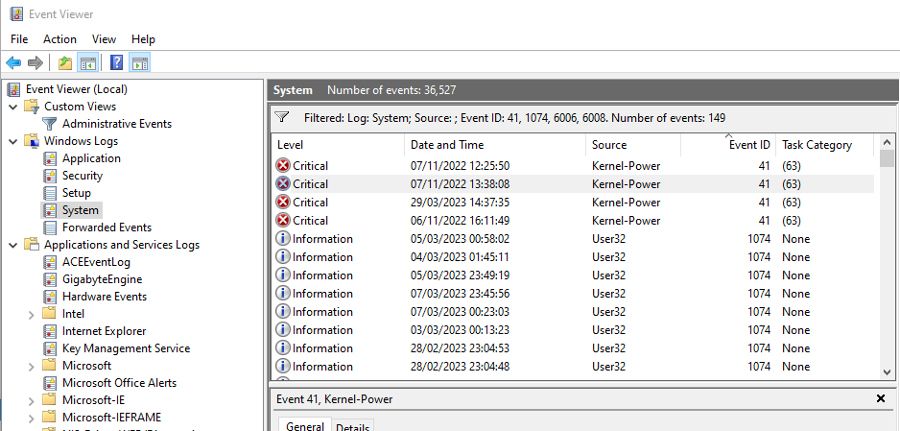
Найдите признаки такой проблемы в «Просмотре событий» Windows.
- Введите Просмотр событий в поле поиска меню «Пуск» и откройте лучший результат.
- В боковой панели перейдите в Журналы Windows > Система.
Проверьте ошибки примерно в то время и дату последнего выключения. События, связанные с процессом выключения, часто используют идентификаторы EventId: 41, 1074, 6006 или 6008.
Изменение или сброс плана электропитания часто помогает исправить такие сбои. Как это сделать:
- В поиске Windows введите План электропитания и выберите Изменить настройки плана.
- Откроется панель управления на странице текущего плана питания. Если открылся другой раздел, нажмите Изменить дополнительные параметры питания или Изменить настройки плана для текущего плана.
- Для сброса плана нажмите Восстановить параметры по умолчанию для этого плана, затем Сохранить изменения.
- Полностью выключите компьютер и снова попробуйте включить его с помощью кнопки.
Если после этого кнопка начала работать стабильно — проблема решена. Если нет, переходите к аппаратным проверкам.
Переподключите кабель кнопки питания
Если сброс плана питания не помог, проверьте аппаратную часть — начните с самой простой: кабеля кнопки питания.
Кнопка на передней панели корпуса подключается к материнской плате тонким проводом с двухконтактным разъёмом. Если разъём сидит неплотно или контакт потерялся, кнопка будет работать прерывисто.
Важно: перед открытием корпуса полностью отключите ПК от сети и выполните антистатические меры (сбросьте заряд, не работайте на ковре).
- Откройте корпус настольного компьютера. Уберите винты или защёлки согласно инструкции корпуса.
- Проследите кабель от передней панели к разъёму Front Panel Connector на материнской плате — обычно он находится в правом нижнем углу платы.
- Найдите штекер с маркировкой POWER SW или PWR SW — это и есть кабель кнопки питания.
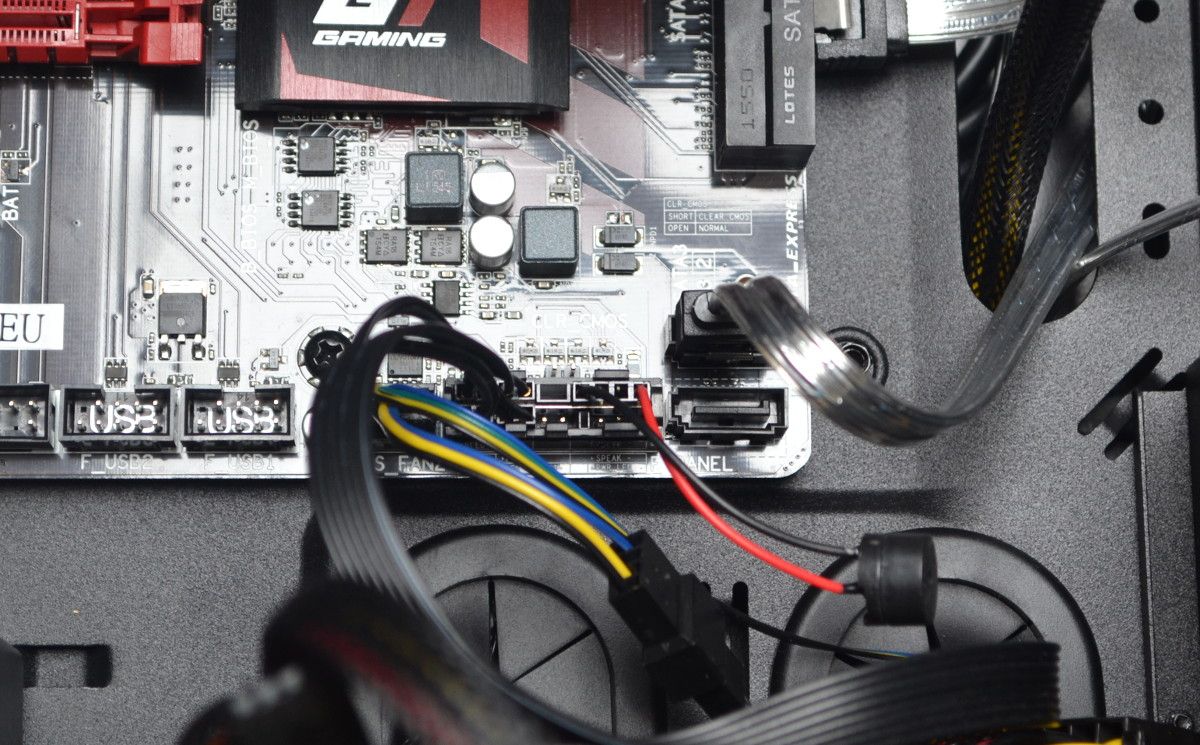
- Осторожно выньте разъём, проверьте контакты на предмет повреждений и загрязнений, затем надёжно подключите обратно.
Советы:
- Разъём небольшой и неудобный — работайте в хорошо освещённом месте и не прилагайте избыточной силы.
- Не подключайте разъём к другим пинам — это может привести к непредсказуемому поведению.
- Если кабель, штекер или сама кнопка повреждены, купите замену. Для большинства корпусов можно найти универсальные кнопки питания либо внешние настольные кнопки.
Проверьте блок питания (PSU) на неисправности
Слабый или частично отказавший блок питания может препятствовать нормальному запуску. Точное тестирование PSU требует инструментов, но есть простые подходы.
- Мультиметр. Если вы уверены в обращении с электроникой, мультиметр поможет проверить стабильность напряжений на разъёмах 12 В и 5 В. Следуйте инструкции производителя PSU и соблюдайте технику безопасности.
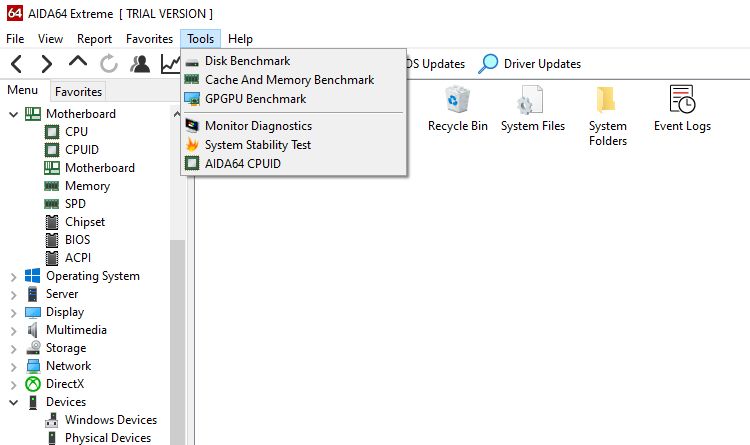
- Диагностическое ПО. Программы вроде AIDA64 позволяют оценить поведение системы под нагрузкой. Тест стабильности покажет, не «нехватает» ли мощности при старте или нагрузках.
Признаки проблем с PSU:
- Система не включается, индикаторы питания не горят или гаснут сразу.
- Компьютер включается, но перезагружается через несколько секунд.
- Сбой запуска появляется с ускорением при добавлении компонентов (видеокарты, дисков).
Если есть подозрение на PSU, попробуйте временно заменить его рабочим блоком с достаточной мощностью или обратитесь к специалисту.
Обновите BIOS материнской платы
Если программные и аппаратные простые проверки не помогли, обновление BIOS может устранить проблемы конфигурации или совместимости.
Что важно помнить:
- Посетите официальный сайт производителя материнской платы, найдите страницу поддержки вашей модели и скачайте последнюю версию BIOS.
- Внимательно прочитайте инструкции по прошивке. Некоторые платы поддерживают обновление через утилиту в BIOS (Q-Flash, M-Flash и т. п.), другие — через Windows.
- Не прерывайте процесс прошивки и не отключайте питание во время обновления — это может привести к необратимым повреждениям.
Обновление BIOS решает нечасто встречающиеся, но реальные проблемы: ошибочные настройки энергопотребления, баги в управлении питанием и несовместимости устройств.
Когда проблема скрывает более серьёзный дефект (когда не помогает)
Если вы выполнили все шаги и кнопка всё ещё работает нестабильно, возможны следующие причины:
- Повреждён разъём на материнской плате или трещина в дорожке — требуется ремонт/замена платы.
- Замыкание корпусных контактов (например, неправильно установленные стойки) создаёт нестабильность при включении.
- Механическая проблема самой кнопки (износ, загрязнение) — замена кнопки или корпуса.
- Глубокая проблема с PSU, требующая полной замены.
Важно: если вы не уверены в своих навыках пайки или диагностике электроники, лучше обратиться к сервису.
Мини‑методика: системный подход к поиску неполадок
- Повторите проблему и зафиксируйте поведение: индикаторы, звуки, время реакции.
- Попробуйте программный сброс плана электропитания.
- Проверьте «Просмотр событий» на ошибки во время выключения/включения.
- Переподключите фронтальные кабели (POWER SW).
- Попробуйте временно завести систему с минимальным набором компонентов (CPU, 1 модуль RAM, видеовыход). Это исключит сторонние устройства.
- Протестируйте/замените PSU.
- Обновите BIOS при необходимости.
Краткий чеклист для трёх ролей
Для владельца настольного ПК:
- Сброс плана электропитания в Windows.
- Переподключение кабеля POWER SW.
- Визуальная проверка блока питания и кабелей.
Для владельца ноутбука:
- Полное выключение и извлечение аккумулятора (если возможно) на 30 секунд.
- Сброс энергосбережения (обычно маленькое отверстие «reset» или сочетание клавиш производителя).
- Проверка индикаторов зарядки и адаптера питания.
Для техника/сервиса:
- Проверка сигналов на Front Panel Header мультиметром.
- Тест загрузки с минимальной конфигурацией.
- Замена PSU на тестовый блок.
- Проверка целостности дорожек и пайки на плате.
Диагностическое дерево (быстрый выбор действий)
flowchart TD
  A[Не включается с первого нажатия?] --> B{Индикаторы питания горят?}
  B -- Да --> C{Система подаёт признаки POST?}
  C -- Да --> D[Проверьте «Просмотр событий» и сбросьте план питания]
  C -- Нет --> E[Переподключите фронтальные разъёмы и проверьте RAM/видеокарту]
  B -- Нет --> F[Проверьте кабель питания и PSU]
  F --> G[Попробуйте завести с другим блоком питания]
  G --> H{Проблема решена?}
  H -- Да --> I[Замените PSU]
  H -- Нет --> J[Проверка разъёмов и BIOS]
Критерии приёмки
- Кнопка питания включает ПК с первого нажатия в 10 из 10 попыток.
- ПК корректно завершает выключение и не остаётся в зависшем состоянии.
- Нет посторонних шумов, запаха гари или нестабильной работы после ремонта.
Однострочный глоссарий
- PSU — блок питания (Power Supply Unit).
- BIOS — базовая прошивка материнской платы, управляющая стартовой инициализацией.
- Front Panel Connector — набор контактов на материнской плате для кнопок и индикаторов.
- Просмотр событий — системный журнал Windows.
Когда стоит обратиться в сервис
Если после всех перечисленных действий проблема остаётся, или вы обнаружили повреждённую плату/обгоревшие контакты — обращайтесь в сервис для диагностики и ремонта. Пайка разъёмов, замена дорожек и восстановление BIOS требуют специализированного оборудования.
Краткое резюме
Большинство случаев, когда кнопка питания требует нескольких нажатий, решаются программно (сброс плана питания) или простым переподключением фронтального разъёма. При сохранении проблемы проверьте блок питания и обновите BIOS. При подозрении на физические повреждения — обратитесь к специалистам.
Важно: Перед любыми вмешательствами отключайте питание и соблюдайте технику безопасности.

Похожие материалы

Несколько аккаунтов Skype: Multi Skype Launcher

Журнал для работы: повысить продуктивность

Персональные звуки уведомлений на Android

Скачивание шоу Hulu для офлайн‑просмотра

Microsoft Start: персонализированная новостная лента
