
Почему игры на ПК плохо реагируют на Alt+Tab и как это исправить

Быстрые ссылки
- Почему Alt+Tab из полноэкранной игры вызывает проблемы?
- Как быстро и безопасно выйти из игры через Alt+Tab
- Восстановление после зависания или черного экрана
Почему Alt+Tab из полноэкранной игры вызывает проблемы?
Когда игра запускается в классическом полноэкранном режиме, она может получить эксклюзивный доступ к графическому адаптеру и дисплею — это называется «эксклюзивный полноэкранный режим». В этом режиме Windows не рендерит рабочий стол в фоне, чтобы сэкономить ресурсы и максимально повысить производительность игры.
Последствия этого подхода:
- Переключение между приложениями требует, чтобы Windows снова начала рендерить рабочий стол, а игра — восстановила собственный контент и вновь взяла контроль над видеокартой. Этот процесс может занимать секунды или завершиться ошибкой.
- Некорректная обработка переключения в коде игры или в драйвере может привести к зависанию, черному экрану или графическим артефактам.
- В полноэкранном эксклюзивном режиме нельзя увидеть мини‑предпросмотр окна игры через панель задач, потому что вывод игры не идет через диспетчер рабочего стола.
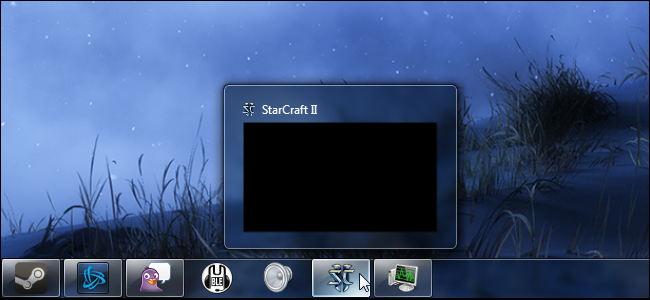
Важно: многие современные игры по умолчанию предлагают «полноэкранный оконный» режим (borderless) — это компромисс между производительностью и удобством переключения.
Как быстро и безопасно Alt+Tab из игры
Ниже — проверенные подходы с плюсами и минусами.
1) Играть в оконном режиме
Преимущества:
- Моментальное переключение между приложениями.
- Никакого эксклюзивного доступа к видеокарте — меньше риск зависаний.
Недостатки:
- Возможна небольшая потеря производительности и частоты кадров по сравнению с эксклюзивным полноэкраном.
- Окно может занимать не весь экран и выглядеть «мельче».
Когда использовать: если вы часто переключаетесь между приложениями, ведете стрим или тестируете ПО.
2) Полноэкранный оконный режим (borderless/full-screen windowed)
Преимущества:
- Имитирует полноэкранный вид, но игра рендерится как окно.
- Очень быстрое и плавное Alt+Tab; рабочий стол и другие окна могут появляться поверх.
Недостатки:
- Небольшая потеря производительности по сравнению с эксклюзивным полноэкранным режимом.
Когда использовать: наиболее универсальное решение для современных систем с достаточной видеопамятью.
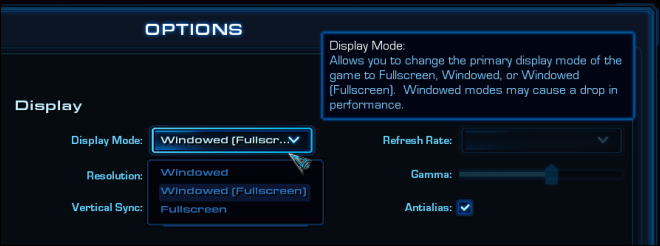
3) Отключить клавишу Windows и/или Alt+Tab
Если случайное нажатие Windows или Alt+Tab мешает, можно временно отключить их:
- В играх: проверьте настройки управления — некоторые игры позволяют переназначить клавиши или отключить сочетания.
- На уровне системы: используйте AutoHotkey или специализированные утилиты (SharpKeys, KeyTweak) для переназначения или блокировки клавиш.
Пример простого AutoHotkey‑скрипта для временной блокировки клавиши Windows:
; Отключить левую и правую клавишу Win
LWin::Return
RWin::Return
; Пример отключения Alt+Tab (использовать с осторожностью)
~AltTab::Return
Важно: отключение системных сочетаний может мешать быстрому доступу к рабочему столу и некоторым комбинированным действиям — применяйте временно и только при необходимости.
4) Использовать оверлеи и средства лаунчеров
Некоторые лаунчеры (Steam, Origin, Epic) и оверлеи (Discord, NVIDIA GeForce Experience) позволяют вызывать окна поверх игры или включать веб‑овервлей без полного переключения контекста. Это полезно, если нужно быстро ответить в чате, открыть руководство или поменять громкость.
Восстановление после зависания или чёрного экрана
Если после Alt+Tab вы увидели зависшую игру или черный экран, действуйте спокойно и по шагам:
- Попробуйте нажать Alt+Tab или Alt+Enter ещё раз — это иногда возвращает игру в предыдущее состояние.
- Нажмите Ctrl+Alt+Delete — это сочетание перехватывается системой и обычно работает, даже если остальные сочетания не отвечают.
- Выберите «Диспетчер задач» (Task Manager). Вкладки и названия на русском: «Процессы», «Подробности».
- Во вкладке «Процессы» найдите зависшее приложение (или в «Подробностях» — exe‑файл игры) и нажмите «Завершить задачу».
- Если игра не реагирует и Диспетчер задач не открывается, попробуйте Win+Ctrl+Shift+B — это перезапускает графический драйвер в Windows и может восстановить изображение.
- В крайнем случае — перезагрузка системы.
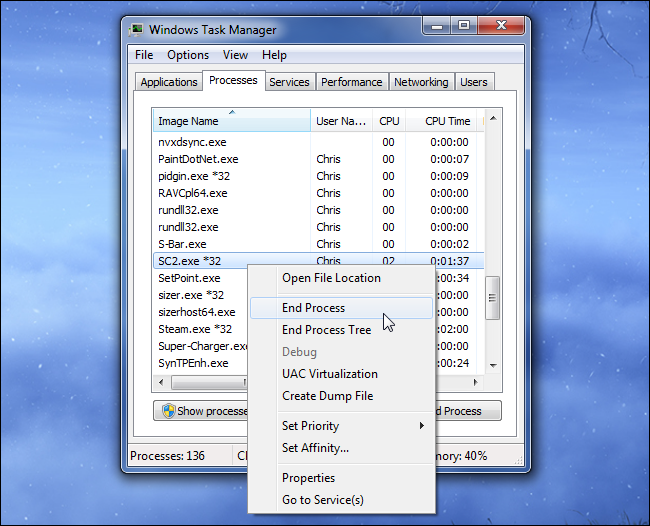
Совет: если игра регулярно зависает при переключении, соберите логи (если есть), снимите скрин/видео и обратитесь в поддержку разработчика или на профильные форумы.
Диагностика: методический подход
Мини‑методология (шаги для системного анализа):
- Воспроизведите проблему: зафиксируйте последовательность действий, при которых возникает зависание (какая клавиша, какое меню, сколько времени до зависания).
- Обновите драйверы GPU и Windows — многие баги переключения решаются обновлениями драйверов.
- Отключите сторонние оверлеи (Discord, RivaTuner, Afterburner), временно выключите антивирус/ASLR‑функции для проверки.
- Попробуйте режимы: полноэкранный эксклюзив → полноэкранный оконный → оконный. Сравните поведение.
- Пошагово включайте/отключайте дополнительные функции драйвера (G‑Sync/FreeSync, аппаратное ускорение, аппаратное планирование GPU) и фиксируйте изменения.
- Сохраните логи и свяжитесь с разработчиком, если проблема воспроизводится.
Когда изменение режима не помогает (контрпримеры)
- Старые игры, использующие устаревшие графические библиотеки или API, могут не поддерживать borderless и корректную обработку потери/взятия устройства — единственный стабильный вариант может быть запуск в окне.
- Программы с антивзлом или анти‑читом часто требуют эксклюзивного доступа — у таких игр переключение может быть ограничено разработчиком.
- Проблемы могут возникать из‑за конкретной комбинации драйвера GPU + версии Windows + монитора с нестандартной частотой/масштабированием.
Альтернативные подходы и полезные приемы
- Использование второго монитора или второго ПК: перенос вспомогательных приложений на отдельный экран уменьшает необходимость Alt+Tab.
- Удалённый рабочий стол или второй ноутбук: полезно для стримеров и тестировщиков.
- Настройка горячих клавиш в самой игре: переназначение часто используемых сочетаний внутри игры.
- Использование контроллера для управления аудио/чатом — уменьшает количество клавиатурных переключений.
Чек-листы по ролям
Геймер
- Включить borderless или оконный режим в настройках графики.
- Обновить драйверы GPU и Windows.
- Отключить ненужные оверлеи перед игрой.
- Если проблема сохраняется — переключиться на окно и сообщить в поддержку.
Стример
- Использовать второй монитор или захват с отдельного устройства.
- Включить oверлей стримингового ПО, чтобы не переключаться в игру.
- Настроить горячие клавиши в OBS/Streamlabs и игровом ПО.
Сисадмин / тестировщик
- Зафиксировать логи, версии драйверов и подробный репродукционный сценарий.
- Проверить совместимость с G‑Sync/FreeSync и аппаратным планированием.
- Тестировать на последней «чистой» сборке Windows с минимальным числом сторонних сервисов.
Советы по совместимости и миграции
- Windows 10 и Windows 11 обрабатывают композитинг по‑разному; если проблема появилась после обновления ОС, проверьте патчи и откаты драйверов.
- Некоторые старые игры работают корректней на DirectX9 в оконном режиме; современные — оптимизированы под DirectX11/12 и лучше поддерживают borderless.
- При использовании мониторинга и инструментов оверлея — проверяйте совместимость с версией дров Nvidia/AMD.
Небольшая справочная таблица (факты и понятия)
- Эксклюзивный полноэкранный режим — игра получает прямой контроль вывода на дисплей; максимальная производительность, повышенный риск проблем при переключении.
- Полноэкранный оконный режим (borderless) — игра выглядит как полноэкранная, но рендерится как окно; лучше переключение, небольшая потеря производительности.
- Оверлей — программный слой, который может частично решать необходимость Alt+Tab (например, Steam Overlay).
Решение проблем: короткий план действий
- Переключитесь на borderless/окно и проверьте поведение.
- Обновите драйверы видеоадаптера и Windows.
- Отключите сторонние оверлеи и утилиты мониторинга.
- Если требуется, временно отключите клавишу Windows через AutoHotkey.
- При повторяемой проблеме — соберите логи и обратитесь в техподдержку разработчика.
Важно: никогда не используйте сторонние утилиты для «принудительного» переключения режимов в непроверенных играх — это может вызвать потерю сохранений или сбои анти‑чита.
Пример decision‑tree для выбора режима (Mermaid):
flowchart TD
  A[Часто ли вы переключаетесь между приложениями?] -->|Да| B[Есть второй монитор?]
  A -->|Нет| C[Нужна максимальная производительность?]
  B -->|Да| D[Используйте эксклюзивный полноэкранный режим + второй монитор]
  B -->|Нет| E[Используйте полноэкранный оконный режим 'borderless']
  C -->|Да| F[Используйте эксклюзивный полноэкранный режим]
  C -->|Нет| E
Глоссарий в одной строке
- Эксклюзивный полноэкран: режим, когда игра получает прямой доступ к видеовыходу.
- Borderless: полноэкранный оконный режим, имитирующий полноэкран.
- Оверлей: дополнительный интерфейс поверх игры (например, чат).
Краткое резюме
- Причина тормозов при Alt+Tab — переход между эксклюзивным рендерингом игры и композитингом рабочего стола.
- Лучшее универсальное решение — полноэкранный оконный режим (borderless).
- Для критичных случаев используйте второй монитор или временно отключайте системные сочетания.
- При регулярных зависаниях проводите методичную диагностику: драйверы, оверлеи, тест в разных режимах.
Image Credit: Dāvis Mosāns on Flickr

Похожие материалы

Несколько аккаунтов Skype: Multi Skype Launcher

Журнал для работы: повысить продуктивность

Персональные звуки уведомлений на Android

Скачивание шоу Hulu для офлайн‑просмотра

Microsoft Start: персонализированная новостная лента
