
Mac сам выключается — причины и надёжные способы исправить

Если ваш Mac выключается сам по себе, это раздражающая, но решаемая проблема. Такое поведение может быть вызвано аппаратными проблемами (например, изношенный аккумулятор или перегрев), программными сбоями, конфликтами сторонних приложений или ошибками питания. В этой подробной инструкции вы найдёте пошаговые проверки, методы устранения неполадок, краткие памятки для домашних пользователей и IT-специалистов, а также дерево решений для быстрой диагностики.
Важно: прежде чем выполнять сложные операции (например, переустановку системы или разбор корпуса), сделайте резервную копию важных данных — Time Machine или копию на внешний диск.
Основные причины самопроизвольных выключений
Коротко о наиболее частых причинах:
- Аппаратные неисправности: повреждённый SSD, проблемы с ОЗУ, изношенный аккумулятор, дефекты платы питания.
- Перегрев: система автоматически выключается, чтобы защитить компоненты от теплового повреждения.
- Программные сбои: конфликтные драйверы, баги в macOS или в приложениях, особенно полученных вне App Store.
- Внешние устройства: неисправные периферийные устройства или некорректные кабели питания.
- Зловредное ПО и повреждённые файлы: хотя на macOS это реже, вредоносные процессы могут нарушать работу системы.
Быстрые проверки (за 5–10 минут)
Выполните эти базовые проверки сразу — они решают значительное число проблем:
- Проверьте кабель питания и адаптер. Осмотрите на изломы, перегибы и потрескавшуюся изоляцию. Попробуйте другой адаптер.
- Отключите все внешние устройства (USB, HDMI, SD-карты, Ethernet). Затем перезагрузите Mac.
- Осмотрите вентиляционные отверстия и корпус на наличие пыли. Если заметна пыль, аккуратно почистите сжатым воздухом и дайте вентилятору работать свободно.
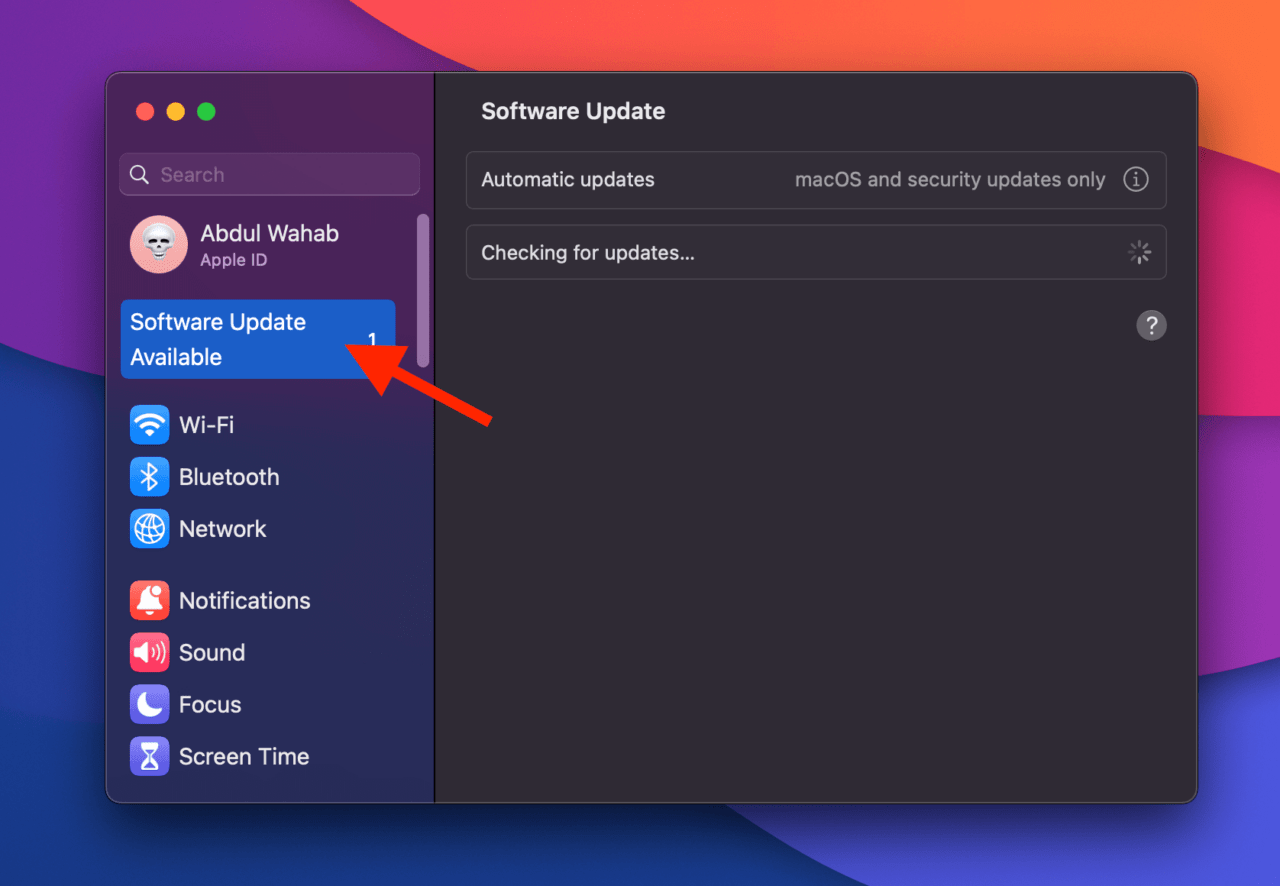
- Обновите macOS и приложения через «Системные настройки» → «Обновление ПО».
- Выполните полную проверку на вредоносное ПО с помощью авторитетного антивируса (по желанию). Не устанавливайте непроверенные утилиты.
Если проблема не исчезла — продолжайте по шагам ниже.
1. Правильное завершение работы и базовый перезапуск
Иногда система уходит в неконсистентное состояние. Корректное завершение работы помогает закрыть процессы и записать данные.
- Закройте все приложения вручную. Если приложение не отвечает — используйте Force Quit (Command-Option-Esc).
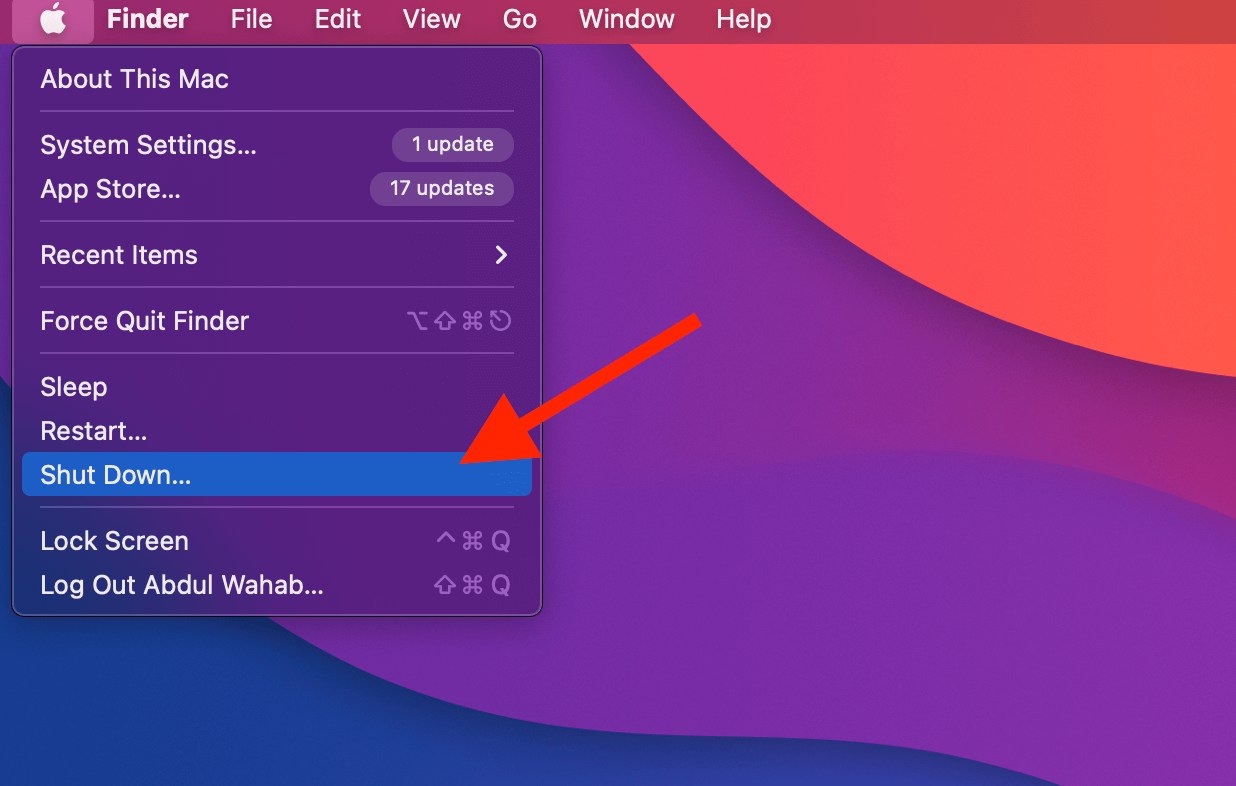
- Нажмите меню Apple и выберите “Выключить” (Shut Down).
- Подождите 30–60 секунд. Отключите питание на 10–15 секунд (для настольных Mac — выключите удлинитель или блок питания), затем включите снова.
После включения понаблюдайте за поведением в течение 1–2 часов.
2. Безопасный режим (Safe Mode)
Безопасный режим загружает только необходимые компоненты системы и отключает автозагрузку сторонних расширений. Это помогает определить, вызывает ли проблему стороннее ПО.
Для Apple Silicon (M1/M2 и новее):
- Выключите Mac.
- Нажмите и удерживайте кнопку питания, пока не появится сообщение “Loading startup options”.
- Выберите диск запуска.
- Удерживайте клавишу Shift и нажмите “Continue in Safe Mode”.
Для Intel‑Mac:
- Включите Mac и сразу нажмите и удерживайте Shift до появления окна входа.
- Выполните вход (возможно, потребуется повторно ввести пароль).
Понаблюдайте за системой в безопасном режиме: если выключения не повторяются, вероятнее всего проблема в стороннем расширении или приложении.
3. Поиск ресурсоёмких процессов и принудительное завершение
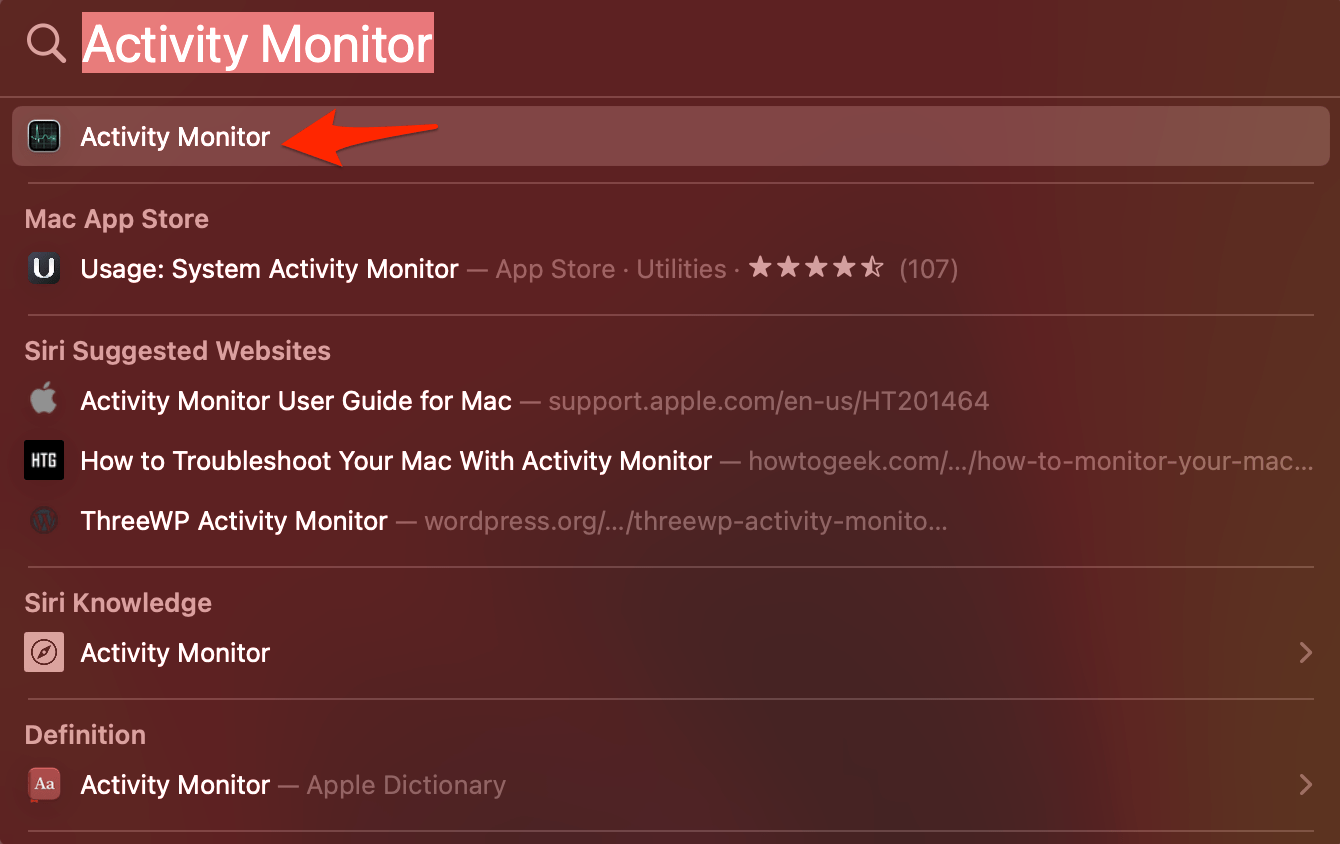
Высокая загрузка CPU или GPU может привести к перегреву и выключениям. Используйте «Мониторинг системы» (Activity Monitor) для локализации процессов.
- Откройте Finder → Приложения → Утилиты → Activity Monitor.
- Переключитесь на вкладку CPU и отсортируйте по % CPU.
- Завершите процессы, которые занимают больше всего ресурсов и явно не являются системными (кнопка X).
Предупреждение: не завершайте процессы с именем kernel_task, launchd, WindowServer и других критичных для системы.
4. Сброс SMC (System Management Controller)
SMC управляет питанием, зарядкой батареи, вентиляторами и поведением при закрытии крышки. Сброс SMC помогает при проблемах с питанием.
Для Mac с несъёмной батареей (обычно ноутбуки 2010+ с Intel):
- Выключите Mac.
- Нажмите и одновременно удерживайте Shift (левая) + Control + Option и кнопку питания в течение 10 секунд.
- Отпустите все клавиши и включите Mac.
Для Mac с съёмной батареей:
- Выключите Mac и отсоедините адаптер.
- Извлеките батарею, нажмите кнопку питания на 5–10 секунд.
- Вставьте батарею, подключите питание и включите.
Apple Silicon не имеет отдельного SMC: многие параметры управляются встроенной логикой. В некоторых случаях помогает полное выключение на 30 секунд и повторный запуск.
5. Сброс NVRAM/PRAM
NVRAM хранит настройки, связанные с объемом звука, разрешением экрана и некоторыми параметрами запуска. Сброс может помочь при редких конфликтных состояниях.
Для Intel‑Mac:
- Выключите Mac.
- Включите и сразу нажмите и удерживайте Command + Option + P + R в течение ~20 секунд.
- Отпустите и дождитесь загрузки.
Для Apple Silicon сброс NVRAM обычно выполняется автоматически при необходимости; ручной сброс не требуется.
6. Проверка состояния аккумулятора
Старый или повреждённый аккумулятор часто вызывает внезапные выключения.
Как проверить:
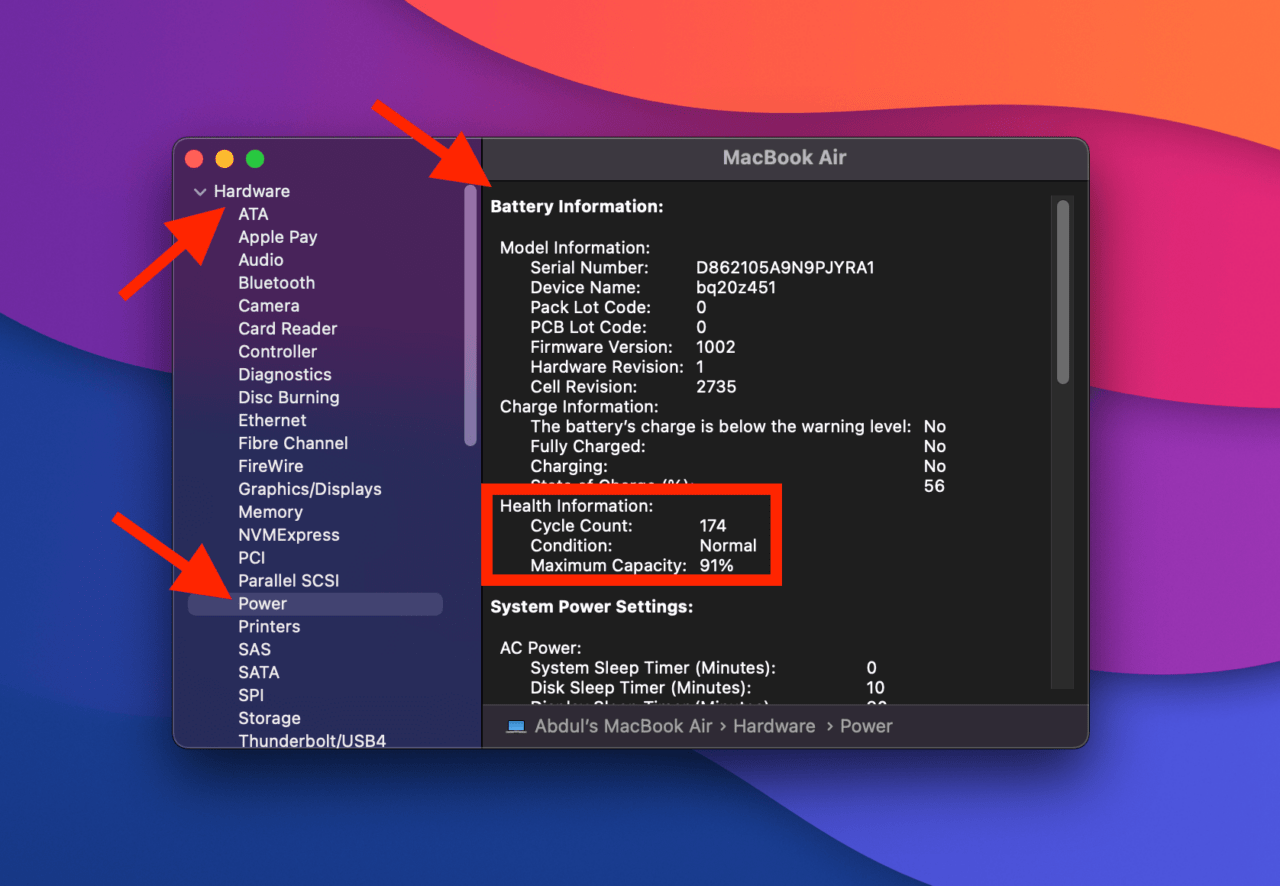
- Нажмите Apple → Об этом Mac → Отчёт о системе.
- В разделе «Аппаратное обеспечение» выберите Power.
- Посмотрите информацию о циклах зарядки (Cycle Count) и состоянии (Condition).
Примечания:
- Для большинства современных Mac в норме — несколько сотен циклов; ориентир для многих моделей — около 1000 циклов, но точное значение зависит от модели.
- Если в поле Condition указано «Replace Soon», «Replace Now» или «Service Battery», подумайте о замене батареи.
7. Обновление macOS и приложений
Устаревшие системные файлы или баги в macOS могут приводить к нестабильной работе.
- Apple → Об этом Mac → Обновление ПО.
- Установите доступные обновления и перезагрузите компьютер.
Установите последние версии критичных приложений. Если проблема появилась после обновления конкретного приложения — временно удалите его и проверьте.
8. Диагностика аппаратного обеспечения
Если программные шаги не помогли, проверьте оборудование.
Как запустить Apple Diagnostics:
- Intel‑Mac: выключите, затем включите и сразу удерживайте клавишу D до запуска теста.
- Apple Silicon: выключите, затем нажмите и удерживайте кнопку питания до появления параметров загрузки. Затем следуйте подсказкам для диагностики (интерфейс предложит запуск теста).
Диагностика проверит основные компоненты и предложит коды ошибок. Запишите коды и ищите их на официальном сайте поддержки Apple или сообщите технику.
9. Просмотр системных логов и отчётов об авариях
Логи помогут понять, выключение это корректное завершение работы, принудительное отключение питания или kernel panic.
Как посмотреть:
- Откройте Консоль (Console.app) в Приложениях → Утилиты.
- В разделе Reports, DiagnosticReports смотрите записи с типом “kernel” или “shutdown”.
- Обратите внимание на временные метки — они должны совпадать со временем неожиданного выключения.
Полезные команды в Terminal (для опытных пользователей):
- pmset -g log — показывает события сна/пробуждения и управление питанием.
- log show –predicate ‘eventMessage CONTAINS “shutdown” OR eventMessage CONTAINS “Previous shutdown”‘ –last 24h — ищет записи о последних выключениях (используйте аккуратно и только если знакомы с log).
Если в записях обнаруживаются «panic» или повторяющиеся ошибки драйверов, это указывает на аппаратную или низкоуровневую проблему.
10. Проверка внешних устройств и кабелей
Отключите все периферийные устройства. Попробуйте загрузиться и понаблюдать. Если проблема исчезла — подключайте устройства по одному, чтобы найти виновника.
Особенно обратите внимание на внешние док‑станции, USB‑хабы и адаптеры питания сторонних производителей.
11. Переустановка macOS без потери данных
Если вы перепробовали всё и подозреваете повреждение системных файлов, попробуйте переустановить macOS поверх существующей системы. Это сохраняет ваши данные и настройки в большинстве случаев.
- Сделайте резервную копию.
- Перезагрузите Mac и удерживайте Command+R (Intel) или удерживайте кнопку питания для запуска в режим восстановления (Apple Silicon).
- Выберите «Переустановить macOS» и следуйте инструкциям.
Если переустановка не помогает, рассмотрите чистую установку с форматированием диска, но только после резервного копирования данных.
12. Когда нужно обращаться в сервис
Обратитесь в сервис, если:
- Диагностика выдала код ошибки, указывающий на аппаратную неисправность.
- После всех программных шагов выключения сохраняются.
- Вы заметили запах гари, искрение или сильный нагрев.
- Аккумулятор действительно изношен (Condition указано как Service/Replace).
В сервисе проведут апгрейд/замену батареи, тесты на плате питания и другие ремонтные операции.
Дерево решений для быстрой диагностики
flowchart TD
  A[Mac внезапно выключается] --> B{Питание и кабели OK?}
  B -- Нет --> C[Замените кабель/адаптер]
  B -- Да --> D{Включены внешние устройства?}
  D -- Да --> E[Отключите все устройства]
  E --> F{Выключения прекратились?}
  D -- Нет --> F
  F -- Да --> G[Подключайте устройства по одному]
  F -- Нет --> H[Загрузитесь в Safe Mode]
  H --> I{В Safe Mode есть выключения?}
  I -- Нет --> J[Проблема в стороннем ПО]
  I -- Да --> K[Проверьте логи и диагностику]
  K --> L{Аппаратная ошибка?}
  L -- Да --> M[Обратитесь в сервис]
  L -- Нет --> N[Переустановка macOS / замена компонентов]
Чек-листы по ролям
Чек-лист для домашнего пользователя:
- Проверить питание, кабели и розетку.
- Отключить внешние устройства.
- Очистить вентиляционные отверстия.
- Обновить macOS и приложения.
- Посмотреть состояние батареи и циклы зарядки.
- Запускать в Safe Mode и мониторить.
Чек-лист для IT‑администратора:
- Собрать логи через Console и pmset.
- Проверить наличие корпоративных профилей и MDM‑конфликтов.
- Отключить/переустановить проблемные политики и расширения.
- Запустить аппаратную диагностику и записать коды ошибок.
- По возможности заменить аккумулятор и тестировать под нагрузкой.
Чек-лист для техника в сервисе:
- Прогнать Apple Diagnostics и записать коды ошибок.
- Проверить напряжение и цепи питания на плате.
- Протестировать оперативную память и блок питания.
- При необходимости заменить аккумулятор/проверить контакт батареи.
- Протестировать с чистой установкой macOS для исключения ПО.
Критерии приёмки
- После всех процедур Mac работает без самопроизвольных выключений в течение 24–72 часов при обычной нагрузке.
- В логах отсутствуют повторяющиеся kernel panic или ошибки питания.
- Диагностика не выдаёт аппаратных кодов ошибки, требующих замены компонентов.
Частые сценарии и альтернативные причины
- Если выключения происходят при подключении конкретного USB‑устройства — скорее всего проблема в нём или в драйвере.
- Если выключения случаются только при высокой нагрузке — вероятна проблема охлаждения или питания.
- Если Mac выключается внезапно после обновления — иногда помогает откат обновления или переустановка ПО.
Советы по предотвращению повторных проблем
- Регулярно чистите вентиляционные отверстия и следите за температурой.
- Поддерживайте macOS и приложения в актуальном состоянии.
- Используйте оригинальные или сертифицированные адаптеры питания.
- Не держите Mac постоянно подключённым к источнику питания при высокой температуре.
Заключение
Самопроизвольные выключения Mac можно диагностировать и часто решить дома: проверьте питание, вентиляцию, обновления и батарею. Если базовые шаги не помогают, переходите к безопасной загрузке, сбросу SMC/NVRAM, анализу логов и аппаратной диагностике. При обнаружении аппаратной ошибки или если вы не уверены в своих действиях — обратитесь в авторизованный сервис.
Если у вас есть вопросы или вы хотите описать конкретную последовательность событий (время, что было подключено, последние изменения в системе) — оставьте комментарий ниже. Это поможет уточнить диагноз и подобрать точное решение.
Важно: Подписывайтесь на наш канал для видеоруководств и оставляйте фидбэк — это помогает улучшать инструкции.

Похожие материалы

Несколько аккаунтов Skype: Multi Skype Launcher

Журнал для работы: повысить продуктивность

Персональные звуки уведомлений на Android

Скачивание шоу Hulu для офлайн‑просмотра

Microsoft Start: персонализированная новостная лента
