
Почему на Netflix тихие диалоги — и как это исправить

Краткое пояснение
Мультиканальная аудиозапись (5.1, 7.1 и др.) содержит отдельные дорожки: речь, эффектовые сигналы, басы и т. д. При сведении для кинотеатра звукоинженеры рассчитывают на отдельные колонки вокруг зрителя. Дома же звук часто идёт через две колонки телевизора или саундбара — и при автоматическом даунмиксе баланс нарушается. Netflix на многих платформах по умолчанию отдаёт приоритет именно 5.1‑миксу, поэтому ваша система делает «какое‑то» преобразование — и диалоги теряются.
В этой статье вы найдёте: пошаговую инструкцию для исправления в приложении Netflix, альтернативные методы (TV/саундбар/ресивер), чек‑листы для разных ролей, схему принятия решения и ответы на частые вопросы.
Почему это происходит
- Фильмы и сериалы обычно сводят под многоканальный звук, ожидая, что у зрителя будет пять динамиков и сабвуфер.
- При воспроизведении на стерео‑устройстве происходит даунмикс 5.1 → 2.0. Разные алгоритмы даунмикса ведут себя по‑разному: некоторые явно усиливают эффектные дорожки и бас, а голос инженеры миксуют в центр, который после даунмикса может стать слишком тихим.
- Netflix часто показывает метку «5.1» рядом с дорожкой — если эта дорожка выбрана, устройство выполняет преобразование.
Важно: проблема — не всегда «плохой звук» автора, а несовпадение целевой конфигурации (кинотеатр) и реальной (ваш телевизор/саундбар).
Быстрое решение в приложении Netflix (шаг за шагом)
- Откройте фильм или эпизод, где вы слышите слишком тихие диалоги.
- Во время воспроизведения вызовите элементы управления плеера (обычно кнопка «вниз» или курсор пульта).
- Выберите пункт меню, отвечающий за аудио/субтитры. На английских скриншотах это “Other”; в локализованных версиях это может называться «Другие», «Аудио и субтитры» или просто «Аудио».

- Если выбран вариант с пометкой “(5.1)” — переключитесь на дорожку без пометки, например «Английский [Оригинал]» или эквивалент вашего языка без «5.1».
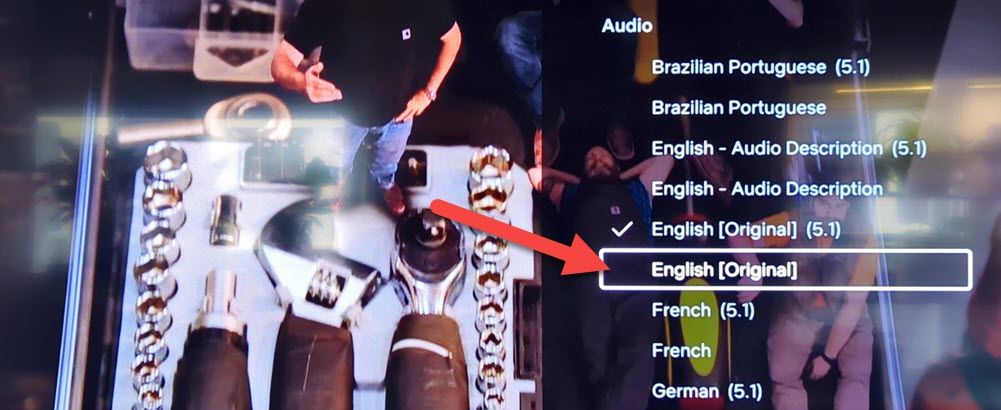
- Плеер обычно перезапустит воспроизведение с новой дорожкой. Проверьте — голос должен стать заметно яснее и громче.
Совет: если у вас несколько языков, выберите ту дорожку, где нет технической пометки типа 5.1 или 7.1.
Альтернативные подходы, если простой метод не сработал
- Переключение режима звука телевизора: найдите в меню ТВ пункты «Ночной режим», «Динамический диапазон», «VR (voice range)» или «Центр/Диалог улучшение». Включение функции, которая усиливает центр или диалоги (Dialogue/Voice Mode), часто решает проблему.
- Режим «Ночь» / «Dynamic Range Compression»: уменьшает разницу между тихими и громкими звуками — полезно в квартирах.
- На саундбаре проверьте пресеты: Cinema, Movie, Voice/Диалог, Music. Выберите «Voice» или «Dialogue» если есть.
- Если у вас AV‑ресивер: в настройках ресивера выставьте принудительный стерео‑режим (Stereo) или включите «Downmix: Stereo (Dolby Pro Logic II)», а также настройте уровень центрального канала (Center level).
- Аппаратные наработки: подключите отдельную звуковую панель или активные колонки, которые лучше обрабатывают среднечастотную область (вокал).
- Используйте субтитры как временное решение: если диалог всё ещё слаб, включите субтитры — это не исправит звук, но сохранит понимание речи.
- Обновление ПО/приложения: убедитесь, что приложение Netflix и прошивка телевизора/саундбара/приставки актуальны. Иногда обновления улучшают алгоритмы даунмикса.
Чек‑лист: что проверить по шагам
Пользователь (без внешней аудиосистемы):
- Во время воспроизведения открыл меню аудио и выбрал дорожку без пометки 5.1.
- Включил субтитры, чтобы не пропустить слова.
- Обновил приложение Netflix.
Владелец саундбара:
- Проверил режимы звука (Voice/Dialogue/Cinema).
- Переключил саундбар в режим «Stereo» или «Широкий центр» при необходимости.
- Проверил подключение (HDMI ARC/Optical): ARC обычно передаёт битовый звук; при проблемах попробуйте сменить на оптический выход.
Владелец AV‑ресивера:
- Проверил уровни центрального канала (Center).
- Установил режим даунмикса принудительно в Stereo или Pro Logic.
- Отключил ненужные DSP‑фильтры, которые могут перенести акцент на эффекты.
Техник/администратор сети (при массовых жалобах в доме или отеля):
- Проверить версию приложения Netflix на разных ТВ/приставках.
- Тестировать один и тот же файл в разных сетях/устройствах, чтобы исключить проблемную сборку контента.
- Создать инструкцию для гостей/жителей: как переключить дорожку и какие пресеты звука использовать.
Когда этот метод не поможет (частые случаи и контрпримеры)
- Если оригинальный микс фильма действительно направлен так, что речь записана тихо — никакие настройки даунмикса не гарантируют идеальный баланс.
- Если у вас аппарат без опций даунмикса (старые ТВ или дешёвые медиаплееры), переключение дорожки может не изменить звучание.
- При проблемах с аппаратным аудиовыходом (повреждённый порт HDMI/оптика) звук искажается вне зависимости от дорожки.
Если ни один из перечисленных методов не помогает, стоит протестировать тот же фильм на другом устройстве (смартфон, планшет, ноутбук) — это поможет локализовать проблему.
Блок «быстрой диагностики» (методология)
- Воспроизведите короткую сцену с диалогом и шумами.
- Переключите аудиодорожку на ту, что без 5.1. Запишите впечатления: голос стал громче/не изменился/стал тише.
- Переключите пресет звука на телевизоре или саундбаре (Voice/Dialogue). Оцените снова.
- Подключите на время наушники — если диалог слышен нормально на наушниках, проблема в обработке сигнала внешним устройством.
Этот мини‑план помогает быстро понять, где искать причину: в контенте, в приложении или в оборудовании.
Схема принятия решения
flowchart TD
  A[Слишком тихие диалоги на Netflix?] --> B{Диалоги тихие только на одном устройстве?}
  B -- Да --> C[Проверьте аудиодорожку в плеере и выберите дорожку без 5.1]
  B -- Нет --> D[Проверьте несколько устройств: телефон/планшет/ПК]
  C --> E{Помогло?}
  D --> E
  E -- Да --> F[Осталось включить субтитры при необходимости]
  E -- Нет --> G[Проверьте режимы TV/саундбар: Voice/Dialogue, Night Mode]
  G --> H{Помогло?}
  H -- Да --> I[Готово]
  H -- Нет --> J[Обновление ПО/прошивки, проверка HDMI/оптики]
  J --> K[Если не помогло — использовать внешний ресивер/колонки]
Часто задаваемые вопросы
Почему Netflix по умолчанию ставит 5.1, если у большинства людей нет полноценной системы?
Netflix выбирает лучший доступный звук, ориентируясь на источник и качество потока. Платформа предполагает, что многоканальный микс даст лучшее впечатление при наличии совместимой системы. Это решение оптимально для домашних кинотеатров, но не всегда удобно для обычных стереосистем.
Как понять, какая аудиодорожка у меня выбрана?
В меню аудио/субтитров плеера обычно указывают язык и пометки вроде (5.1), (Dolby Digital), (Dolby Atmos). Выберите язык без пометки многоканальности.
Можно ли заставить Netflix всегда выдавать стерео?
Нет универсальной настройки в учётной записи Netflix, которая бы навсегда заставляла приложение отдавать стерео. Эксплуатационные методы: изменить настройки конкретного устройства (телевизор/ресивер) или выбирать нужную дорожку при воспроизведении.
У меня саундбар подключён по HDMI ARC — это влияет?
Да. HDMI ARC/ eARC позволяет передавать битовый многоканальный звук. Если саундбар не умеет корректно даунмиксить, это может привести к проблемам. Попробуйте временно переключиться на оптический кабель или на принудительное стерео в настройках ресивера/саундбара.
Заключение и рекомендации
Важно: переключение с помеченной 5.1‑дорожки на «обычную» дорожку — самый быстрый и безопасный способ вернуть голосам естественную громкость. Если вы часто смотрите в режиме «обычный ТВ» с встроенными динамиками, сделайте это первым действием.
Если вы хотите более постоянное решение для всей домашней системы — проверьте настройки телевизора/саундбара, обновите прошивку, при возможности используйте внешний ресивер и отрегулируйте уровень центрального канала.
Полезная памятка:
- Сначала переключите дорожку в Netflix.
- Если не помогло — переключите пресет саундбара на «Dialogue/Voice».
- Если всё ещё плохо — проверьте физические подключения и обновления ПО.
Важно: если контент изначально сведен с очень тихой речью, настроек может не хватить — тогда остаются субтитры или внешняя акустика как надёжные варианты.
Краткое резюме в конце: простая смена аудиодорожки в плеере часто решает проблему; дальше идут настройки устройства и аппаратные решения.

Похожие материалы

Несколько аккаунтов Skype: Multi Skype Launcher

Журнал для работы: повысить продуктивность

Персональные звуки уведомлений на Android

Скачивание шоу Hulu для офлайн‑просмотра

Microsoft Start: персонализированная новостная лента
