
Как исправить размытие обоев на iPhone и Android
Введение: почему обои могут быть размытыми
Обои на смартфоне могут выглядеть нечетко по трём основным причинам:
- Эффект «Размытие» включён в параметрах оформления (чаще на iPhone с iOS 16 и новее).
- Используется изображение с недостаточным разрешением для текущего экрана.
- Живые (Live) обои не корректно отрисовываются или лаунчер применяет собственные фильтры/адаптацию цвета.
Понимание причины важно: способы исправления разные и зависят от платформы, модели устройства и используемого лаунчера.
Как исправить размытие обоев на iPhone
Коротко: что делать первым
- Проверьте, не включён ли эффект «Размытие» в настройках обоев.
- Убедитесь, что изображение имеет разрешение, соответствующее экрану.
- Если используете живые обои — попробуйте системные варианты или статическое изображение.
Снять эффект размытия в настройках обоев
Если вы включили кастомизацию обоев с эффектом размытия, домашний экран будет выглядеть размытым, чтобы иконки были читаемее. Отключить эффект просто:
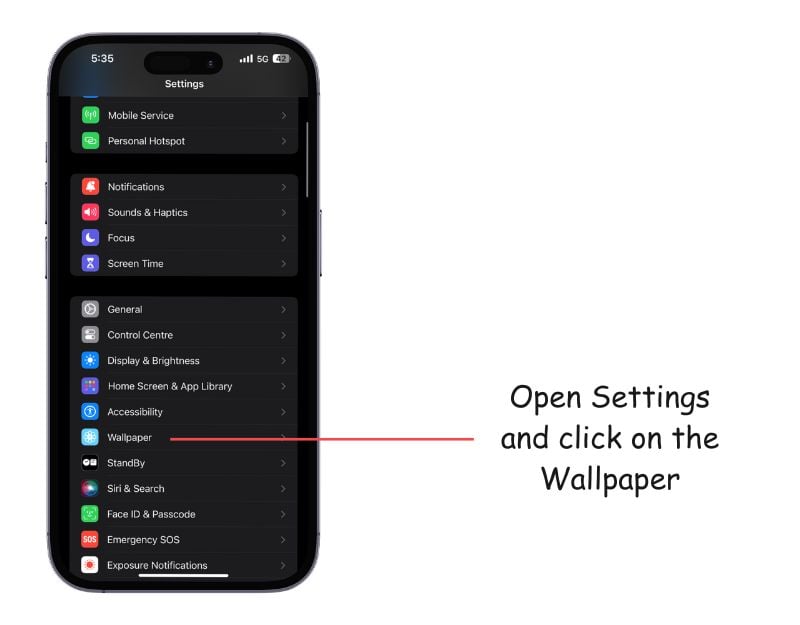
- Шаг 1: Откройте приложение “Настройки” и выберите раздел “Обои”.
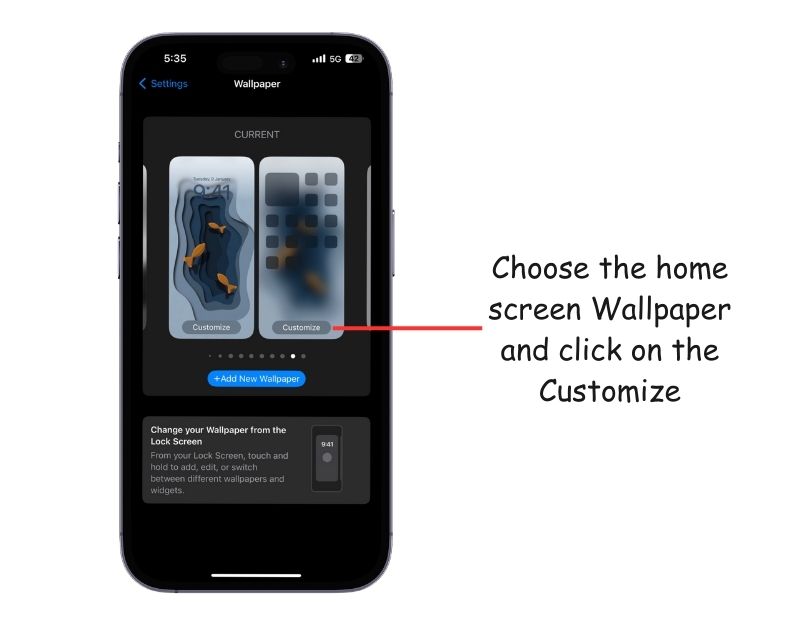
- Шаг 2: Выберите пару обоев, которую используете, и нажмите “Настроить” (Customize).
- Шаг 3: В левом нижнем углу нажмите на иконку “Размытие” (Blur), чтобы отключить эффект.
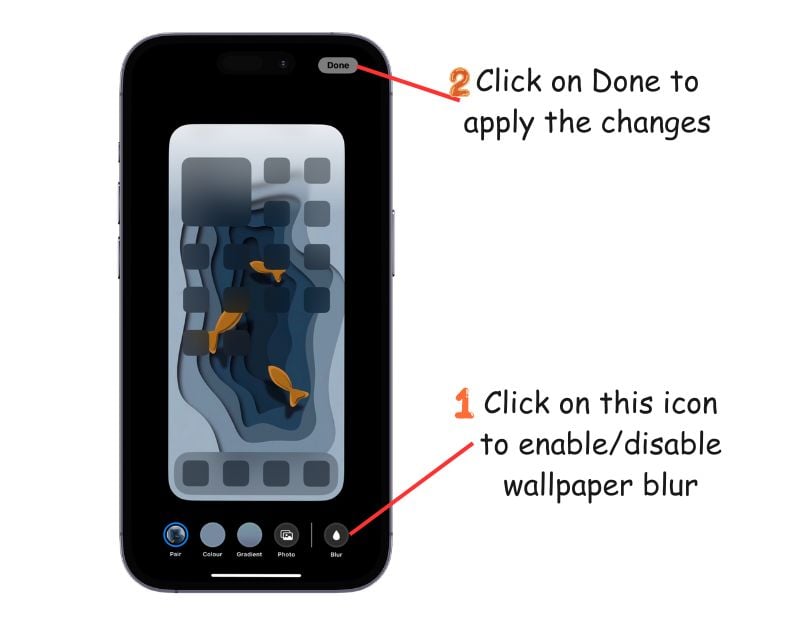
- Шаг 4: Нажмите “Готово” (Done), чтобы сохранить изменения.
Совет: при редактировании обоев iPhone показывает превью домашнего экрана и экрана блокировки — смотрите оба превью перед сохранением.
Подобрать обои под разрешение экрана
Если изображение слишком маленькое, система растянет его и оно станет нечётким. Решение: подобрать картинку с равным или большим количеством пикселей по ширине и высоте, соответствующих разрешению устройства.
Как узнать разрешение экрана iPhone
- Шаг 1: Откройте “Настройки” → “Основные”.
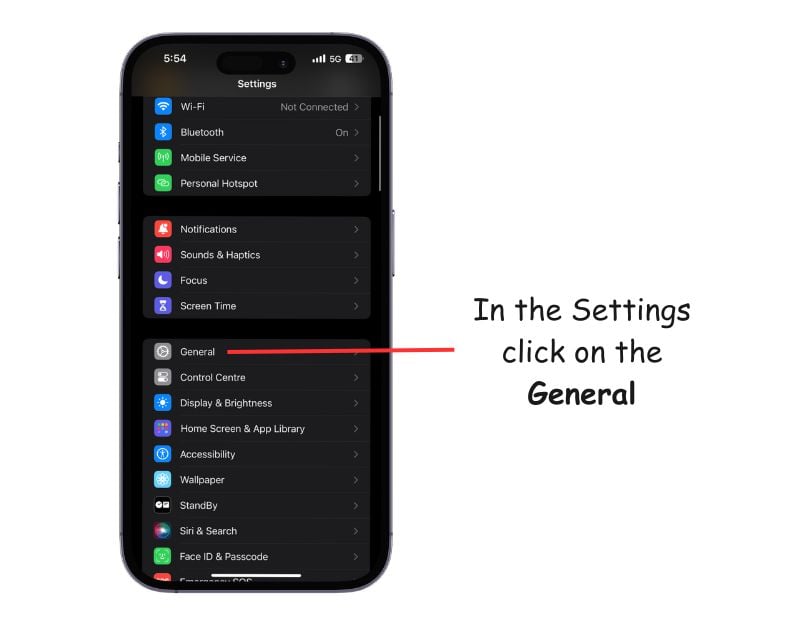
- Шаг 2: Нажмите “Об этом устройстве” (About).
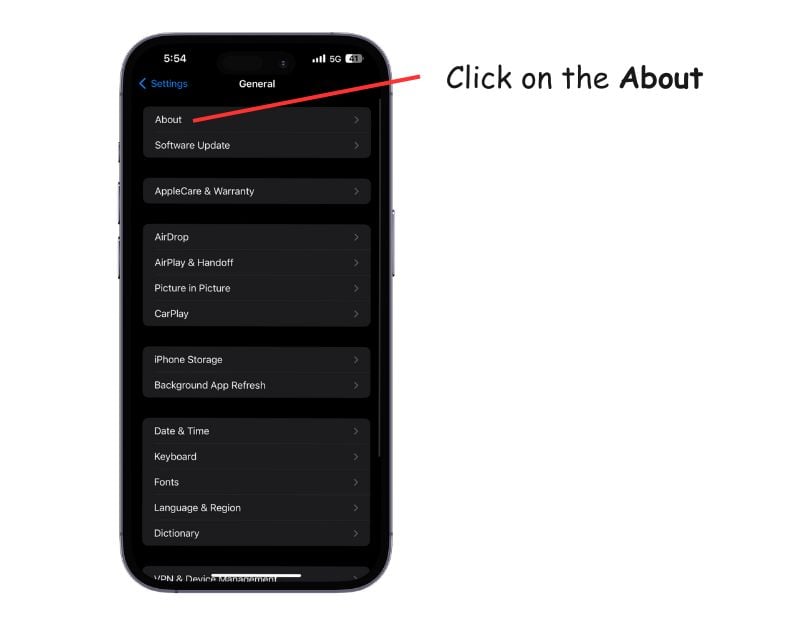
- Шаг 3: Найдите поле “Модель” и запишите номер модели.
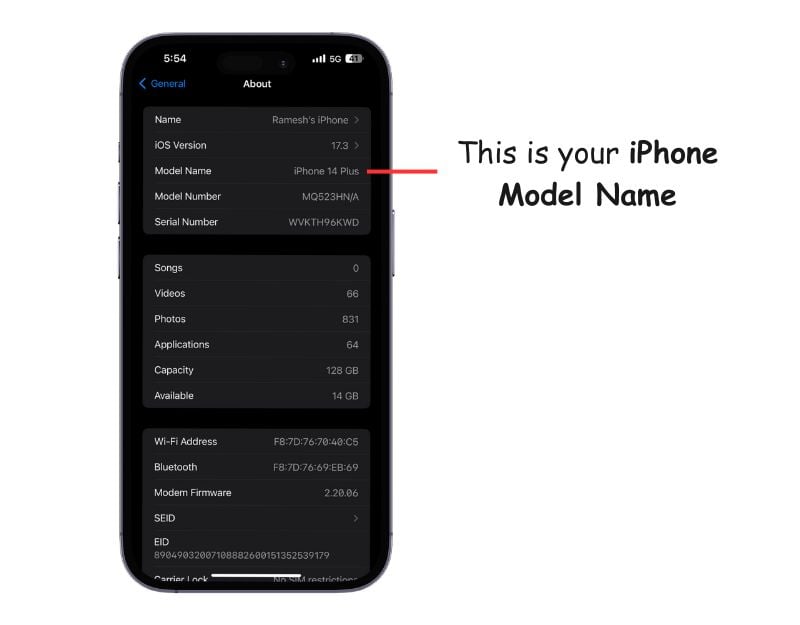
- Шаг 4: По номеру модели найдите официальные спецификации на сайте Apple или в надёжном источнике — в них указано разрешение экрана.
Ниже — разрешения для популярных моделей (ориентир):
iPhone 15 Series
15 Pro и 15: 2556 × 1179 пикселей
15 Pro Max и 15 Plus: 2796 × 1290 пикселей
iPhone 14 Series
14 Pro: 2556 × 1179 пикселей
14 Pro Max: 2796 × 1290 пикселей
14: 2532 × 1170 пикселей
14 Plus: 2778 × 1284 пикселей
iPhone 13 Series
13 Pro и 13 Pro Max: 2880 × 1320 пикселей
13: 2640 × 1200 пикселей
iPhone 12 Series
12 Pro: 2532 × 1170 пикселей
12 Pro Max: 2778 × 1284 пикселей
12 mini: 2340 × 1080 пикселей
12: 2532 × 1170 пикселей
iPhone 11 Series
11 Pro: 2436 × 1125 пикселей
11 Pro Max: 2688 × 1242 пикселей
11: 1792 × 828 пикселей
iPhone X Series
XS: 2436 × 1125 пикселей
XS Max: 2688 × 1242 пикселей
X: 2436 × 1125 пикселей
XR: 1792 × 828 пикселей
Практическое правило: выбирайте изображение с разрешением не меньше физического разрешения экрана по каждой стороне. Если обои крупнее, система обычно масштабирует их аккуратно; если меньше — они расплывутся.
Что делать с живыми обоями (Live Wallpapers)
Живые обои потребляют ресурсы и иногда отображаются некорректно (с падением частоты кадров или размытием). Рекомендации:
- Попробуйте временно заменить живые обои на статичное изображение — если проблема исчезнет, виноваты живые обои или их источник.
- Используйте только системные Live‑варианты или проверенные приложения из App Store.
- Для экономии батареи и производительности лучше использовать статичные обои в сложных сценариях (старые устройства, слабые аккумуляторы).
Как исправить размытие обоев на Android
Общее правило
На Android нет единой системной опции «Размытие обоев» у всех производителей: параметр может присутствовать в лаунчере, оболочке производителя (Samsung One UI, Xiaomi MIUI) или отсутствовать вовсе. Обычно размытие — следствие:
- Низкого разрешения картинки;
- Фильтров/адаптации лаунчера (автоматическое размытие/подбор цвета);
- Ошибок в движке живых обоев.
Найти разрешение экрана на Android
Шаги зависят от модели и оболочки, но общая логика:
- Шаг 1: Откройте “Настройки” → раздел “Экран” (Display).
- Шаг 2: Ищите опции «Разрешение экрана», «Display resolution» или «Информация о дисплее». В некоторых оболочках данные скрыты.
- Шаг 3: Установите приложение‑утилиту из Google Play (например, «Device Info», «DPI checker» или аналог — в статье мы использовали образец Divcheck), чтобы узнать точное разрешение и плотность пикселей.
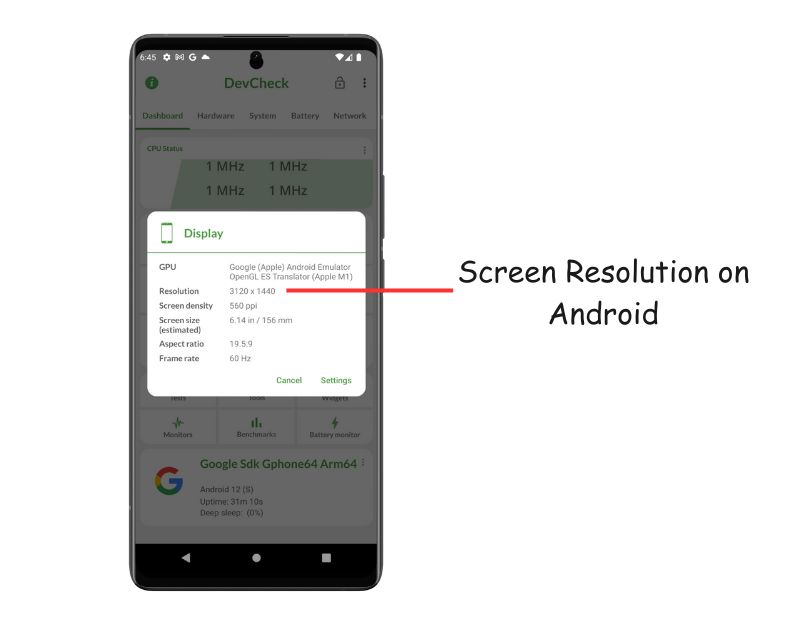
После определения разрешения подбирайте обои с тем же или большим количеством пикселей.
Снять размытие в настройках лаунчера
Если вы используете сторонний лаунчер (Microsoft Launcher, Smart Launcher, Nova и т. п.), проверьте его настройки: многие лаунчеры добавляют эффекты для улучшения читаемости и эстетики, включая размытие.
Пример для Microsoft Launcher:
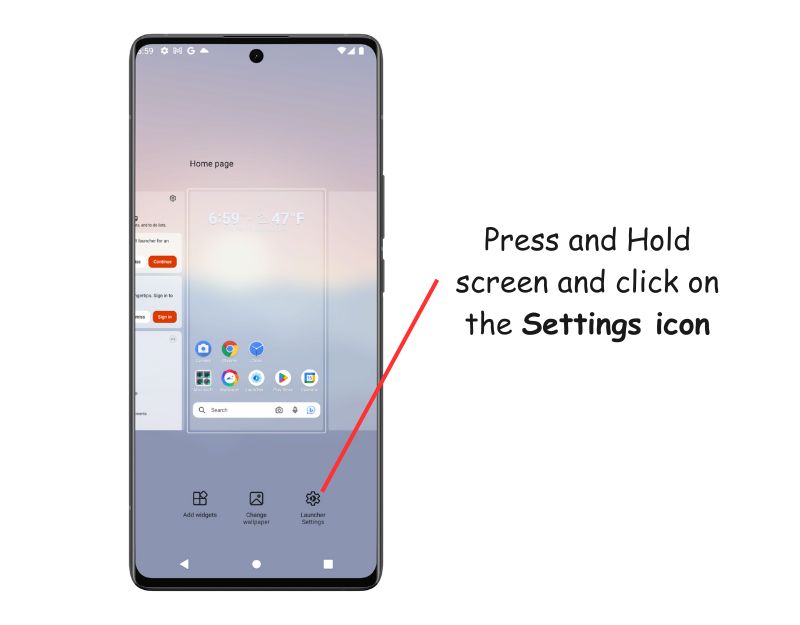
- Шаг 1: Нажмите и удерживайте пустое место на домашнем экране → выберите “Настройки лаунчера” (Launcher Settings).
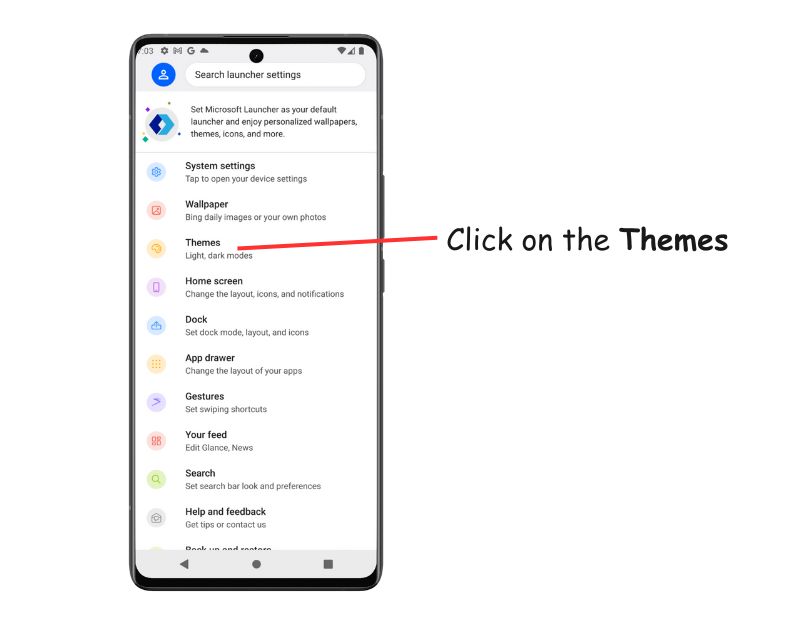
- Шаг 2: Перейдите в раздел “Темы” (Themes).
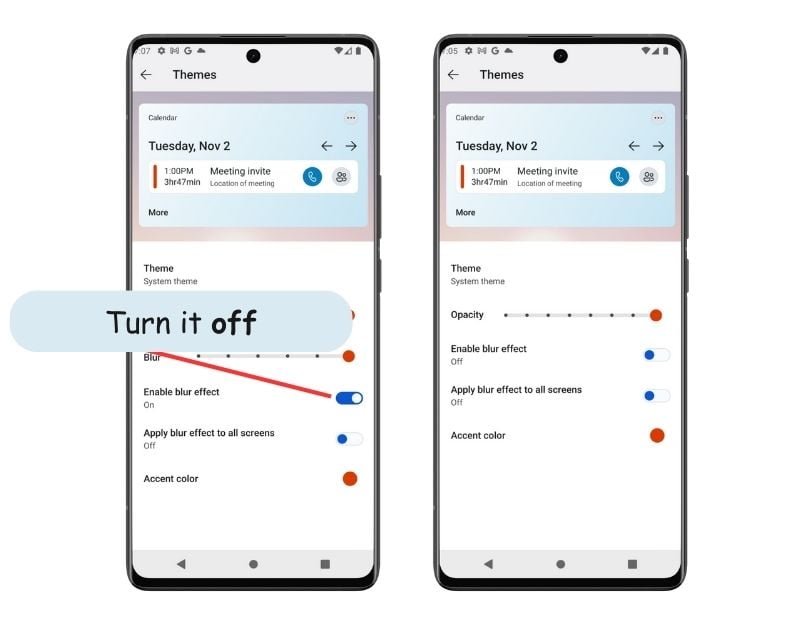
- Шаг 3: Отключите опцию “Включить эффект размытия” (Enable Blur effect).
Если ваш лаунчер другой, найдите похожие опции («Blur», «Background blur», «Adaptive colors», «Wallpaper effects») и отключите их. В крайнем случае временно смените лаунчер на стандартный, чтобы проверить, исчезнет ли размытие.
Диагностика: методология быстрого поиска причины (mini‑метод)
- Сохраните текущее обои отдельно (копия исходного файла).
- Замените на статичное изображение высокого разрешения — проверяйте, исчезло ли размытие.
- Если исчезло → проблема в исходном файле (разрешение/сжатие).
- Если не исчезло → проверьте настройки оформления/лаунчера (эффект «Размытие», адаптация цвета).
- Если и после этого проблема остаётся → проверьте живые обои и вспомогательные приложения, временно выключите их.
- При подозрении на аппаратную проблему (царапины, защитное стекло) — осмотрите экран, при необходимости замените защитное стекло.
Этот простой набор шагов помогает локализовать источник проблемы за 5–10 минут.
Чек‑листы (кто и что должен проверить)
Чек‑лист для владельца iPhone:
- Отключить эффект “Размытие” в Настройках → Обои → Настроить.
- Проверить, какая пара обоев используется (дом/блокировка).
- Подобрать изображение с разрешением ≥ физическому разрешению экрана.
- Заменить живые обои на статичные для теста.
Чек‑лист для владельца Android:
- Проверить разрешение экрана через Настройки или профильное приложение.
- Подобрать обои под разрешение.
- Отключить эффекты в лаунчере (Blur, Adaptive color).
- Попробовать стандартный лаунчер / временно удалить сторонний лаунчер.
Чек‑лист для IT‑администратора / техподдержки:
- Спросить модель и версию ОС, попросить скриншоты.
- Попросить пользователя выполнить mini‑метод диагностики и прислать результат.
- Если массовая проблема — проверить MDM/политики, конфигурации тем/анимаций.
- Проверить, не применяется ли автоматическая компрессия при развёртывании обоев через MDM.
Когда стандартные решения не помогут (контрпримеры и дополнительные подходы)
Если обои всё ещё размыты после установки высокого разрешения и отключения эффектов — возможно, изображение имеет плохое качество (артефакты сжатия) или в процессе загрузки/редактирования была применена фильтрация. Попробуйте другой источник изображения (оригинал с фотоаппарата, файл PNG высокого качества).
На некоторых старых устройствах система может масштабировать изображение для компоновки интерфейса, и часть размытия будет заметна даже при правильном разрешении. В этом случае попробуйте чуть увеличить разрешение обоев (например, +10–20% к каждой стороне) и посмотреть результат.
Если проблема появляется только при использовании определённого лаунчера или темы — попробуйте полностью удалить тему или сбросить настройки лаунчера.
Тестовые сценарии и критерии приёмки
Критерии приёмки (для проверки, что проблема исправлена):
- На тестовом устройстве установлено изображение с физическим разрешением экрана или больше.
- Эффект размытия в настройках обоев отключён.
- Домашний экран и экран блокировки отображают изображение без заметной пикселизации или размытия при нормальном расстоянии просмотра (обычно 20–30 см).
- Живые обои воспроизводятся плавно или заменены статичными при ухудшении качества.
Примеры тестов:
- Тест 1: Установить оригинальный PNG 1:1 и проверить в положении «горизонт/вертикаль» и при смене ориентации.
- Тест 2: Установить обои через стороннее приложение и через системный интерфейс — сравнить результат.
- Тест 3: Включить сторонний лаунчер, включить/отключить эффект Blur — проверить визуальные различия.
Советы по выбору и подготовке обоев (cheat sheet)
- Формат: лучше PNG для графики с чёткими линиями, JPEG высокого качества для фотографий.
- Размер: выбирайте файл с разрешением не меньше экрана устройства; для запасов — можно брать в 1.2–1.5× больше.
- Плотность пикселей (DPI/PPI) не всегда критична для экрана — ориентируйтесь на фактическое количество пикселей (width × height).
- Обрезка и кадрирование: используйте инструмент предварительного просмотра в настройках обоев; иногда автокадрирование приводит к непредвиденному увеличению и размытию.
Совместимость, миграция и локальные рекомендации
- На iPhone используйте встроенную галерею и функции «Настроить» — это минимизирует риск автоматической компрессии при применении обоев.
- На Android предпочтительнее устанавливать обои через системный интерфейс (Дисплей → Обои), а не через сторонние приложения, если вы хотите избежать дополнительной обработки.
Для российской аудитории: если скачиваете обои с зарубежных сайтов, выбирайте оригинальные изображения без водяных знаков и с указанием разрешения. При использовании мобильного интернета учитывайте объём скачиваемых файлов (фото высокого разрешения могут занимать десятки мегабайт).
Ментальные модели и эвристики
- Rule of thumb: если изображение уменьшалось ниже разрешения экрана — оно будет размытым.
- Если проблема появляется только в интерфейсе, а в полноэкранном просмотре исходник выглядит чётко — виноваты эффекты лаунчера/системы.
- Живые обои = потенциал проблем: если целевая задача — чёткий фон, используйте статичные обои.
Decision flowchart (простое дерево решений)
flowchart TD
  A[Обои кажутся размытыми] --> B{Обои статичные или живые?}
  B -->|Живые| C[Заменить на статичные для теста]
  B -->|Статичные| D{Разрешение изображения >= экран?}
  C --> E{Размытие исчезло?}
  D -->|Нет| F[Заменить на изображение с подходящим разрешением]
  D -->|Да| G[Проверить настройки лаунчера/эффекты]
  F --> E
  G --> E
  E -->|Да| H[Проблема решена]
  E -->|Нет| I[Проверить защитное стекло / физические повреждения]
  I --> J[Связаться с техподдержкой]
Часто задаваемые вопросы (обновлённые)
Как предотвратить размытие обоев со временем?
Убедитесь, что автоматические эффекты оформления отключены, и используйте изображения с подходящим разрешением. Не меняйте изображение через приложения, которые понижают качество при сохранении.
Почему обои размыты, хотя я установил картинку высокого разрешения?
Возможные причины: включён эффект размытия в настройках обоев/лаунчера; лаунчер автоматически кадрирует и масштабирует изображение; использован плохой исходный файл (сжатие, артефакты). Проверьте настройки и попробуйте системный способ установки.
Может ли защитное стекло или плёнка влиять на чёткость?
Да. Плохое, царапаное или неправильно приклеенное защитное стекло может рассеивает свет и визуально размывать изображение. Проверьте экран без плёнки.
Влияют ли живые обои на чёткость и производительность?
Да. Живые обои могут требовать ресурсов и работать нестабильно на старых устройствах, что может приводить к размытию или подтормаживанию. Используйте системные варианты или статичные обои для стабильности.
Какие приложения рекомендуется использовать для качественных обоев?
Ищите приложения с высоким рейтингом и проверяйте, предоставляют ли они файлы с указанием разрешения. Также можно использовать персональные фотографии в исходном качестве или загрузить изображения с сайтов, которые указывают точное разрешение файлов.
Роль‑ориентированный план действий (SOP/Playbook)
Для пользователей: следуйте чек‑листу выше — сначала простые настройки, затем сложные.
Для техподдержки: попросите модель устройства, версию ОС, снимок экрана и копию исходного файла обоев. Проведите mini‑метод диагностики и при необходимости направьте пользователя на замену защитного стекла или обновление лаунчера.
Глоссарий (1‑строчные определения)
- Лаунчер — приложение, управляющее домашним экраном и сеткой приложений.
- Live/живые обои — анимированные или интерактивные обои.
- Разрешение экрана — количество пикселей по ширине и высоте (например, 2532 × 1170).
- Blur — эффект размытия, применяемый для улучшения читаемости элементов UI.
Итог и рекомендации
Если обои выглядят размытыми, начните с простых шагов: отключите эффект размытия и проверьте разрешение изображения. Для большинства случаев этого достаточно. Если проблема остаётся — проверьте лаунчер, живые обои и защитное стекло. IT‑администраторам рекомендовано контролировать качество разворачиваемых изображений при массовой настройке устройств.
Важно: не выдумывайте разрешение файла — используйте реальные спецификации устройства и оригиналы изображений.
Часто встречающиеся проблемы и быстрые решения (резюме)
- Размытие из‑за эффекта оформления → Отключить Blur.
- Размытие из‑за маленького файла → Заменить на изображение с нужным разрешением.
- Размытие в лаунчере → Отключить эффекты или сменить лаунчер.
- Проблемы с живыми обоями → Использовать системные варианты или статичное изображение.
Конец руководства.

Похожие материалы

Несколько аккаунтов Skype: Multi Skype Launcher

Журнал для работы: повысить продуктивность

Персональные звуки уведомлений на Android

Скачивание шоу Hulu для офлайн‑просмотра

Microsoft Start: персонализированная новостная лента
