
Как подогнать яркость двух мониторов
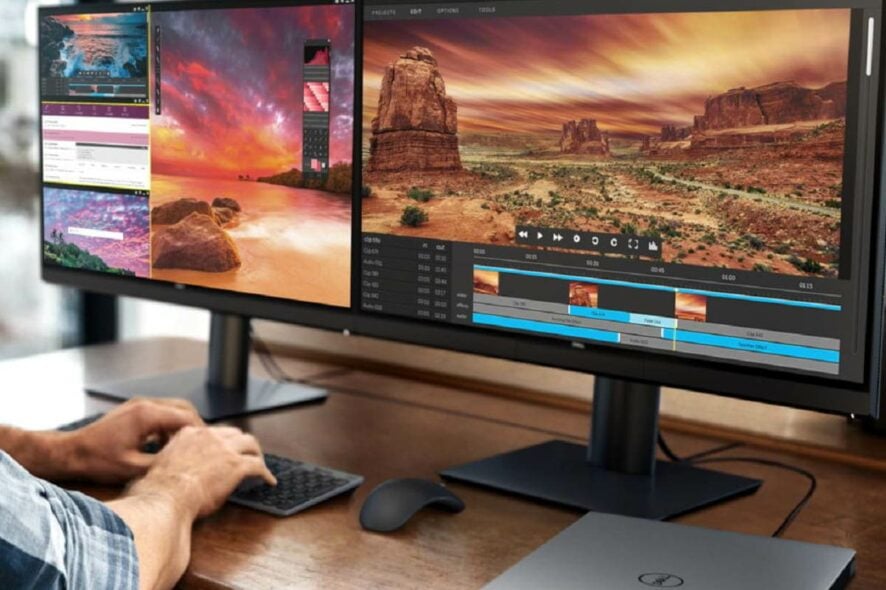
Если вы купили второй монитор для двойной конфигурации, но он заметно темнее или теплее/холоднее по цвету, это распространённая проблема. Даже идентичные модели и одинаковые настройки иногда дают разные результаты. В этой статье мы объясним причины, пошаговые способы исправления и когда стоит переходить к аппаратной калибровке.
Почему один монитор ярче другого
Краткие причины — читаемые тезисы:
- Возраст и износ. Плашки подсветки со временем деградируют: старый монитор может потерять яркость.
- Различная панель/технология. TN, IPS, VA по-разному передают контраст и углы обзора.
- Разные входы/кабели. VGA, DVI, HDMI, DisplayPort могут влиять на глубину цвета и сигнал.
- Системные цветовые профили. Операционная система и графический драйвер могут назначать разные ICC-профили.
- Внешнее освещение и окружение. Отражения, цвет стен и положение ламп меняют восприятие.
Важно: программная калибровка помогает согласовать яркость, контраст и гамму, но для абсолютного совпадения лучше использовать идентичные панели и аппаратную калибровку.
Что можно сделать сразу — быстрый чек-лист
- Используйте одинаковые типы кабелей для обоих мониторов (HDMI или DisplayPort вместо VGA).
- Отключите автоматическую регулировку яркости (в мониторе или в ноутбуке).
- Убедитесь, что для каждого монитора выбран один и тот же цветовой профиль ICC.
- Сравнивайте при одинаковом освещении и положении мониторов.
- Попробуйте простую калибровку в Windows, затем при необходимости аппаратный инструмент.
Подробные шаги по исправлению
1. Ручная подстройка яркости и гаммы
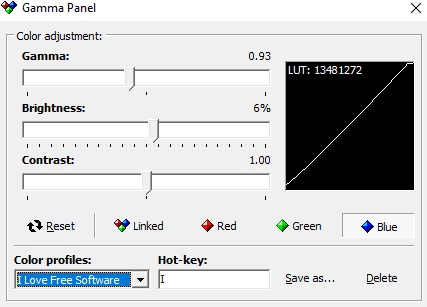
Если у вас не профессиональные мониторы с заводской калибровкой, вероятно, вы столкнулись с вариацией производства. Действия:
- В меню монитора (OSD) вручную увеличьте/уменьшите яркость и контраст второго экрана.
- В Windows: Параметры → Система → Дисплей → Яркость и цвет или используйте приложение драйвера видеокарты (NVIDIA Control Panel, AMD Radeon Settings, Intel Graphics Command Center).
- Настройте гамму: откройте встроенный калибровщик (см. раздел ниже) и двигайте ползунки до совпадения тонов.
Совет: при ручной настройке откатывайте ненужные параметры, дождитесь стабилизации подсветки (несколько минут) и сравнивайте одинаковые тестовые изображения.
2. Калибровка через «Управление цветом» в Windows
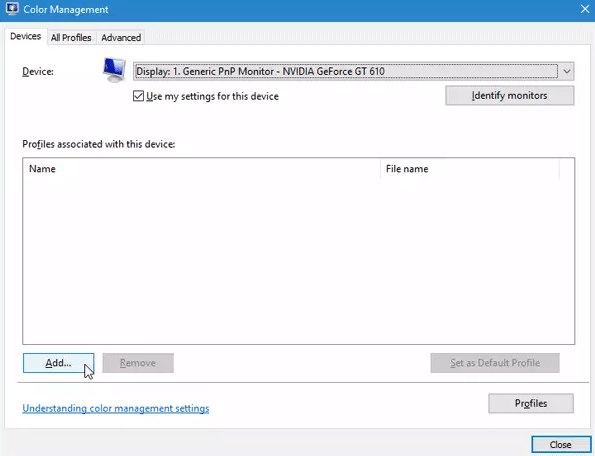
- Откройте меню «Пуск» и найдите «Управление цветом».
- Для каждого монитора отдельно выберите «Использовать мои параметры для этого устройства».
- Добавьте или назначьте один и тот же профиль ICC для обоих дисплеев.
Этот способ помогает синхронизировать базовые параметры: гамму, баланс белого и яркость, если профили корректны. Если результатов мало — переходите к аппаратной калибровке.
3. Использование одного цветового профиля для обоих мониторов
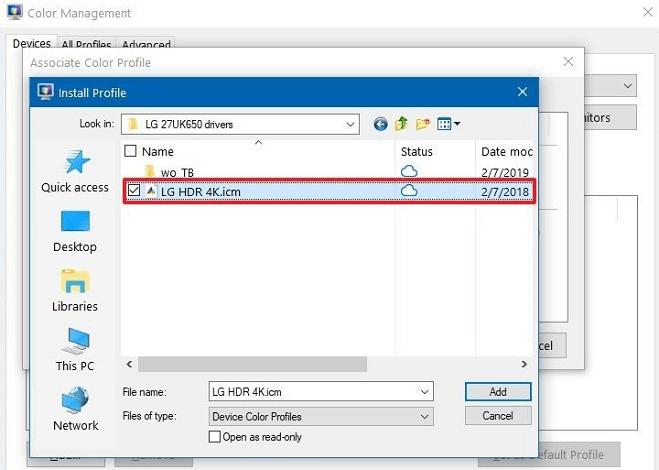
- Убедитесь, что для обоих экранов установлен один и тот же профиль ICC. Если у производителя есть профили для модели — используйте их.
- Если профиля нет, создайте индивидуальный профиль программой калибровки или с помощью колориметра.
Важно: системный профиль влияет на отображение всех приложений. Поменяв профиль, проверьте, как отображаются фото и видео.
4. Используйте одинаковые порты и кабели
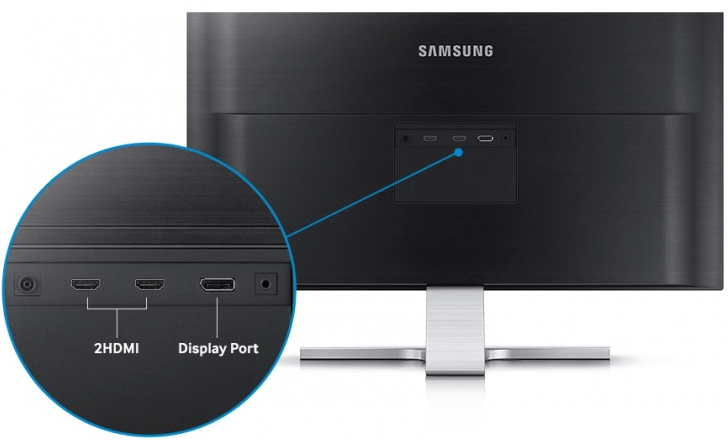
Разные интерфейсы могут передавать разные параметры сигнала. Рекомендации:
- Избегайте VGA — он аналоговый и проще подвергается искажениям.
- Подключите оба монитора через один и тот же тип входа (HDMI или DisplayPort).
- Используйте качественные кабели и при необходимости активные адаптеры для длинных трасс.
Аппаратная калибровка (колориметр) — когда и почему
Если вы работаете с цветом (фотография, печать, дизайн), программная подстройка недостаточна. Аппаратный колориметр (X-Rite, Datacolor и др.) измеряет реальные характеристики дисплея и создаёт точный ICC-профиль.
Плюсы:
- Точное совпадение оттенков и нейтральной серой точки.
- Учитывает возраст подсветки и особенности панели.
Минусы:
- Стоимость устройства и время на калибровку.
Решение: если вам важна точность — инвестируйте в колориметр; для бытового использования достаточно программных средств.
Когда ничего не помогает: возможные аппаратные ограничения
- Разные панели (например, IPS vs VA) имеют разные контрастность и углы обзора — нельзя полностью устранить эти различия.
- Если один монитор заметно старше, его подсветка может исчерпать ресурс — яркость упадёт необратимо.
- Фабричные отклонения: даже у одинаковых моделей встречаются вариации цветов.
В таких случаях единственный надёжный путь — замена на монитор с идентичной панелью и свежей подсветкой или покупка пары одновременно произведённых мониторов.
Ментальные модели и практические эвристики
- «Один источник правды»: назначьте один монитор эталоном и подстраивайте второй под него.
- «От простого к точному»: сначала кабели и профили, затем программная калибровка, в конце аппаратная.
- «Проверка в контролируемых условиях»: фиксируйте освещение и положение камер/диапазон яркости при тестировании.
Мини‑методика калибровки (быстрый SOP для домашнего пользователя)
- Подключите оба монитора одинаковыми кабелями к одному компьютеру.
- Выключите автоматическую регулировку яркости и ночные режимы (Night Light, Blue Light Filter).
- Сбросьте OSD-меню монитора к заводским значениям, затем настройте яркость до комфортного уровня.
- В Windows назначьте один ICC-профиль для обоих экранов или выполните встроенную калибровку.
- Если требуется точность, используйте колориметр и создайте профиль.
- Протестируйте на контрольных изображениях (градации серого, шкалы гаммы, тесты контраста).
Критерии приёмки — как понять, что совпадение удалось
- Визуально: серые поля одинакового значения выглядят нейтрально и одинаково на обоих экранах.
- Градиенты: переходы тонов гладкие и совпадают по тону без цветных сдвигов.
- Практическая проверка: одно и то же фото в полноэкранном режиме выглядит одинаково по тону и контрасту.
Если 2–3 из 3 критериев выполнены — результат приемлем для повседневной работы.
Тест-кейсы и приёмочные проверки
- Откройте полноэкранное нейтральное изображение 18% серого: оба экрана не должны проявлять цветовой оттенок.
- Проверьте файл с градацией серого (0–255): переходы должны совпадать плавно.
- Посмотрите одинаковое видео в 4K: цвет и светимость кадра не должны иметь заметных различий при смене окон.
Когда стоит заменить монитор
- Подсветка одного экрана заметно тускнеет и не восстанавливается регулировкой.
- Панель имеет физические дефекты (полосы, артефакты, неравномерная засветка).
- Модель слишком старая и не поддерживает современные входы/профили.
Сравнение подходов: быстрый обзор
- Быстрое программное выравнивание: бесплатно, подходит для офисной работы.
- Назначение одного ICC‑профиля: экономит время, даёт улучшение при схожих панелях.
- Аппаратная калибровка: дорого, но единственный метод для профессиональной точности.
- Замена монитора на идентичную модель: дорого, но даёт наилучшую долгосрочную стабильность.
Решение в виде потока — быстрый план действий
flowchart TD
  A[Проблема: второй монитор темнее] --> B{Проверить кабели и порты}
  B -- разные --> C[Заменить на одинаковые кабели 'HDMI/DP']
  B -- одинаковые --> D{Проверить профили ICC}
  C --> D
  D -- разные --> E[Назначить один профиль или создать новый]
  D -- одинаковые --> F{Проверить настройки монитора 'OSD'}
  F -- автояркость вкл --> G[Отключить авто и вручную настроить яркость]
  F -- настройки в норме --> H{Нужна точность?}
  H -- да --> I[Купить колориметр и откалибровать]
  H -- нет --> J[Оставить программную подстройку]
  I --> K[Проверить результаты и сохранить профиль]
  J --> K
Роль‑базированные рекомендации
- Домашний пользователь: начните с одинаковых кабелей и встроенной калибровки Windows.
- Игрок: приоритет — минимальная задержка и одинаковые входы, тонкая цветокоррекция необязательна.
- Дизайнер/фотограф: аппаратная калибровка обязательна, используйте колориметр и стабильные условия освещения.
- Сетевой администратор/IT‑специалист: централизованное применение ICC‑профилей и документирование конфигураций.
Галерея крайних случаев (необычные причины)
- Ноутбук с переменной яркостью под нагрузкой (Power saving profiles влияют на подсветку).
- Использование разного режима изображения (Game, sRGB, Movie) — режимы меняют гамму.
- BIOS/UEFI или встроенные настройки видеокарты могут давать разные уровни RGB при старых драйверах.
Однострочный глоссарий
- ICC‑профиль — файл, описывающий цветопередачу устройства; применяется ОС для согласования цветов.
- Колориметр — прибор для измерения и создания точных профилей цвета.
- OSD — On‑Screen Display, экранное меню управления монитором.
Итог и рекомендации
Если вам нужно простое визуальное совпадение — следуйте чек‑листу: одинаковые кабели, единый профиль, ручная настройка яркости. Для профессиональной цветокоррекции используйте колориметр или приобретите пару мониторов с одинаковыми панелями.
Важно: перед покупкой второго монитора уточняйте тип панели и наличие заводской калибровки. Это экономит время и силы при настройке.
Короткое резюме:
- Проверьте кабели и порты. Найдите и назначьте один ICC‑профиль.
- Если разница остаётся — попробуйте аппаратную калибровку.
- Если монитор старый или имеет другую панель — единственное надёжное решение — замена.
Полезно: сохраните настройки и профиль после калибровки, чтобы быстро восстановить конфигурацию при необходимости.

Похожие материалы

Несколько аккаунтов Skype: Multi Skype Launcher

Журнал для работы: повысить продуктивность

Персональные звуки уведомлений на Android

Скачивание шоу Hulu для офлайн‑просмотра

Microsoft Start: персонализированная новостная лента
