
Документ Microsoft Word отображается чёрным — как вернуть нормальный вид
Быстрые ссылки
- Отключить тёмную тему в Microsoft Word
- Отключить тёмную тему только для области документа в Word
- Экран слишком тёмный? Проверьте настройки дисплея
- Обновить видеодрайверы, если документ в Word чёрный
Краткое содержание
- Отключите Dark Mode в настройках Office или в настройках Word на macOS.
- Если это не помогает, проверьте настройки системы (тёмный режим, контрастность, яркость экрана).
- На Windows можно вручную обновить видеодрайвер через Device Manager; на macOS обновление драйвера происходит через обновление системы.
Важно: ниже приведены и пошаговые инструкции для Windows и macOS, и наборы действий для ИТ‑администратора, и тесты приёмки.
Почему документ может быть чёрным — краткий обзор
Короткое определение терминов:
- Dark Mode — тёмная тема интерфейса, меняющая цвета приложений и фона документа.
- Office Theme — тема оформления Office (White, Colorful, Dark Gray, Black, Use system setting).
- Видеодрайвер — системное ПО, управляющее графическим адаптером; устаревший драйвер может приводить к визуальным артефактам.
Чаще всего проблема связана с включённой тёмной темой Office или системной темой. Реже — с контрастными темами, некорректной яркостью или проблемным видеодрайвером. Очень редко — с аппаратным отказом матрицы или подсветки экрана.
Отключение тёмной темы в Microsoft Word (Windows и macOS)
Windows (быстрая инструкция):
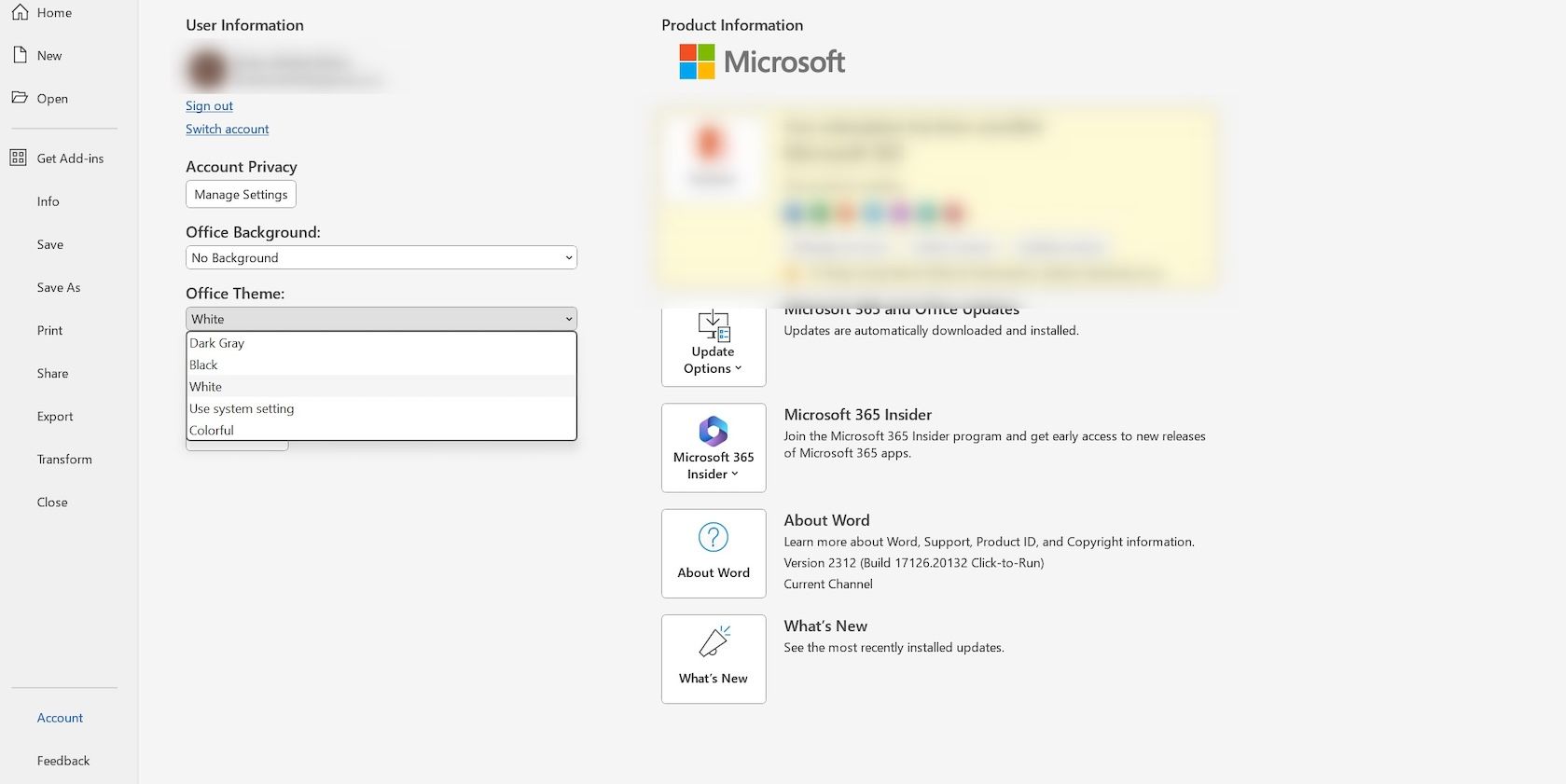
- Откройте Microsoft Word и перейдите на вкладку File. Затем в левом нижнем углу выберите Account.
- В разделе Office Theme раскройте список тем.
- Выберите любую тему, кроме Black. Можно использовать White, Colorful, Dark Gray или Use system setting (если хотите, чтобы Word следовал системной теме).
macOS (быстрая инструкция):
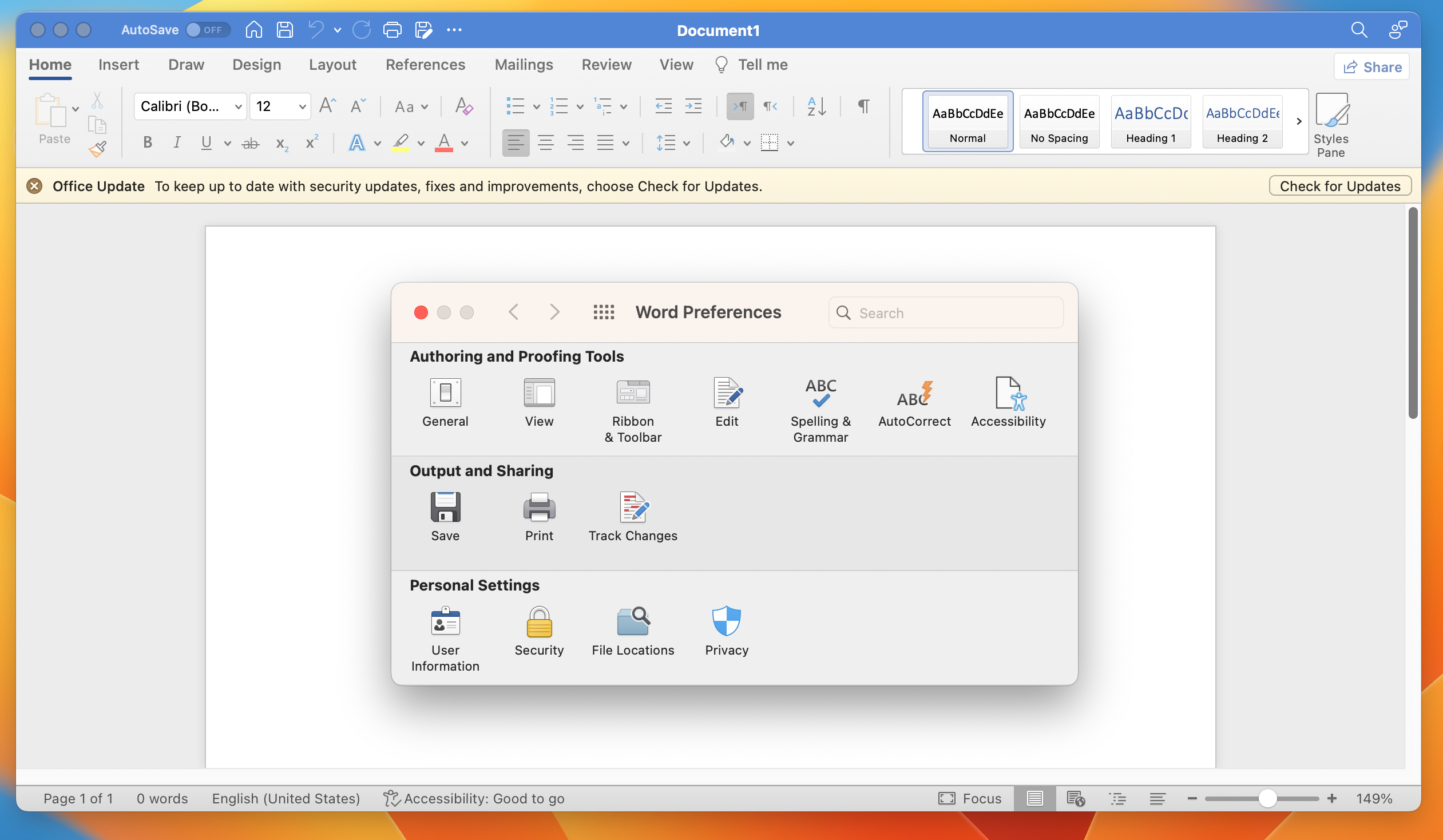
- В меню выберите Word > Preferences.
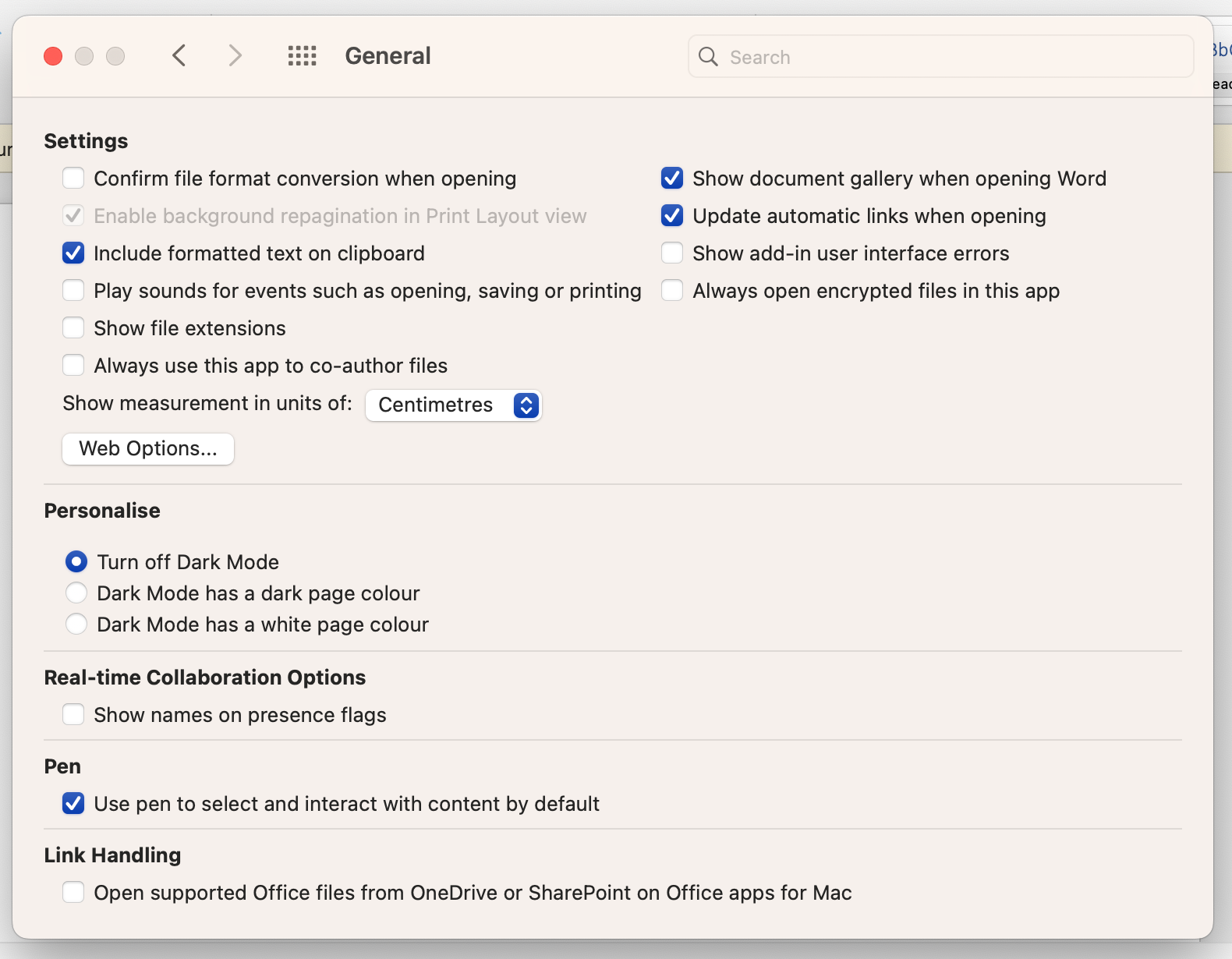
- Под Authoring and Proofing Tools откройте General.
- Отметьте чекбокс рядом с Turn off Dark Mode.
Примечание: Если вы используете корпоративную установку Office, администратор мог применить групповую политику, которая принудительно задаёт тему. В таком случае обратитесь в службу поддержки ИТ.
Отключение тёмной темы только для области документа
Если интерфейс Word светлый, но именно область документа тёмная (страницы чёрные), можно переключить отображение области документа.
Windows:
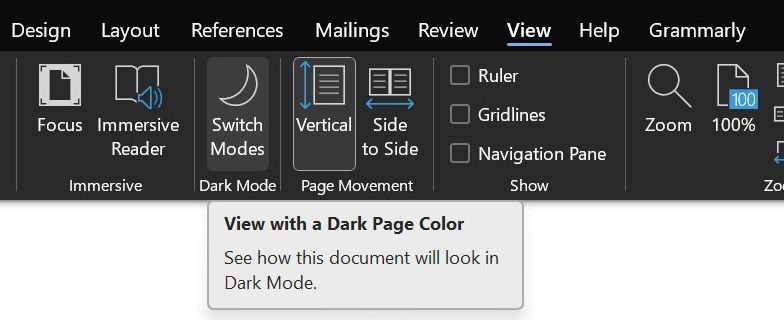
- Во вкладке View нажмите Switch Modes — это переключение между тёмным и светлым видом области документа.
macOS:
- Word > Preferences > General и отметьте Dark Mode has a white page color — это заставит страницу оставаться белой даже при включённой системной тёмной теме.
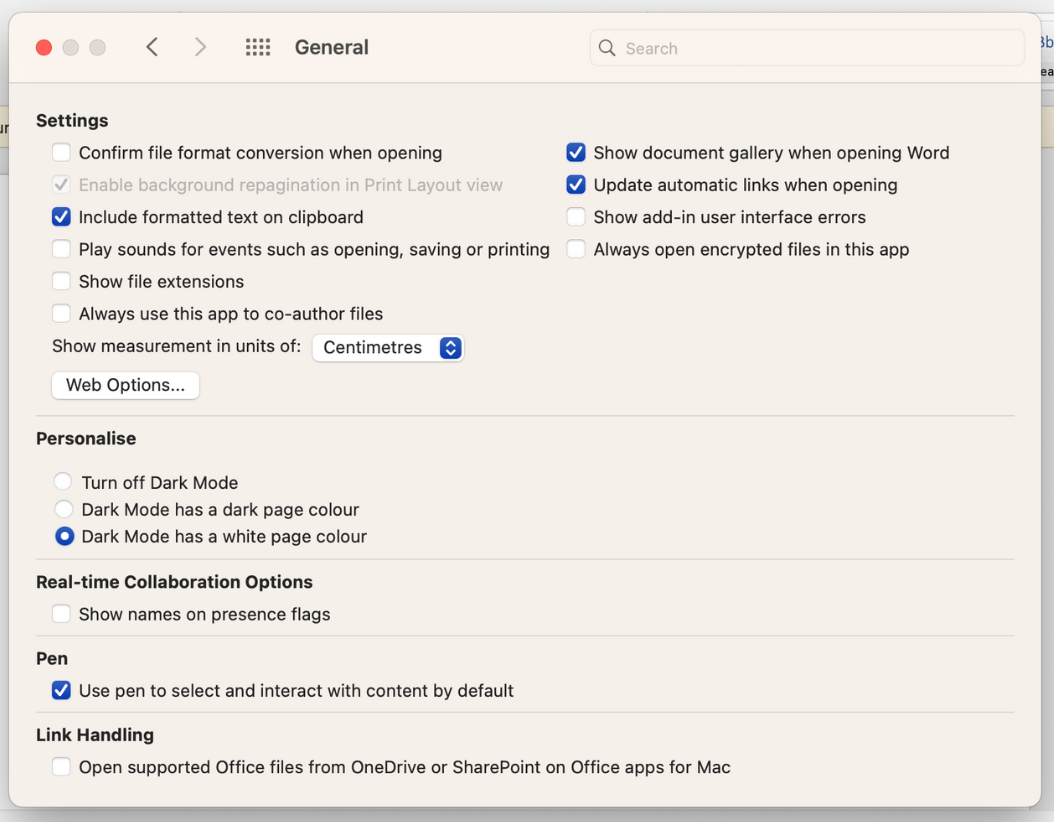
Важно: эта настройка меняет только видимость страницы; оформление интерфейса Word остаётся тёмным, если включена системная или офисная тёмная тема.
Экран слишком тёмный? Проверяем настройки дисплея
Перед углублённой диагностикой убедитесь, что сам экран не слишком тёмный:
Windows:
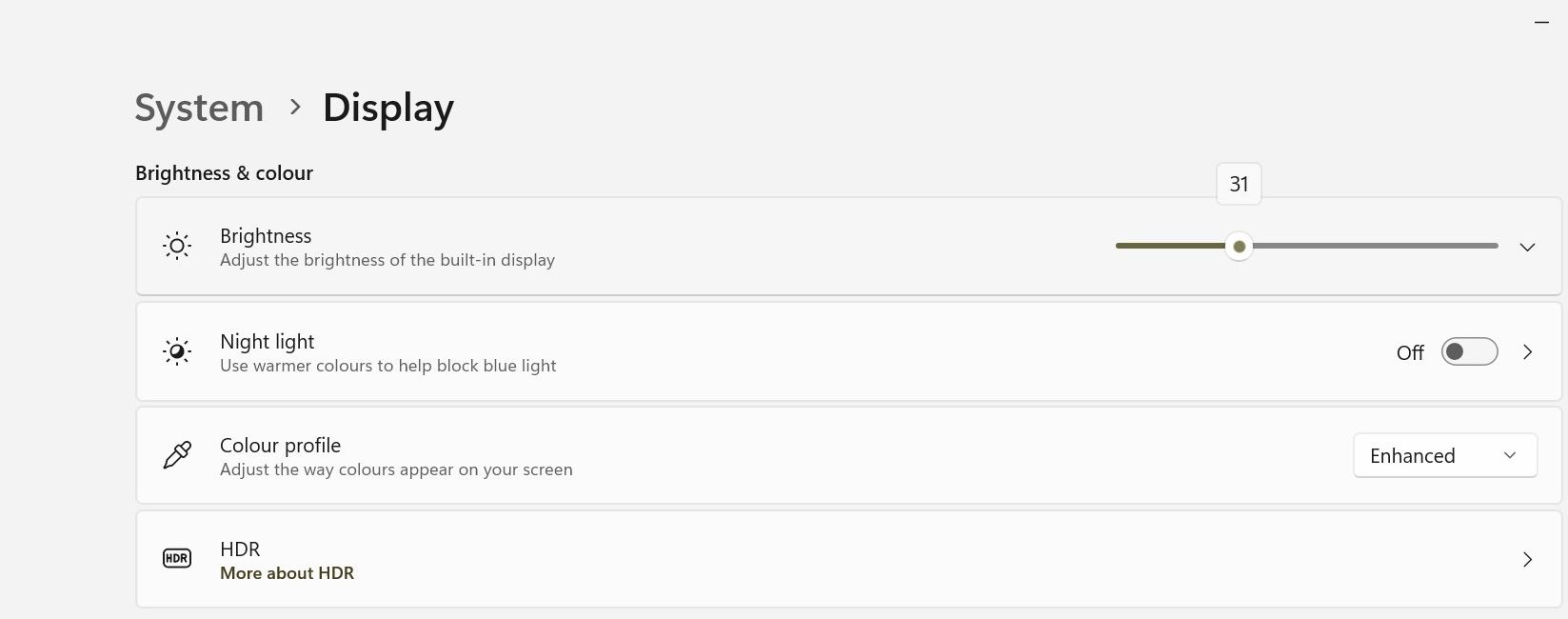
- Откройте Settings > System > Display.
- В разделе Brightness and color используйте ползунок яркости или клавиши яркости на клавиатуре.
macOS:
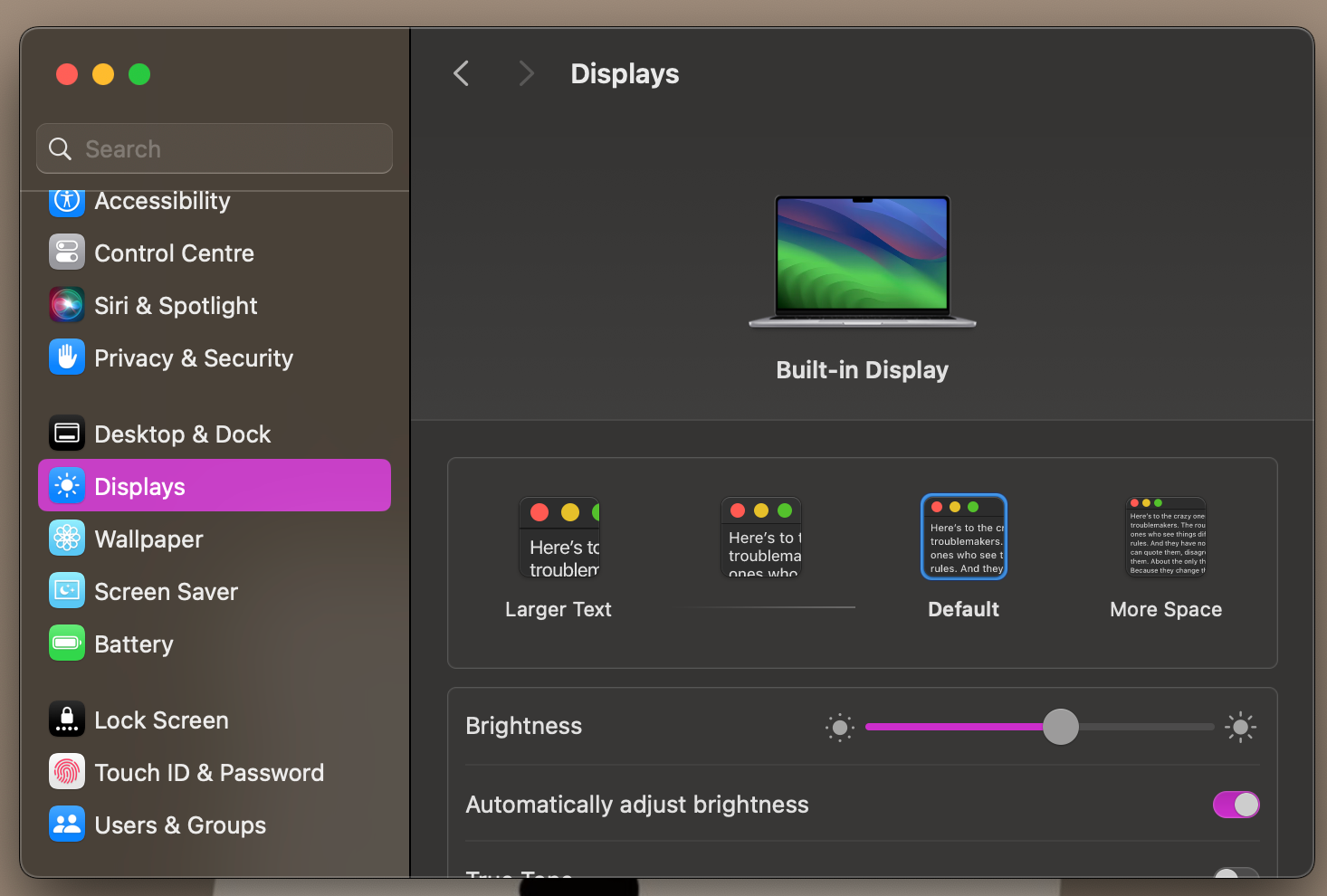
- Нажмите на значок Apple в левом верхнем углу и выберите System Settings.
- Перейдите в Displays и отрегулируйте ползунок Brightness.
Контрастные темы и доступность (Windows 11):
- Проверьте Settings > Accessibility > Contrast themes и поставьте None, если включена контрастная тема. Контрастные темы изменяют цвета приложений и могут сделать фон документов чёрным.
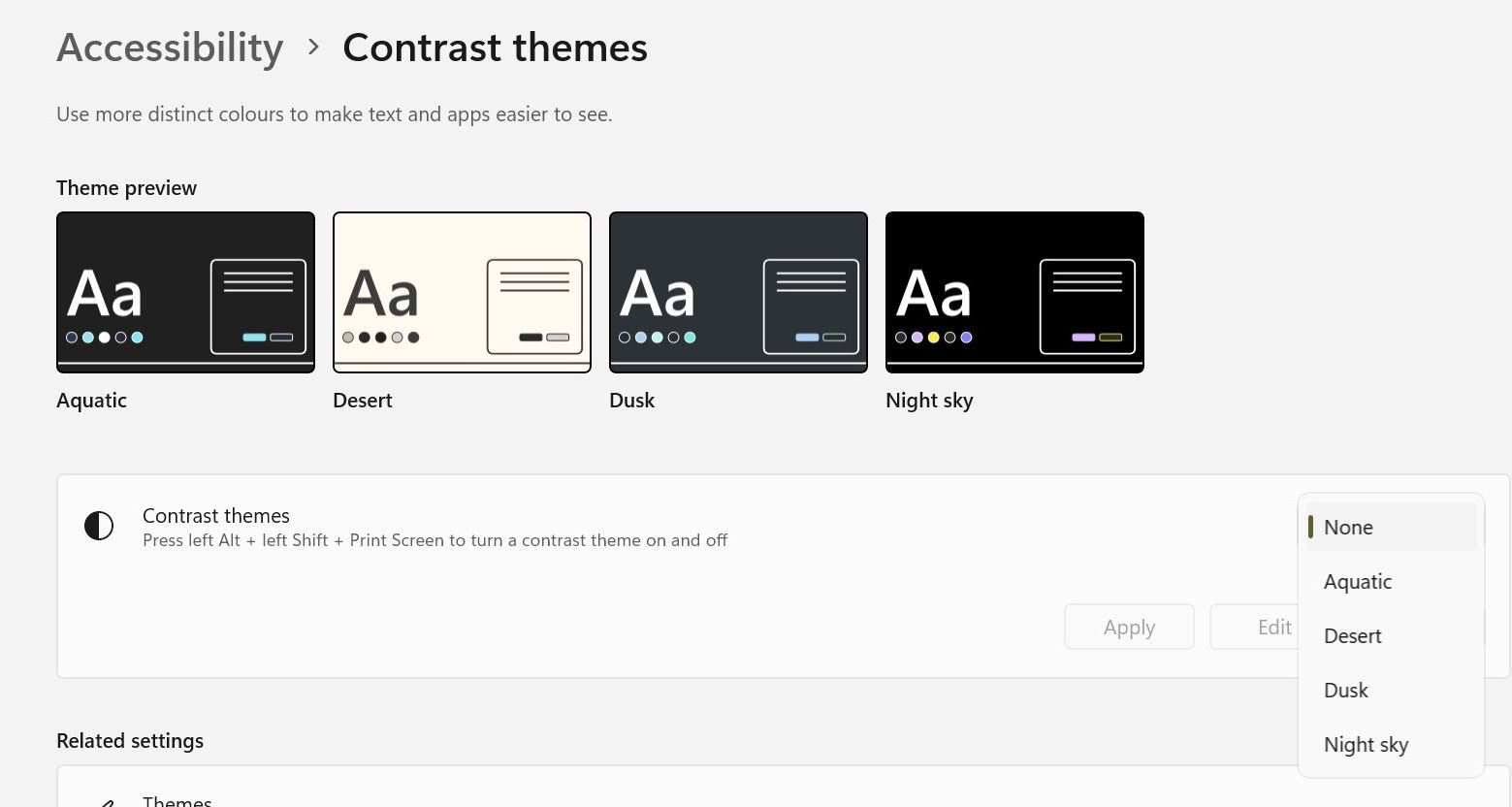
Сочетание клавиш для High Contrast: Left Alt + Left Shift + Print Screen — при нажатии появится диалог включения/выключения.
Обновление видеодрайверов — когда и как
Если предыдущие шаги не помогли, проблема может быть вызвана видеодрайвером, который отвечает за рендеринг экрана.
macOS: видеодрайверы обновляются вместе с системным обновлением. Проверьте System Settings > General > Software Update и установите доступные обновления macOS.
Windows — ручное обновление через Device Manager:
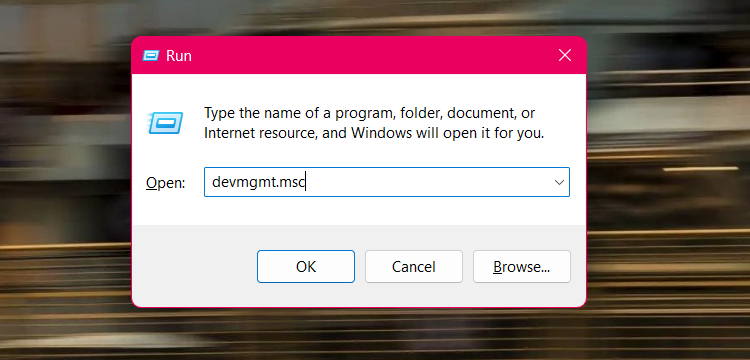
- Нажмите Windows + R, введите:
devmgmt.mscи нажмите Enter — откроется Device Manager.
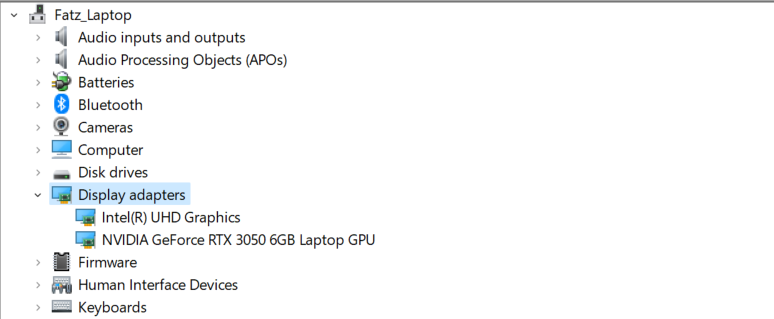
- Разверните категорию Display adapters.
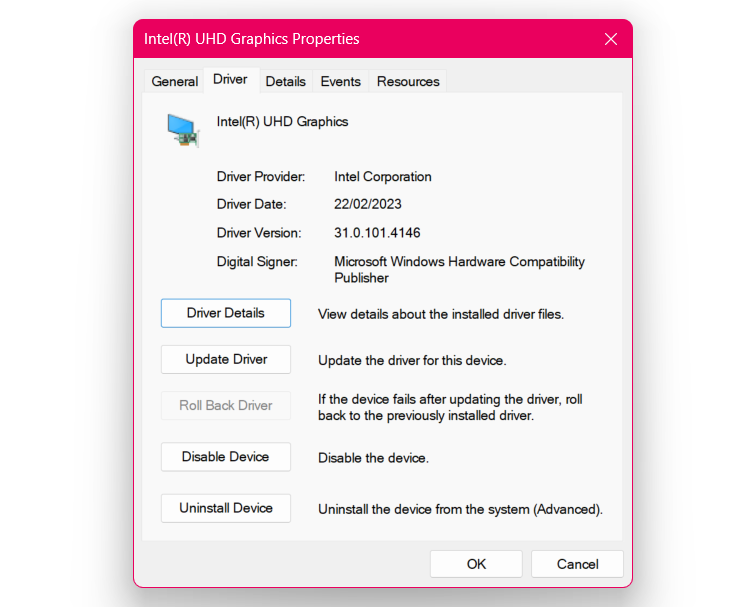
- Правой кнопкой мыши кликните по видеокарте и выберите Update Driver.
- Выберите Browse my computer for drivers и укажите скачанный с сайта производителя файл.
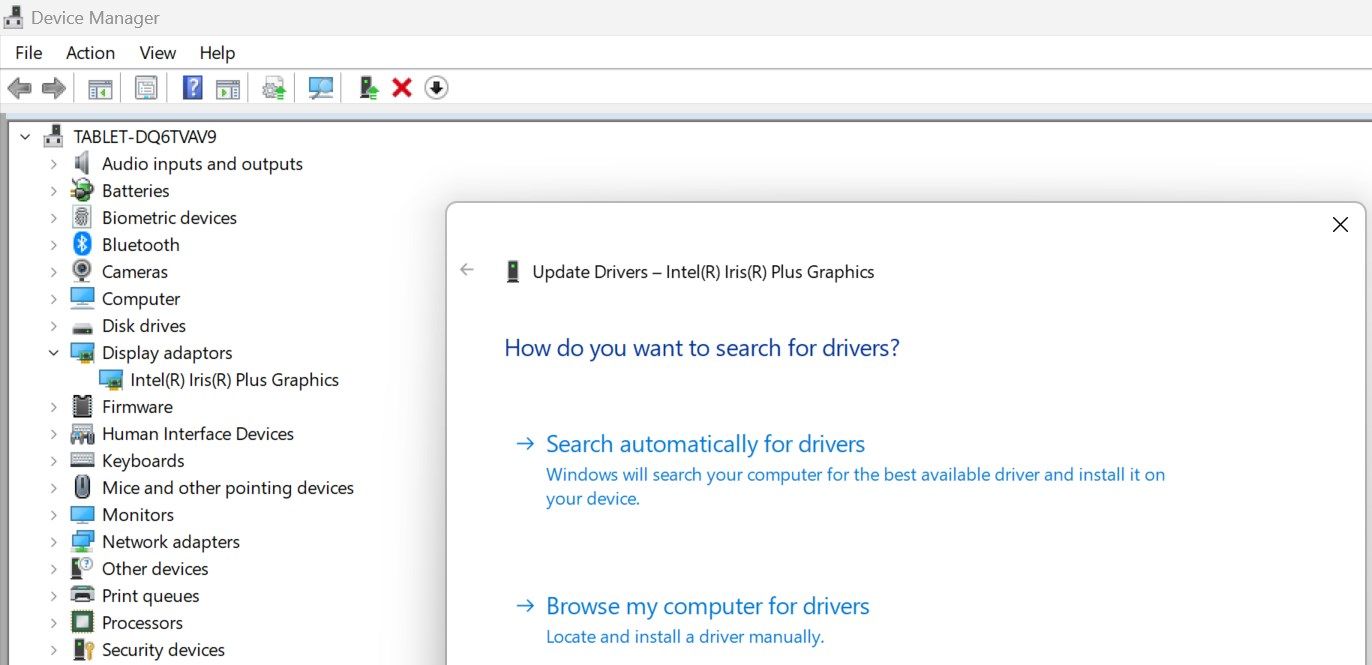
Совет: скачивайте драйверы с официальных сайтов NVIDIA, AMD или Intel и следуйте их инструкциям.
Диагностика: как быстро понять причину
Мини‑методология диагностики (быстрая последовательность):
- Откройте Word и создайте новый простой документ (Ctrl+N). Если он белый — проблема локальна для конкретного файла.
- Откройте тот же файл на другом устройстве или в Word Online. Если на другом устройстве он белый — проблема на вашей машине.
- Запустите Word в безопасном режиме: Win + R -> winword /safe. Если в безопасном режиме проблема исчезает — конфликт надстройки или настройки.
- Отключите надстройки: File > Options > Add-ins и отключайте подозрительные надстройки.
- Проверьте системную тему: если система в тёмном режиме, переключите в светлый.
- Обновите Office и ОС, при необходимости — обновите видеодрайвер.
Контрпример: если проблема проявляется только при печати PDF из Word — это уже не тема экрана, а проблема экспорта/печати (драйвер печати, параметры PDF).
Чек‑лист для разных ролей
Чек‑лист для обычного пользователя:
- [ ] Переключить тему в Word: File > Account > Office Theme
- [ ] Переключить режим страницы: View > Switch Modes (Windows) или Word > Preferences > General (macOS)
- Проверить яркость экрана
- Отключить контрастную тему в системных настройках
- Создать новый документ и проверить вид
- Перезагрузить компьютер
Чек‑лист для ИТ‑администратора:
- Проверить групповые политики, применяемые к Office
- Проверить наличие корпоративных конфигураций тем
- Обновить видеодрайверы централизованно или дать инструкции пользователям
- Проверить логи ошибок Windows Event Viewer на предмет графических ошибок
- Воспроизвести проблему на тестовой машине
Чек‑лист для Mac‑пользователя:
- Word > Preferences > General > Turn off Dark Mode
- Обновить macOS до последней версии
- Проверить режим True Tone/Night Shift и яркость
Плейбук решения проблемы (SOP) — шаги для пользователя
- Закройте Word и откройте его вновь.
- Проверьте тему Office и смените её на светлую.
- Проверьте переключатель вида страницы и включите белую страницу в тёмном режиме (macOS) или переключите режим страницы (Windows).
- Создайте новый документ — если он светлый, проблема в исходном файле; попробуйте скопировать содержимое в новый документ.
- Если новый документ тоже тёмный, проверьте системные настройки (тёмная тема, контрастность, яркость).
- Запустите Word в безопасном режиме и отключите надстройки, если проблема исчезнет.
- Обновите Office и ОС. При Windows — обновите видеодрайвер через Device Manager.
- Если ничего не помогает — создайте тикет в поддержку IT/службу Microsoft Support с приложенными скриншотами и описанием шагов диагностики.
Критерий отката: если обновление драйвера вызывает другие регрессы, верните предыдущую версию драйвера через Device Manager > Roll Back Driver.
Тесты приёмки (acceptance)
- Документ открывается и страница заполнена белым фоном в обычном режиме просмотра.
- Текст чётко читаем, нет артефактов при прокрутке и масштабировании.
- Проблема не воспроизводится в безопасном режиме (если была связана с надстройками).
- После обновления драйвера и перезагрузки система стабильна.
Диаграмма принятия решения
flowchart TD
  A[Документ чёрный] --> B{Документ у всех или только у вас?}
  B -->|У всех| C[Проблема в файле — откройте на другом ПК или Word Online]
  B -->|Только у вас| D[Проверьте тему Word]
  D --> E{Тема Office = Black?}
  E -->|Да| F[Смените Office Theme]
  E -->|Нет| G[Проверьте системный тёмный режим]
  G --> H{Системная тема = Тёмная?}
  H -->|Да| I[Переключите в светлую или включите белую страницу]
  H -->|Нет| J[Проверьте яркость/контрастность]
  J --> K{Яркость нормальна?}
  K -->|Нет| L[Отрегулируйте яркость]
  K -->|Да| M[Обновите видеодрайверы и Office]
  M --> N{Проблема решена?}
  N -->|Да| O[Закрыть]
  N -->|Нет| P[Создать тикет поддержки]
Когда проблема связана с аппаратным отказом
Признаки аппаратной проблемы:
- Экран остаётся тёмным в BIOS/до загрузки ОС.
- На внешнем мониторе изображение нормальное, на основном — нет (возможная проблема матрицы или шлейфа).
- На уровне аппаратуры наблюдаются горизонтальные/вертикальные полосы, мерцание.
Если подозреваете аппаратную неисправность, сохраните данные и обратитесь в сервисный центр.
Советы по предотвращению похожих проблем
- Держите Office и систему в актуальном состоянии.
- Избегайте установки непроверенных надстроек.
- Перед массовой разверткой тем, драйверов и политик тестируйте изменения на контрольной группе.
Небольшая таблица совместимости и примечания по версиям
- Настройки темы присутствуют в современных версиях Office (Office 2016 и новее, Microsoft 365). В старых версиях Word таких настроек может не быть.
- На macOS опция управления тёмной темой документа доступна в последних релизах Word для Mac; в устаревших сборках поведение может отличаться.
Краткий глоссарий (1 строка)
- Dark Mode — тёмный визуальный стиль интерфейса, меняющий фон приложения и, иногда, цвет страниц документа.
Риски и их смягчение
- Риск: обновление драйвера вызывает несовместимость. Смягчение: создайте точку восстановления системы перед установкой и сохраните предыдущую версию драйвера.
- Риск: групповая политика принудительно применяет тёмную тему. Смягчение: координируйте изменение политик с корпоративным ИТ.
Заключение
Если документ Word отображается чёрным, чаще всего проблема решается выбором другой темы Office или изменением параметров страницы. Если это не помогает, проверьте системные настройки дисплея и контрастные темы, затем обновите видеодрайверы и Office/ОС. Для корпоративных установок привлекайте ИТ‑администратора, чтобы проверить групповые политики и централизованные конфигурации.
Важно: если проблема проявляется на уровне BIOS или до загрузки ОС, вероятна аппаратная неисправность — обратитесь в сервис.
Сводка действий:
- Сначала поменяйте Office Theme.
- Если не помогло — переключите вид страницы и проверьте системную тему.
- Проверьте яркость и контрасты.
- Обновите драйверы и ПО.
Критерии приёмки
- Документ отображается со светлым фоном страницы при стандартных настройках.
- Пользователь подтверждает, что текст читается без искажений.
- При необходимости — подтверждение от ИТ, что проблема не связана с корпоративными политиками.

Похожие материалы

Несколько аккаунтов Skype: Multi Skype Launcher

Журнал для работы: повысить продуктивность

Персональные звуки уведомлений на Android

Скачивание шоу Hulu для офлайн‑просмотра

Microsoft Start: персонализированная новостная лента
