
Как снизить пинг в играх — полное руководство

Почему высокий пинг мешает игре
Пинг — это время, за которое пакет данных идёт от вашего устройства до сервера и обратно. Высокий пинг проявляется как задержка между вашими действиями и их отражением в игре: вы видите рывки, промахи, «фантомные» попадания по укрытию. Причины могут быть как локальными, так и внешними: от плохого Wi‑Fi до перегруженных или удалённых игровых серверов.
Краткое определение: пинг — задержка сети в миллисекундах между отправкой и получением пакета.
Основные причины высокого пинга
- Неподходящее расположение относительно роутера или плохой сигнал Wi‑Fi.
- Проблемы с самим Wi‑Fi: помехи, перегруженные каналы 2.4/5 ГГц, устаревший стандарт.
- Ограничение скорости со стороны провайдера (throttling).
- Старое или неисправное сетевое оборудование: модем, роутер, свитч.
- Фоновые процессы и другие устройства в сети, потребляющие трафик.
- Использование VPN, которое добавляет путь через отдалённый сервер.
- Удалённый или перегруженный игровой сервер.
- Неправильные DNS настройки или повреждённый DNS-кэш.
Важно: прежде чем менять настройки в игре, проверьте базовые сетевые параметры — это экономит время.
Как измерить пинг — пошаговая проверка
- Определите IP адрес или домен игрового сервера. Если игра показывает адрес сервера — используйте его. Можно тестировать на публичных доменах, например: makeuseof.com.
- На Windows откройте Пуск, введите Command Prompt, запустите от администратора. Введите:
ping [IP-адрес или домен]- На macOS откройте Terminal и выполните ту же команду. Завершить тест — CTRL + C.
- В Linux используйте терминал и ту же команду ping. В некоторых дистрибутивах нужно sudo.
Пример вывода даёт вам минимальную, максимальную и среднюю задержку. Сравните с показанием игры — если они близки, проблема сетевого уровня подтверждена.
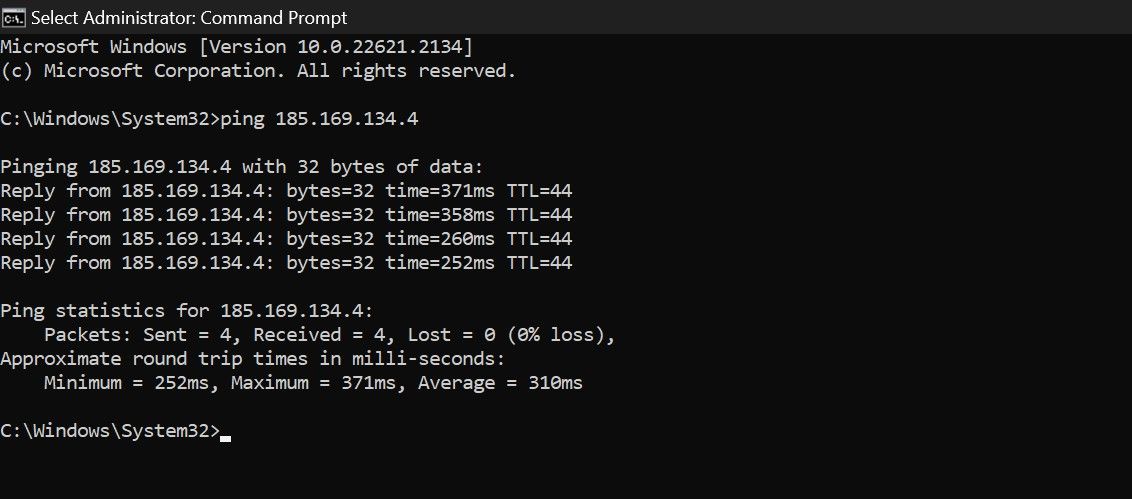
Если пинг высокий в тесте, переходите к систематическому устранению причин по шагам.
Быстрая чек‑листа: 9 шагов для минимального пинга
Ниже — развернутое руководство по стандартным шагам. Используйте их по очереди, оценивая результат после каждого.
1. Проверьте скорость и стабильность интернет‑соединения
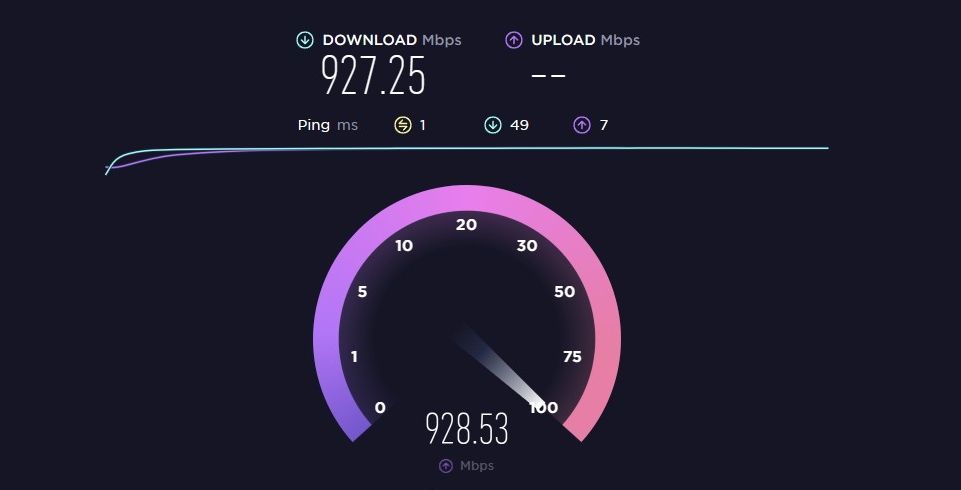
Проверьте соединение на любом бесплатном speedtest. Если скорость значительно ниже вашего тарифного плана, выполните следующие действия:
- Убедитесь, что роутер и модем включены и не перегревались.
- Проверьте кабельные соединения и состояние разъёмов.
- Перезапустите модем и роутер (полная перезагрузка по питанию).
- Поддерживайте кабельное подключение по Ethernet для игры — оно стабильнее Wi‑Fi.
- Временно отключите другие устройства, чтобы исключить влияние соседних гаджетов.
Если скорость в целом соответствует тарифу, но пинг остаётся высоким, переходите к управлению ресурсами.
2. Освободите сетевые ресурсы на устройстве и в сети
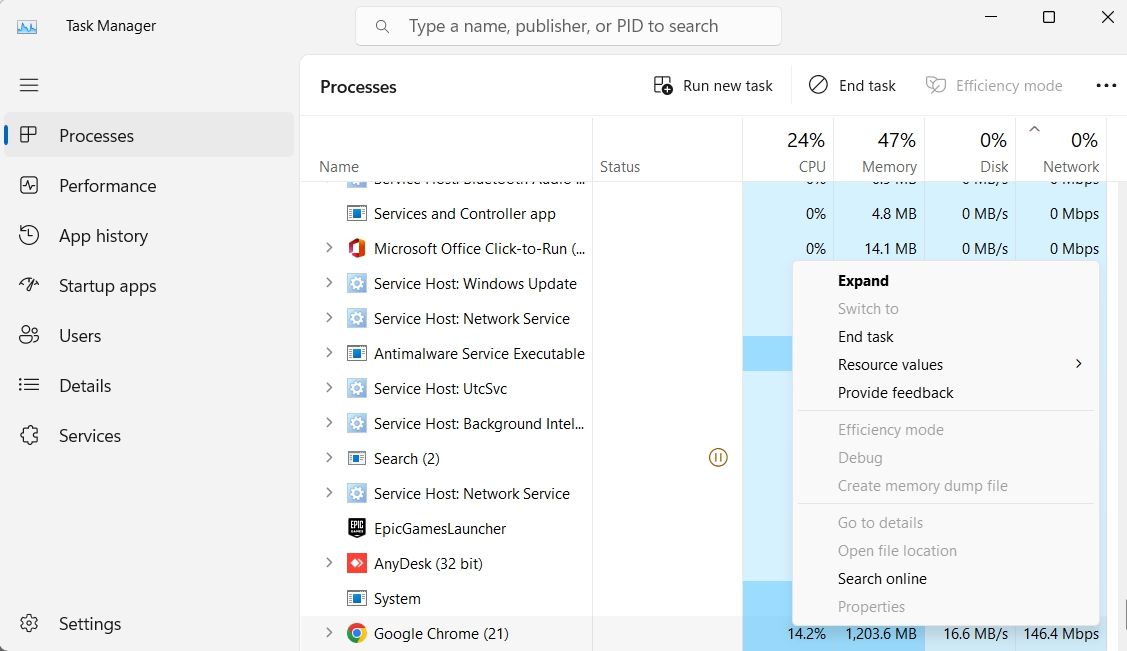
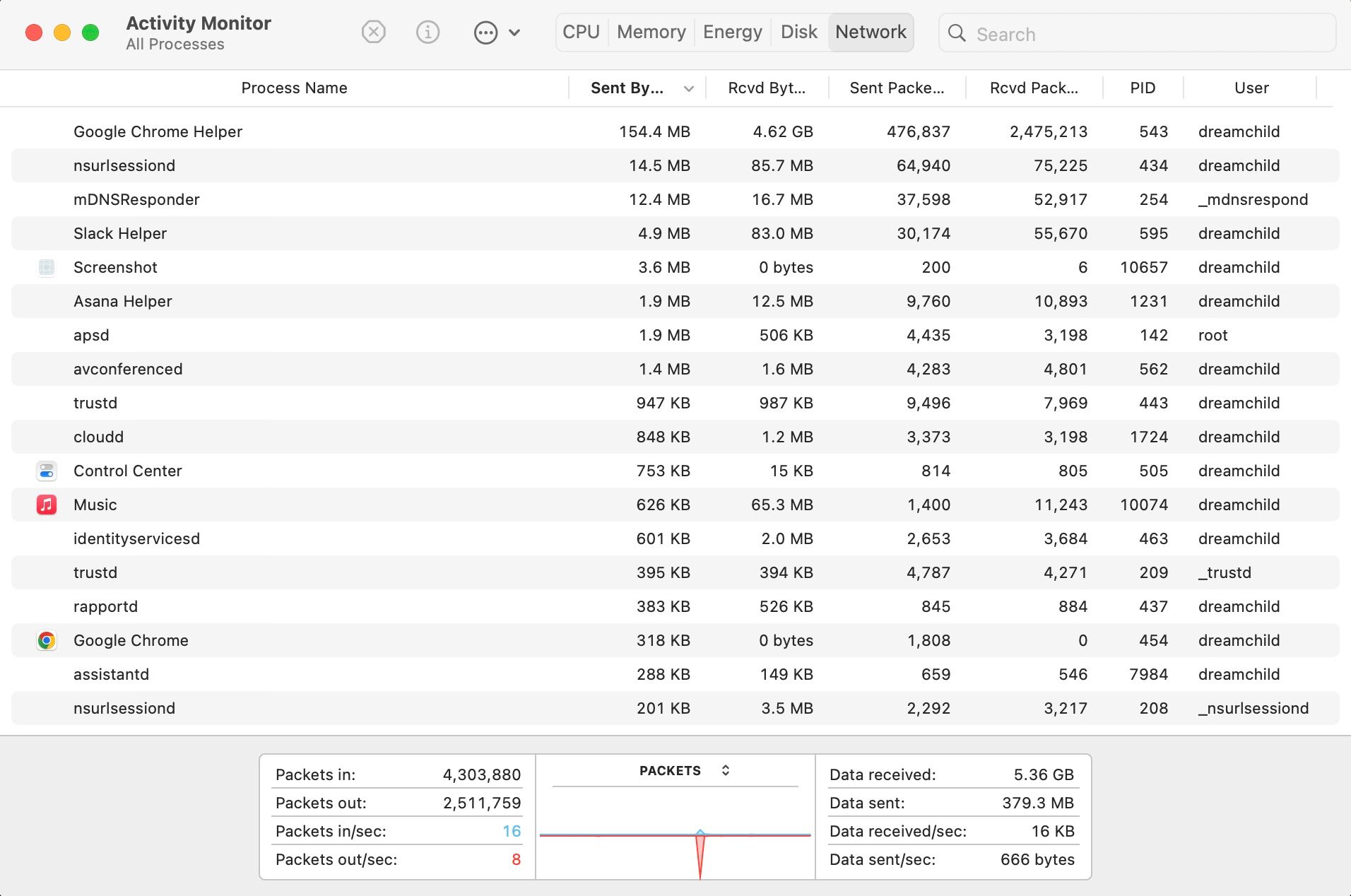
Фоновые загрузки, стримы или резервное копирование могут «съедать» доступный канал. Как закрыть процессы:
- Windows: Диспетчер задач → колонка “Сеть” → сортировать по использованию → завершить лишние процессы.
- macOS: Мониторинг системы → вкладка Сеть → завершить процессы, потребляющие трафик.
Совет: временно отключите облачные бэкапы, торрент‑клиенты и стрим‑программы во время игры.
3. Переключитесь на более близкий игровой сервер

Даже при хорошей домашней сети высокий пинг может быть вызван тем, что сервер располагается географически далеко или перегружен. В настройках игры выберите ближайший региональный сервер или менее загруженный вариант.
Если ближайший сервер заполнен, пробуйте серверы поблизости с небольшим отставанием по географии, но с меньшей загрузкой.
4. Включите или отключите VPN — проверьте эффект

VPN может помочь, если провайдер намеренно ограничивает отдельные типы трафика, или если прямой маршрут к серверу нестабилен. С другой стороны, VPN добавляет дополнительный узел и увеличивает путь, что может повысить пинг.
Алгоритм:
- Если провайдер тротлит трафик, попробуйте включить VPN и измерьте пинг.
- Если VPN уже включён, попробуйте отключить его и сравните результаты.
Выбирайте VPN‑сервер, географически близкий к игровому серверу, чтобы не увеличивать путь.
5. Сбросьте DNS‑кэш
DNS‑кэш может содержать устаревшие записи и влиять на маршрутизацию. Команды для очистки DNS:
- Windows:
ipconfig /flushdns- macOS (в зависимости от версии):
sudo dscacheutil -flushcache; sudo killall -HUP mDNSResponder- Linux (systemd):
sudo systemd-resolve --flush-cachesПосле очистки DNS перезапустите игру и проверьте пинг.
6. Играть в непиковые часы

Игровые сервера и провайдерская инфраструктура испытывают пики нагрузки в вечернее время и в выходные дни. Экспериментируйте с временем игры, чтобы найти периоды с более низкой задержкой.
7. Отключите автоматические обновления и запланированные загрузки
Автообновления ОС, игр и лаунчеров могут стартовать в любой момент. Отключите автообновления на время игры или настройте расписание для них в часы, когда вы не играете.
8. Настройте параметры игры и графики
Уменьшение графических настроек не уменьшит пинг напрямую, но снизит нагрузку на CPU/GPU, что может положительно сказаться на частоте кадров и восприятии задержки. В играх с сетевыми приоритетами проверьте, нет ли опции для уменьшения сетевых интервалов или изменения частоты отправки данных.
9. Обновите тариф или смените провайдера
Если ни одна мера не помогает, возможно, проблема в провайдере или лимите тарифного плана. Обновление пакета с более высокой полосой пропускания может улучшить устойчивость соединения. Если после апгрейда проблемы остались — соберите логи и свяжитесь с поддержкой провайдера, а при необходимости смените ISP.
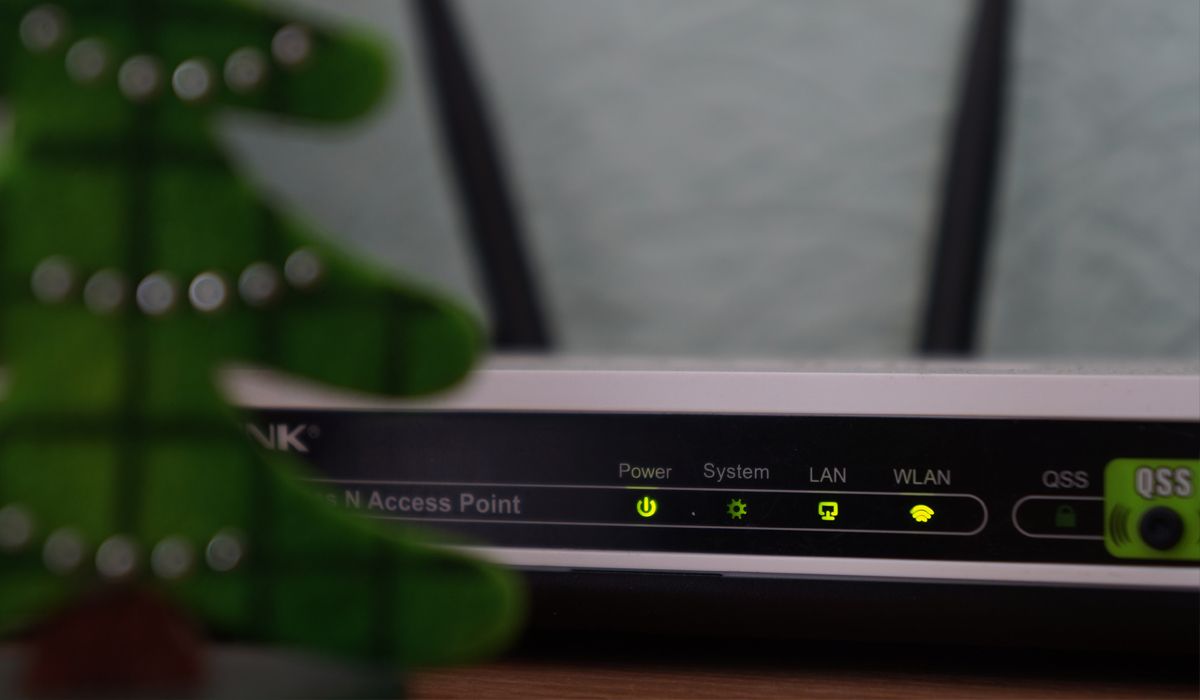
Команды и сниппеты для быстрой диагностики
Windows:
ping <сервер>
tracert <сервер>
ipconfig /all
ipconfig /flushdns
macOS / Linux:
ping <сервер>
mtr <сервер>   # в некоторых системах нужно установить mtr
ifconfig или ip a
sudo dscacheutil -flushcache; sudo killall -HUP mDNSResponder  # macOS
Примечание: tracert/traceroute и mtr показывают маршрут пакетов к серверу. По узлам можно видеть, где возникают задержки или потери.
Когда стандартные методы не работают — возможные причины и альтернативы
- Потеря пакетов только у вас: возможно, проблема с сетевой картой, драйвером или кабелем.
- Потеря пакетов у всех в доме: неисправность роутера или свитча.
- Высокий пинг у всех абонентов района в пиковые часы: проблема у провайдера.
- Высокий пинг только на одном сервере игры: проблема у игрового сервера.
Альтернативные подходы:
- Использовать игровой VPN, ориентированный на низкую задержку и оптимизированный маршрут.
- Подключение через мобильную сеть 4G/5G как временная альтернатива, если она даёт более короткий маршрут.
- Установка качественного роутера с поддержкой QoS и приоритезации трафика для игровых устройств.
Практическое руководство: playbook для быстрого восстановления качества игры
- Измерьте пинг к игровому серверу и к публичному ресурсу (например, с1 google.com).
- Переключитесь на Ethernet и повторите тест.
- Отключите VPN и фоновые загрузки, повторите тест.
- Попробуйте другой игровой сервер/регион.
- Очистите DNS‑кэш и перезапустите сетевой интерфейс.
- Если ничего не помогает — свяжитесь с поддержкой провайдера, приложив трассировку маршрута и логи ping/traceroute.
Критерии приёмки: пинг устойчиво ниже желаемого порога в течение 15 минут игры без резких скачков и без потерь пакетов.
Ролевые чек‑листы
Геймер:
- Перевёл устройство на Ethernet.
- Отключил VPN и автообновления.
- Проверил фоновые приложения и закрыл их.
- Измерил пинг и сделал скриншот для техподдержки.
Домашний сетевой администратор:
- Проверил прошивку роутера и при необходимости обновил.
- Включил QoS и приоритезировал игровой трафик.
- Проверил каналы Wi‑Fi и при необходимости сменил частоту/канал.
- Отключил ненужные устройства и проверил логи роутера.
Служба поддержки провайдера:
- Получила трассировку маршрута и данные ping.
- Проверила нагрузку и состояние магистральных линий.
- Провела локальную диагностику сегмента сети клиента.
Набор тестовых сценариев и критерии приёмки
Тест 1: Ethernet vs Wi‑Fi
- Условие: устройство подключено по кабелю и по Wi‑Fi по очереди.
- Ожидаемый результат: Ethernet показывает стабильно меньший пинг и отсутствие потерь.
Тест 2: VPN on/off
- Условие: замер пинга с включённым VPN и без него.
- Ожидаемый результат: сравнение показывает, какой режим даёт меньшую задержку для данного сервера.
Тест 3: Вечер vs ночь
- Условие: запустить измерения в разное время суток.
- Ожидаемый результат: выявить период с наименьшей задержкой.
Критерии приёмки: средний пинг соответствует целям игрока и не превышает заданного порога в течение сеанса.
Ментальные модели и быстрые эвристики
- Модель “маршрута”: если пинг высокий — проблема либо в последнем участке до дома, либо вне вашего контроля (провайдер / игровая инфраструктура).
- Эвристика 80/20 для оптимизации: 20% действий (Ethernet, закрыть фоновые загрузки, сменить сервер) дают 80% эффекта.
- Когда менять оборудование: если вы проверили программные настройки и пинг стабильно высок у разных устройств — аппарат устарел.
Таблица соответствия проблем и действий
- Плохой Wi‑Fi сигнал → переместить роутер, сменить канал, использовать Ethernet.
- Высокая загрузка сети дома → отключить фоновые загрузки, ограничить устройства.
- Нестабильный маршрут к серверу → сделать tracert/mtr, обратиться в поддержку провайдера.
- Потоковое ограничение со стороны провайдера → попробовать VPN, собрать логи и жалобу в техподдержку.
Риск‑матрица и смягчение
- Риск: неправильно выбран VPN повышает пинг. Смягчение: тестировать несколько VPN‑серверов и сравнивать.
- Риск: апгрейд тарифа не решает проблему. Смягчение: перед сменой тарифа собрать доказательства для провайдера и протестировать временно альтернативный доступ.
- Риск: обновление прошивки роутера приводит к проблемам. Смягчение: делать бэкап настроек перед апдейтом и иметь план отката.
Краткий глоссарий
- Пинг: время задержки в сети, измеряется в миллисекундах.
- Трассировка (traceroute/tracert): инструмент для определения пути пакетов к хосту.
- DNS: система доменных имён, сопоставляет домены с IP.
- QoS: приоритезация трафика для улучшения работы критичных приложений.
Пример инцидентного плана для резкого роста пинга во время турнира
- Немедленно перейти на Ethernet и включить приоритет сетевого трафика в роутере.
- Отключить все фоновые загрузки и устройства, не участвующие в игре.
- Попробовать переключиться на резервный игровой сервер.
- Если пинг остаётся высоким, связаться с организатором турнира и техподдержкой провайдера, предоставив логи ping и traceroute.
- При невозможности восстановить нормальный пинг — переключиться на резервный компьютер/сеть и уведомить команду.
Важно: сохраняйте журналы pings и traceroute, они ускоряют диагностику у провайдера.
Когда стоит обратиться к провайдеру
- Если пинг высокий у всех устройств в доме и в разное время суток.
- Если по трассировке видно, что задержка растёт на узлах провайдера.
- Если после замены кабеля и роутера проблема не ушла.
Что подготовить перед звонком в поддержку:
- Результаты ping/ traceroute для проблемного сервера.
- Время и длительность ухудшений.
- Перечень шагов, которые вы уже пробовали.
Советы по оборудованию и настройке роутера
- Обновите прошивку роутера до последней стабильной версии.
- При возможности используйте мостовой режим (bridge) для внешнего модема и выделенного роутера для управления домашней сетью.
- Включите QoS и задайте приоритет для игрового устройства.
- Для многопользовательского дома: настройте расписание обновлений и резервного копирования.
Заключение
Высокий пинг решается системно: диагностика, локальная оптимизация, управление ресурсами, проверка маршрута и при необходимости — работа с провайдером или апгрейд оборудования/тарифа. В большинстве случаев первые три шага (Ethernet, закрыть фоновые приложения, смена сервера) дают ощутимый эффект.
Важно: фиксируйте тесты и результаты, это упростит дальнейшую диагностику и общение с поддержкой провайдера.
Краткое резюме:
- Измерьте пинг и трассировку.
- Попробуйте Ethernet, отключите фоновые процессы и VPN, очистите DNS.
- Переключитесь на ближайший сервер или измените время игры.
- Если ничего не помогает, обновите оборудование или смените тариф/провайдера.
Дополнительные ресурсы: используйте tracert/traceroute и mtr для углублённого анализа маршрута.
Список контрольных действий одним взглядом
- Переключиться на кабельное подключение.
- Закрыть фоновые загрузки и настроить автообновления.
- Переключиться на менее загруженный игровой сервер.
- Тестировать VPN: вкл./выкл.
- Выполнить ipconfig /flushdns и перезапустить сетевой интерфейс.
- Провести tracert/mtr к игровому серверу и сохранить результаты.
- Обновить прошивку роутера и включить QoS.
Спасибо за внимание. Удачных игр и низкого пинга!

Похожие материалы

Несколько аккаунтов Skype: Multi Skype Launcher

Журнал для работы: повысить продуктивность

Персональные звуки уведомлений на Android

Скачивание шоу Hulu для офлайн‑просмотра

Microsoft Start: персонализированная новостная лента
