
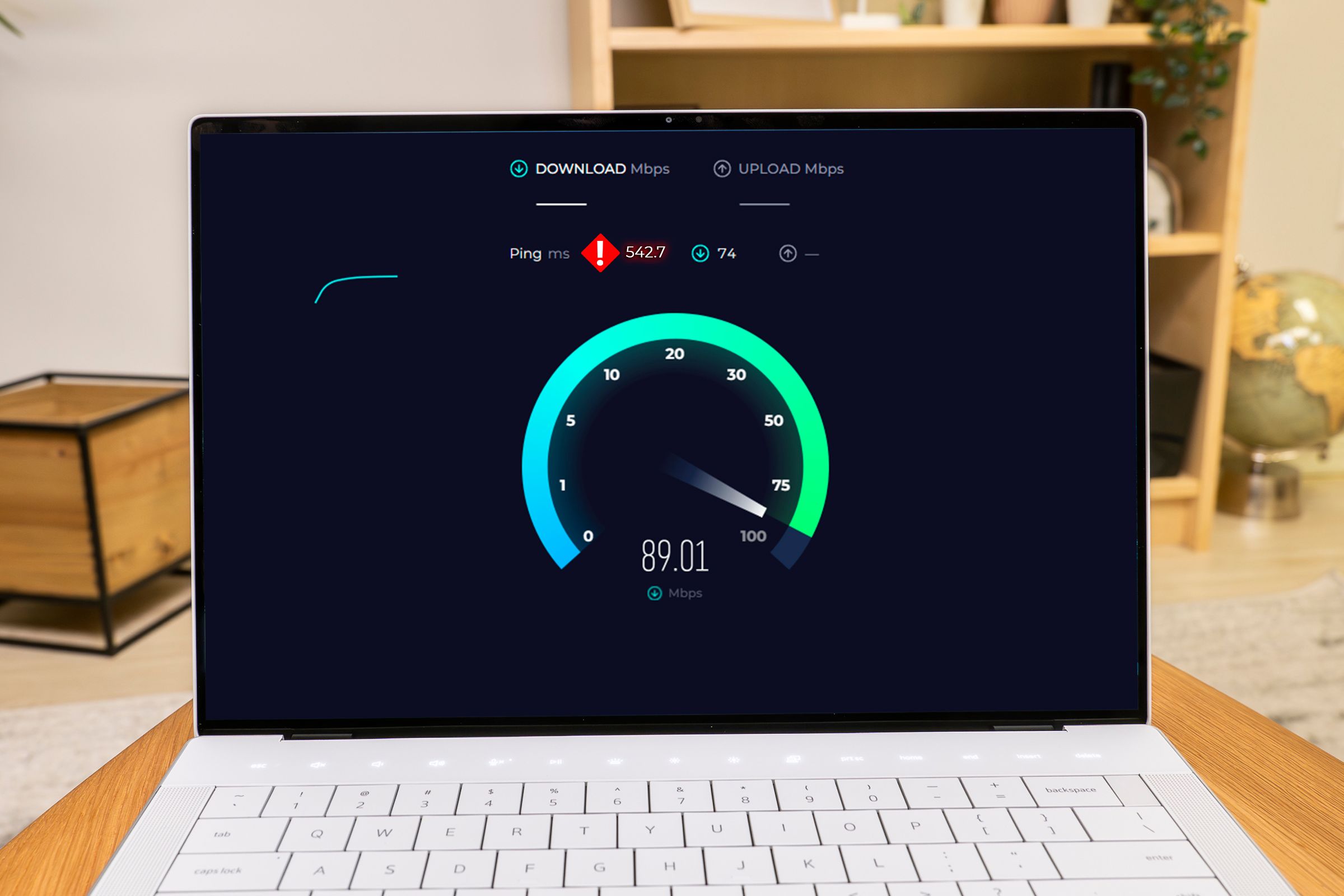
Как снизить высокий пинг в онлайн‑играх
Быстрая навигация
Someone or Something on Your Network Is Using Up Bandwidth
Switch to an Ethernet Cable
Try Experimenting with Command Prompt
Your Router Is Acting Up
You’re Too Far From the Server
The Server Is Overcrowded
Maybe It’s Your ISP
Краткое содержание
- Остановите загрузки, закройте фоновые приложения и попросите домашних на время не использовать сеть — это снижает пинг.
- По возможности используйте Ethernet вместо Wi‑Fi для стабильного соединения.
- В Командной строке Windows можно сбросить Winsock, обновить IP и очистить DNS — часто помогает.
Субботний вечер, вы пытаетесь играть с друзьями онлайн, а пинг прыгает в три цифры. Остальные спокойно играют, а вы тратите время на устранение задержки. Ниже — подробный пошаговый разбор причин и решений, проверенные приёмы диагностики и чек‑листы для разных ролей.
Someone or Something on Your Network Is Using Up Bandwidth
Почему это важно (коротко): загрузки и фоновые обновления занимают пропускную способность и могут вызывать пики пинга и потерю пакетов. Пропускная способность (bandwidth) — это максимум передачи данных; задержка (latency) — время доставки пакета. Для низкого пинга нужно и то, и другое, но фоновые загрузки чаще всего виноваты.
Что проверить и сделать:
- Закройте все торрент‑клиенты, менеджеры загрузок и игровые лаунчеры, которые обновляются в фоне.
- На Windows: откройте Диспетчер задач → Вкладка «Производительность» или «Сеть», отсортируйте по использованию сети и найдите процессы с высокой загрузкой.
- На мобильных устройствах: закройте фоновые обновления и временно включите режим «Не беспокоить» для автоматических обновлений.
- Отключите ненужные устройства от Wi‑Fi (смартфоны, телевизоры, камеры наблюдения) или попросите домашних временно приостановить загрузки.
Когда это не помогает (контрпример): если у вас стабильный малый трафик, но пинг всё равно высокий, причина скорее в задержке на маршруте, в самом сервере или у провайдера, а не в пропускной способности локальной сети.
Switch to an Ethernet Cable
Почему это помогает: проводное соединение менее подвержено помехам, интерференции и потерям пакетов, которые характерны для Wi‑Fi. Даже при высоких скоростях Wi‑Fi, стабильность каналов у проводного соединения лучше.
Что сделать:
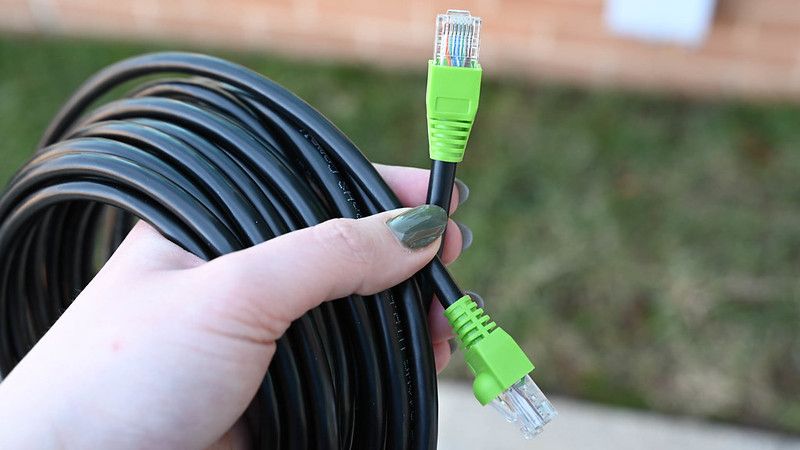
- Подключите компьютер или консоль напрямую к роутеру через качественный Ethernet‑кабель (Cat5e/Cat6 или выше для современных скоростей).
- Проверьте целостность кабеля и контактов: повреждённый кабель даёт потерю пакетов.
- Если используете Powerline‑адаптеры — проверьте их качество; они удобны, но чувствительны к электропроводке.
Советы для мобильных/портативных устройств:
- Подвиньтесь ближе к роутеру.
- Измерьте уровень сигнала в разных местах дома и найдите «горячую» зону.
- Рассмотрите Mesh‑систему или качественный репитер для устранения «мёртвых зон».
Hannah Stryker / How‑To Geek
Try Experimenting with Command Prompt
Коротко: в Windows можно выполнить набор команд, которые очищают DNS‑кеш, перезагружают сетевой стек и обновляют IP. Это безопасно и часто решает проблемы с задержками, связанными с локальной конфигурацией.
Как выполнить (шаги):
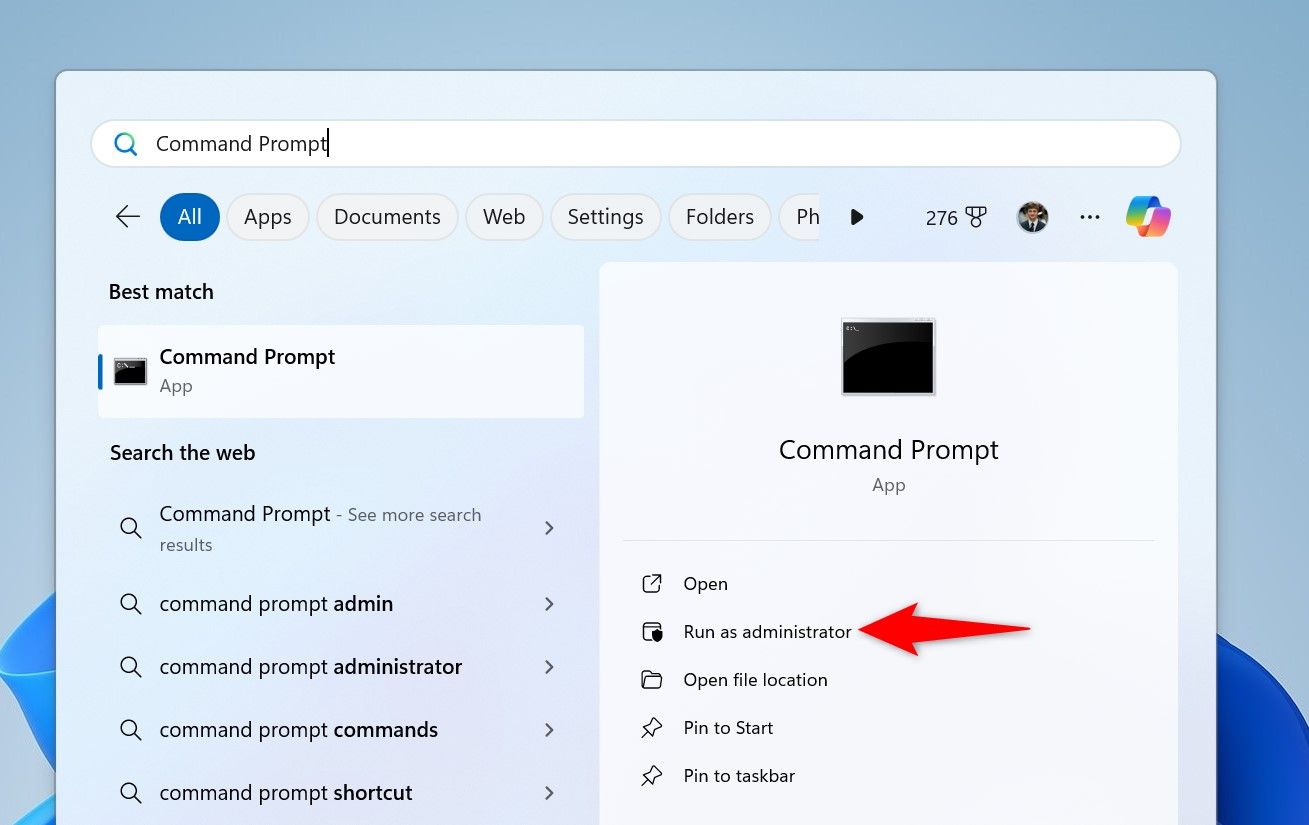
- Откройте меню «Пуск», введите “Command Prompt” или “cmd”.
- Щёлкните правой кнопкой и выберите “Запуск от имени администратора”.
- По очереди вставьте и выполните следующие команды (нажимайте Enter после каждой):
netsh winsock reset
netsh int ip reset
ipconfig /release
ipconfig /renew
ipconfig /flushdns- Перезагрузите компьютер.
Пояснения по командам (одной строкой каждая):
- netsh winsock reset — сбрасывает каталог Winsock, устраняет проблемы с сетевыми библиотеками.
- netsh int ip reset — сбрасывает параметры TCP/IP до заводских.
- ipconfig /release и /renew — отпускает и снова запрашивает IP‑адрес (работает при динамическом IP).
- ipconfig /flushdns — очищает локальный DNS‑кеш, если были повреждённые записи.
Важно: эти действия не повредят данные, но при нестандартной статической конфигурации DNS/адреса потребуются последующие настройки.
Your Router Is Acting Up
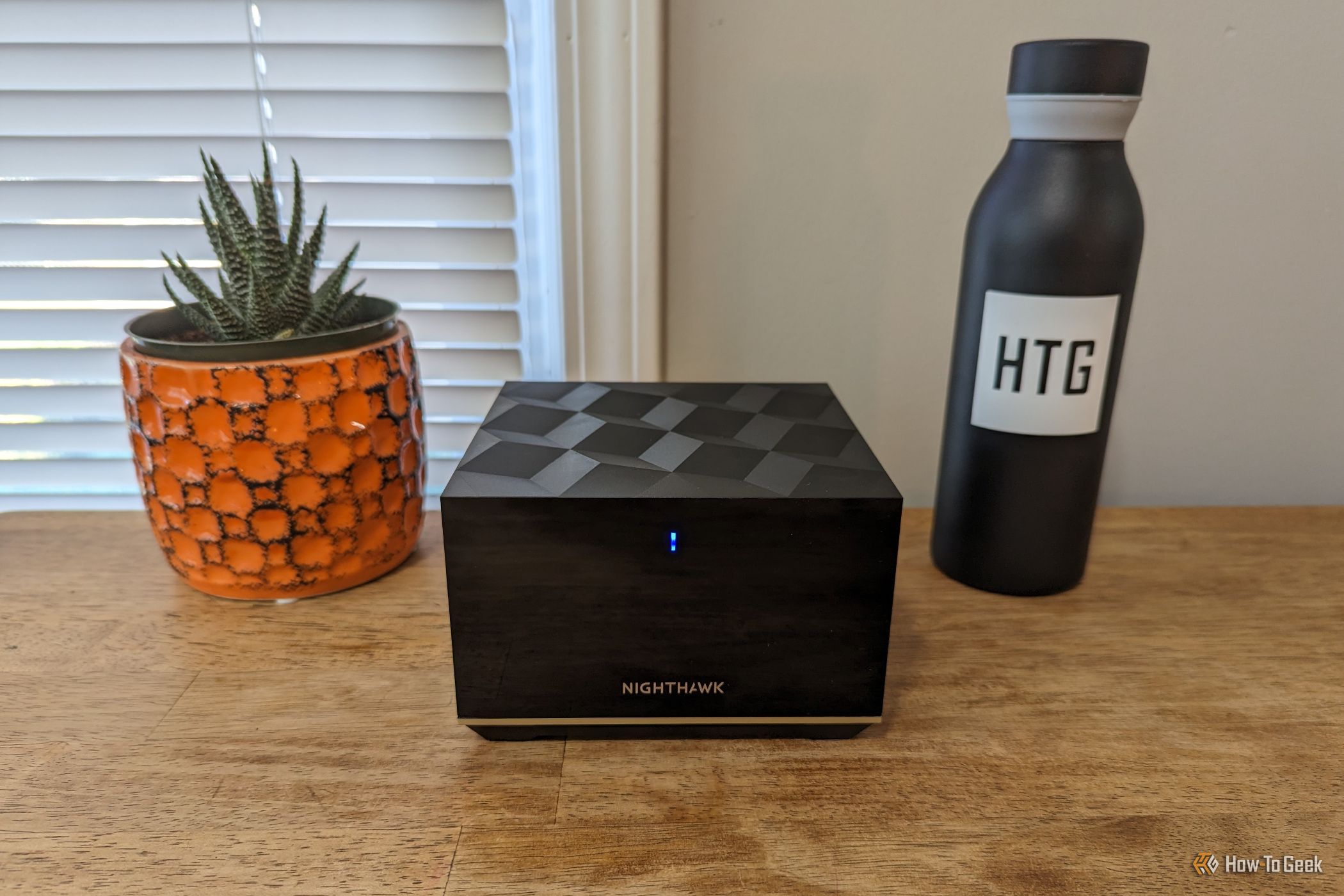
Почему роутер важен: роутер — это мини‑компьютер с собственным ПО. Сбой в прошивке или утечка памяти приводят к ухудшению качества соединения и пингу.
Быстрые проверки и действия:
- Перезагрузите роутер: отключите питание на 10–20 секунд и включите снова.
- Проверьте температуру устройства: перегрев может вызывать деградацию производительности.
- Обновите прошивку роутера через веб‑интерфейс (но делайте это аккуратно и только с официального сайта производителя).
- Если проблемы повторяются — выполните сброс к заводским настройкам (hold reset), но заранее сохраните или запишите текущие настройки.
- Если роутеру уже несколько лет и он часто глючит — подумайте о замене.
Jordan Gloor / How‑To Geek
Советы для продвинутых:
- Настройте QoS (Quality of Service) для приоритизации игрового трафика.
- Закройте ненужные порты и сервисы, которые могут генерировать шум.
- Используйте отдельную 5 ГГц сеть для игровых устройств, если роутер поддерживает.
You’re Too Far From the Server
Ключевая мысль: физическое расстояние увеличивает задержку — чем дольше путь пакета, тем выше пинг. В играх с пировыми хостами ваш пинг зависит от местоположения хоста.
Что можно сделать:
- Выберите регион или сервер, ближайший к вам, если такая опция доступна.
- В кооперативных играх договоритесь с друзьями о хосте, находящемся ближе к большинству игроков.
- В играх без выбора региона — альтернативы мало: либо принять повышенный пинг, либо играть на других серверах/играх.
The Server Is Overcrowded
Если вы редко получаете высокий пинг, но он появился внезапно — возможно, сервер перегружен (релиз обновления, акция, «черная пятница» онлайн‑событий).
Как понять и что делать:
- Проверьте официальные каналы разработчика: проблемы с серверами часто публикуются в твиттере/форумах.
- Попробуйте зайти на другой сервер/режим игры или подождать час-два, пока нагрузка спадёт.

Shutterstock/Gorodenkoff
Maybe It’s Your ISP
Провайдер может влиять на пинг: маршрутизация, локальные перегрузки или целенаправленное ограничение (throttling) ухудшают задержку.
Проверки и шаги:
- Сравните показания соседей с тем же провайдером: если у них тоже высокие задержки — проблема у провайдера.
- Посмотрите карту статусов или поддержку провайдера на сайте — иногда публикуют информацию об авариях.
- Попробуйте временно VPN: иногда VPN меняет маршрут и снижает пинг (иногда — повышает). Это эксперимент, не панацея.
- Если проблема системная и постоянная, обратитесь в техподдержку провайдера и запросите трассировку маршрута (traceroute) или лог соединения.
Когда обращение к провайдеру не решит проблему: если узким местом является конечный сервер игры или межсетевой узел вне зоны контроля провайдера.
Пошаговый метод диагностики (мини‑методология)
- Базовый чек (5 минут):
- Остановите все загрузки и фоновые программы.
- Перезагрузите компьютер и роутер.
- Переключитесь на Ethernet (если возможно).
- Измерение (5–10 минут):
- Запустите тест ping к игровому серверу или к google.com (ping, tracert).
- Зафиксируйте значения до и после каждой операции.
- Локализация (10–30 минут):
- Если на Ethernet пинг нормализуется — проблема в беспроводной сети.
- Если на другом сервере пинг ниже — проблема на стороне сервера/маршрутизации.
- Углублённая диагностика (если нужно):
- Просмотрите табличные логи netstat, используйте traceroute для поиска узкого места.
- Обратитесь в техподдержку провайдера с результатами.
Playbook: быстрый алгоритм действий (SOP)
- Остановите все загрузки и обновления. Проверьте устройства в доме.
- Подключитесь по Ethernet; если это решило — проблема в Wi‑Fi.
- Выполните команды netsh/ipconfig в Командной строке.
- Перезагрузите роутер и компьютер.
- Проверьте сервер/регион и попробуйте другой сервер.
- Если всё ещё плохо — сделайте traceroute и обратитесь в поддержку провайдера.
Decision tree (диаграмма) — куда идти дальше
flowchart TD
  A[Высокий пинг] --> B{Есть ли фоновые загрузки?}
  B -- Да --> C[Остановить загрузки и проверить]
  B -- Нет --> D{Подключение по Wi‑Fi?}
  D -- Да --> E[Подключиться по Ethernet / приблизиться к роутеру]
  D -- Нет --> F{Пинг улучшился?}
  E --> F
  F -- Да --> G[Решено]
  F -- Нет --> H{Перезагрузили роутер и сбросили настройки?}
  H -- Нет --> I[Перезагрузить и сбросить Winsock/IP/DNS]
  H -- Да --> J{Проблема на сервере/маршруте?}
  J -- Да --> K[Попробовать другой сервер или ждать]
  J -- Нет --> L[Связаться с ISP]
Роли и чек‑листы (кто что делает)
Для игрока:
- Остановить загрузки и обновления.
- Переключиться на Ethernet.
- Выполнить команды сброса Winsock и очистки DNS.
- Протестировать пинг и сделать скриншоты логов для поддержки.
Для домашнего администратора/технаря:
- Проверить роутер, обновить прошивку.
- Настроить QoS для игровых устройств.
- Проверить Powerline/Mesh и электропроводку при использовании адаптеров.
Для техподдержки провайдера:
- Запросить traceroute от клиента.
- Проверить локальные узлы и уровень загрузки магистрали.
- Предложить временный обходной маршрут или техническое решение.
Критерии приёмки (как понять, что всё в норме)
- Пинг вниз до разумных значений для игр: обычно стабильность важнее абсолютного минимума. В большинстве игр пинг <100 ms считается приемлемым, <50 ms — хорошим, <30 ms — отличным. (Это ориентиры, а не жёсткие правила.)
- Отсутствие регулярных скачков (spikes) или потерь пакетов при долгом тесте.
- Никаких фоновых загрузок, использующих канал во время игры.
Набор тестов / Acceptance test cases
- Тест 1: До и после — замерить ping/packet loss, остановив все загрузки.
- Тест 2: Подключить Ethernet — сравнить с Wi‑Fi.
- Тест 3: Выполнить reset Winsock/IP/DNS и перезагрузку — сравнить замеры.
- Тест 4: Попробовать другой сервер — убедиться, что пинг зависит от географии/нагрузки.
Ментальные модели и эвристики
- «Путь дороже ширины»: для пинга важнее маршрут и число хопов, чем скорость канала.
- «Исключение на исключение»: устраняйте факторы один за другим — сначала локальные (устройство), затем домашние (роутер), затем сеть/сервер, затем провайдер.
- «Стабильность важнее скорости»: равномерный 40 ms лучше, чем скачущий 10–200 ms.
Короткий глоссарий (1‑строчные определения)
- Ping — время в миллисекундах, необходимое пакету, чтобы совершить круг «туда‑обратно».
- Bandwidth — максимальная скорость передачи данных канала.
- Latency — задержка в сети, близка к понятию ping.
- Packet loss — потеря пакетов, проявляется как зависания и телепортации в игре.
- QoS — приоритизация трафика на роутере.
Альтернативные подходы и расширенные варианты
- Использование качественного игрового VPN: иногда помогает при плохой межпровайдерской маршрутизации.
- Настройка QoS и приоритизация портов/устройств в роутере.
- Прямое подключение к модему (если роутер оператора даёт проблемы) для изоляции неисправности.
- Тестирование с другим устройством в доме — исключение апаратной проблемы конкретного ПК/консоли.
Когда это всё не помогает (edge cases)
- Проблемы на стороне провайдера или магистральных узлов. Вы не сможете исправить их без вмешательства провайдера.
- Если сервер игры удалён или использует плохую маршрутизацию — смена сервера/региона либо ожидание решения от разработчиков.
- Аппаратная проблема сетевой карты или кабеля на стороне клиента.
Рекомендации по общим настройкам и безопасности
- Не используйте публичные и незашифрованные Wi‑Fi, играя в соревновательные матчи.
- Обновляйте прошивку роутера только с официальных источников и перед обновлением сохраняйте конфигурацию.
- Защитите сеть паролем, используйте WPA2/WPA3 и уникальные пароли для гостевой сети.
Заключение
Высокий пинг чаще всего вызван локальными факторами: фоновые загрузки, нестабильный Wi‑Fi или сбой роутера. Быстрое решение — остановка загрузок, подключение по Ethernet и сброс сетевых настроек. Если эти шаги не помогают, ищите проблему в выборе сервера или обращайтесь к провайдеру с результатами диагностики.
Важно сохранять системный подход: исключайте факторы по очереди, фиксируйте измерения и делайте снимки/логи для техподдержки. Удачной игры — и пусть задержки не мешают вашим матчам!
Ключевые выводы
- Остановите фоновые загрузки и проверьте все устройства в сети.
- Проводное соединение чаще всего решает проблему стабильности.
- Сброс сетевых настроек и перезагрузка роутера — простые и эффективные шаги.
- Если локальные меры не помогают, проблема может быть в сервере игры или у провайдера.

Похожие материалы

Несколько аккаунтов Skype: Multi Skype Launcher

Журнал для работы: повысить продуктивность

Персональные звуки уведомлений на Android

Скачивание шоу Hulu для офлайн‑просмотра

Microsoft Start: персонализированная новостная лента
