
Как исправить чёрный экран в Google Chrome

Если окно Google Chrome внезапно стало чёрным — сначала отключите аппаратное ускорение и расширения, затем попробуйте запустить браузер с дополнительными параметрами или в режиме совместимости. Если ничего не помогает — выполните чистую переустановку или сброс настроек. Ниже — подробный пошаговый план, варианты для администраторов и меры предосторожности.
Google Chrome остаётся одним из самых популярных браузеров, но даже он подвержен ошибкам. Одна из часто встречающихся — «чёрный экран» в Chrome: окно или вкладка становятся полностью тёмными, контент не отрисовывается, аудио может продолжать работать, но визуальной информации нет.
Коротко о типичных вариантах проблемы:
- Чёрный экран при запуске, после минимизации или при прокрутке.
- Чёрный экран в новой вкладке.
- Чёрный экран только на конкретном сайте.
- Периодическое мерцание / затемнение содержимого.
Ниже — проверенные методы диагностики и исправления, начиная с простых и безопасных, к более радикальным. Порядок действий — от наименее разрушительного к наиболее инвазивному.
Почему у меня чёрный экран в Google Chrome?
Причины неоднозначны, потому что в проблеме нет единого кода ошибки. Чаще всего виноваты:
- аппаратное ускорение и взаимодействие GPU с драйверами видеокарты;
- конфликтные или устаревшие расширения;
- экспериментальные флаги Chrome (функции
chrome://flags); - несовместимые параметры запуска (типа
--no-sandbox); - повреждённые файлы профиля или сбои после обновления браузера.
Иногда проблема локализована на одном сайте — тогда это баг сайта или его WebGL/видео-элементов. Если чёрный экран проявляется во всех вкладках, причина скорее в браузере или системе.
Important: если заметили, что чёрный экран появился сразу после обновления Chrome — велика вероятность, что баг исправят в следующем релизе. Пока — применяйте обходные решения.
План действий: от простого к сложному
1. Отключите аппаратное ускорение (GPU)
Аппаратное ускорение позволяет Chrome передавать часть рендеринга графики видеокарте. При несовместимости драйверов это часто вызывает чёрный экран.
Шаги:
- Создайте ярлык Google Chrome на рабочем столе (если его нет).
- Щёлкните правой кнопкой по ярлыку и выберите Свойства.
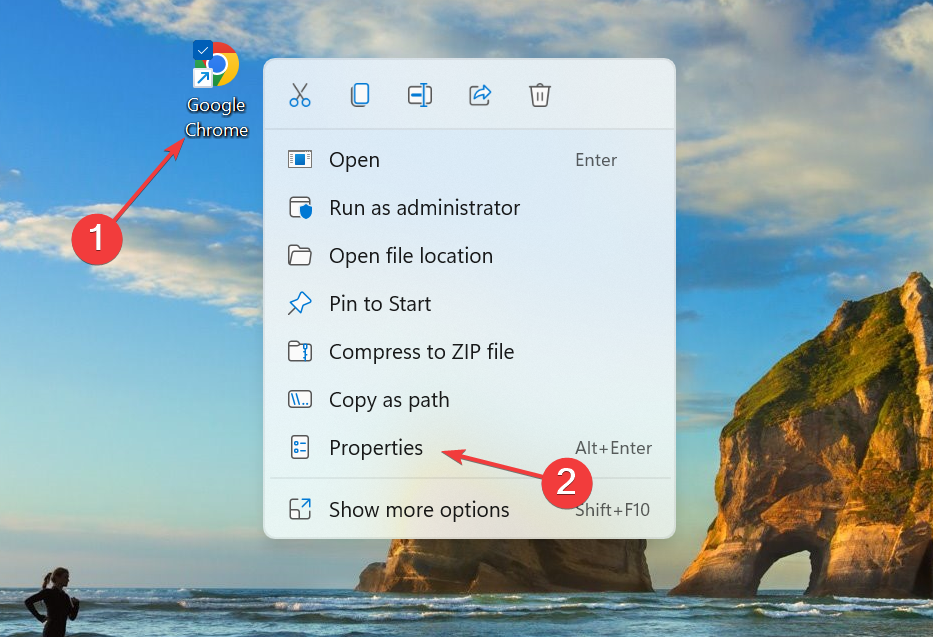
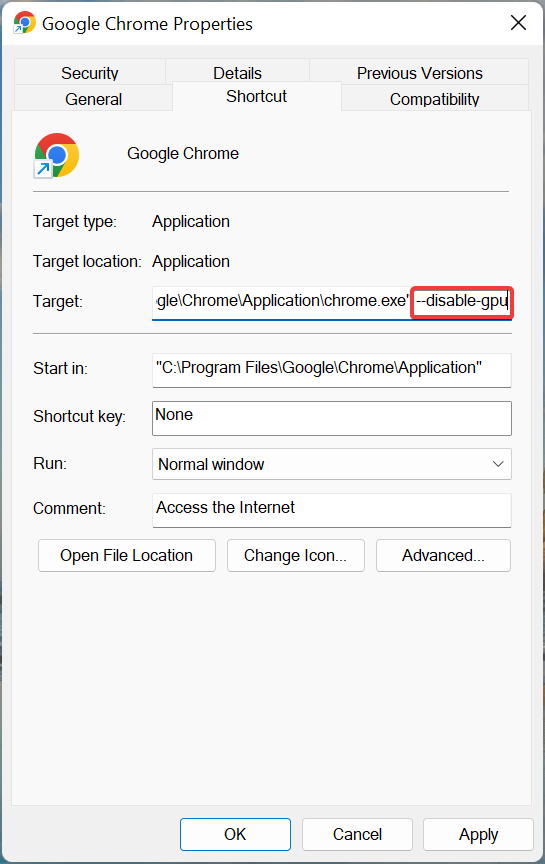
- В поле “Объект” (Target) добавьте в конце:
--disable-gpu(обратите внимание на пробел перед двумя дефисами). Поле будет выглядеть примерно так:"...\chrome.exe" --disable-gpu.
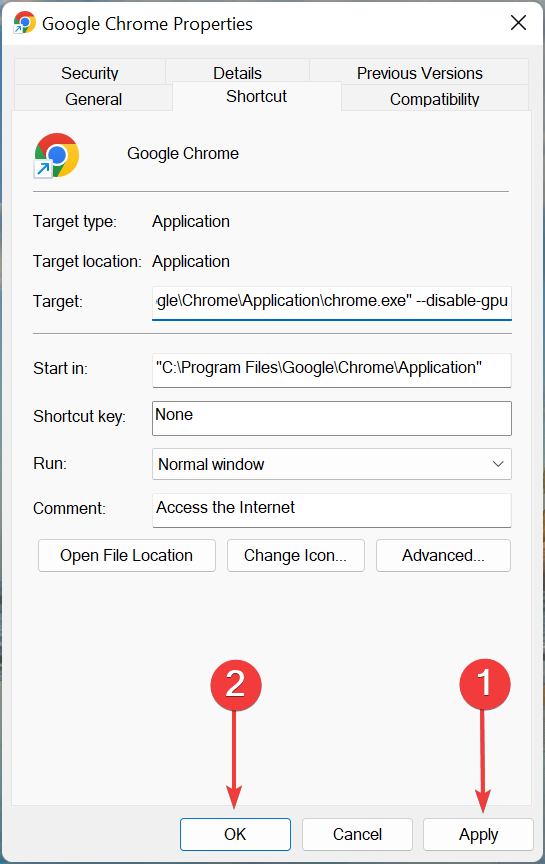
- Нажмите Применить и ОК.
- Откройте Chrome и перейдите в
chrome://settings/system. - Отключите опцию Использовать аппаратное ускорение (если доступно).
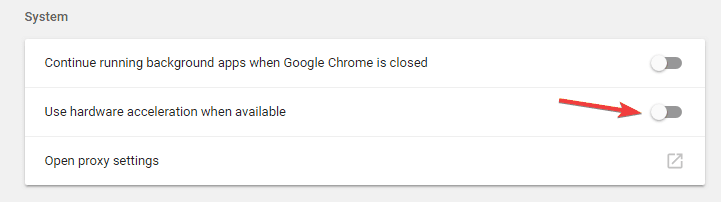
- Перезапустите браузер.
Примечание: это самое частое и безопасное решение. Если проблема исчезла — оставьте аппаратное ускорение отключённым и проверьте обновления драйверов видеокарты.
Когда это не поможет: если причина связана не с GPU, а с расширением или профилем — переходите к следующим шагам.
2. Отключите все расширения
Расширения часто вызывают конфликты, особенно после обновлений Chrome или расширения.
Шаги:
- Нажмите меню → Дополнительные инструменты → Расширения.
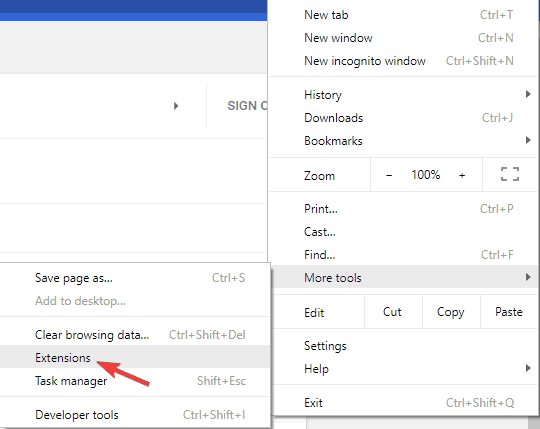
- Отключите все расширения, сдвинув переключатели.
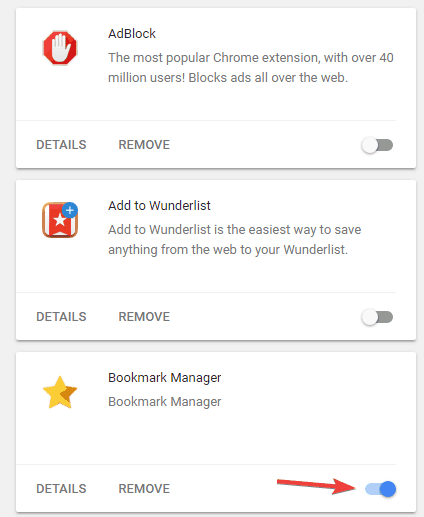
- Перезапустите Chrome и проверьте поведение.
Если чёрный экран исчез, включайте расширения по одному, чтобы выявить проблемное. После нахождения — удалите или обновите расширение.
Важно: особенно подозрительны расширения, влияющие на рендер или безопасность (AdBlock, блокировщики скриптов, VPN-клиенты, аппаратные плагины).
3. Отключите экспериментальные флаги
Флаги (chrome://flags) — это экспериментальные функции. Они могут влиять на отрисовку и стабильность.
- Перейдите в
chrome://flags/.
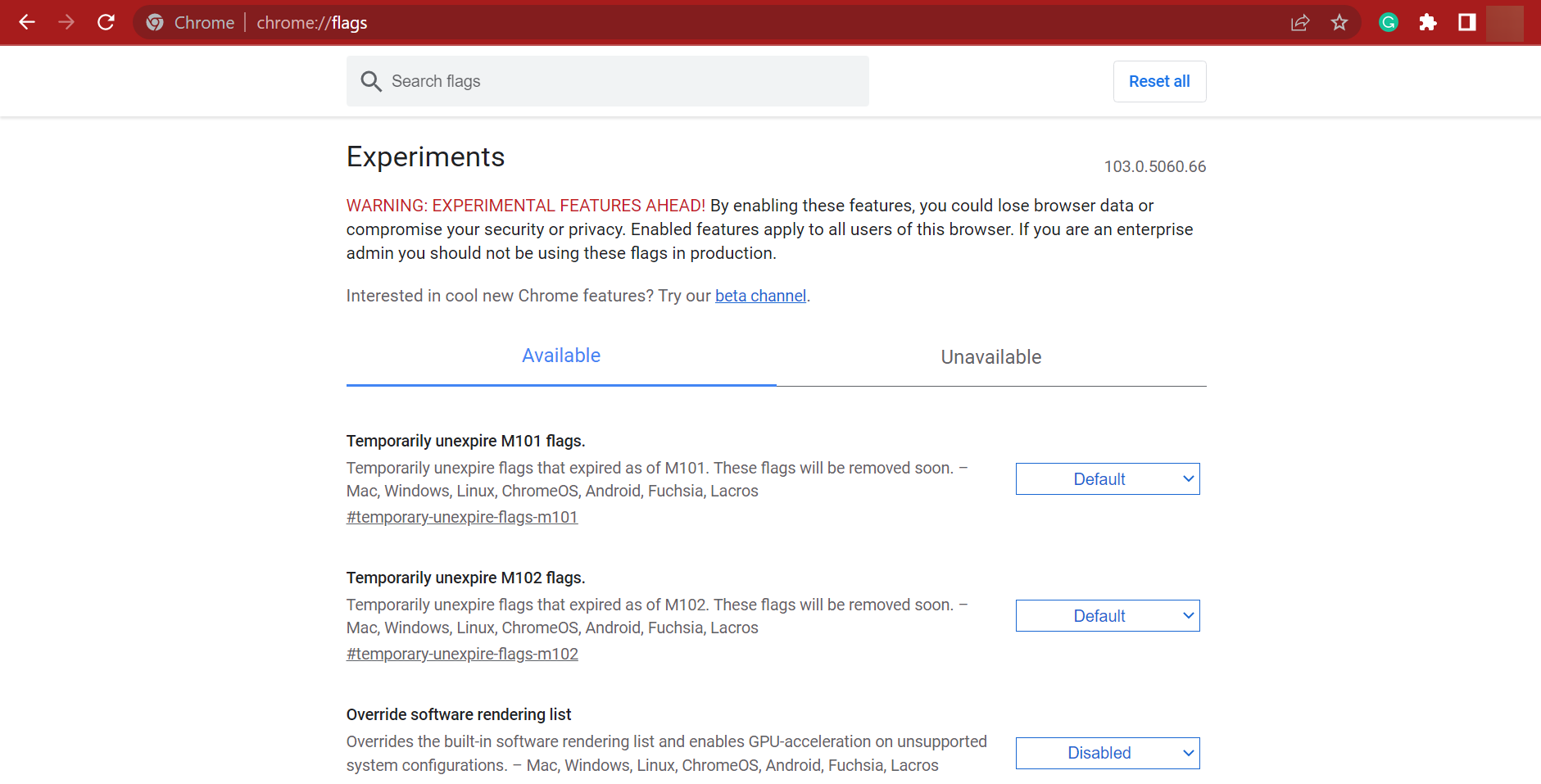
- Если вы недавно включали флаги, откатите изменения или нажмите “Сбросить всё”.
- Перезапустите Chrome.
Замечание: флаги могут решать проблему у некоторых пользователей и не менять ничего у других. Поступайте осторожно.
4. Временное решение: измените размер окна
Пользователи сообщали, что простое изменение размеров окна заставляет Chrome перерисовать содержимое.
- Перетащите верхнюю панель браузера для изменения размера окна.
- Восстановите прежний размер.
Это аварийный обходной путь — он временный, но может помочь быстро продолжить работу.
5. Запустите Chrome в режиме совместимости
Если вы используете старую ОС или наблюдаются проблемы после обновления Windows, попробуйте режим совместимости.
- Правой кнопкой по ярлыку Chrome → Свойства.
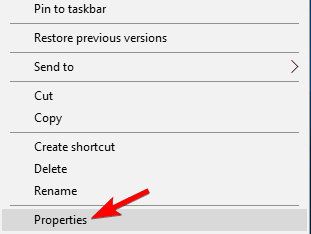
Вкладка Совместимость → отметить Запустить эту программу в режиме совместимости для, выбрать, например, “Windows 7”.
Нажать Применить → ОК.
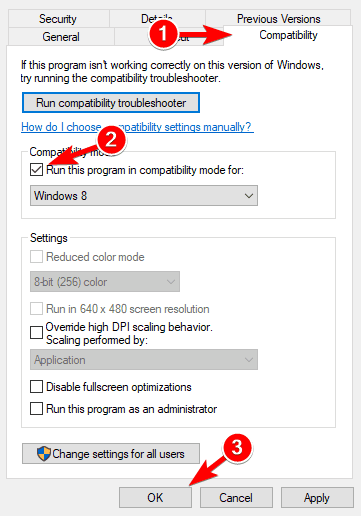
Если это помогло, попробуйте другие версии совместимости или опцию “Изменить параметры для всех пользователей”.
6. Параметр запуска –no-sandbox (временный тест)
Параметр --no-sandbox отключает механизм песочницы (sandbox). Это снижает безопасность, поэтому используйте только для тестирования в доверенной среде.
- Откройте свойства ярлыка Chrome.
- В поле “Объект” добавьте в конце:
--no-sandbox.
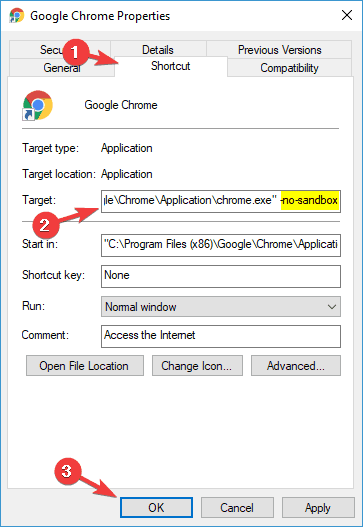
- Запустите Chrome и проверьте поведение.
Important: не оставляйте этот параметр включённым постоянно. Если проблема исчезла с --no-sandbox, это указывает на проблему в изоляции процессов или несовместимость с системой безопасности.
7. Сбросьте настройки Chrome
Сброс вернёт настройки к заводским и отключит расширения, но не удалит закладки, если включён синхронный аккаунт Google.
- Меню → Настройки.
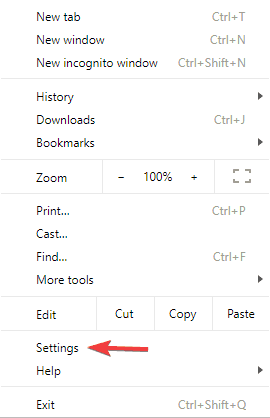
- Прокрутите внизу → Дополнительно.
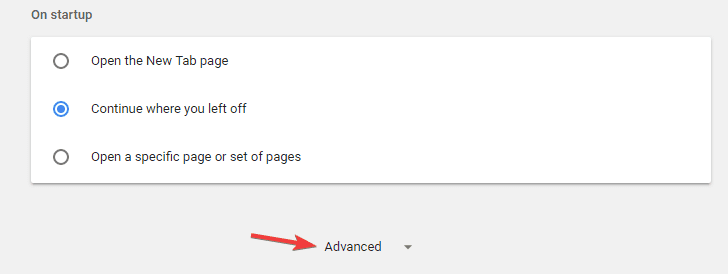
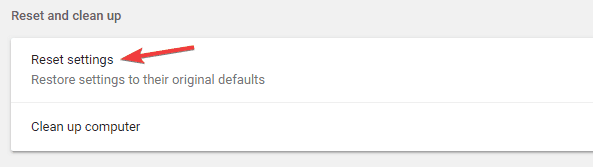
- Раздел Сброс и очистка → Восстановить настройки по умолчанию → Подтвердите.
- Нажмите кнопку “Сбросить”.
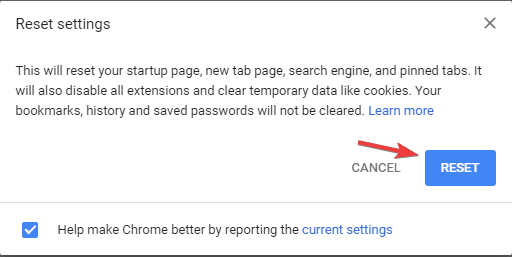
Примечание: убедитесь, что вы экспортировали или синхронизировали закладки и пароли перед сбросом, если это необходимо.
8. Полная переустановка Chrome
Если ничего не помогает, выполните удаление и чистую установку:
- Экспортируйте важные данные (закладки, пароли) или включите синхронизацию в аккаунте Google.
- Удалите Chrome через “Программы и компоненты”.
- По возможности используйте сторонний деинсталлятор, который удаляет остаточные файлы и записи реестра.
- Установите последнюю версию Chrome с официального сайта.
Этот метод часто исправляет повреждённые файлы профиля или некорректные настройки.
Когда предложенные решения не работают — что ещё проверять
- Обновите драйвер видеокарты до последней версии от производителя (NVidia, AMD, Intel).
- Проверьте системные обновления Windows.
- Попробуйте создать новый профиль Chrome (
chrome://settings/→ «Добавить пользователя») и запустить браузер под ним. - Запустите Chrome с флагом
--disable-gpu-compositing(если доступно) или другими параметрами для отладки рендера. - Попробуйте альтернативный браузер: если проблема повторяется в другом Chromium-браузере, вероятна системная или драйверная причина.
Note: если чёрный экран возникает только при воспроизведении видео, проверьте аппаратное декодирование видео и совместимость кодеков.
Мини-методология для системных администраторов и продвинутых пользователей
- Сбор данных: версии Chrome, Windows, видеодрайвера; логи chrome://crashes (если включены); шаги воспроизведения.
- Воспроизведение: запустите Chrome в безопасном режиме (без расширений, флагов, с
--disable-gpu), попытайтесь воспроизвести баг. - Диагностика: бинарный поиск — отключайте группы функций и расширений по очереди.
- Локализация: повторяется ли баг на чистом профиле и в режиме гостя?
- Решение: временный обход + патч/обновление драйверов или рекомендация пользователям.
- Мониторинг: наблюдайте за появлением патча в новых версиях Chrome.
Роль-ориентированные чеклисты
Чеклист для рядового пользователя:
- Перезапустите Chrome.
- Отключите аппаратное ускорение и перезапустите.
- Отключите расширения.
- Создайте новый профиль при необходимости.
- Сбросьте настройки.
- Переустановите Chrome.
Чеклист для системного администратора:
- Соберите версии ПО и драйверов.
- Попробуйте на тестовой машине с последними драйверами.
- Отключите аппаратное ускорение и протестируйте.
- Проверьте групповую политику и менеджер конфигурации (например, GPO), не форсируются ли параметры запуска.
- Оцените необходимость временно отключать sandbox для диагностики.
Безопасность и приватность: почему осторожно с –no-sandbox
Sandbox — важный механизм безопасности Chrome. Он изолирует процессы вкладок и расширений, сокращая риск выполнения вредоносного кода. Отключение песочницы (--no-sandbox) повышает риск заражения и не рекомендуется на рабочих или публичных машинах. Используйте этот параметр только для тестирования и только в изолированной среде.
Когда это не Chrome: примеры и контрпримеры
Контрпримеры (когда проблема не в Chrome):
- Чёрный экран возникает во всех приложениях, включая игры — это системная проблема или аппаратная неисправность видеокарты.
- Чёрный экран только при подключённом внешнем мониторе — возможно, ошибка драйвера или настройка нескольких дисплеев.
- Чёрный экран в других браузерах — проблема в системе/драйверах.
Когда это точно Chrome:
- Всё остальное в системе нормально; только Chrome не отрисовывает содержимое.
- Проблема пропадает при запуске Chrome с
--disable-gpuили в гостевом профиле.
Быстрые рекомендации по предотвращению проблем в будущем
- Регулярно обновляйте Chrome и видеодрайверы.
- Старайтесь не включать экспериментальные флаги без крайней необходимости.
- Следите за совместимостью расширений и обновляйте их.
- Используйте синхронизацию Google для резервного копирования закладок и паролей.
Небольшая справка — термины в одну строку
- GPU: графический процессор, отвечает за рендер графики.
- Sandbox: изоляция процессов, механизм безопасности браузера.
- Flag: экспериментальная опция Chrome в
chrome://flags. - Расширение (extension): плагин, расширяющий функциональность браузера.
Решение по шагам — краткий playbook
- Перезапуск Chrome.
--disable-gpuи отключение аппаратного ускорения в настройках.- Отключение всех расширений.
- Откат флагов
chrome://flags/. - Запуск в режиме совместимости.
- Тестирование
--no-sandboxтолько в изолированной среде. - Сброс настроек → чистая переустановка.
Модель принятия решений (Mermaid)
flowchart TD
  A[Появился чёрный экран] --> B{Чёрный экран во всех вкладках?}
  B -- Да --> C[Отключить аппаратное ускорение и запустить с --disable-gpu]
  B -- Частично --> D[Проверить сайт: открыть в другом браузере]
  C --> E{Исправлено?}
  E -- Да --> Z[Оставить отключённым, обновить драйверы]
  E -- Нет --> F[Отключить все расширения]
  F --> G{Исправлено?}
  G -- Да --> H[Включать расширения по одному]
  G -- Нет --> I[Сброс настроек / новый профиль]
  I --> J{Исправлено?}
  J -- Да --> K[Экспорт данных и наблюдение]
  J -- Нет --> L[Переустановка / тест с --no-sandbox 'только для диагностики']
Критерии приёмки
- Браузер больше не показывают чёрный экран при тех же действиях, которые ранее воспроизводили баг.
- Поведение стабильно на одном и нескольких тестовых профилях.
- Для корпоративной среды — решение не ухудшает безопасность (не оставлять
--no-sandbox).
Итог
Чёрный экран в Google Chrome обычно связан с аппаратным ускорением, конфликтными расширениями или экспериментальными опциями. Большинство проблем решается отключением аппаратного ускорения и поочерёдным отключением расширений. Если это не помогает — сброс настроек или чистая переустановка обычно возвращают браузер в рабочее состояние. Для администраторов — последовательная методология диагностики и сбор логов ускорят поиск причины.
Важно: используйте параметры запуска вроде --no-sandbox лишь кратковременно и только в доверенной среде, так как это снижает безопасность.
Если вы попробовали вышеописанные варианты — напишите, что помогло: это поможет другим читателям и ускорит коллективную диагностику проблемы.

Похожие материалы

Несколько аккаунтов Skype: Multi Skype Launcher

Журнал для работы: повысить продуктивность

Персональные звуки уведомлений на Android

Скачивание шоу Hulu для офлайн‑просмотра

Microsoft Start: персонализированная новостная лента
