
Почему часы компьютера отстают и как это исправить
Пользователи жалуются, что системные часы Windows время от времени отстают — это раздражает и приводит к проблемам с сайтами, лицензиями и сертификатами. Каждый раз при загрузке кажется, что время как будто «замерло» в момент выключения компьютера.
Задача этой статьи — объяснить, почему часы компьютера отстают, и дать практические инструкции по диагностике и устранению проблемы.
Основные варианты жалоб, которые мы увидим далее:
- Часы ПК постоянно отстают
- Часы компьютера медленно теряют время
- Часы на ноутбуке показывают неправильное время
- Дата и время не обновляются в Windows 7
- Часы отстают на 2 минуты или на несколько часов
- Часы Windows 10/11 идут медленнее
Если вы работаете с веб‑сайтами, которые проверяют точность времени, некорректный системный час может блокировать доступ. В отдельных случаях при запуске ПК появляется ошибка CMOS checksum.
Основные причины, почему часы компьютера теряют время
Ни одна из проблем не всегда имеет одну единственную причину — поэтому важно системно проверять все возможные источники ошибки.
1. Севшая CMOS‑батарейка
CMOS‑батарейка поддерживает настройки BIOS и базовое отслеживание времени, пока компьютер выключен. Её срок службы обычно составляет от 2 до 10 лет. Если ПК старый и часы «останавливаются» на момент выключения, батарейка — вероятная причина.
Факт: CMOS‑батарейка чаще всего — литиевая «таблетка» CR2032, которую можно заменить в большинстве настольных ПК.
2. Неправильные или повреждённые настройки BIOS
Плохое сопряжение контактов батарейки, повреждённые параметры BIOS или устаревшая прошивка BIOS могут приводить к тому, что время не сохраняется или меняется при выключении/включении.
Если батарейка сидит неплотно, короткое решение — извлечь её и аккуратно прижать контакт. Но если конфигурационные данные BIOS повреждены, потребуется сброс настроек или обновление — это рискованная операция: делайте только после резервной проверки совместимости и следуя официальной инструкции производителя.
3. Неверный часовой пояс
Если сам механизм отсчёта времени работает, но при запуске часы смещаются на количество часов, соответствующее часовому поясу — проверьте настройки часового пояса в Windows. Часто минуты остаются корректными, а именно час съезжает.
4. Вредоносное ПО
Постоянные ошибки времени и даты могут быть симптомом целенаправленной атаки. Вредоносное ПО может атаковать загрузчик, BIOS/UEFI или саму ОС. Если простая замена батарейки и синхронизация по времени не исправляют ситуацию — обязательно проверяйте систему на вирусы.
5. Сбой службы времени Windows или сетевой синхронизации
Служба Windows Time (W32Time) может быть остановлена, неправильно настроена или блокироваться брандмауэром/политиками сети, что мешает синхронизации с интернет‑сервером времени.
Как исправить отставание часов на компьютере — пошаговая инструкция
Ниже — упорядоченный список действий: сначала простые и безопасные шаги, затем аппаратные и более рискованные.
1. Синхронизируйте часы с интернет‑сервером времени (Microsoft) ✅
- Перезагрузите компьютер в безопасном режиме, если вы подозреваете вмешательство сторонних программ. Для базовой синхронизации можно работать в обычном режиме.
- Кликните по времени в правом нижнем углу панели задач.
- Выберите «Изменить параметры даты и времени».
- В разделе «Дата и время» найдите пункт «Дополнительные параметры даты, времени и региона» или «Синхронизация с интернет‑сервером времени» (зависит от версии Windows).
- Вкладка «Интернет‑время» → «Изменить параметры…». Выберите сервер time.windows.com или time.nist.gov и нажмите «Обновить сейчас».
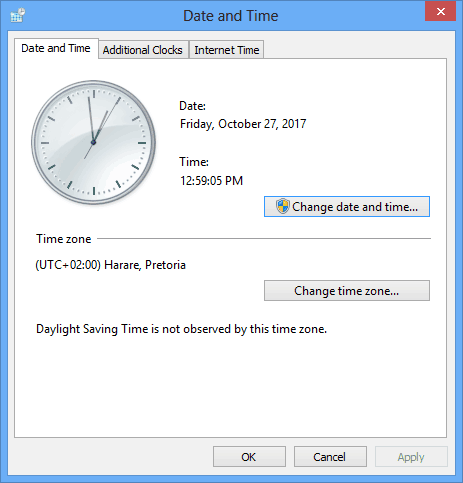
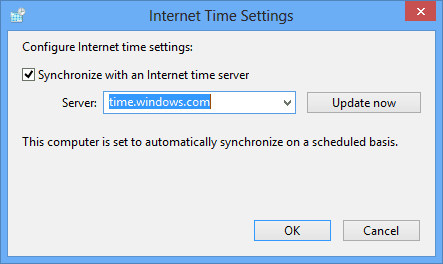
Если синхронизация прошла успешно, проверьте корректность часового пояса и включите автоматическое определение часового пояса, если устройство портативное.
Важно: в корпоративной сети администратор может принудительно устанавливать сервер времени через групповые политики — уточните у ИТ‑поддержки.
2. Обновите/сбросьте настройки BIOS
Если время сбрасывается на заводские значения или неверно сохраняется, попробуйте:
- Сбросить BIOS к заводским настройкам (Load Defaults) и заново установить дату/время.
- Если сброс не помогает, проверьте, доступна ли новая прошивка (BIOS/UEFI) на сайте производителя.
Предупреждение: прошивка BIOS сопряжена с риском потери загрузки устройства при сбое. Делайте обновление только с официального сайта и при стабильном питании (ИБП для настольных ПК).
3. Замените CMOS‑батарейку
Если ПК старый и часы «замораживаются» при выключении, замените батарейку на материнской плате. Для настольных ПК это обычно простая операция; для ноутбуков — может потребоваться разборка и обращение в сервис.
Рекомендации:
- Отключите питание и вытащите батарею/адаптер перед разборкой.
- Запишите текущие настройки BIOS или сделайте фото перед извлечением батарейки.
- Используйте батарейку рекомендованного типа (обычно CR2032).
4. Просканируйте систему на вирусы и вредоносные программы
Если после аппаратных и системных проверок проблема сохраняется, выполните полное сканирование в безопасном режиме с сетевыми возможностями:
- Обновите базу антивируса.
- Запустите сканирование в безопасном режиме, чтобы предотвратить автозапуск вредоносных процессов.
- При необходимости используйте несколько инструментов: встроенный Microsoft Defender, Malwarebytes, ESET или другие проверенные сканеры.
Важно: при обнаружении руткитов или атак на UEFI/BIOS обратитесь в сервис — иногда для устранения потребуется перепрошивка аппаратного уровня или замена компонентов.
Дополнительные проверки и полезные методики
Проверка службы Windows Time
Откройте командную строку от имени администратора и выполните:
- sc query w32time — проверить состояние службы
- net start w32time — запустить службу
- w32tm /resync — принудительная синхронизация
Если команда возвращает ошибку, посмотрите системный журнал событий (Event Viewer) в разделе Windows Logs → System.
Локализация проблем по минутам и часам
- Если минуты корректны, а отличается только час — вероятно, неверно выбран часовой пояс.
- Если и минуты, и часы отличаются начиная с момента выключения — сначала проверьте CMOS‑батарейку и BIOS.
Быстрый чеклист для пользователя перед вызовом мастера
- Попробуйте синхронизировать через «Интернет‑время». Если помогает — проблема решена.
- Проверьте правильность часового пояса в настройках Windows.
- Перезагрузите компьютер и проверьте: часы сохраняют время после выключения?
- Зайдите в BIOS и проверьте, сохраняется ли время там после отключения питания.
- Если ПК старше 5 лет — подумайте о замене CMOS‑батарейки.
Чеклист для системного администратора / техника
- Убедиться, что служба W32Time корректно настроена и не блокируется политиками.
- Проверить групповые политики (GPO) Windows Time и сервер NTP для домена.
- Проверить логи системы на ошибки синхронизации и сообщения о повреждении BIOS.
- Выполнить проверку на вредоносное ПО в безопасном режиме и при необходимости запустить специализированные сканеры руткитов.
- При необходимости подготовить резервную копию настроек BIOS и инструкцию по процедуре прошивки.
Мини‑методология диагностики (пошаговая логика)
- Переустановите синхронизацию времени с публичным NTP-сервером.
- Проверьте часовой пояс и параметры автоматического обновления времени.
- Диагностируйте службу Windows Time и логи событий.
- Проверьте BIOS и сохранение времени при отключении питания.
- Если часы не сохраняют значение — меняйте CMOS‑батарейку.
- При странных результатах или подозрениях на вмешательство — сканируйте на вредоносное ПО.
Decision flowchart (Mermaid)
flowchart TD
  A[Пользователь жалуется: часы отстают] --> B{Синхронизируется ли время по сети?}
  B -- Да --> C[Проверить часовой пояс и автосинхронизацию]
  B -- Нет --> D[Проверить службу W32Time и сетевые ограничения]
  D --> E{Служба запускается?}
  E -- Нет --> F[Запустить/перезапустить службу, проверить логи]
  E -- Да --> G[Проверить BIOS и сохранение времени]
  G --> H{Время в BIOS сбрасывается?}
  H -- Да --> I[Заменить CMOS‑батарею]
  H -- Нет --> J[Проверить на вредоносное ПО и обновить BIOS]
  J --> K[Если не помогло — обратиться в сервис]
  I --> K
  C --> L[Проблема решена?]
  L -- Да --> M[Завершить]
  L -- Нет --> J
Критерии приёмки — как понять, что проблема решена
- После выключения и включения ПК системные часы показывают корректное текущее время (с точностью до секунды/минуты в зависимости от синхронизации).
- Команда w32tm /query /status не возвращает ошибок синхронизации.
- В системном журнале нет повторяющихся ошибок, связанных с CMOS checksum или временем.
- При корпоративной политике времени — устройство синхронизируется с корпоративным NTP/AD‑сервером.
Тестовые случаи и приёмочные сценарии
- Часы синхронизированы с time.windows.com; выполнить перезагрузку; проверить время через 5 минут.
- Выключить питание, подождать 1 минуту, включить — проверить, сохранилось ли время.
- Установить неверный часовой пояс; проверить поведение при автоматической синхронизации.
- Сканирование на вредоносное ПО: ожидать 0 критических угроз при полном сканировании.
Матрица рисков и способы смягчения
- Обновление BIOS — риск: потеря загрузки устройства. Смягчение: резервный образ, ИБП, следовать инструкции производителя.
- Замена батарейки — риск: статическое повреждение при разборке. Смягчение: антистатическая защита, фотографии настроек BIOS.
- Сканирование и удаление ПО — риск: ложные срабатывания приводят к удалению критичных утилит. Смягчение: использовать проверенные инструменты и создавать резервные копии данных.
Совместимость и заметки по миграции
- На старых версиях Windows (7) интерфейс синхронизации отличается: используйте панель управления → Дата и время → Интернет‑время.
- На ноутбуках некоторых производителей батарейку заменить сложно — смотрите документацию производителя.
- В доменных средах NTP обычно централизован через контроллер домена — координируйтесь с администратором.
Что сделать, если ничего не помогает — план инцидента и отката
- Зафиксируйте симптомы и снимки экрана настроек времени (Windows и BIOS).
- Выполните полное резервное копирование важных данных.
- Попробуйте безопасный режим и полное сканирование антивирусом.
- Если подозрение на повреждение BIOS/UEFI — обратитесь в сервис для перепрошивки или замены платы.
- При аппаратной замене (материнская плата) откат возможен только восстановлением из резервной копии и повторной настройкой часов/BIOS.
Краткая проверочная таблица (шаблон)
| Проверка | Ожидаемый результат | Действие при ошибке |
|---|---|---|
| Синхронизация с time.windows.com | Успешно | Проверить сеть/брандмауэр |
| Часовой пояс | Соответствует региону | Установить корректный часовой пояс |
| Сохранение времени в BIOS | Время сохраняется после отключения | Заменить CMOS‑батарею |
| Антивирусное сканирование | Угрозы не обнаружены | Запустить углублённый анализ, обратиться к специалисту |
1‑строчная глоссарная справка
- CMOS‑батарея — небольшая литиевая батарейка на материнской плате, поддерживающая настройки BIOS.
- BIOS/UEFI — микропрограммное обеспечение материнской платы, управляющее базовой инициализацией и настройками аппаратуры.
- NTP — протокол сетевой синхронизации времени (Network Time Protocol).
- W32Time — служба синхронизации времени в Windows.
Часто задаваемые вопросы
Почему минуты правильные, а часы нет?
Обычно это указывает на неправильный часовой пояс: минуты и секунды синхронизируются, а значение часа корректируется согласно выбранному часовому поясу.
Может ли вирус менять время компьютера?
Да. Часто изменение времени — побочный эффект вредоносной активности, иногда это часть попытки скрыть следы атаки или нарушить работу сертификатов и журналов.
Можно ли обновить BIOS самостоятельно?
Можно, но только следуя официальной инструкции производителя. Неправильная прошивка BIOS может сделать систему неработоспособной.
Короткое объявление для сотрудников отдела ИТ (100–200 слов)
Если рабочие станции показывают неправильное время, начните с проверки синхронизации NTP и часового пояса. Для пользователей: выполните синхронизацию через «Интернет‑время» (time.windows.com) и проверьте часовой пояс. Если проблема повторяется после перезагрузки, ИТ‑служба должна проверить службу W32Time, логи событий и сохранение времени в BIOS. Для старых устройств рекомендована проверка и, при необходимости, замена CMOS‑батарейки. При обнаружении подозрительной активности — провести полное сканирование на вредоносные программы в безопасном режиме и при необходимости изолировать машину от сети. Обновление BIOS и вмешательство на аппаратном уровне выполняйте только после согласования и резервного копирования.
Социальный превью
OG Title: Часы компьютера отстают — причины и быстрые решения OG Description: Простая инструкция: проверить синхронизацию NTP, CMOS‑батарею, BIOS и сканирование на вирусы. Пошаговые чеклисты и план действий.
Итог
Отставание часов на ПК — распространённая проблема с несколькими типичными причинами: разряженная CMOS‑батарейка, неверные BIOS‑настройки, неправильный часовой пояс, сбой службы времени Windows или вредоносное ПО. Начните с простых действий (синхронизация по NTP, проверка часового пояса) и постепенно переходите к аппаратным проверкам и антивирусному сканированию. Для системных администраторов полезны чеклисты, матрица рисков и план восстановления.

Похожие материалы

Несколько аккаунтов Skype: Multi Skype Launcher

Журнал для работы: повысить продуктивность

Персональные звуки уведомлений на Android

Скачивание шоу Hulu для офлайн‑просмотра

Microsoft Start: персонализированная новостная лента
