
Как остановить самопроизвольный запуск Chrome на Android
Почему браузер открывается сам по себе
Автооткрытие браузера обычно вызвано одной из трёх причин: фоновым приложением с навязчивой рекламой или заражением, неправильными настройками умных действий/автозапуска или разрешениями, которые позволяют приложениям запускать ссылки. Простая очистка кеша помогает редко, поэтому ниже — пошаговое руководство и дополнительные меры для надёжного устранения проблемы.
Быстрое руководство (шаги от простого к сложному)
1. Очистите кеш и данные браузера
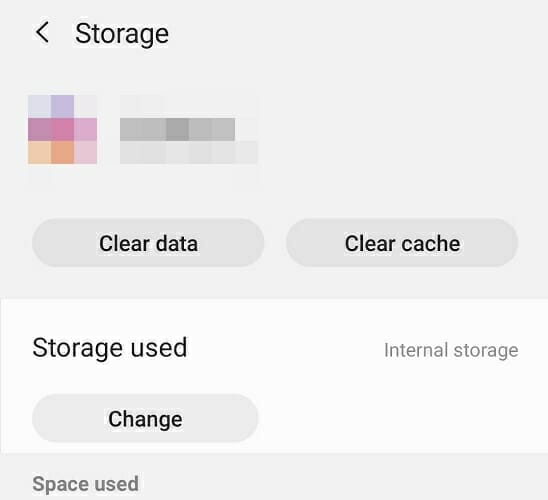
- На телефоне откройте Настройки > Приложения > Все и выберите свой веб‑браузер (Chrome или другой).
- Нажмите Принудительная остановка, затем Очистить кеш и Очистить данные.
Важно: если вы используете тот же браузер на ПК с синхронизацией, временно отключите синхронизацию и очистите историю и кеш на ПК тоже.
- Запустите браузер заново и проверьте воспроизводимость проблемы.
2. Удалите подозрительные приложения
- Откройте Настройки > Приложения > Все.
- Найдите приложения без имени или неизвестные значки — обычно они внизу списка.
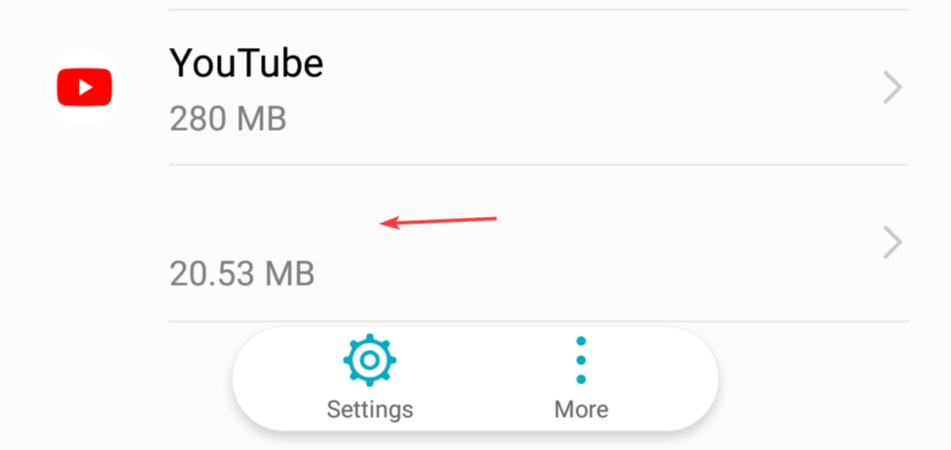
- Выберите приложение и нажмите Удалить.
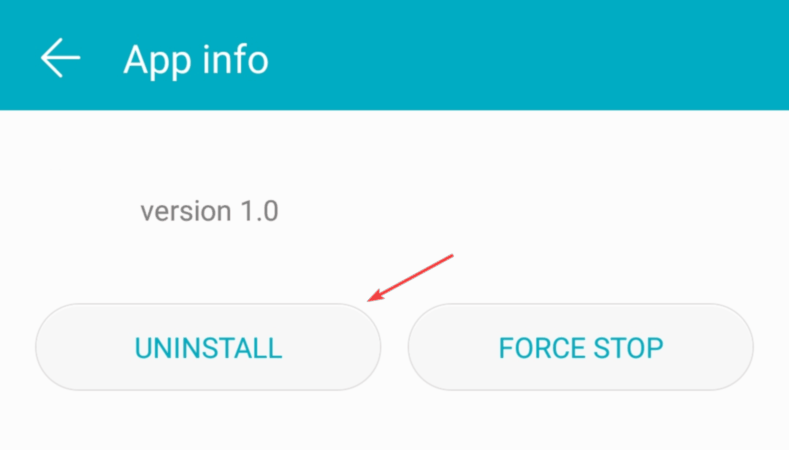
Некоторые приложения могут пересылать уведомления с рекламными ссылками или стартовать активность браузера в фоне. Удаляйте только те приложения, которые вы не устанавливали сами или которые явно подозрительны. По возможности оставляйте только приложения из Google Play.
Примеры приложений, которые часто оказываются причастными:
- Bluetooth Auto Connect
- GPS Averaging
- ApkExtractorLite
- Bluetooth Toggle
- Deleo
- Spelling Corrector
- Peel Remote
- S Voice
- Save & Repost for Instagram
3. Просканируйте телефон на вредоносное ПО
- Откройте Google Play Store и установите проверенное антивирусное приложение (например, ESET Mobile Security).

- Установите и запустите приложение.
- Откройте раздел Антивирус и выберите Сканировать устройство.
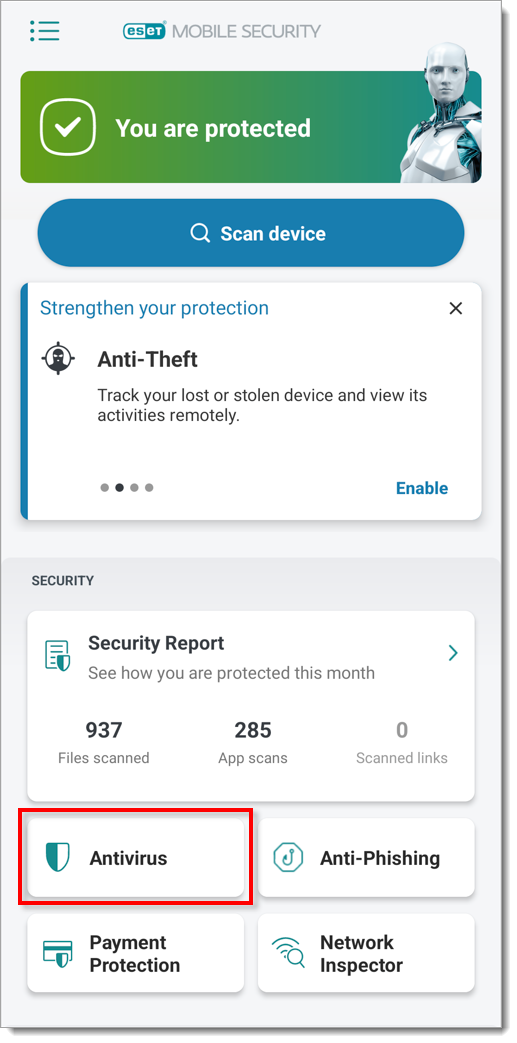
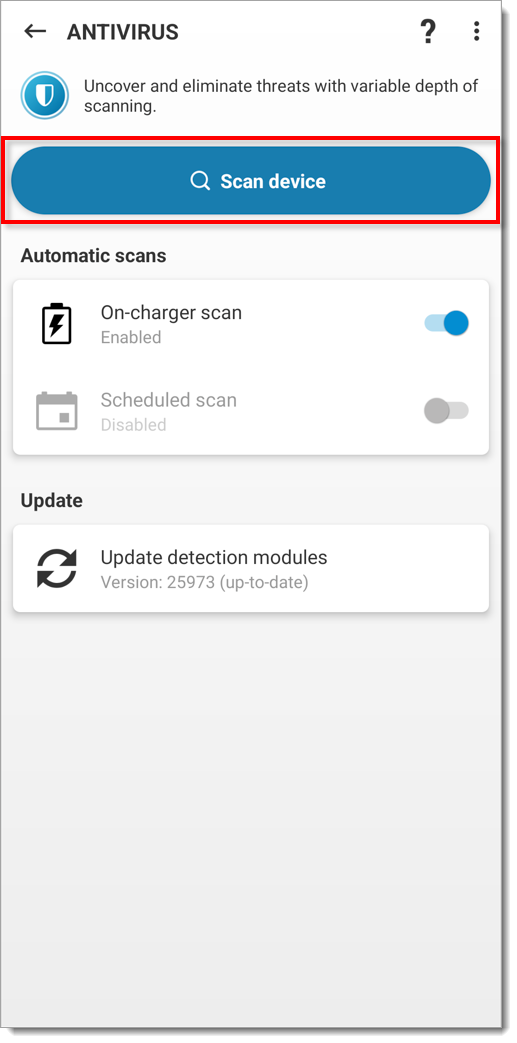
- Удалите найденные угрозы и перезагрузите телефон.
Если браузер продолжает открываться после удаления подозрительных приложений, скорее всего проблема в системных разрешениях, инкомпетентном приложении с высокой привилегией или в уязвимом системном компоненте.
Проверки разрешений и системных настроек
- Проверьте, какие приложения имеют право открывать ссылки: Настройки > Приложения > По умолчанию > Открывать ссылки. Отключите автозапуск ссылок для приложений, которым вы не доверяете.
- Отключите разрешения «Показывать поверх других окон» для приложений, которые не должны этого делать.
- Отключите опции автозапуска/фона в настройках батареи для приложений с подозрительным поведением.
Примечание: некоторые оболочки производителей (Samsung, Xiaomi и т.д.) имеют собственные менеджеры автозапуска — проверяйте и их.
Когда это не помогает — что делать дальше
- Войдите в безопасный режим (Safe Mode). В безопасном режиме запускаются только системные приложения — если проблема исчезает, виновато стороннее приложение.
- Сбросьте настройки приложения Chrome: Настройки > Приложения > Chrome > Хранилище > Очистить данные.
- Удалите обновления Chrome (если это возможно) и установите заново из Google Play.
- Если проблема сохраняется, сделайте сброс настроек приложений: Настройки > Система > Сброс > Сброс настроек приложений.
- Как крайняя мера — выполните заводской сброс устройства после резервного копирования данных.
Альтернативные подходы и когда их применять
- Установка альтернативного браузера (Firefox, Brave) временно, чтобы понять, запускается ли именно Chrome.
- Отключение синхронизации аккаунта Google для исключения команд из облака.
- Временная смена учётной записи пользователя на устройстве, если телефон поддерживает несколько профилей.
Чек-листы для разных ролей
Пользователь:
- Очистил кеш и данные браузера
- Удалил неизвестные приложения
- Просканировал устройство антивирусом
- Проверил разрешения на открытие ссылок
Администратор/техподдержка:
- Проверил логи устройств (adb logcat) на предмет намеренных запусков активности
- Тестировал устройство в безопасном режиме
- Откатил обновления системных компонентов и браузера
- Подготовил инструкцию для пользователей и шаблон отката
Критерии приёмки
- После всех действий браузер не открывается сам в течение 48 часов
- Удалены все неизвестные приложения и угрозы антивируса
- Разрешения на открытие ссылок настроены корректно
- Пользователь подтвердил, что поведение исчезло
Инцидентный план и откат
- Собрать информацию: версия Android, модель устройства, список недавно установленных приложений.
- Воспроизвести проблему в безопасном режиме.
- Удалить подозрительные приложения и выполнить сканирование.
- Если не помогло — откат обновлений браузера/сброс настроек приложений.
- В крайнем случае — резервное копирование и заводской сброс.
Обеспечение безопасности и профилактика
- Устанавливайте приложения только из Google Play и проверяйте отзывы и разрешения.
- Регулярно обновляйте систему и приложения.
- Отключайте автозапуск и фоновые разрешения для ненужных приложений.
- Используйте надёжный антивирус и периодически сканируйте устройство.
Короткий словарь терминов
- Автооткрытие ссылок — поведение, при котором приложение автоматически стартует браузер при получении URL.
- Безопасный режим — режим Android, в котором загружаются только системные приложения.
Часто задаваемые вопросы
Почему Chrome открывается сам, если я ничего не нажимал?
Чаще всего это результат работы стороннего приложения, которое запускает активность браузера или отправляет уведомления с ссылками. Иногда виноваты вредоносные приложения или агрессивная реклама.
Можно ли вернуть устройство к норме без удаления всех приложений?
Да, часто помогает удаление конкретного подозрительного приложения, очистка кеша и корректировка разрешений. Заводской сброс — крайняя мера.
Как понять, какое приложение вызывает проблему?
Запустите устройство в безопасном режиме: если проблема исчезла, по очереди удаляйте недавно установленные приложения или те, которые имеют подозрительные разрешения.
Заключение
Если Chrome открывается сам по себе на Android, начните с простых шагов: очистка кеша и данных, удаление неизвестных приложений и сканирование антивирусом. Если эти меры не помогли, проверьте разрешения, используйте безопасный режим и, при необходимости, выполните сброс настроек приложений или заводской сброс. В большинстве случаев проблема решается удалением вредоносного или навязчивого стороннего приложения.
Короткая проверка перед выполнением радикальных шагов: отключите синхронизацию, перезапустите устройство и протестируйте в безопасном режиме.
Примечание: если у вас остались вопросы или вы хотите прикрепить логи устройства, опишите модель и версию Android в комментариях.
Прочитать подробнее:
- Следует ли оставлять фоновые приложения, когда Google Chrome закрыт?
- Множественные профили в Firefox: как управлять и использовать
- Является ли Edge Webview2 Runtime вирусом? Стоит ли удалять
- Сохранённые пароли в Edge на Windows 11: как управлять

Похожие материалы

Несколько аккаунтов Skype: Multi Skype Launcher

Журнал для работы: повысить продуктивность

Персональные звуки уведомлений на Android

Скачивание шоу Hulu для офлайн‑просмотра

Microsoft Start: персонализированная новостная лента
