
Что значит «Офлайн» в Find My и как найти iPhone
Быстрые ссылки
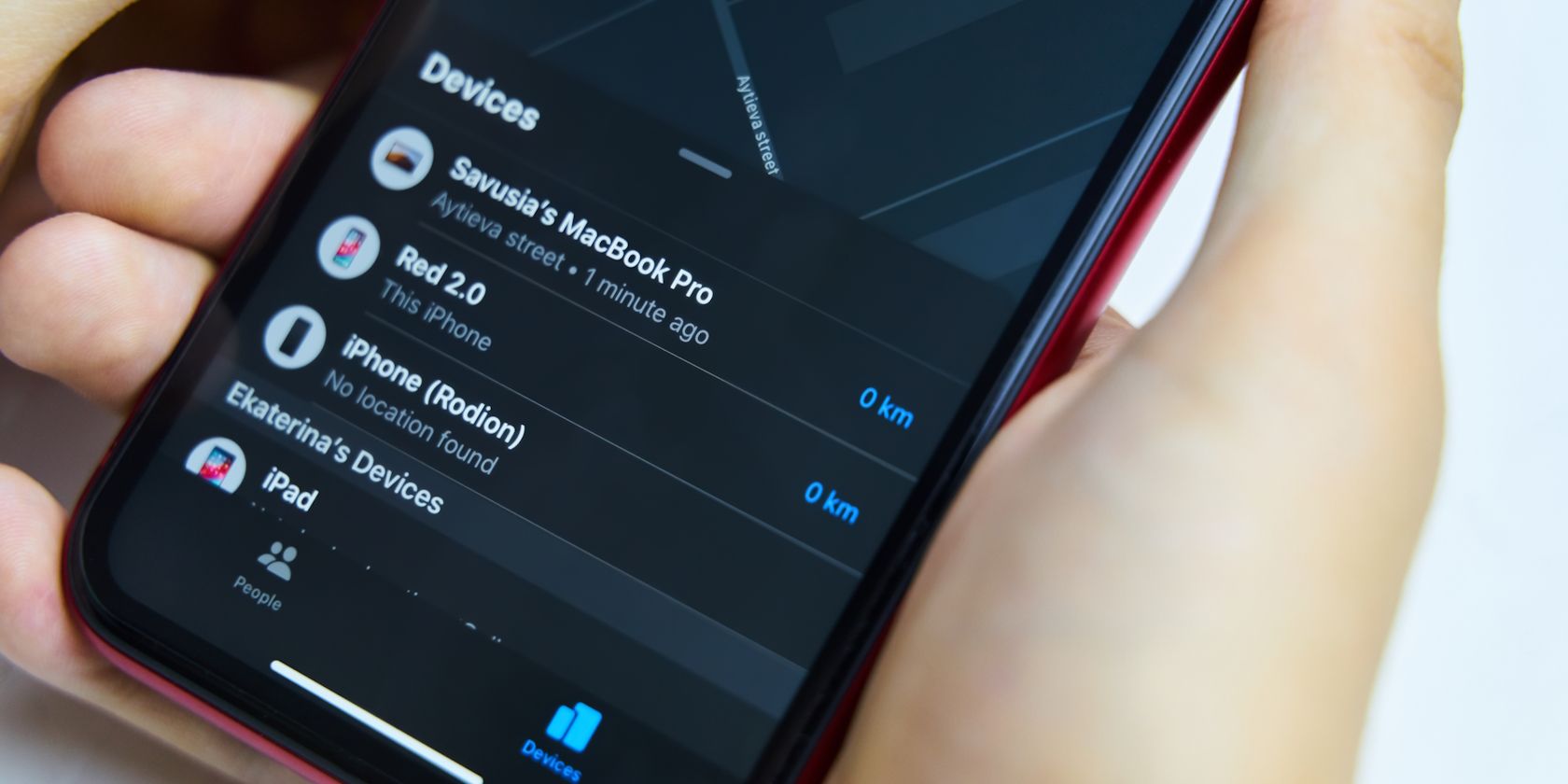
- Что значит «Офлайн» для Find My iPhone?
- Почему iPhone может быть офлайн
- Как найти iPhone, когда он офлайн
- Как защитить данные, если iPhone офлайн
Что значит «Офлайн» для Find My iPhone?
Когда в приложении «Локатор» (Find My) или на странице iCloud > Find Devices отображается статус «Офлайн», это означает, что устройство временно не может подключиться к сети Find My и, следовательно, не передаёт своё текущее местоположение Apple. Вместо него вы можете увидеть «Местоположение не найдено» или «Службы геолокации выключены».
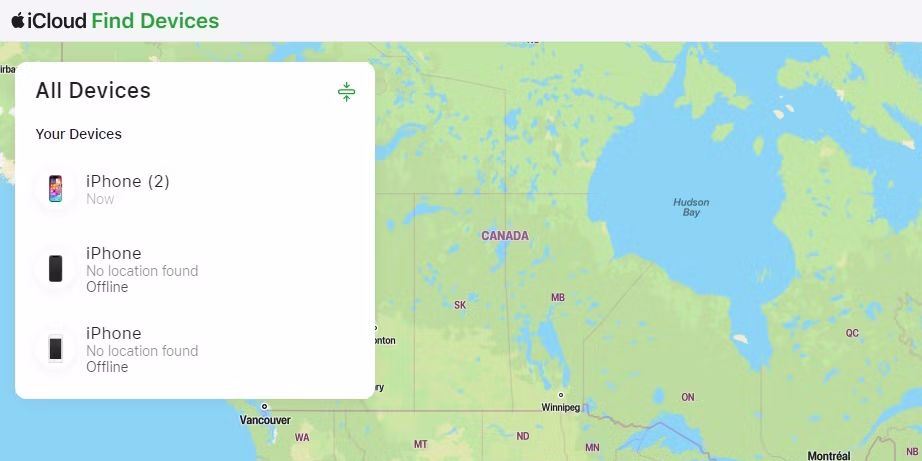
Ключевые моменты в одном предложении:
- «Офлайн» — это не всегда кража; чаще всего это техническая проблема с подключением или питанием.
Важно: «Офлайн» означает потерю связи с сетью Find My сейчас. Как только устройство включат и подключат к интернету, статус обновится и его местоположение станет доступно, если Find My не был отключён на устройстве.
Почему iPhone может быть офлайн
Ниже — основные причины, которые обычно приводят к статусу «Офлайн». Кратко и по делу.
- Разряженная батарея. Если аккумулятор полностью сел, iPhone не сможет передать местоположение.
- Нет подключения к интернету. Если устройство долго не выходило в интернет, Apple не получит свежих координат (иногда это занимает до 24 часов).
- Более старые версии iOS (до iOS 15) могут показывать «Офлайн», когда устройство выключено.
- Режим полёта. В этом режиме отключаются радиомодули, и iPhone передаёт только последнюю известную позицию.
- Каракты/рестор с iTunes. При краже злоумышленник может восстановить устройство — но без ваших Apple ID данных он не сможет отключить Find My.
- Удаление SIM-карты и отсоединение от Wi‑Fi. Это препятствует обновлению статуса.
- Отсутствие поддержки Find My в стране или регионе. В некоторых юрисдикциях сервис работает ограниченно или недоступен.
Факт-бокс — что известно точно:
- Find My может показать последнюю известную позицию до 24 часов назад.
- Устройства с iOS 15.2 и новее могут оставаться обнаруживаемыми в режиме энергосбережения до примерно 5 часов при Power Reserve, но только если рядом находятся другие устройства Apple.
Как найти iPhone, когда он офлайн
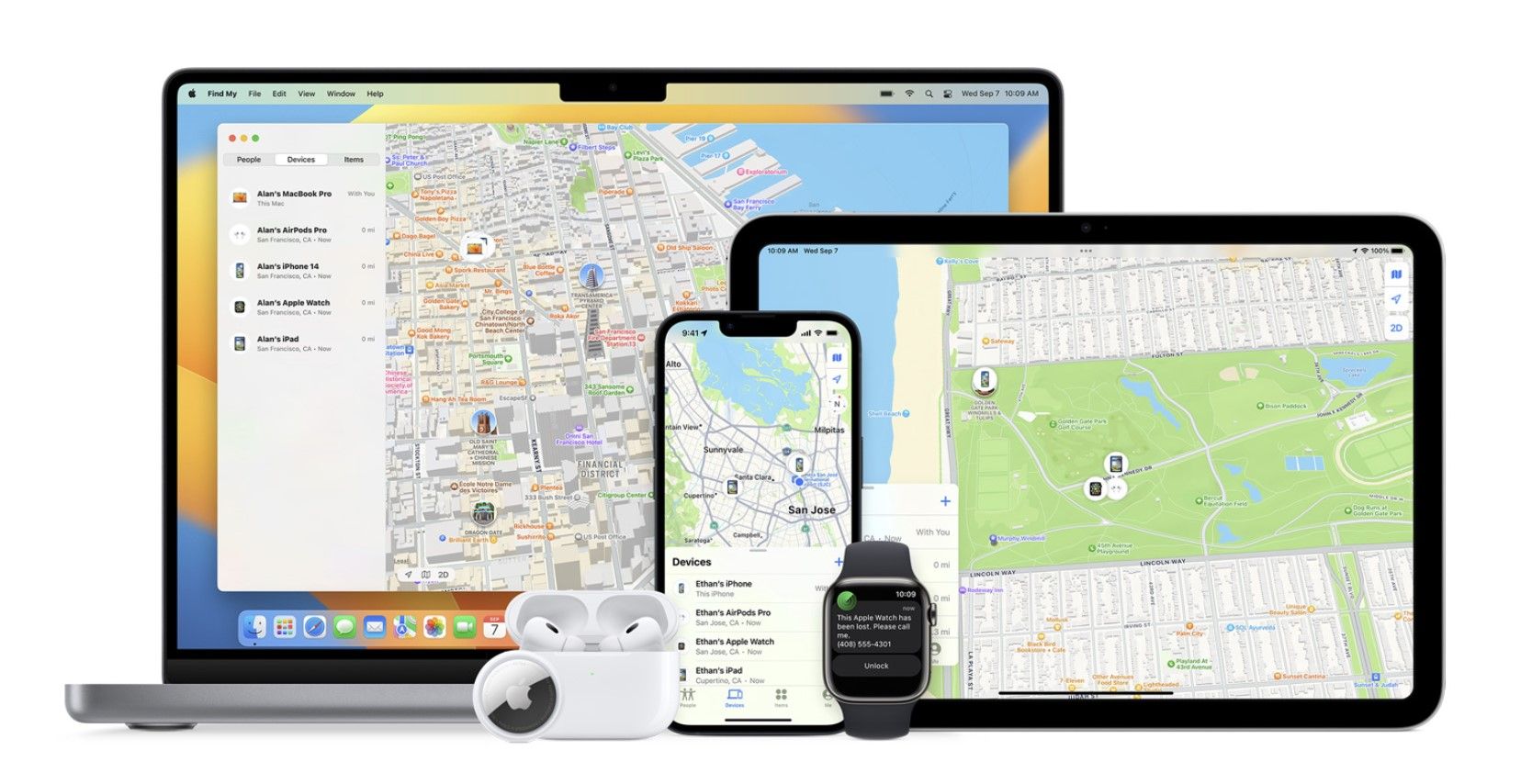
Ниже — практическая инструкция с шагами, которые можно выполнить немедленно, и теми, которые помогут в ожидании восстановления соединения.
- Откройте приложение «Локатор» на другом Apple-устройстве или войдите в iCloud.com > Find Devices.
- Выберите своё iPhone в списке устройств. Приложение покажет доступные опции: информацию о батарее, последнее известное местоположение и команды управления.
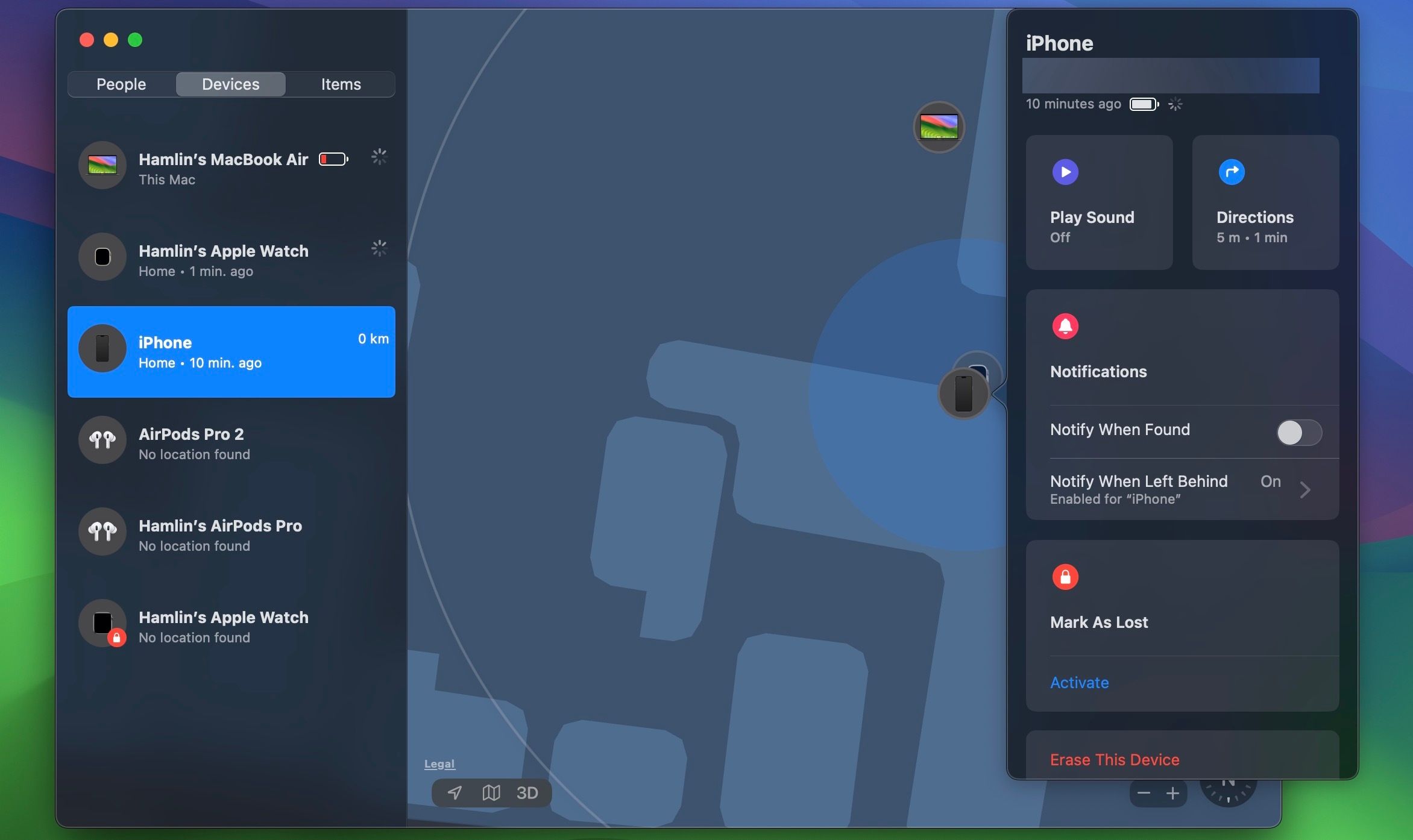
- Нажмите «Воспроизвести звук» (Play Sound). Это не всегда сработает, но иногда пробуждение удалённого iPhone восстанавливает соединение и меняет статус на «Сейчас».
- Если появится «В ожидании» (Pending), значит команда исполнится, когда устройство снова окажется онлайн. Включите «Уведомить при обнаружении» (Notify When Found), чтобы получить оповещение.
- Нажмите «Отметить как утерянное» (Mark As Lost). Это блокирует устройство и позволяет вывести сообщение с телефоном для связи. При активации режима утерянного:
- Устройство блокируется с вашим кодом доступа.
- Отключается Apple Pay.
- На экране отображается сообщение с контактным номером.
- Попробуйте посмотреть Google Maps Timeline (если ранее включали историю местоположений через Google), возможно, там есть следы перед последней синхронизацией.
- Свяжитесь с оператором сотовой связи. При наличии IMEI или серийного номера оператор может помочь с отслеживанием или блокировкой SIM.
- Если есть подозрение на кражу, обратитесь в полицию и предоставьте серийный номер и IMEI.
Если iPhone выключен или вне сети, единственный надёжный инструмент — терпение и получение уведомления, когда устройство снова подключится.
Короткая методология поиска (чеклист)
- Шаг 1: Откройте Find My и проверьте статус.
- Шаг 2: Воспроизведите звук, даже если устройство офлайн.
- Шаг 3: Включите уведомление о найденном.
- Шаг 4: Отметьте устройство как утерянное и оставьте контакт.
- Шаг 5: Обратитесь к оператору и в полицию при подозрении на кражу.
Решающее дерево (быстрое решение)
flowchart LR
  A[Найден iPhone в Find My как «Офлайн»] --> B{Есть ли последнее местоположение?}
  B -- Да --> C[Проверить маршрут до последней точки]
  B -- Нет --> D[Воспроизвести звук и включить уведомление]
  C --> E{Уверены ли по месту?}
  E -- Да --> F[Поехать/вернуться и проверить место]
  E -- Нет --> D
  D --> G{Подозрение на кражу?}
  G -- Да --> H[Отметить как утерянное и обратиться в полицию]
  G -- Нет --> I[Подождать оповещения; связаться с оператором]
Что делать, если iPhone действительно украли
- Активируйте «Отметить как утерянное». Это самый быстрый способ защитить данные и показать контакты на экране.
- Не пытайтесь самостоятельно преследовать потенциального похитителя. Сообщите полиции и оператору.
- Сохраняйте доказательства: даты, время, скриншоты статуса в Find My.
Шаблон сообщения для режима «Отметить как утерянное»
Текст, который можно вставить при активации режима:
“Этот iPhone утерян. Пожалуйста, позвоните на +7 XXX XXX XXXX. Награда при возвращении — договорная. Спасибо.”
Подставьте ваш реальный номер и краткую инструкцию. Не публикуйте лишние личные данные.
Как защитить данные, если iPhone офлайн
Если вы исчерпали все попытки найти устройство, переходите к защите данных.
- Убедитесь, что у вас есть резервная копия в iCloud или в локальном бэкапе (iTunes/Finder). Если резервная копия есть, можно рассмотреть удаление устройства.
- В Find My выберите «Стереть это устройство» (Erase This Device). Помните: команда выполнится только когда iPhone снова подключится к интернету.
- Удаление — крайняя мера. Оно удалит все данные и разорвёт связь с Find My, если устройство позже восстановит связь и активировать его сможет только тот, кто знает ваш Apple ID и пароль.
Критерии для удаления данных:
- Вы уверены, что вернуть устройство невозможно.
- Все важные данные сохранены в резервной копии.
- Вы готовы принять, что восстановление устройства потребует входа в ваш Apple ID.
Безопасность и предотвращение доступа к данным
- Сильный код-пароль и включённый Face ID/Touch ID значительно усложняют доступ к данным.
- Двухфакторная аутентификация (2FA) для Apple ID должна быть включена. Это снижает риск отключения Find My злоумышленником.
- Отключите платёжные методы в Apple Pay через режим утери; они автоматически блокируются при активации режима.
Техническое ограничение Power Reserve
- На iPhone с iOS 15.2 и новее есть возможность оставаться обнаруживаемыми в Power Reserve до примерно 5 часов. Это работает только при наличии рядом других устройств Apple, которые могут ретранслировать сигнал.
- Если в районе нет других устройств Apple, обнаружение может не произойти и статус останется «Офлайн».
Ролевые контрольные списки
Владелец устройства:
- Включить «Уведомить при обнаружении».
- Отметить устройство как утерянное.
- Связаться с оператором и полициями по месту.
- Подумать о стирании только при отсутствии шансов вернуть устройство.
Тот, кто нашёл устройство:
- Позвонить по указанному в режиме утерянного номеру.
- Сдать устройство в ближайший пункт полиции или в сервисный центр Apple.
Оператор связи:
- Блокировка SIM и предоставление информации по IMEI при наличии запроса от правоохранителей.
Полиция:
- Принять заявление и запросить серийный номер/IMEI для проверки в своей базе.
Конечной вывод и рекомендации
- «Офлайн» в Find My — частая и часто разрешимая проблема. Она редко означает, что устройство навсегда утеряно.
- Главное — активировать защитные меры (Отметить как утерянное, Уведомить при обнаружении) и не удалять данные сразу.
- Если устройство вернётся — вы сможете восстановить всё из резервной копии.
Вопросы и ответы
Можно ли отследить офлайн iPhone через Google или оператора?
Если включена история местоположений Google и устройство успело передать координаты, то да — можно посмотреть прошлые точки. Оператор может помочь блокировать SIM и, при сотрудничестве с правоохранительными органами, — попытаться отследить устройство по сотовым данным.
Сотрётся ли iPhone сразу после нажатия «Стереть это устройство»?
Нет. Команда будет выполнена только когда устройство подключится к интернету. До этого оно останется в текущем состоянии.
Что делать, если я нашёл iPhone другого человека?
Проверьте сообщение на экране (если хозяин активировал режим утери) и свяжитесь по указанному номеру. Если такого нет — сдайте устройство в полицию или ближайший авторизованный сервис Apple.
Краткое резюме:
- Отметьте устройство как утерянное и включите уведомления. Подождите обновления статуса. Удаляйте данные только как крайнюю меру.

Похожие материалы

Несколько аккаунтов Skype: Multi Skype Launcher

Журнал для работы: повысить продуктивность

Персональные звуки уведомлений на Android

Скачивание шоу Hulu для офлайн‑просмотра

Microsoft Start: персонализированная новостная лента
