
DDNS или статический IP: что выбрать и как настроить
Большинство интернет-пользователей не задумываются об IP-адресе. Но если вы размещаете сервисы у себя дома или подключаетесь к устройствам удалённо, выбор между динамическим DNS (DDNS) и статическим IP влияет на стоимость, удобство и безопасность.
Ключевые определения в одну строку:
- IP-адрес — уникальный сетевой идентификатор устройства в Интернете.
- Статический IP — адрес, который не меняется после выдачи провайдером.
- Динамический IP — адрес, который может меняться при каждом подключении.
- DDNS — сервис, автоматически связывающий доменное имя с текущим динамическим IP.
В чём разница между статическим IP и DDNS
Статический IP остаётся неизменным независимо от перезапуска маршрутизатора или переподключения провайдера. Провайдер резервирует за вами конкретный набор чисел. Это удобно для сервисов, которым нужен постоянный «адрес» в сети.
Динамический IP меняется при переподключении. Если вы хотите, чтобы внешние пользователи могли стабильно попасть на ваш домашний сервер, динамический адрес создаёт проблему: как найти ваше устройство, если адрес меняется?
DDNS решает эту проблему: сервис выдаёт постоянное доменное имя (например, muoexample.duckdns.org) и автоматически обновляет свою запись при изменении вашего реального IP. Обновление выполняет небольшая программа на маршрутизаторе или компьютере — она сообщает провайдеру DDNS новый адрес, и домен снова указывает на вас.
Почему я использую DDNS вместо статического IP
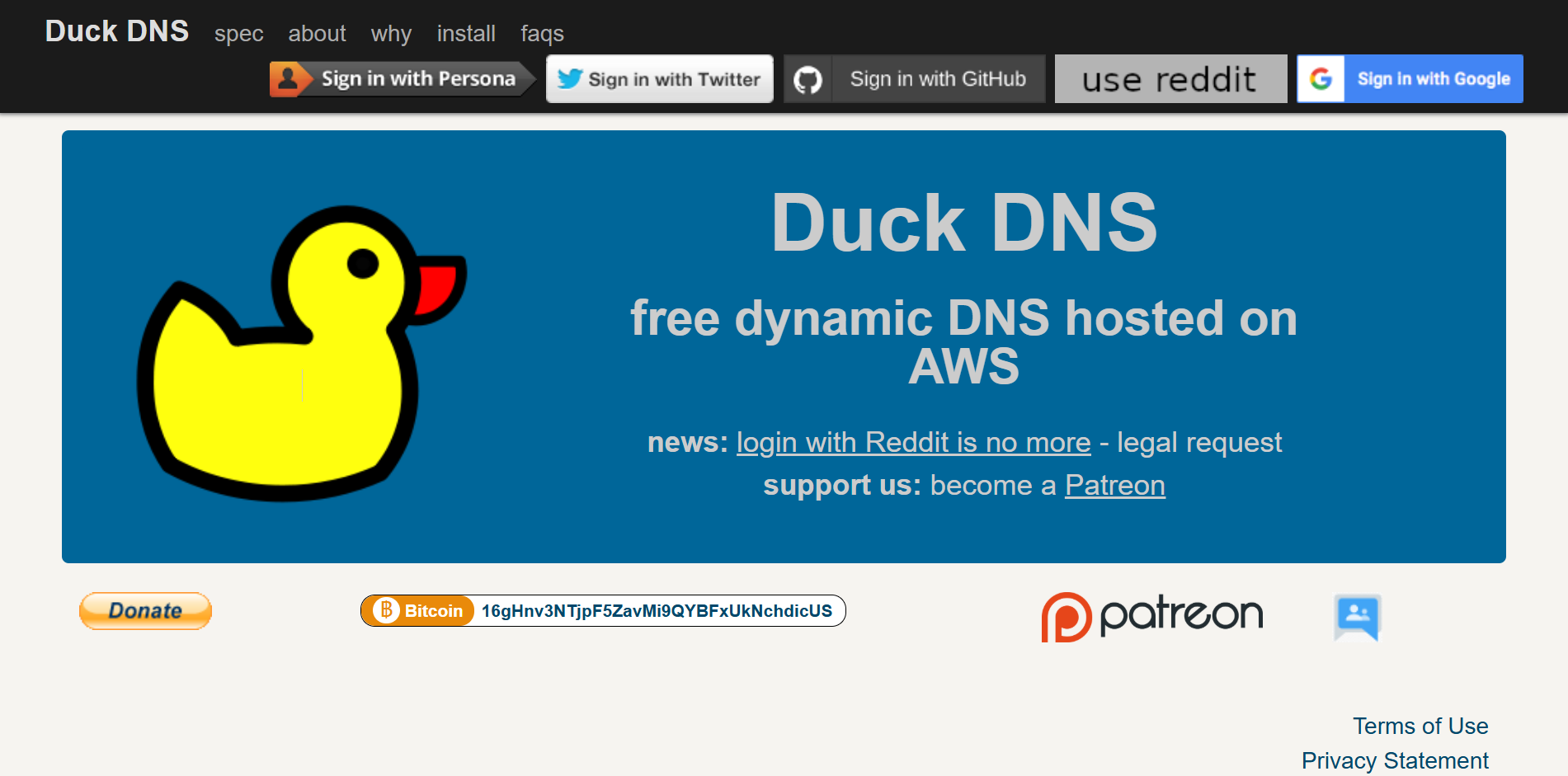
После оценки плюсов и минусов я выбрал DDNS. Причины практичные: экономия и гибкость. Для моего домашнего использования статический IP оказался неоправданной тратой.
- Стоимость. Часто статический IP доступен только в бизнес-плане провайдера и стоит дополнительно. Для домашнего хостинга дополнительных затрат может быть слишком много. Многие DDNS-сервисы предлагают бесплатные субдомены (например, DuckDNS).
- Безопасность в некоторых сценариях лучше при DDNS. Меняющийся реальный IP усложняет постоянный таргетинг автоматических сканеров и ботнетов. Хотя доменное имя остаётся, сам источник атак затруднён.
- Гибкость. С DDNS вы не привязаны к одному провайдеру: домен остаётся, независимо от того, какой IP вы получили.
- Надёжность. Короткое прерывание при обновлении DNS существует, но современные DDNS и правильные TTL минимизируют простои до минут — это приемлемо для камер, NAS и домашних сервисов.
Важно: статический IP всё ещё имеет своё место для почтовых серверов, сервисов с жёсткими SLA и корпоративных приложений.
Как я настраивал DDNS через DuckDNS и OpenWrt — подробная инструкция
Настройка оказалась проще, чем я думал. Ниже описаны шаги, которые я выполнил на маршрутизаторе с OpenWrt.
Шаг 1. Установите необходимые пакеты в OpenWrt
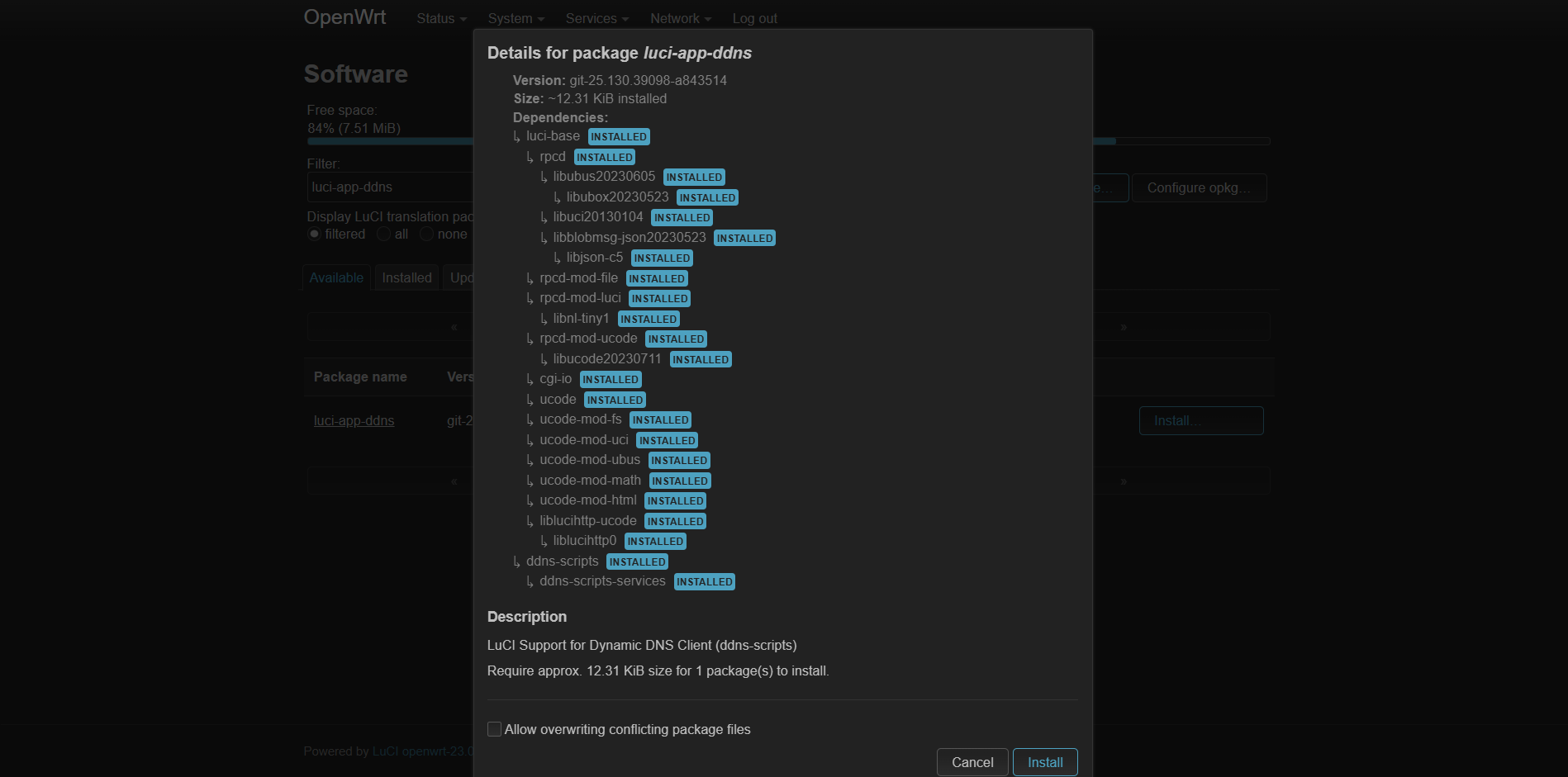
Если в вашем маршрутизаторе есть встроенная поддержка DDNS — отлично. Если нет, и вы можете прошить OpenWrt, выполните следующие действия:
- Откройте веб-интерфейс LuCI.
- Перейдите в System > Software.
- Нажмите Update lists.
- Установите пакеты:
- ddns-scripts — отвечает за обновления DDNS.
- luci-app-ddns — графический интерфейс для управления DDNS.
Эти компоненты позволяют маршрутизатору автоматически отправлять обновления на DDNS-провайдера.
Шаг 2. Зарегистрируйте домен в DuckDNS
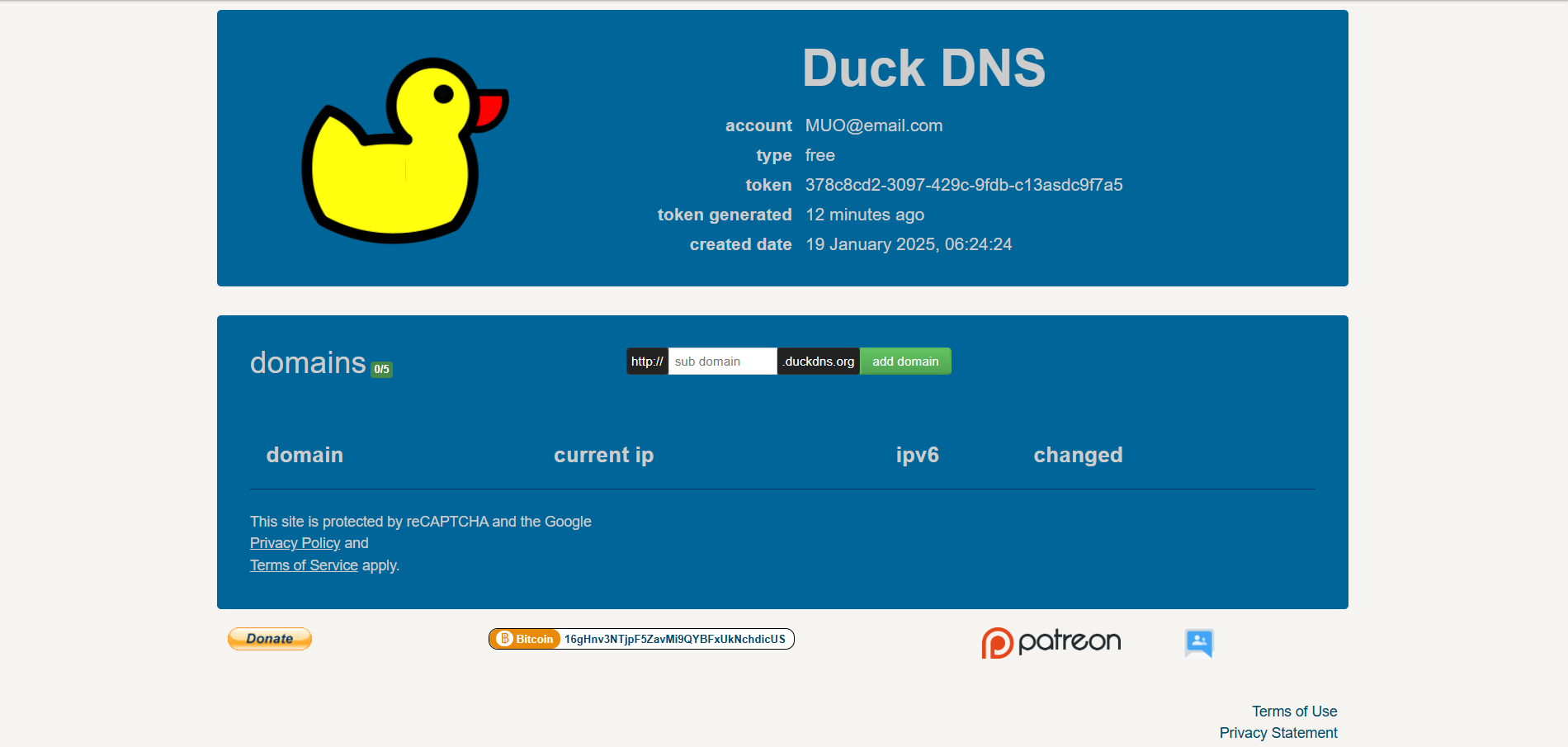
Алгоритм простой:
- Перейдите на https://duckdns.org.
- Войдите через удобный для вас провайдер (например, Google).
- Создайте субдомен, например muoexample.duckdns.org.
- Скопируйте API-токен — он пригодится при настройке.
DuckDNS бесплатен и подходит для личных проектов.
Шаг 3. Настройте DuckDNS в OpenWrt
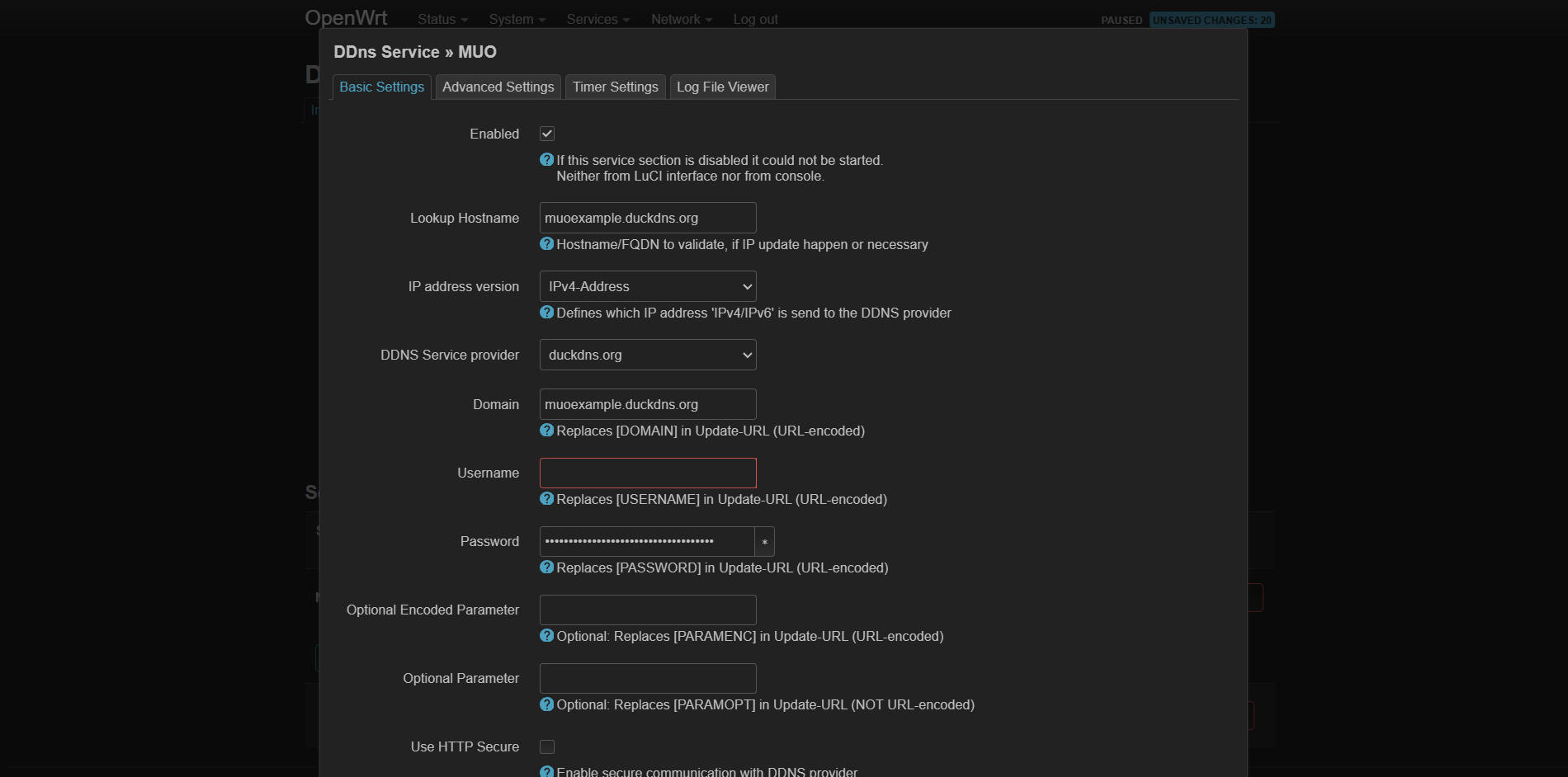
- В интерфейсе OpenWrt перейдите в Services > Dynamic DNS.
- Нажмите Add, чтобы создать новую запись.
- Заполните поля:
- Service: duckdns.org (выберите в списке)
- Hostname: muoexample.duckdns.org (ваш субдомен)
- Username: можно оставить пустым (DuckDNS его не использует)
- Password: вставьте API-токен
- IP Address Source: Network -> выберите WAN
- Нажмите Save & Apply.
После этого маршрутизатор будет отслеживать ваш внешний IP и обновлять запись DuckDNS при изменениях.
Шаг 4. Проверьте работу DDNS
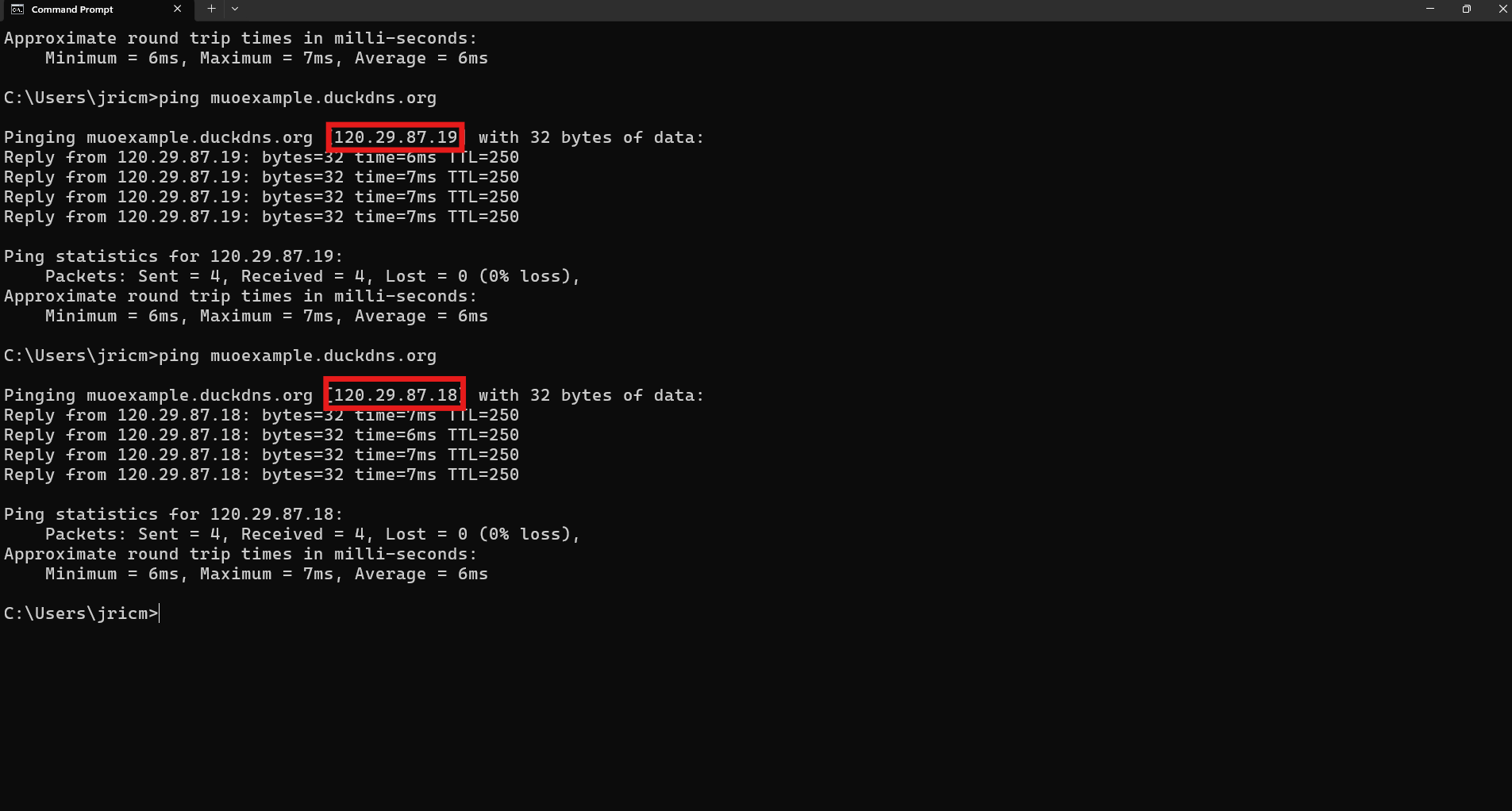
- Выполните ping по вашему домену: ping muoexample.duckdns.org.
- Имитируйте смену IP (перезапустите маршрутизатор или вручную обновите запись на сайте DuckDNS).
- Снова пропингуте домен. Если адрес обновился и сервис отвечает, настройка прошла успешно.
Если проверка не прошла, проверьте лог ddns-scripts в интерфейсе OpenWrt и корректность API-токена.
Когда DDNS подходит, а когда лучше статический IP
Подходит DDNS если:
- Вы — домашний пользователь, хобби-администратор или малый офис.
- Вам нужен удалённый доступ к NAS, камерам, Home Assistant, Plex.
- Вы хотите экономить и оставаться гибким относительно провайдера.
Предпочтителен статический IP если:
- У вас почтовый сервер или сервисы, чувствительные к динамическим диапазонам IP.
- Требуется жёсткая гарантия доступности и минимальное время переключения.
- Инфраструктура критична для бизнеса и имеет SLA.
Альтернативные подходы и гибридные решения
- Реверс-прокси и облачные туннели (например, Cloudflare Tunnel, ngrok): скрывают ваш настоящий IP, обеспечивают простой доступ и могут работать с динамическим IP.
- VPN-сервер в облаке и проброс портов через него: ваш домашний трафик выходит через статический облачный IP.
- Использование VPS с постоянным IP и пробросом трафика к домашнему устройству (обратный SSH-туннель).
Каждый метод имеет свои компромиссы по цене, задержке и сложности.
Безопасность: требования и жёсткие меры
Важно не полагаться только на смену IP в качестве защиты. DDNS упрощает доступ, но также делает ваш сервис доступным по домену.
Рекомендованный набор защит:
- Проброс портов только при крайней необходимости. По возможности используйте VPN.
- Доступ к административным интерфейсам — только по VPN или через ограничение по IP (fail2ban, firewall).
- Используйте TLS/HTTPS: получайте сертификат Let’s Encrypt для вашего домена или используйте Cloudflare.
- Обновляйте компоненты: OpenWrt, пакеты и принимаемые сервисы.
- Включите двухфакторную аутентификацию, где возможно.
- Логи и мониторинг: следите за попытками подключений и аномалиями.
Короткий чеклист безопасности для DDNS:
- VPN для админ-доступа
- TLS-сертификат для веб-интерфейсов
- Ограничение портов в firewall
- Мониторинг и алерты
- Регулярные обновления
Критерии приёмки (как понять, что всё работает)
- DNS-запись обновляется автоматически в течение нескольких минут после смены IP.
- Доступ к сервисам по домену доступен извне (проверено из другой сети).
- Логи маршрутизатора показывают успешные запросы к API DDNS.
- TLS сертификат корректно выдан и не вызывает предупреждений в браузере.
Тесты и сценарии приёма
- Перезагрузите маршрутизатор — проверьте, обновилась ли запись DDNS.
- Из другой сети (мобильный интернет) подключитесь к вашему домену.
- Сымитируйте ошибочный токен — убедитесь, что система генерирует предупреждение.
- Измените TTL на малое значение — измерьте задержку перед доступностью ресурса после смены IP.
План действий при сбое и откат изменений
Симптом: домен не резолвится.
- Шаг 1: Проверьте лог ddns-scripts в OpenWrt.
- Шаг 2: Убедитесь в корректности API-токена на сайте DuckDNS.
- Шаг 3: Временно пропишите IP вручную в DuckDNS для восстановления доступа.
- Шаг 4: Если причина — прошивка маршрутизатора, откатите её к рабочей версии.
Симптом: сервис доступен, но без TLS.
- Шаг 1: Проверьте автоматическое обновление сертификатов.
- Шаг 2: Выпустите сертификат вручную через certbot или встроенные механизмы.
Модель принятия решения: быстрое дерево
flowchart TD
  A[Нужна постоянная доступность и SLA?] -->|Да| B[Выберите статический IP]
  A -->|Нет| C[Нужны экономия и гибкость?]
  C -->|Да| D[Выберите DDNS]
  C -->|Нет| E[Рассмотрите облачный VPS или туннель]
  B --> F[Добавить защиту: firewall, TLS, мониторинг]
  D --> F
  E --> F
Роли и чеклисты — кто что делает
Домашний пользователь:
- Настроить DDNS в маршрутизаторе
- Включить HTTPS и защитить паролем
- Регулярно обновлять устройства
Хобби-администратор:
- Настроить логирование и уведомления
- Использовать ограничение по портам
- Тестировать восстановление после смены IP
Малый бизнес:
- Оценить SLA и соответствие требованиям почты
- Рассмотреть платный статический IP для ключевых сервисов
- Внедрить резервный доступ через облако
Системный администратор:
- Документировать конфигурации и инструкции отката
- Настроить мониторинг (SLA/SLI) для критичных сервисов
Миграция и совместимость
- Переход с DDNS на статический IP: обычно требует только обновления конфигурации DNS/серверов и уведомления внешних клиентов об изменении. Домен можно продолжать использовать.
- Переход с провайдера на провайдера: при DDNS домен остаётся прежним; при статическом IP может потребоваться доп. перенастройка и согласование с новым провайдером.
- Совместимость с домашними устройствами: многие NAS, камеры и роутеры поддерживают DDNS напрямую. Если нет, используйте клиент на отдельном устройстве.
Конфиденциальность и соответствие (GDPR и локальные особенности)
DDNS-сервисы обычно хранят только записи домен→IP и метаданные обновлений. Если вы храните личные данные на домашних сервисах, обратите внимание на:
- Шифрование данных в покое и в транзите.
- Минимизацию персональных данных в логах.
- Контроль доступа и журналирование для доказательства соответствия правилам.
Для пользователей в ЕС: убедитесь, что вы соблюдаете GDPR при обработке персональных данных, если через ваши домашние сервисы проходят данные европейских граждан.
Типичные ошибки и как их избежать
- Ошибка: неверный API-токен. Решение: проверить и вставить корректный токен.
- Ошибка: IP-источник настроен неправильно (например, LAN вместо WAN). Решение: выбрать WAN.
- Ошибка: забыли открыть нужный порт или настроить проброс. Решение: проверить правила firewall и Port Forwarding.
- Ошибка: полагаться на DDNS как на единственное средство защиты. Решение: добавить VPN и TLS.
Набор команд и конфигов (быстрый cheat-sheet)
- Проверить резольв домена:
- Windows: nslookup muoexample.duckdns.org
- macOS/Linux: dig +short muoexample.duckdns.org
- Проверить лог ddns-scripts: смотреть System Log или файл логов в LuCI.
- Принудительное обновление записи DuckDNS: отправить запрос к API DuckDNS или использовать пользовательский скрипт в OpenWrt.
Короткая сводка для разных сценариев
- Если вы начинающий и хотите попробовать self-hosting: начните с DDNS и VPN.
- Если у вас почтовый сервер или критичная служба: используйте статический IP или облачный хостинг.
- Если вы хотите скрыть домашний IP и уменьшить администрирование: подумайте о Cloudflare Tunnel или VPS-посреднике.
1‑строчный глоссарий
- DDNS: динамический DNS — автоматическое сопоставление домена с меняющимся IP.
- TTL: время жизни DNS-записи до её обновления.
- NAT/PAT: перевод сетевых адресов для доступа устройств внутри сети наружу.
Часто задаваемые вопросы
Что важнее — статический IP или DDNS для камеры наблюдения?
Для частной камеры DDNS обычно достаточно. Если требуется абсолютная гарантия доступности — статический IP предпочтительнее.
Можно ли использовать DDNS вместе с VPN?
Да. Рекомендуется запускать административный доступ по VPN, а для публичных сервисов использовать HTTPS.
Что произойдёт, если мой провайдер начнёт блокировать динамические диапазоны?
Некоторые провайдеры и сервисы ограничивают динамические диапазоны для почты. В таких случаях лучше использовать статический IP или облачный почтовый провайдер.
Насколько безопасен DuckDNS?
DuckDNS — простой и популярный бесплатный сервис. Безопасность зависит от ваших настроек: используйте TLS, сложные токены и мониторинг.
Итог и рекомендации
DDNS — это доступный, гибкий и экономичный вариант для домашних серверов, камер и тестовых сред. Он даёт постоянный домен без платы за бизнес-план. Статический IP остаётся выбором для критичных и почтовых сервисов.
Выберите DDNS, если хотите быстро развернуть удалённый доступ и не платить за бизнес-план. Выберите статический IP, если вам нужна максимальная предсказуемость адреса и SLA.
Краткие шаги для старта прямо сейчас:
- Зарегистрируйтесь в DuckDNS или другом DDNS-сервисе.
- Настройте клиент DDNS (в роутере или на отдельном устройстве).
- Защитите доступ VPN и TLS.
- Настройте мониторинг и тесты восстановления.
Спасибо за прочтение — если нужно, могу подготовить конфигурацию OpenWrt, пример скрипта обновления для DuckDNS или адаптированную инструкцию под ваш роутер.

Похожие материалы

Несколько аккаунтов Skype: Multi Skype Launcher

Журнал для работы: повысить продуктивность

Персональные звуки уведомлений на Android

Скачивание шоу Hulu для офлайн‑просмотра

Microsoft Start: персонализированная новостная лента
