
Как удалить все данные, которые Alexa знает о вас
Коротко о проблеме
Alexa записывает и хранит данные о ваших голосовых командах, состоянии устройств умного дома, активности навыков и других взаимодействиях. Эти данные помогают ассистенту работать точнее, но уменьшают вашу приватность. Даже если вы не используете устройство активно, в логах остаются записи о старых взаимодействиях.
Alt: Смартфон с приложением Alexa на столе рядом с динамиком Echo
Что вы увидите в разделе приватности
В приложении Alexa или на сайте Amazon в разделе «Приватность Alexa» (Alexa Privacy) вы найдёте: голосовую историю, обнаруженные звуки, историю устройств умного дома, историю активности, разрешения навыков и другие записи. Каждая запись — потенциальный след о том, что и когда вы делали.
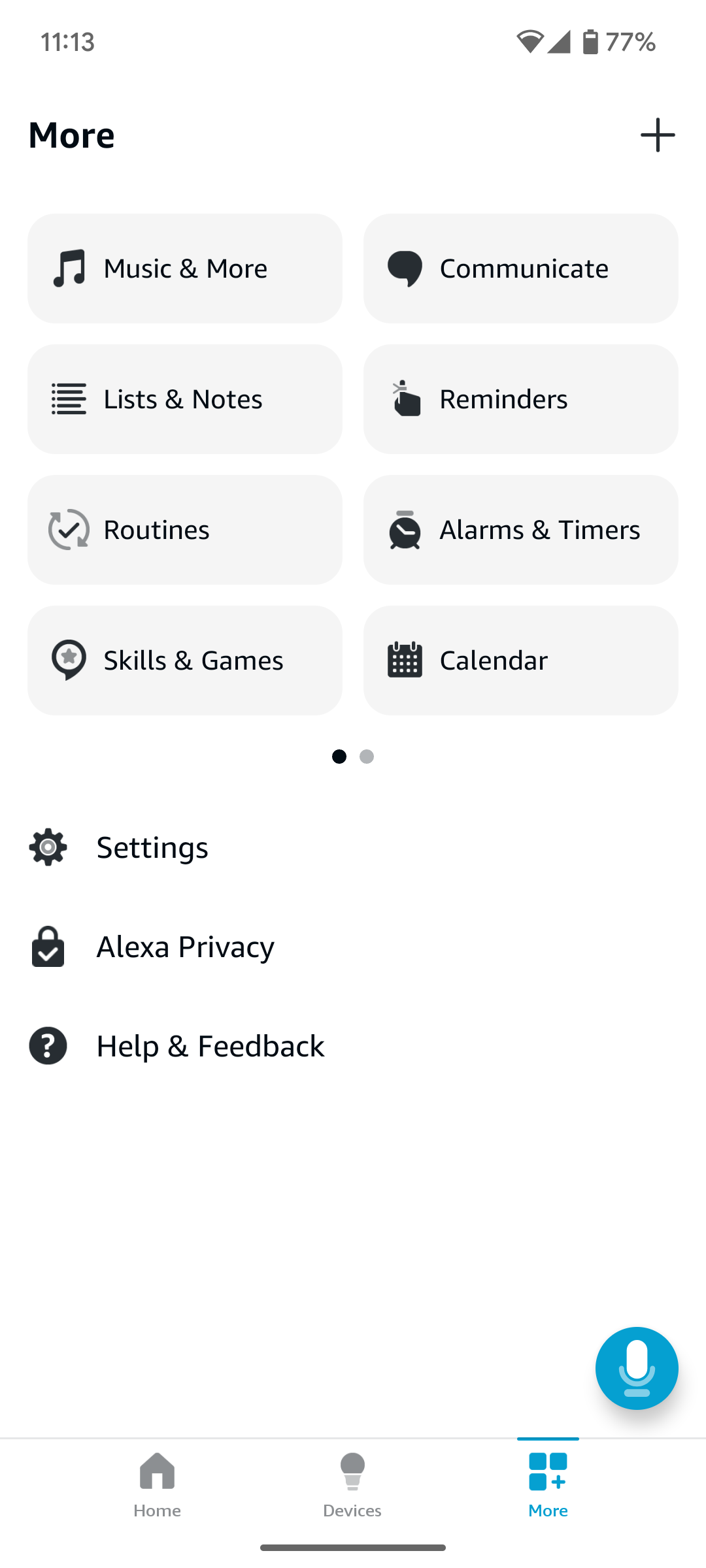
Alt: Меню «Ещё» в приложении Alexa с пунктами навигации
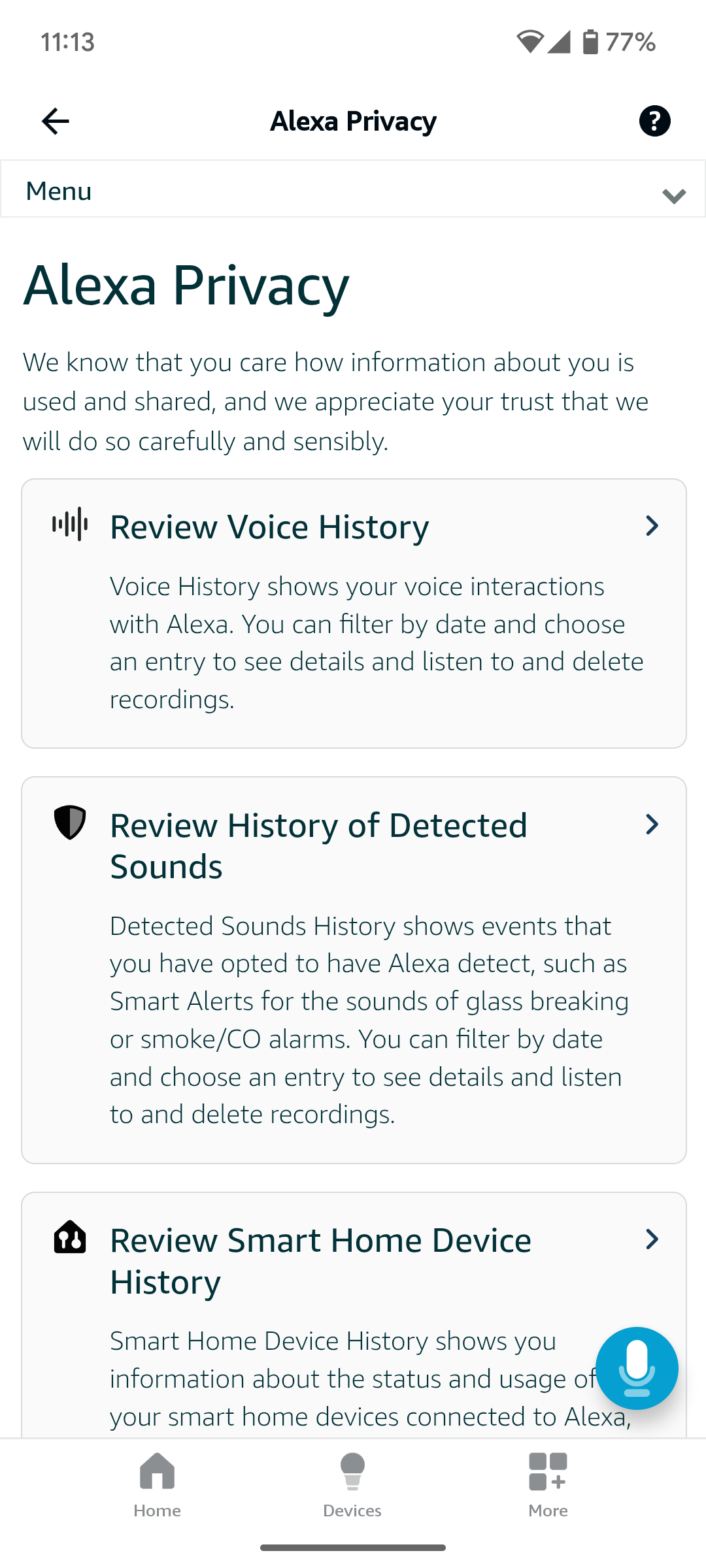
Alt: Обзор настроек приватности в приложении Alexa с разделами истории и управления данными
Important: если у вас включена функция обнаружения звуков (Sound Detection), проверьте и эти записи отдельно.
Пошаговая инструкция: удаление основных типов данных
Ниже — подробные шаги для приложения Alexa и для сайта Amazon. Сначала даны быстрые инструкции, затем — расширенные советы и проверочные списки.
Удаление голосовых записей
Почему это важно: голосовые записи содержат ваше произнесённое слово и могут включать личную информацию.
Шаги в приложении:
- Откройте приложение Alexa на телефоне.
- Нажмите «Ещё» внизу экрана.
- Выберите «Приватность Alexa».
- Нажмите «Просмотреть историю голосовых команд».
- Отфильтруйте по дате или устройству, если нужно.
- Удалите отдельные записи или выберите опцию удалить всё.
Шаги на сайте:
- Войдите на сайт Amazon и перейдите в настройки Alexa Privacy.
- Нажмите «Review Voice History» (Просмотреть историю голосовых команд).
- Удаляйте записи по одной или массово.
Совет: прослушивайте короткие записи перед удалением, чтобы не стереть полезные аудиофрагменты, которые вы хотели бы сохранить.
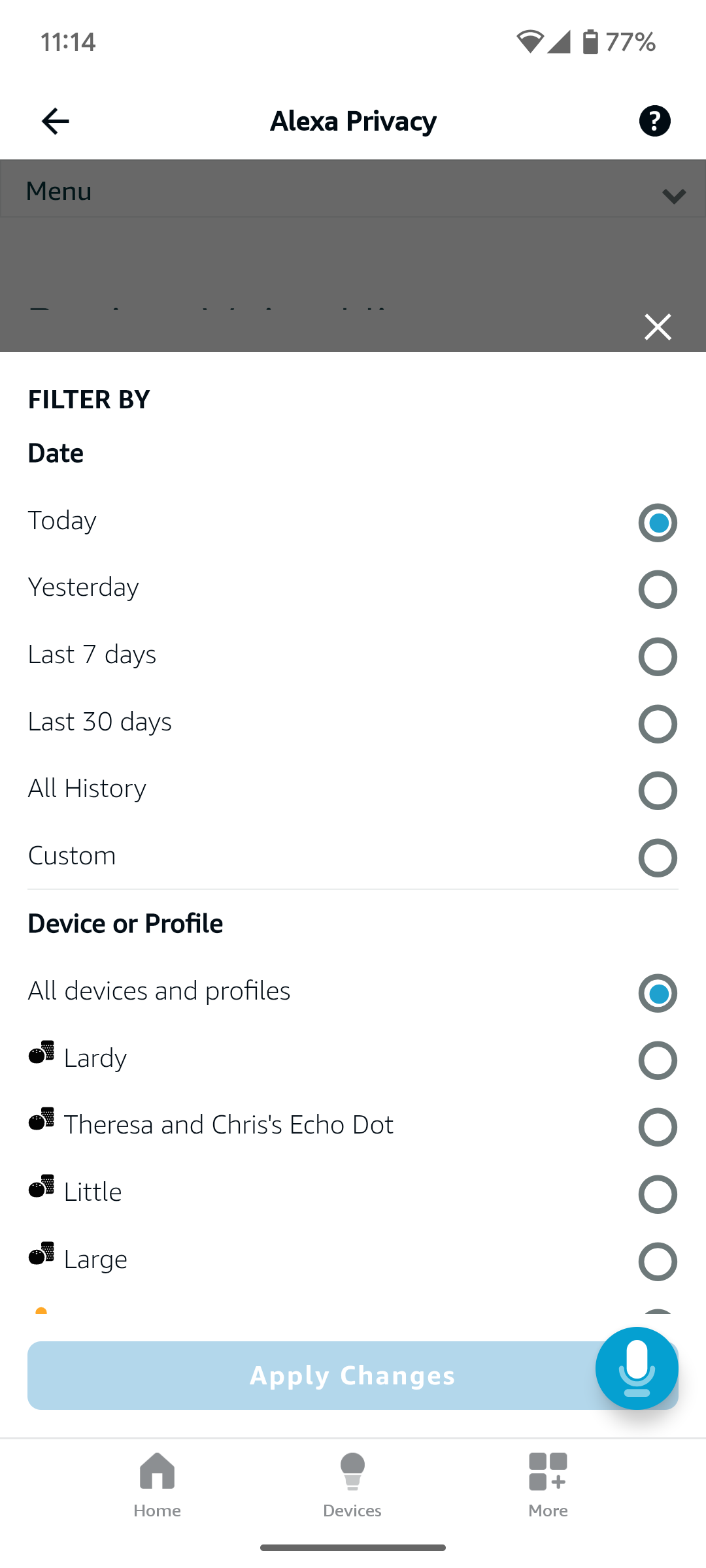
Alt: Фильтрация голосовых записей в приложении Alexa по дате и устройству
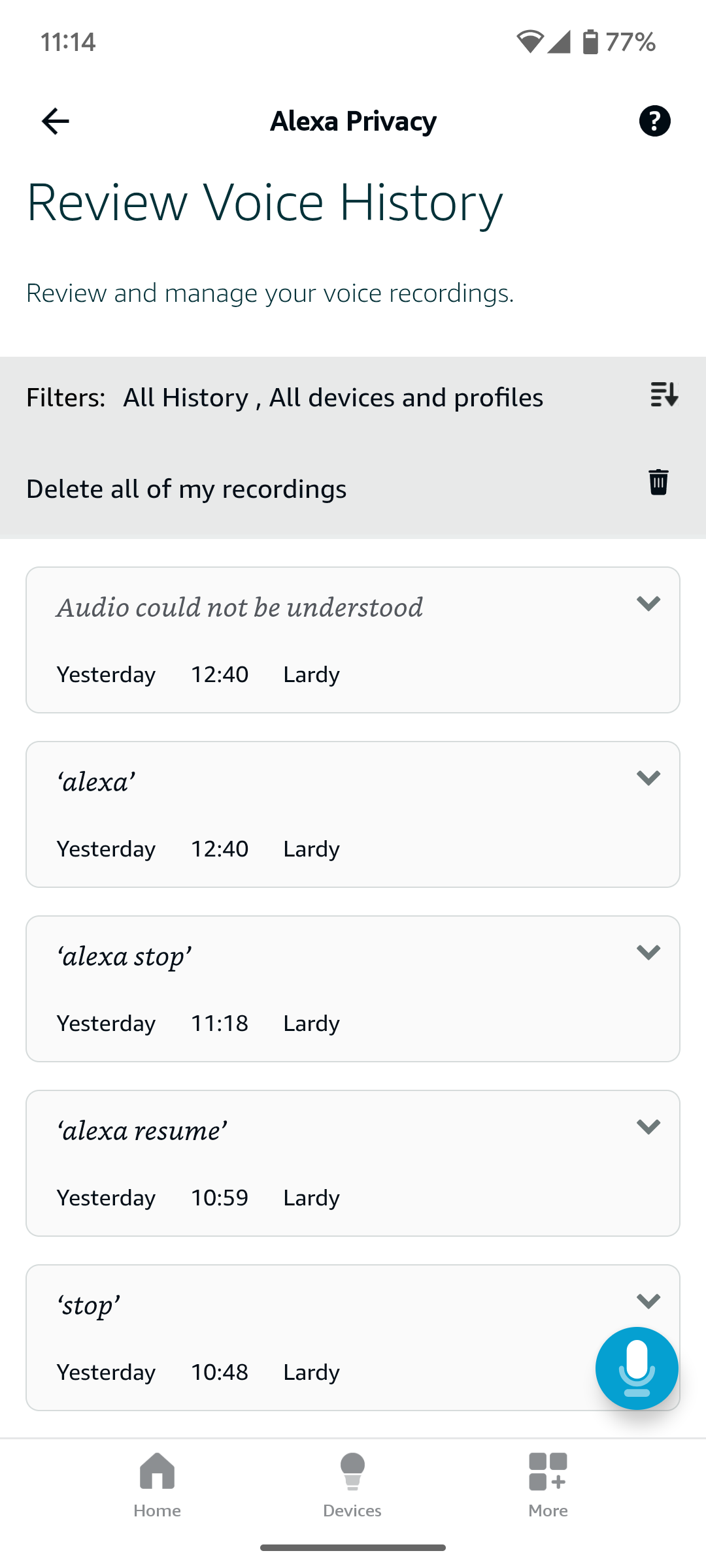
Alt: Список голосовых записей пользователя в приложении Alexa
Удаление истории устройств умного дома
Почему это важно: история показывает состояние и управление устройствами (когда свет включался, когда менялась температура и т. п.).
Шаги в приложении:
- Откройте «Ещё» → «Приватность Alexa».
- Выберите «Просмотреть историю устройств умного дома».
- Нажмите «Управление историей устройств умного дома».
- Прокрутите до «Одноразовое удаление истории» и подтвердите.
Шаги на сайте:
- Перейдите на страницу Alexa Privacy → Review Smart Home Device History.
- Выберите One-time deletion of history и подтвердите.
Важно: удаление истории не влияет на локальные настройки устройств. Оно удаляет только записи об их использовании.
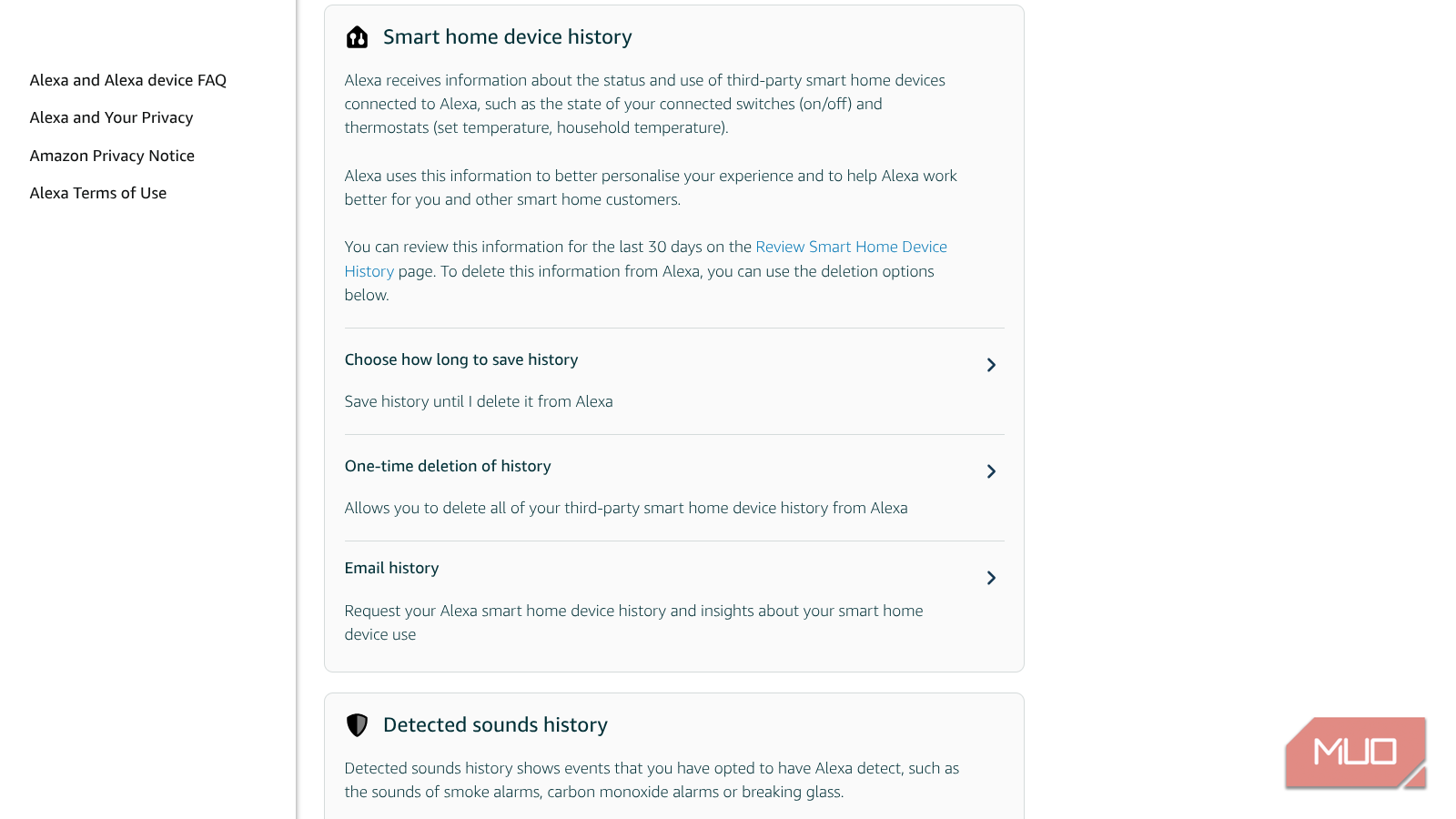
Alt: Страница истории устройств умного дома на сайте Amazon
Отключение навыков (Skills)
Почему это важно: некоторые навыки могут собирать дополнительные данные или запрашивать доступ к аккаунту.
Шаги в приложении:
- Ещё → Навыки и игры (Skill & Games).
- Прокрутите до «Ваши навыки».
- Откройте каждый навык, войдите в «Настройки» и нажмите «Отключить навык» (Disable Skill).
Совет: для редко используемых навыков лучше убрать доступ полностью, а не просто скрыть их.
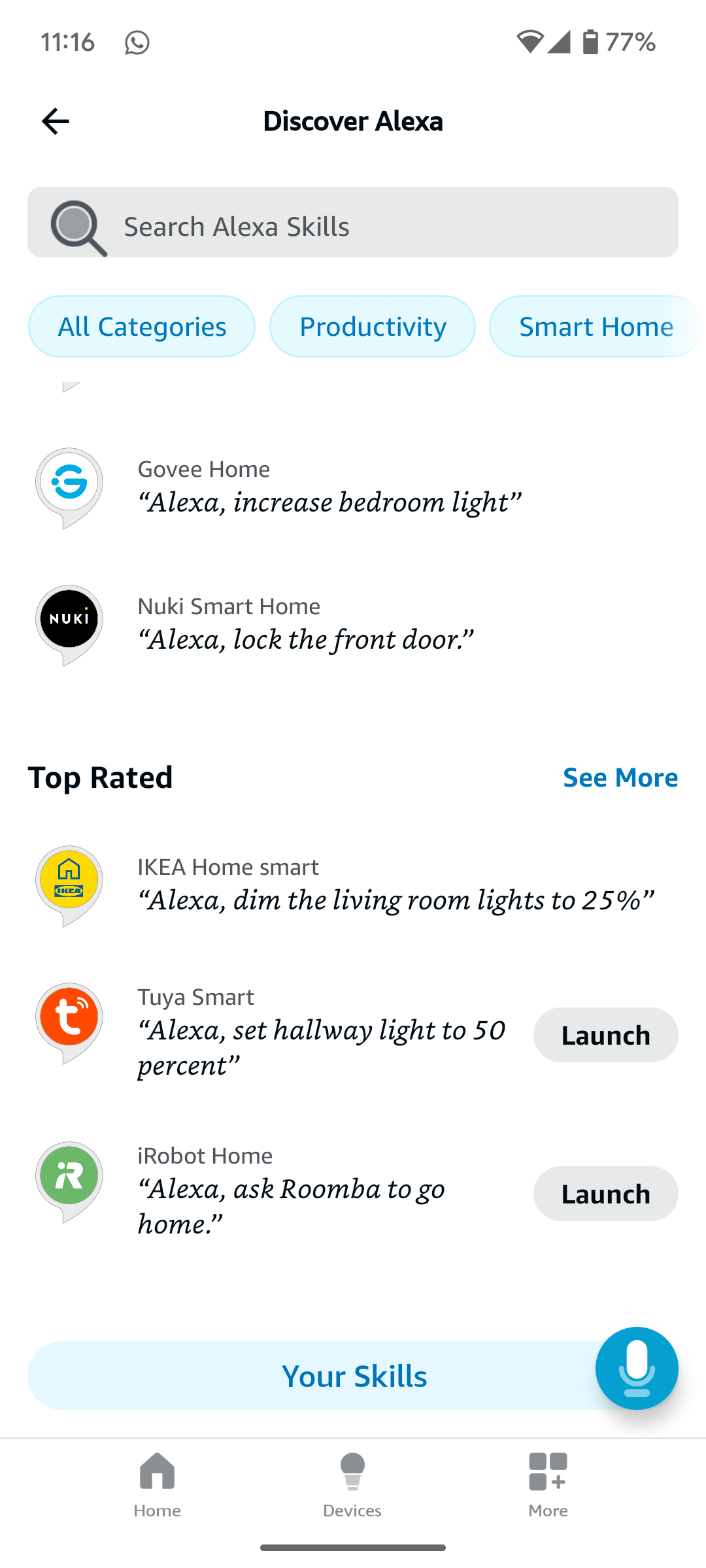
Alt: Домашняя страница раздела навыков в приложении Alexa
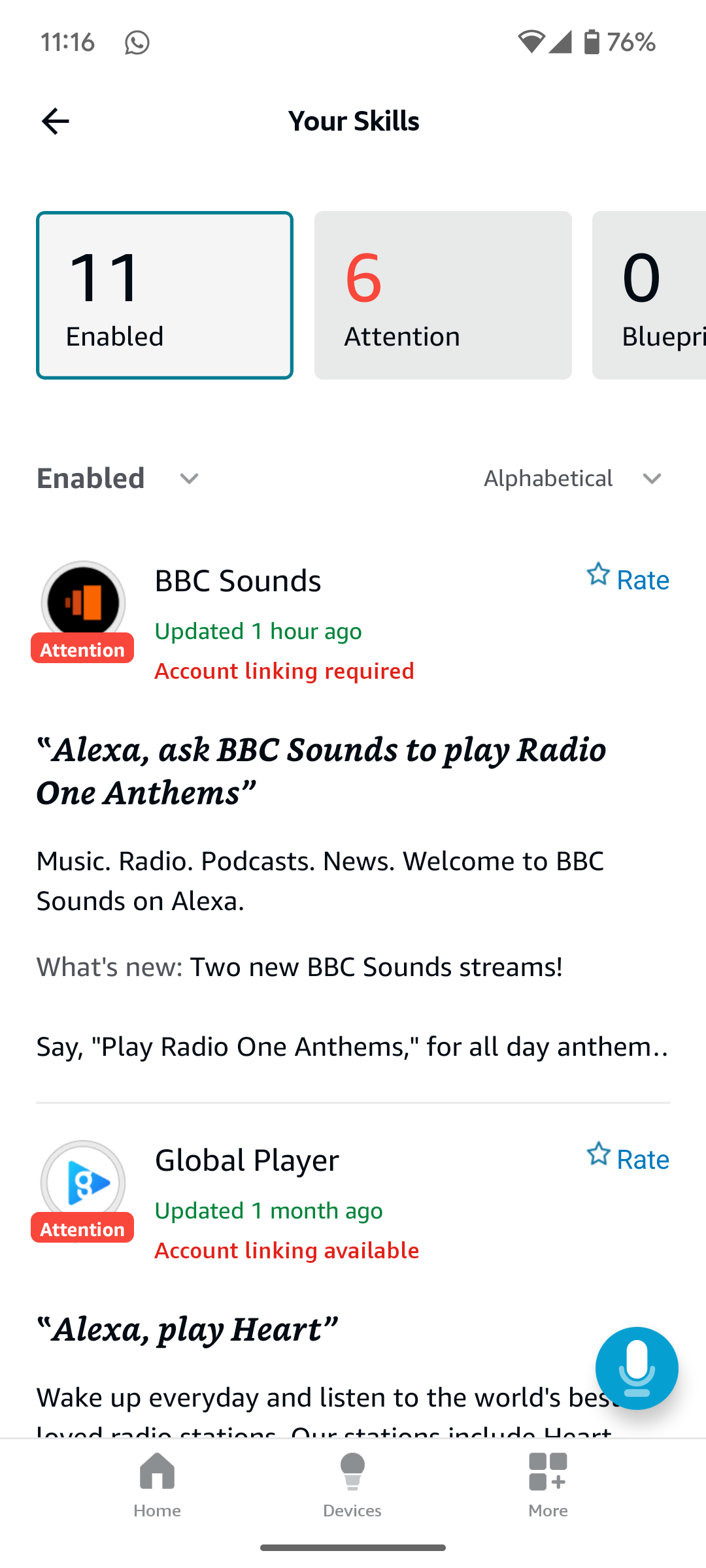
Alt: Управление отдельным навыком в приложении Alexa с кнопкой отключения
Снятие устройств с регистрации
Почему это важно: если устройство зарегистрировано на ваш аккаунт, оно будет сохранять и связывать данные с вашим профилем. При продаже устройства обязательно снимите его регистрацию.
Шаги на сайте:
- Перейдите в «Аккаунт и списки» → «Управление содержимым и устройствами».
- Выберите «Устройства».
- Выберите устройство и нажмите «Снять регистрацию» (Deregister).
Шаги в приложении:
- Откройте «Устройства».
- Выберите устройство, нажмите значок настроек (шестерёнка).
- Прокрутите до «Зарегистрировано на» (Registered To) и выберите «Снять регистрацию».
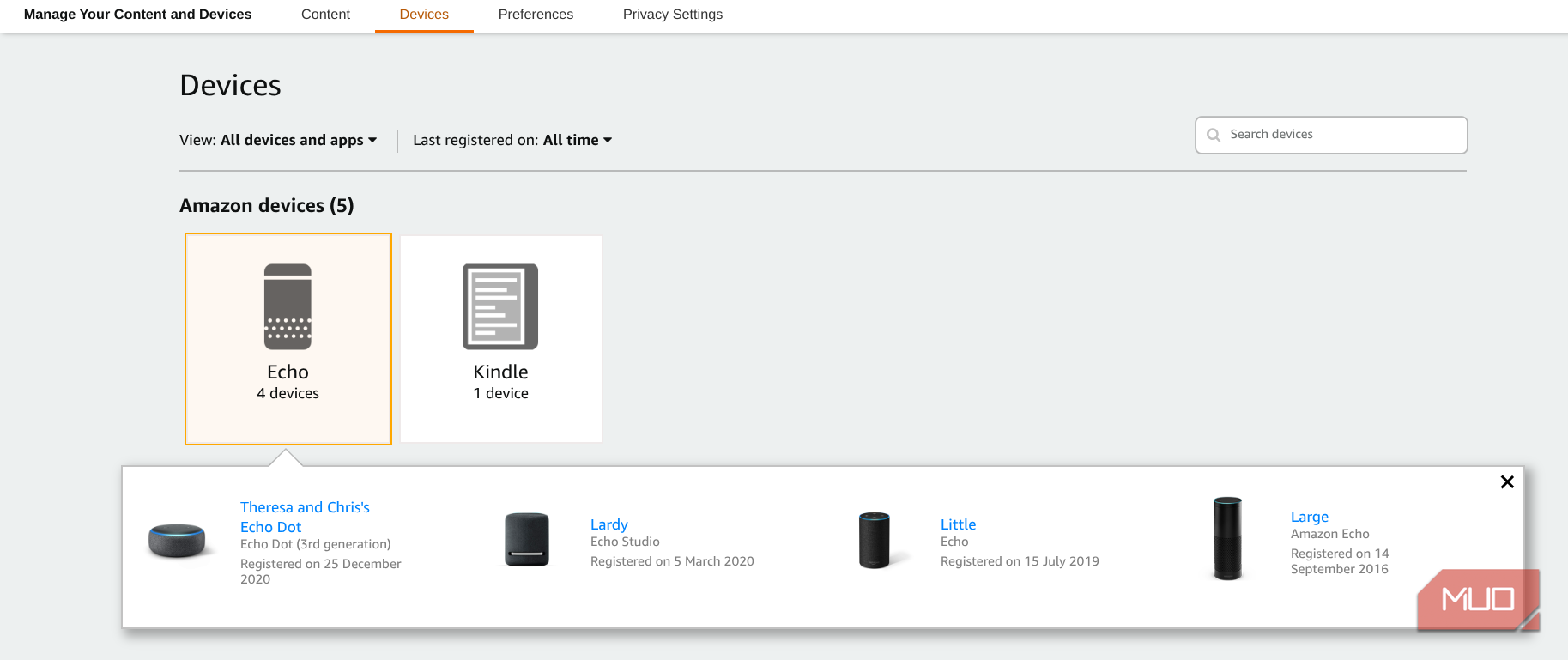
Alt: Страница управления устройствами Echo в аккаунте Amazon
Альтернативные подходы и когда их использовать
- Частичное очищение. Если вы сохраняете устройства, удаляйте только голосовые записи и историю устройств. Это минимально нарушает работу ассистента.
- Полное удаление через службу поддержки. Запросите полное удаление данных у Amazon, когда готовы покинуть экосистему навсегда.
- Локальные альтернативы. Для тех, кто хочет сохранить функциональность, существуют локальные ассистенты с открытым исходным кодом; они требуют технической настройки.
Когда это не сработает:
- Некоторые сторонние навыки могут хранить данные вне экосистемы Amazon; удаление из Alexa не удалит эти данные у сторонних разработчиков.
- Логи транзакций, связанные с покупками, могут сохраняться в других разделах аккаунта Amazon.
Мини‑методология: как вы проводите чистку (быстро и повторяемо)
- Оцените цель: уменьшить цифровой след, подготовиться к продаже устройства или восстановить приватность.
- Создайте чеклист по типам данных (голос, устройства, навыки, разрешения).
- Работайте по пунктам: сначала голосовые записи, затем история устройств, затем навыки, затем регистрация.
- Документируйте, какие действия вы выполнили и когда.
- При сомнениях сохраняйте скриншоты настроек перед удалением.
Риск‑матрица и способы уменьшить риски
- Риск: случайное удаление нужных данных. Митигирование: делайте резервные копии или снимки экрана.
- Риск: данные у сторонних разработчиков. Митигирование: отключите навыки и обратитесь к политике конфиденциальности навыка.
- Риск: потеря удобства (рекомендации, персонализация). Митигирование: ограничьте удаление до минимально необходимого набора.
Ролевые чеклисты (кратко)
Для домовладельца:
- Удалить голосовые записи за последний год
- Удалить историю устройств умного дома
- Отключить навыки, которые не используются
Для родителя:
- Проверить обнаружение звуков (Sound Detection)
- Отключить доступ детей к покупкам через Alexa
- Просмотреть и удалить разговоры с детьми
Для продавца устройства:
- Снять регистрацию со всех устройств
- Сбросить устройства к заводским настройкам
- Удалить историю аккаунта, связанного с устройством
Плейбук: стандартная операция (SOP)
- Подготовка: войдите в главный аккаунт Amazon и приложение Alexa.
- Очистка голосовых записей: Просмотреть → Удалить всё (по датам).
- Очистка истории устройств: Review Smart Home Device History → One-time deletion.
- Отключение навыков: Skill & Games → Ваши навыки → Disable Skill.
- Снятие регистрации: Устройства → Выбрать → Deregister.
- Контроль: проверьте разделы ещё раз через 24 часа.
Критерии приёмки
- В разделе Приватность не отображается голосовая история за выбранный период.
- История устройств умного дома пуста.
- Навыки, отмеченные для отключения, отсутствуют в списке «Ваши навыки».
- Устройства, снятые с регистрации, не связаны с аккаунтом.
Проверочные тесты и критерии приёмки
- Тест: дать голосовую команду и проверить, появилась ли запись. Ожидаемый результат: запись должна отсутствовать, если вы удалили всё.
- Тест: включить/выключить лампу и посмотреть, осталась ли запись в истории устройств. Ожидаемый результат: история после удаления не показывает старые события.
Ментальные модели и подсказки
- Правило трёх: сначала очистите свежие записи (последний месяц), затем старые (год), затем всё.
- Принцип минимальных прав: отключайте навыки и разрешения, которые не нужны.
- Баланс удобства и приватности: чем больше вы чистите, тем менее персонализированным становится Alexa.
Факт‑бокс: что обычно хранит Alexa
- Голосовые команды и их аудиозаписи
- Транскрипты голосовых команд
- Историю команд для умных устройств
- Настройки и разрешения навыков
- Метаданные устройств (модель, привязка к аккаунту)
Короткий глоссарий
- Навык (Skill): приложение для Alexa, расширяющее её возможности.
- Дерегистрация (Deregister): отвязка устройства от аккаунта Amazon.
- Sound Detection: функция обнаружения звуков (например, плач ребёнка, детонация стекла).
Когда стоит идти на полный (ядерный) вариант
Полное удаление всех данных через службу поддержки Amazon стоит рассматривать, если вы намерены:
- Полностью покинуть экосистему Amazon и стереть все персональные данные.
- Продать или подарить устройство и хотите убедиться, что данные удалены не только локально.
Важно: полный запрос на удаление может привести к потере покупок, подписок и персонализированных настроек в аккаунте Amazon.
Нюансы и ограничения
- Данные сторонних навыков могут храниться у их разработчиков; удаление в Alexa не гарантирует удаление у третьих сторон.
- Некоторая информация, связанная с транзакциями или заказами, хранится отдельно от Alexa и управляется через аккаунт Amazon.
- GDPR/CCPA: при необходимости вы можете запросить доступ и удаление персональных данных в рамках соответствующих законов, обратившись в поддержку.
Быстрая памятка перед продажей устройства
- Сделайте заводской сброс устройства.
- Снимите устройство с регистрации из аккаунта.
- Удалите историю голосовых команд и историю устройств.
- Отключите все навыки и удалите привязанные сервисы.
Частые вопросы
Q: Сотрёт ли удаление голосовых записей персонализацию Alexa?
A: Частично. Alexa использует историю для улучшения распознавания и рекомендаций. Массовая очистка уменьшит персонализацию.
Q: Удаляются ли данные у сторонних разработчиков, если я отключаю навык?
A: Не всегда. Отключение навыка прекращает его работу в вашем аккаунте, но данные, которыми делятся разработчики, могут оставаться у них. Проверьте политику конфиденциальности навыка.
Итог
Удаление данных Alexa — доступная и полезная практика для защиты приватности. Простые шаги в приложении и на сайте позволяют удалить голосовые записи, историю устройств, отключить навыки и снять регистрацию с устройств. Для полного удаления всех данных обратитесь в поддержку Amazon. Помните: баланс между удобством и приватностью зависит от ваших личных приоритетов.
Extras тэкст: если вы хотите регулярности, повторяйте процедуру каждые 3–6 месяцев.

Похожие материалы

Несколько аккаунтов Skype: Multi Skype Launcher

Журнал для работы: повысить продуктивность

Персональные звуки уведомлений на Android

Скачивание шоу Hulu для офлайн‑просмотра

Microsoft Start: персонализированная новостная лента
