
Как отключить Gemini в Chrome
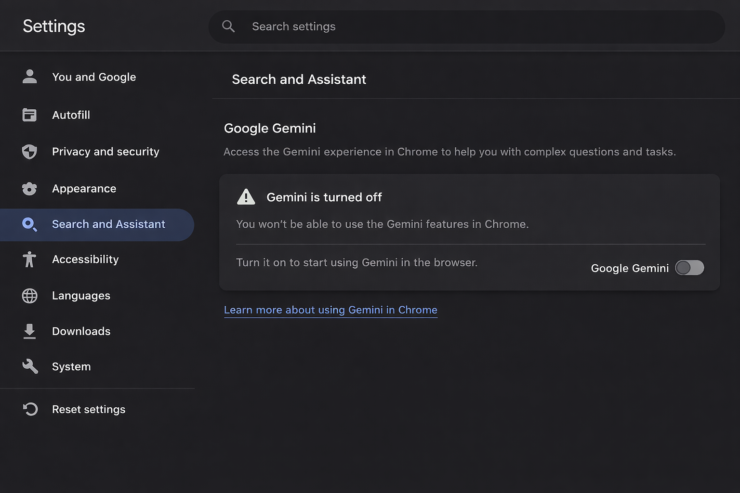
Что такое Gemini в Chrome
Gemini в Chrome — это встроенный в браузер AI‑ассистент, который отображается в боковой панели и на элементе выбора текста. Кратко:
- Основная функция: суммаризация страниц и ответы на вопросы по прочитанному. (Определение: суммаризация — краткое изложение ключевых идей текста.)
- Контекст: может учитывать до десяти открытых вкладок одновременно.
- Авто‑навигация: функция auto browse выполняет многозадачные действия за пользователя, но доступна не всем — сейчас это преимущественно платная опция для подписчиков Google AI Pro/Ultra в США.
Наличие Gemini зависит от региона и языка: на момент проверки (март 2026) функция доступна на macOS и Windows для пользователей 18+ в США, Канаде, Индии и Новой Зеландии с языком браузера — английский. Развертывание идёт поэтапно, поэтому даже в этих регионах не все аккаунты увидят функцию одновременно.
Важно: если вы находитесь за пределами перечисленных стран, боковая панель Gemini и соответствующий раздел настроек могут вообще не появляться в интерфейсе. Другие AI‑переключатели, о которых ниже, действуют глобально.
Когда стоит отключать Gemini
- Вы хотите минималистичный интерфейс без всплывающих подсказок.
- Вам важна приватность и вы не хотите, чтобы ассистент предлагал помощь при выделении текста.
- Вы работаете на машине общего доступа или в корпоративной среде и предпочитаете контролировать, какие AI‑функции включены.
Когда не стоит отключать:
- Вы регулярно используете автоматические сводки и подсказки для ускорения работы.
- У вас активная подписка Google AI Pro/Ultra и вы довольны функциями авто‑бродинга.
Пошаговое руководство: где выключать Gemini
Важно: нет единого «главного» выключателя. Нужно пройти по двум разделам настроек и проверить расширения.
Шаг 1 — Отключите Gemini через AI innovations
- Откройте Chrome и нажмите меню из трёх точек в правом верхнем углу.
- Перейдите в Настройки.
- В левой боковой панели выберите AI innovations. (Если пункта нет — нажмите Меню, чтобы развернуть боковое меню.)
- Выберите Gemini in Chrome.
- В разделе Preferences выключите все доступные переключатели.
Это убирает боковую панель Gemini и прекращает чтение текущей страницы ассистентом.
Также просмотрите соседние переключатели: History search, powered by AI и Help me write — они управляются отдельно и их имеет смысл выключить, если вы хотите полностью убрать AI‑помощники из интерфейса.
Шаг 2 — Отключите общие AI‑функции в Sync and Google services
- Вернитесь в Настройки.
- Откройте Вы и Google, затем Синхронизация и сервисы Google.
- Прокрутите до секции Другие сервисы Google.
- Выключите AI writing assistance, Smart suggestions и любые экспериментальные AI‑флаги, отображаемые там.
Ускоренный путь: введите в адресную строку chrome://settings/ai — это откроет панель AI‑настроек и покажет все активные переключатели в одном месте.
Шаг 3 — Удалите отдельное расширение Gemini (если установлено)
Некоторые пользователи могли установить отдельное расширение «Gemini Side Panel» поверх встроенной функции. Проверьте:
- Откройте chrome://extensions.
- Найдите элементы с названием Gemini или похожие.
- Нажмите Удалить, если такие расширения есть.
Отдельное расширение — это отдельный код, и оно не всегда контролируется основными настройками Chrome. Удаление расширения закроет возможный дополнительный источник всплывающих подсказок.
Что именно отключится (и что останется)
После выполнения всех трёх шагов вы увидите следующие изменения:
- Исчезнет иконка sparkle при выделении текста.
- Пропадёт боковая панель Gemini.
- Исчезнет кнопка Help me write в полях ввода.
Что останется или требует отдельных действий:
- AI‑интеграции, глубоко вшитые в другие продукты Google (например, AI Overviews в поиске), не отключаются через эти настройки.
- Кнопка AI Mode в omnibox может потребовать chrome://flags для полного удаления — в основных настройках её убрать нельзя (по состоянию на Chrome 146).
- Отключение интерфейса Gemini не влияет на сбор данных в аккаунте Google. Контроль активности и персонализации ведётся отдельно через myaccount.google.com в разделе «Данные и конфиденциальность».
Итог: эти шаги «успокоят» большинство визуальных и интерактивных аспектов Gemini в браузере, но не сделают ваш профиль Google «без AI» во всех продуктах.
Проверка и тесты после отключения
Как убедиться, что всё действительно отключено:
- Выделите текст на любой странице — всплывающий значок больше не появляется.
- Нажмите Ctrl/Cmd+F и посмотрите, не активируется ли подсказка AI при поиске.
- Откройте chrome://settings/ai — все переключатели должны быть в положении «Выкл».
- Проверьте список расширений на chrome://extensions — уберите подозрительные.
Критерии приёмки
- Боковая панель Gemini не появляется при загрузке страниц.
- Никакие подсказки при выделении текста не отображаются.
- Кнопка Help me write не показывается в полях ввода.
Если хотя бы одно условие не выполнено — вернитесь к настройкам и убедитесь, что все переключатели действительно выключены и нет конфликтующих расширений.
Альтернативные подходы
- Использовать профиль Chrome без входа в аккаунт Google для работы, где вы не хотите видеть персонализированные AI‑значки.
- Переключиться на Chromium‑форк без интеграции Google (например, Ungoogled Chromium) — это крайний шаг, он убирает большинство встроенных Google‑функций, но потребует ручной настройки синхронизации и расширений.
- Работать в режиме инкогнито: Gemini не работает в приватных окнах, это быстрое временное решение.
Роль‑ориентированные чеклисты
Для рядового пользователя:
- Открыл Settings → AI innovations → Gemini in Chrome
- Выключил все переключатели в Preferences
- Проверил chrome://settings/ai
- Убедился, что всплывающие подсказки при выделении текста не появляются
Для администратора IT/безопасности:
- Задокументировать изменение политики браузера для пользователей
- Распространить инструкцию с скриншотами и шагами удалённой установки политики (GPO/MDM)
- Проверить наличие пользовательских расширений Gemini в корпоративных образах
- Рассмотреть замену браузера/политику блокировки флагов при необходимости
Модели зрелости управления AI в браузере
- Базовый: пользовательские настройки — выключить все видимые переключатели.
- Управляемый: IT‑политики ограничивают установку расширений и включают инструкции для сотрудников.
- Контролируемый: корпоративные образы поставляются без интегрированных AI для строгих требований безопасности.
Вопросы приватности и соответствие регламентам
- Отключение интерфейса Gemini убирает визуальные элементы, но не меняет настройки сбора данных в аккаунте Google. Чтобы контролировать собираемую информацию, посетите myaccount.google.com → Данные и конфиденциальность.
- В контексте GDPR/локальных правил: локальные регламенты требуют прозрачности при обработке персональных данных. Если в вашей организации используется встроенный AI, убедитесь, что это отражено в политике обработки данных и в уведомлениях для пользователей.
Короткая методология проверки (mini‑method)
- Отключите все переключатели в chrome://settings/ai.
- Удалите возможные расширения с chrome://extensions.
- Проверьте работу в режиме инкогнито.
- Просмотрите myaccount.google.com на предмет активированных записей активности и персонализации.
Решение для тех, кто хочет совсем убрать AI‑элементы
Если ваша цель — избавиться от всех AI‑элементов в браузере, включая экспериментальные кнопки и флаги, рассмотрите:
- Переход на Ungoogled Chromium или другие форки Chromium, которые удаляют интеграции Google.
- Использование браузеров, не привязанных к Google (Firefox, Brave) с необходимыми настройками приватности.
Учтите: переход потребует перенастройки синхронизации закладок, паролей и расширений.
Диаграмма принятия решения
flowchart TD
  A[Вас беспокоит Gemini в Chrome?] -->|Да| B{Хотите временно скрыть?}
  A -->|Нет| Z[Оставьте как есть]
  B -->|Да, временно| C[Открыть инкогнито]
  B -->|Нет, навсегда| D{Используете Chrome с аккаунтом Google?}
  D -->|Да| E[Отключить в AI innovations и Sync and Google services]
  D -->|Нет| F[Проверить расширения и удалить Gemini]
  E --> G{Нужен полный отказ от AI?}
  G -->|Да| H[Рассмотреть Ungoogled Chromium или другой браузер]
  G -->|Нет| I[Проверить настройки аккаунта Google для приватности]
Часто задаваемые вопросы
Доступна ли Gemini в Chrome повсеместно?
Нет. По состоянию на март 2026 года функция доступна не во всех странах: официально — США, Канада, Индия и Новая Зеландия для пользователей 18+ в Chrome на macOS и Windows с языком браузера — английский.
Замедлит ли отключение Gemini работу браузера?
Нет. Отключение Gemini не влияет на производительность загрузки страниц, синхронизацию или работу расширений.
Отключается ли Gemini в Gmail и Google Search вместе с Chrome?
Нет. Интеграции Gemini в Gmail, Google Photos и Google Search контролируются отдельными настройками в соответствующих приложениях и аккаунте Google.
Можно ли убрать кнопку AI Mode из панели инструментов полностью?
Не через стандартные настройки по состоянию на Chrome 146. Для удаления некоторых экспериментальных элементов может потребоваться chrome://flags или замена браузера.
Блокирует ли режим инкогнито Gemini?
Да. Gemini не работает в инкогнито, поэтому это удобный способ временно избежать появления ассистента.
Заключение
Отключить большую часть визуального присутствия Gemini в Chrome просто: пройдите по AI innovations, затем по Sync and Google services и проверьте расширения. Эти шаги убирают боковую панель, подсказки при выделении текста и кнопку помощи при вводе. Однако полное исключение всех AI‑элементов, встроенных в экосистему Google, потребует дополнительных мер: проверки аккаунта, использования других браузеров или корпоративных политик.
Если вам понравилась инструкция, оставьте комментарий под статьёй и подпишитесь на канал DigitBin на YouTube для видео‑руководств.

Похожие материалы

Несколько аккаунтов Skype: Multi Skype Launcher

Журнал для работы: повысить продуктивность

Персональные звуки уведомлений на Android

Скачивание шоу Hulu для офлайн‑просмотра

Microsoft Start: персонализированная новостная лента
