
Как отключить автозапуск на Netflix

Быстрые ссылки
- Как отключить автозапуск на Netflix
- Почему автозапуск Netflix раздражает
Мы все обещаем себе посмотреть только один эпизод перед сном. Вдруг за окнами поёт птица, солнце встало, а вы уже закончили сезон — виноват автозапуск Netflix. К счастью, его можно отключить.
Как отключить автозапуск на Netflix
Netflix использует два типа автозапуска:
- Autoplay Next Episode — автоматически запускает следующий эпизод, когда текущий заканчивается. В момент начала титров в правом нижнем углу может появиться кнопка «Next Episode». Если вовремя не нажать «Отмена», следующий эпизод запустится сам.
- Autoplay Previews — включает трейлер или короткий фрагмент шоу при наведении курсора на карточку в каталоге.
Ниже — подробные шаги для мобильных устройств и браузера.
На телефоне или планшете (iOS и Android)
- Откройте приложение Netflix.
- На экране «Кто смотрит?» нажмите Редактировать в правом верхнем углу.
- Выберите профиль, для которого нужно отключить автозапуск.
- На странице редактирования профиля найдите два переключателя внизу: Autoplay Next Episode и Autoplay Previews. Отключите нужные параметры.
- Нажмите Готово в правом верхнем углу.


Важно: эти настройки действуют на все устройства, когда вы используете тот же профиль. Для каждого профиля нужно повторить процедуру отдельно.
В браузере (Windows, macOS, Linux)
- Зайдите на главную страницу Netflix и войдите в аккаунт.
- Наведите курсором на иконку своего профиля в правом верхнем углу.
- Выберите Управление профилями.
- Нажмите профиль, в котором хотите изменить настройки.
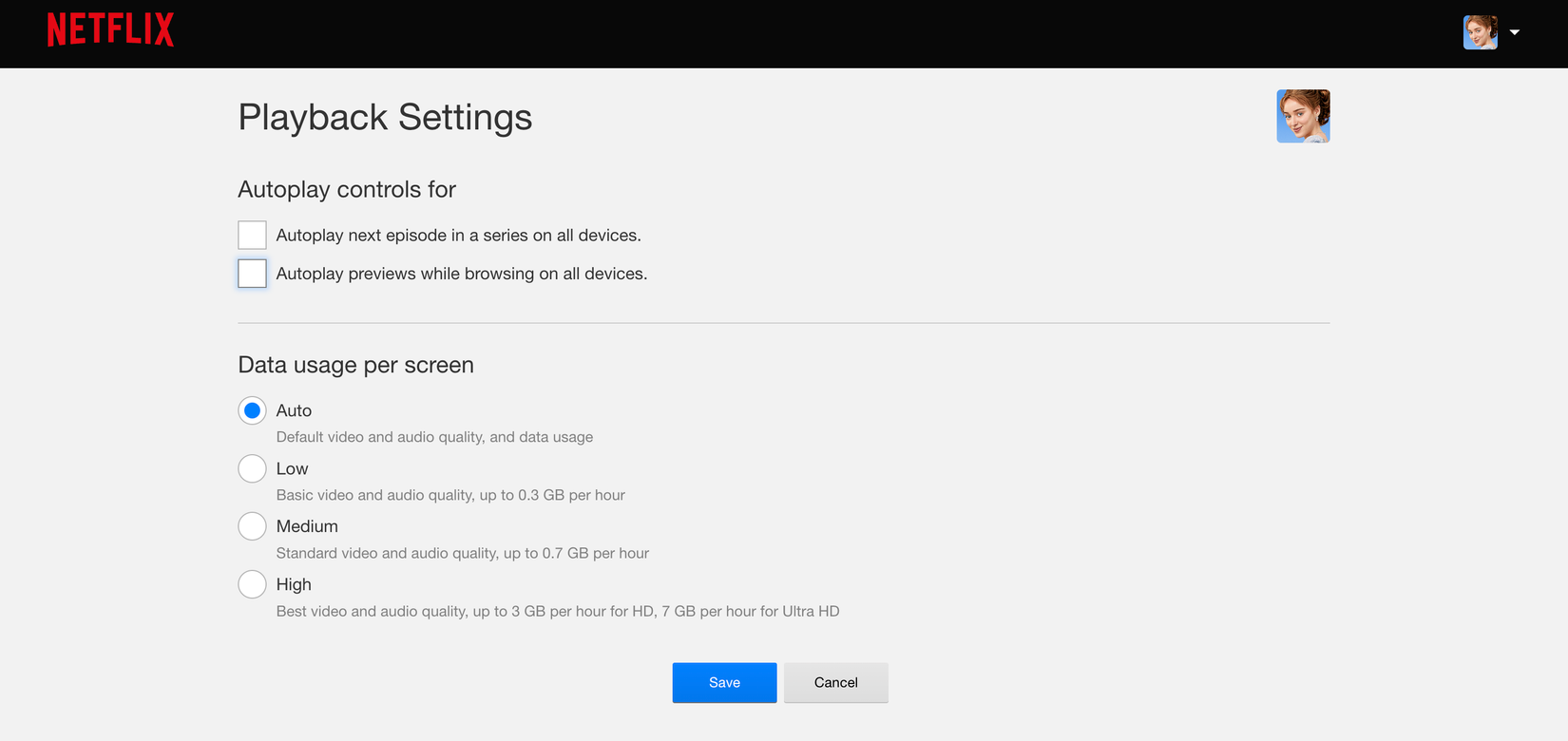
- Перейдите в раздел Настройки воспроизведения (Playback settings) под заголовком «Предпочтения».
- Снимите галочку с «Autoplay next episode in a series on all devices» и/или с «Autoplay previews while browsing on all devices».
- Нажмите Сохранить.
Если изменения не применились мгновенно, попробуйте выйти из профиля и снова войти или переключиться на другой профиль и затем обратно. Иногда требуется закрыть приложение и запустить его заново.
Что важно знать о применении настроек
- Настройки привязаны к профилю. Если кто-то в семье использует другой профиль — у него автозапуск останется включён.
- Изменения синхронизируются через интернет. На старых устройствах может потребоваться перезапуск приложения.
- Настройка отключает автозапуск для всех устройств, где используется этот профиль.
Почему автозапуск раздражает
Autoplay Next Episode превращает короткий перерыв в марафон. Планируете один эпизод — смотрите пять. Это лишает удовольствия от неспешного просмотра и отнимает время, которое можно было бы потратить на сон или работу.
Иногда я засыпаю во время просмотра. Автозапуск делает так, что программа продолжает идти пока батарея устройства не сядет. Потом приходится искать эпизод, на котором остановились, и таскать с собой пауэрбанк.
Autoplay Previews может неожиданно включить звук в ночи или в общественном месте. Это неудобно и иногда создаёт尴尬ные ситуации, если в доме есть люди, которым мешают внезапные трейлеры.
Стоит отметить, что автозапуск — не уникальная «фича» Netflix. YouTube и Amazon Prime Video тоже предлагают похожие опции, и у них их тоже можно отключить.
Альтернативные подходы и когда они работают лучше
- Использовать таймер сна на устройстве или в приложении — если проблема в том, что вы засыпаете, таймер поможет выключить устройство через заданное время.
- Включать субтитры — иногда это снижает вовлечённость и помогает остановиться после эпизода.
- Создать отдельный «контролируемый» профиль для быстрого просмотра с уже отключённым автозапуском.
- Блокировать автопроигрывание через расширения браузера (например, блокировщики скриптов). Подходит для веб-версии, но не меняет поведение приложений на мобильных устройствах и смарт-ТВ.
Когда отключение не помогает: контрпримеры
- На смарт-ТВ старой модели изменения не применяются из-за кэша — требуется обновление приложения или перезагрузка приставки.
- Если вы используете профиль, встроенный в устройство (например, гостевой), доступ к управлению профилями может быть ограничен.
- В семейном аккаунте другие пользователи могут вернуть настройки назад, если у них есть доступ к редактированию профилей.
Методика принятия решения: нужно ли отключать автозапуск
- Оцените цель просмотра: расслабление, фон, обучение.
- Оцените доступное время: менее 30 минут — отключайте автозапуск.
- Учитывайте окружение: поздняя ночь, дети, совместный просмотр.
- Примите решение и примените настройки в своём профиле.
Эта простая методика помогает принимать решение быстро и без долгих размышлений.
Руководство для членов семьи и родителей
- Для детей создайте отдельный профиль и при необходимости отключите автопредпросмотры, чтобы избежать нежелательного контента и неожиданного звука.
- Родители: используйте родительский контроль и профиль «Дети» вместе с отключённым автозапуском.
- Для общего аккаунта предложите членам семьи сохранить личные профили — тогда каждый сможет выбирать свои настройки.
План действий, если настройки не применяются (Troubleshooting)
- Переключитесь на другой профиль, затем вернитесь.
- Выйдите из учётной записи Netflix на устройстве и зайдите снова.
- Перезапустите приложение и/или устройство.
- Убедитесь, что у вас установлена последняя версия приложения.
- Если проблема сохраняется на смарт-ТВ, обновите фирменное ПО телевизора или переустановите приложение Netflix.
- При необходимости обратитесь в службу поддержки Netflix.
Чек-листы по ролям
Чек-лист для владельца профиля
- Отключил Autoplay Next Episode
- Отключил Autoplay Previews
- Перезапустил приложение
Чек-лист для родителя
- Создал детский профиль
- Отключил автоплей для детского профиля
- Настроил родительский контроль
Чек-лист для общего аккаунта
- Объяснил членам семьи, как настроить свои профили
- Проверил настройки каждого профиля при необходимости
Короткий справочник терминов
- Автоплей: автоматический запуск следующего эпизода или предпросмотра.
- Профиль: персонализированная учётная запись внутри общего аккаунта Netflix.
Социальные тексты для предпросмотра
- OG title: Отключите автозапуск в Netflix и верните контроль
- OG description: Научитесь быстро выключать автопроигрывание эпизодов и предпросмотры в Netflix на всех устройствах.
Короткое объявление (100–200 слов)
Устали от того, что Netflix автоматически запускает следующий эпизод или включает громкие трейлеры при просмотре каталога? Мы подготовили простое руководство — для мобильных устройств и для браузера — как отключить оба типа автозапуска. Эти настройки выполняются в профиле: для мобильных устройств — через «Редактировать профиль», для веб-версии — через «Управление профилями» → «Настройки воспроизведения». Если изменения не применились сразу, перезагрузите приложение или переключитесь между профилями. Также в статье есть советы, что делать, если автозапуск продолжает работать, альтернативные подходы (таймер сна, отдельный профиль, расширения для браузера), и чек-листы для родителей и домашних пользователей. Возьмите полный контроль над просмотром и избавьтесь от незапланированных бинг — прямо сейчас.
Итог
Отключение автозапуска на Netflix — простая настройка, но она возвращает контроль над временем, уменьшает количество незапланированных эпизодов и помогает избежать неловких моментов из‑за внезапного звука. Настройки применяются к каждому профилю отдельно. Если столкнётесь с проблемами, перезапустите приложение или устройство, проверьте обновления и используйте чек-листы из этой статьи.
Ключевые выводы:
- Автозапуск управляется в настройках профиля.
- Есть два вида автозапуска: следующий эпизод и предпросмотры.
- Настройки действуют на все устройства при использовании того же профиля.
- Если изменения не вступают в силу — перезагрузите приложение или профиль.

Похожие материалы

Несколько аккаунтов Skype: Multi Skype Launcher

Журнал для работы: повысить продуктивность

Персональные звуки уведомлений на Android

Скачивание шоу Hulu для офлайн‑просмотра

Microsoft Start: персонализированная новостная лента
