
Как отключить автопроигрывание на Netflix
Быстрые ссылки
- Как отключить автопроигрывание на Netflix
- Почему автопроигрывание раздражает
Мы все обещаем себе посмотреть «еще один эпизод» перед сном — и внезапно рассвет застает нас у экрана. В этом виноваты функции автопроигрывания Netflix. К счастью, их можно отключить быстро и для каждого профиля отдельно.
Что такое автопроигрывание (коротко)
- Автозапуск следующего эпизода — автоматически воспроизводит следующий эпизод после окончания текущего. Кнопка «Следующий эпизод» появляется внизу справа во время титров и дает короткое время для отмены.
- Автопоказ превью — при наведении или при просмотре каталога запускает трейлер или короткий фрагмент.
1‑строчная справка: автопроигрывание экономит клики, но может привести к непреднамеренному «залипанию» и разряду устройства.
Как отключить автопроигрывание — пошагово
Ниже — инструкции для мобильного приложения, веб‑браузера и телевизионных/стриминг‑устройств.
На телефоне или планшете
- Откройте приложение Netflix.
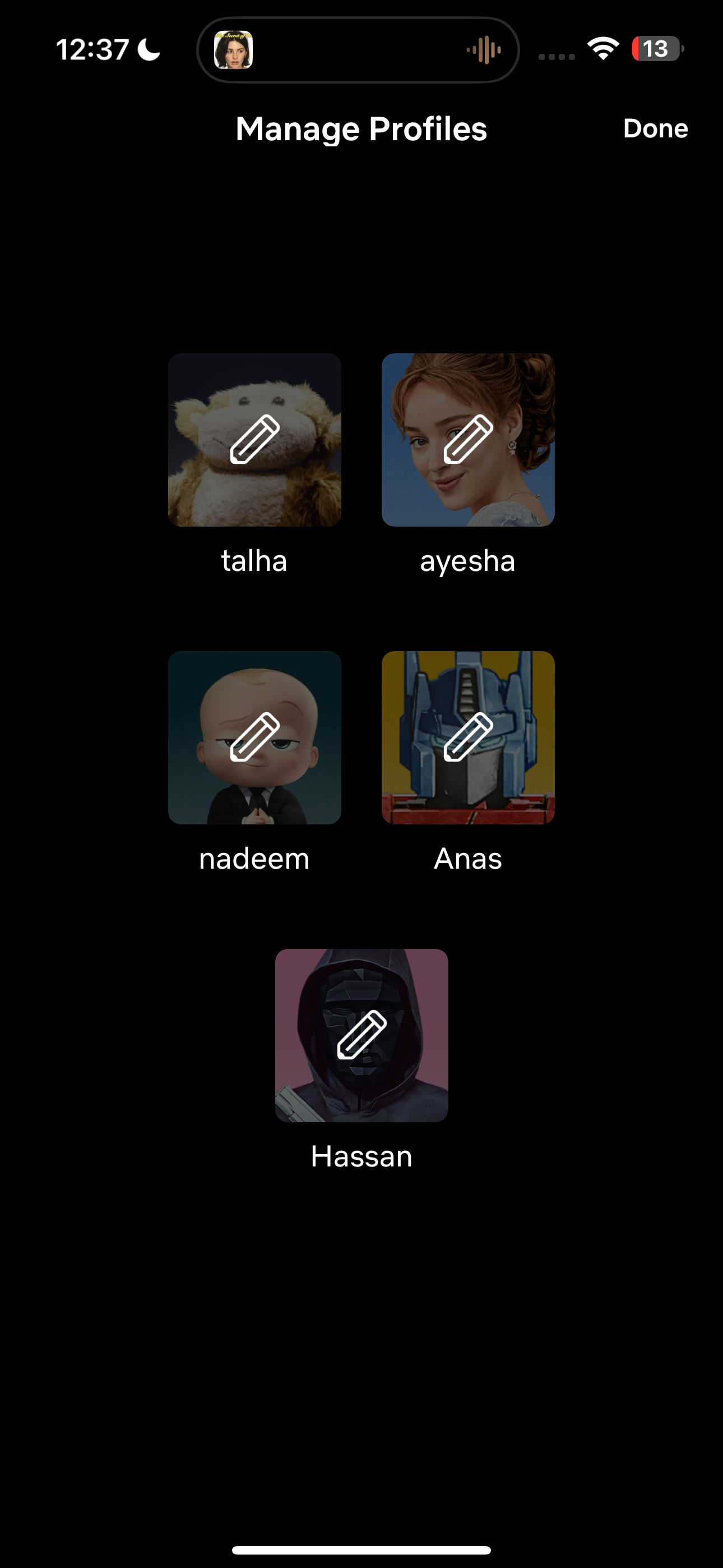
- На странице «Кто смотрит?» нажмите «Редактировать» в правом верхнем углу.
- Выберите профиль, для которого хотите отключить автопроигрывание.
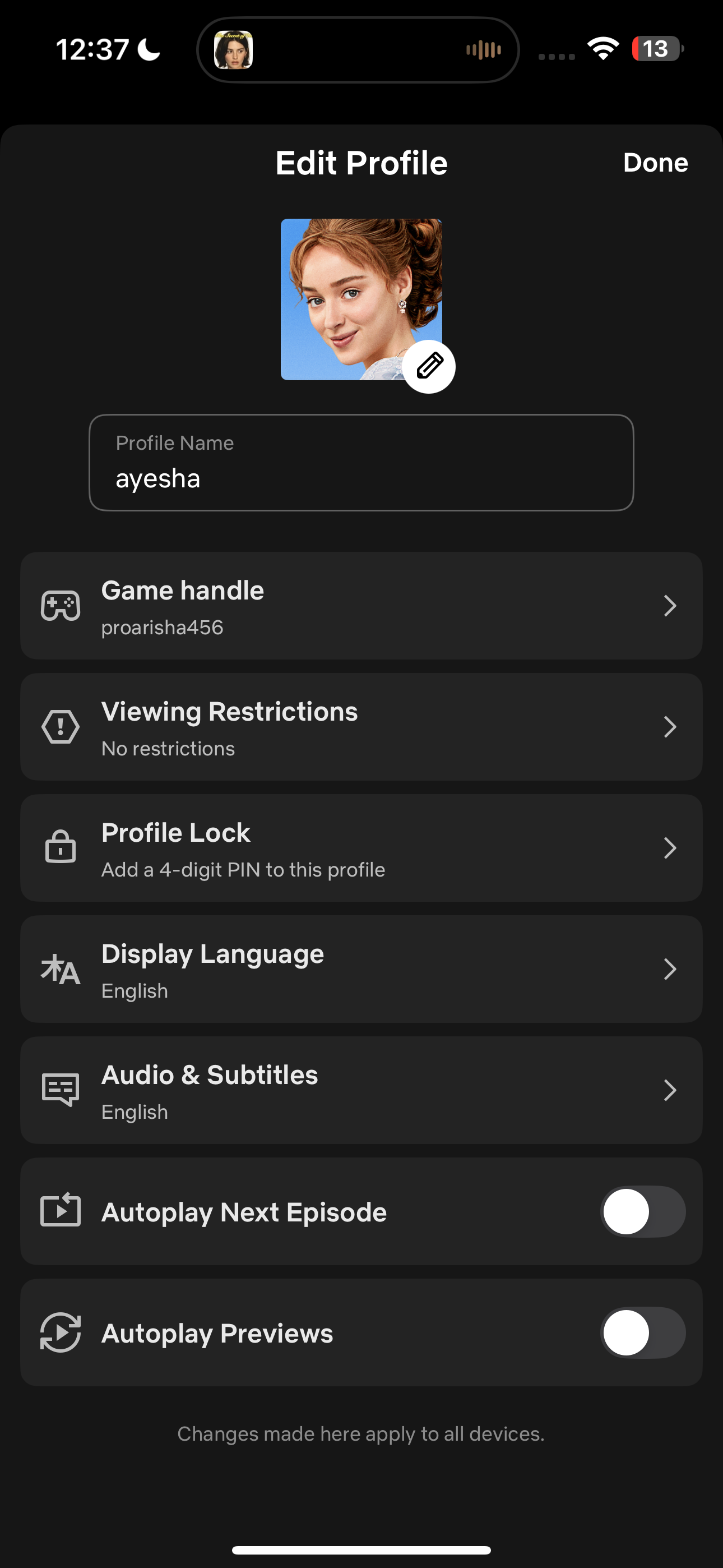
- На странице редактирования профиля внизу вы увидите две опции: «Автозапуск следующего эпизода» и «Автопоказ превью». Отключите ту или обе опции.
- Нажмите «Готово» в правом верхнем углу.
Если изменения не применились сразу, закройте приложение и откройте его заново или переключитесь на другой профиль на пару минут — это часто заставляет настройки обновиться.
В веб‑браузере (рекомендуется для смарт‑ТВ и устройств без редактирования профиля)
- Откройте netflix.com и зайдите в аккаунт.
- Наведите курсор на иконку профиля в правом верхнем углу.
- Выберите «Управление профилями» и кликните профиль, который нужно изменить.
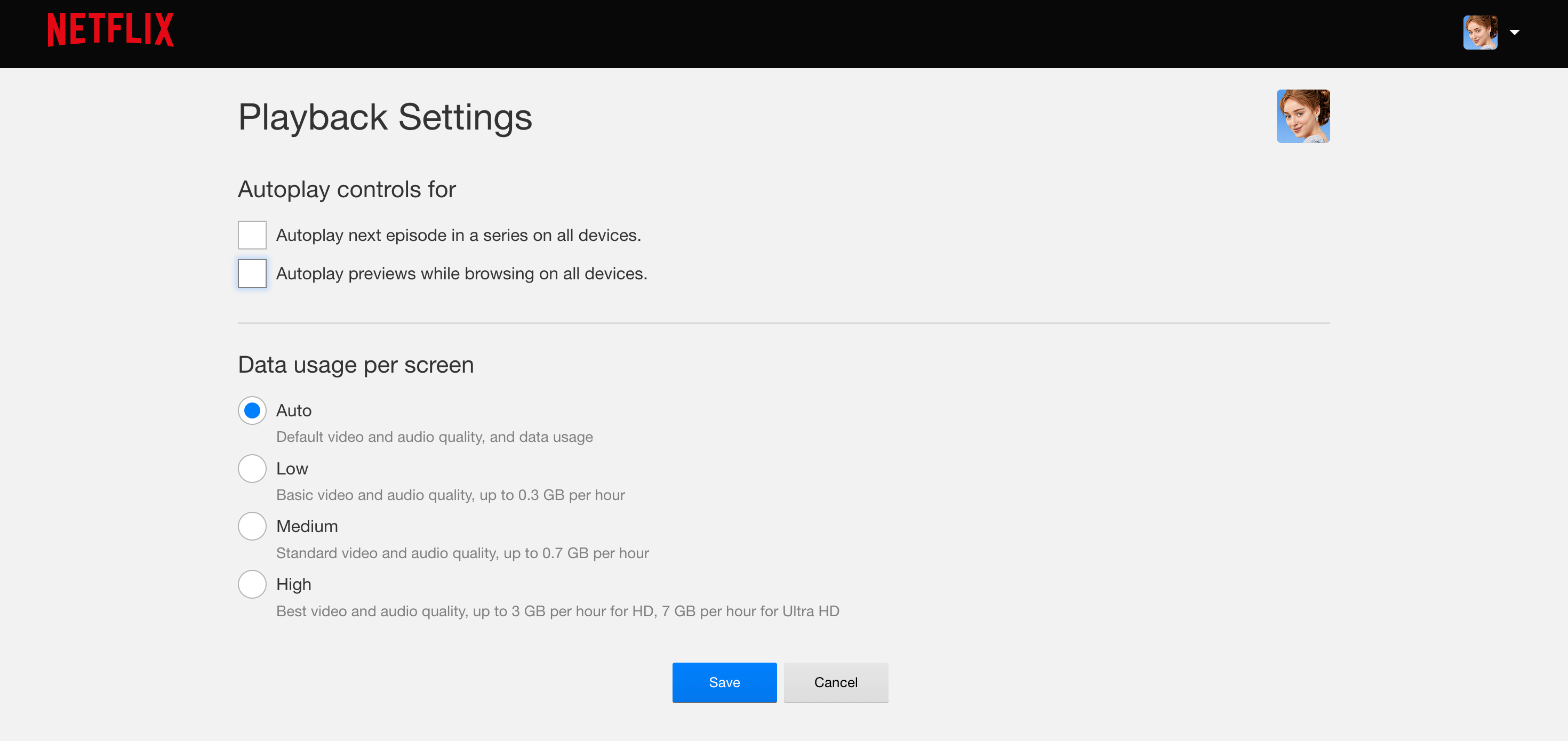
- Перейдите в «Настройки воспроизведения» (Playback settings) в разделе «Предпочтения».
- Снимите галочки с «Автозапуск следующего эпизода на всех устройствах» и/или «Автопоказ превью при просмотре каталога на всех устройствах».
- Нажмите «Сохранить».
На смарт‑ТВ и некоторых приставках
Не все приложения на телевизорах позволяют редактировать профиль. В таком случае откройте netflix.com в браузере на компьютере или мобильном устройстве и измените настройки профиля там — они применятся к приложению на телевизоре, как только профиль синхронизируется.
Полезные сценарии и альтернативные подходы
- Если вы хотите только отключить автопоказы превью, оставьте автозапуск эпизодов включенным. Это полезно для самостоятельного промотирования в серии, но без громких трейлеров при просмотре каталога.
- Для семей: создайте отдельный профиль для членов семьи, которые предпочитают автопроигрывание, и отключите его только на своём профиле.
- Если проблема — энергопотребление при засыпании, используйте таймер сна телевизора или автоматическое отключение экрана в настройках устройства.
Когда выключение может не сработать и что делать
- Причина: кэш приложения или старая версия приложения. Решение: обновите приложение и перезапустите устройство.
- Причина: настройки применяются только на том профиле. Решение: убедитесь, что вы редактируете именно тот профиль, в котором смотрите контент.
- Причина: профиль синхронизируется медленно. Решение: выйдите и снова войдите в профиль, переключитесь на другой профиль и обратно.
В редких случаях помогает удаление и повторная установка приложения.
Чек‑лист по ролям
- Родитель
- Отключил автопоказы превью на детских профилях.
- Включил родительский контроль и PIN для изменений профиля.
- Пользователь, который хочет меньше смотреть
- Отключил автозапуск следующего эпизода.
- Настроил таймер сна на устройстве.
- Пользователь, который хочет экономить трафик
- Отключил автопоказы превью (уменьшает фоновую передачу данных).
Краткая методология: как быстро проверить результат
- Измените настройку в профиле (мобильный/веб).
- Перезапустите приложение или устройство.
- Воспроизведите эпизод/наведите на серию в каталоге — убедитесь, что следующий эпизод не запускается автоматически и превью не воспроизводится.
Критерии приёмки
- Автозапуск следующего эпизода: следующий эпизод не стартует автоматически после окончания текущего.
- Автопоказ превью: при наведении/при просмотре каталога трейлеры не воспроизводятся.
- Изменения сохраняются после выхода и повторного входа в профиль.
Важно: настройки действуют только для конкретного профиля. Чтобы применить их ко всем членам семьи, измените каждый профиль отдельно.
Когда автопроигрывание полезно
- Удобно при многоэпизодных шоу, когда вы хотите смотреть подряд без кликов.
- Полезно при совместном просмотре: никто не отвлекается на выбор следующего эпизода.
Частые ошибки и как их избежать
- Ошибка: меняю настройки, но автоплеер всё ещё работает — решение: обновите приложение, выйдите/войдите в профиль.
- Ошибка: отключил в одном профиле, а на другом всё осталось — решение: повторить для каждого профиля.
- Ошибка: не могу найти нужные опции на телевизоре — решение: отредактируйте профиль через веб‑браузер.
Резюме
Отключение автопроигрывания на Netflix — быстрый способ вернуть контроль над временем, сэкономить заряд батареи и предотвратить неловкие звуковые «сюрпризы» от автоматических превью. Изменения делаются в настройках профиля и применяются только к выбранному профилю; при проблемах перезапустите приложение или используйте веб‑интерфейс.
Ключевые шаги: откройте профиль → редактируйте настройки воспроизведения → выключите нужные опции → сохраните и перезапустите приложение.
Дополнительно: советы по локальной безопасности и приватности
- Если используете общий аккаунт, держите отдельные профили с персональными настройками. Это не только удобнее, но и снижает риск случайных изменений чужих предпочтений.
- Настройки автопроигрывания не передают персональных данных; они влияют только на поведение интерфейса и потребление трафика.

Похожие материалы

Несколько аккаунтов Skype: Multi Skype Launcher

Журнал для работы: повысить продуктивность

Персональные звуки уведомлений на Android

Скачивание шоу Hulu для офлайн‑просмотра

Microsoft Start: персонализированная новостная лента
