
Как проверять и управлять разрешениями приложений на Android и iOS
Быстрые ссылки
- Разрешения приложений могут нарушать приватность
- Как проверить разрешения перед установкой
- Как я управляю разрешениями для уже установленных приложений
Каждый раз, когда я скачиваю новое приложение, я проверяю запрашиваемые им разрешения. Многие программы действительно нужны доступ к определённым функциям — например, местоположению или контактам — но другие требуют гибели гораздо дальше. Немного внимания на этапе установки и дальше экономит вам массу проблем с приватностью и безопасностью.
Разрешения приложений могут нарушать приватность
Разрешения приложений — это запросы доступа к компонентам устройства: камере, микрофону, местоположению, контактам и так далее. На первый взгляд это безобидно, но если не понимать, зачем приложению нужен тот или иной доступ, вы рискуете передать личные данные третьим лицам.
Мне попадались фонарики, запрашивающие доступ к контактам, и галереи, искавшие точное местоположение. Это бессмысленно, но многие пользователи просто нажимают «Разрешить». Разработчики и издатели, которые монетизируют данные, как правило, рассчитывают на такую невнимательность.
Правда в том, что многие приложения запрашивают значительно больше прав, чем требуется для базовой работы. Погодное приложение действительно может нуждаться в местоположении, но зачем ему журнал звонков? Когда приложение получает лишний доступ, оно может собирать данные, которые затем продают рекламным сетям или используют иначе, иногда с риском кражи личности.
Важное: некоторые приложения намеренно проектируются для максимального сбора данных. Это не всегда означает явную «вредоносность», но часто мотивы коммерческие — сбор рекламных профилей и перекрёстный анализ поведения. Избыточные разрешения также сажают батарею, используют мобильный трафик и повышают риск компрометации устройства.
Когда проверка разрешений не помогает
- Приложение скрытно отправляет данные через фоновые сервисы даже при закрытии интерфейса. Проверка разрешений не всегда выявляет такие межсервисные передачи.
- Некоторые SDK и библиотеки внутри легитимного приложения могут собирать данные независимо от основной функциональности.
- Разрешения показывают только доступ, но не то, как именно приложение использует данные. Для этого нужны анализ сетевого трафика и аудит кода.
Тем не менее проверка разрешений — это базовая и доступная защита. Она не заменит продвинутых мер, но снижает риски.
Как проверить разрешения перед установкой
Я выработал простой алгоритм отбора приложений. На проверку уходит минута, а выгода — защита приватности и экономия батареи. Ниже — адаптированные шаги для Google Play и App Store.
Шаги для Google Play (на Android):
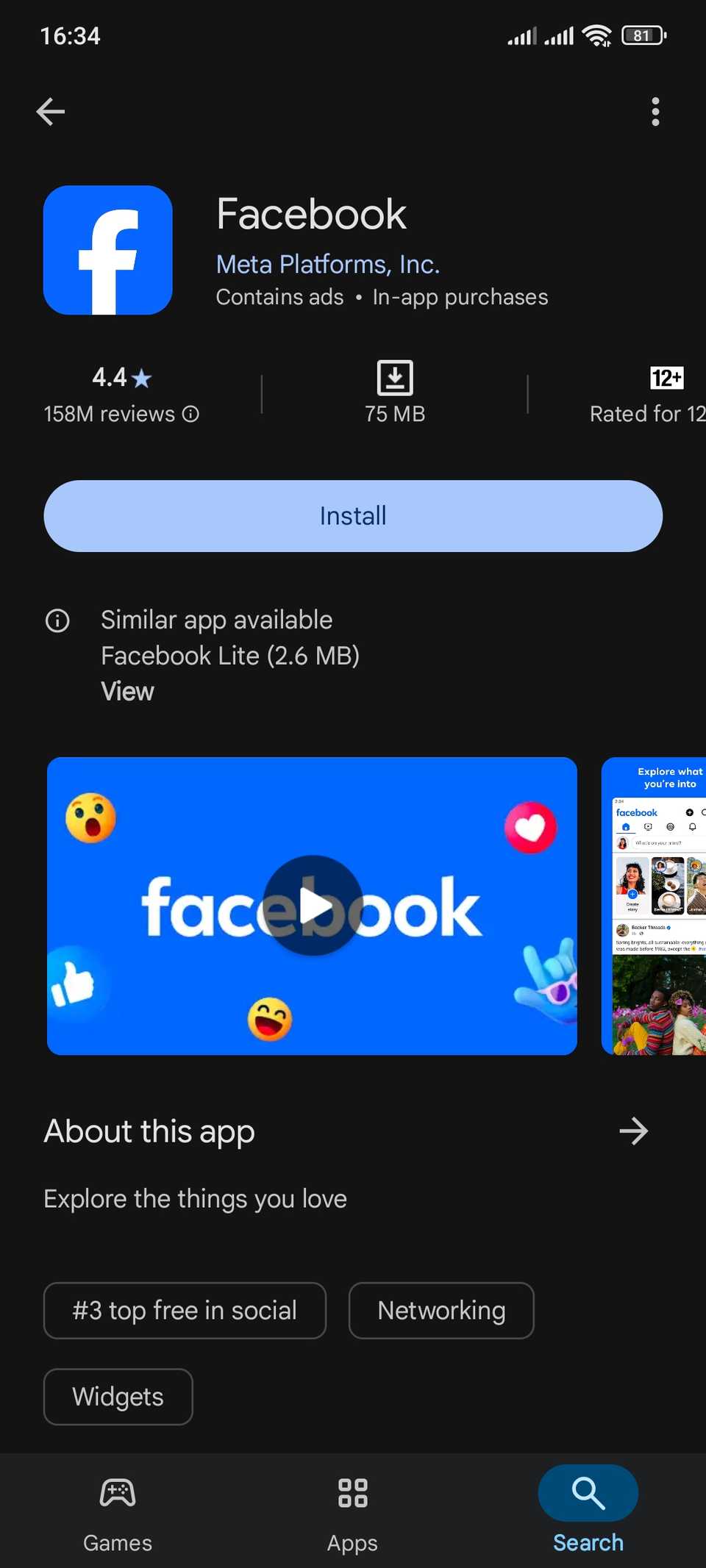
- Откройте приложение Google Play и найдите нужное приложение.
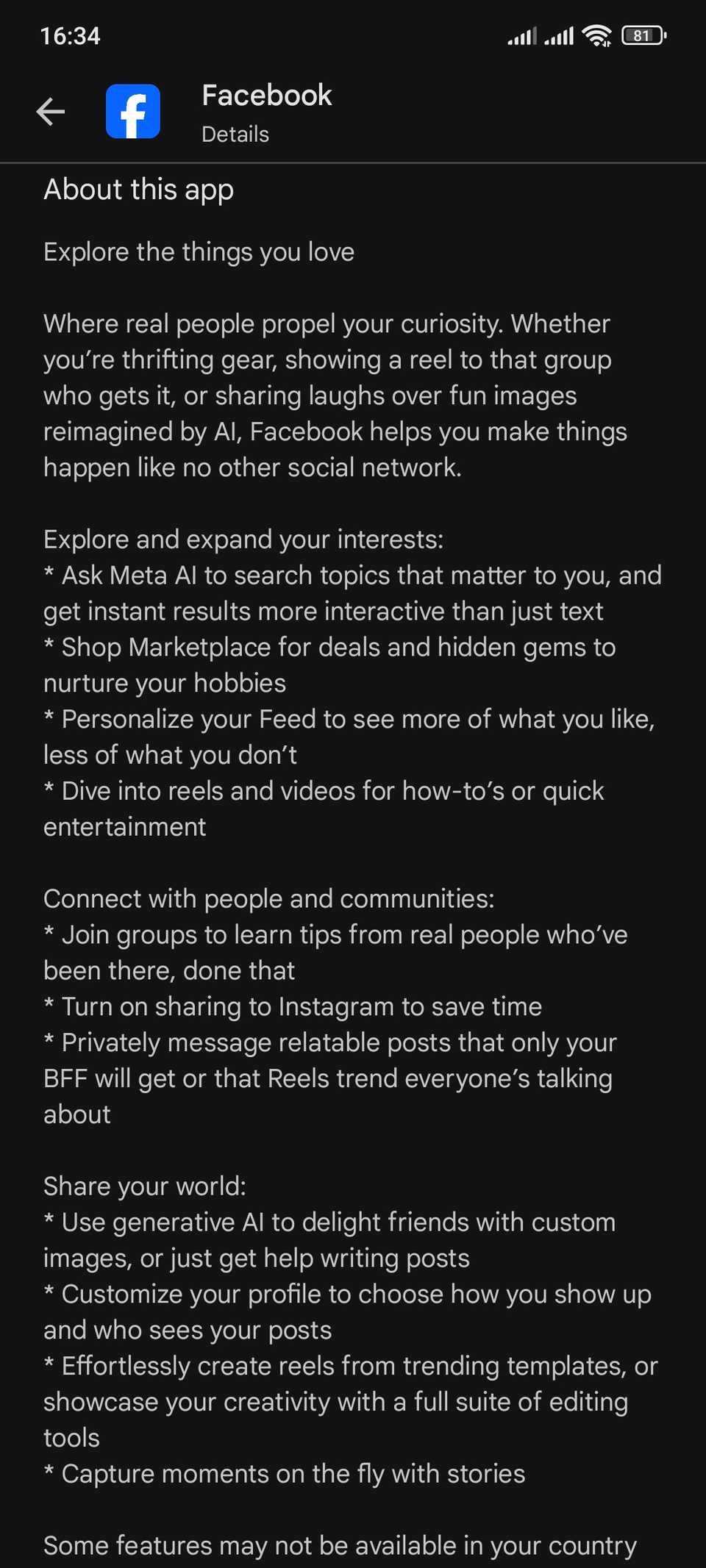
- Прокрутите вниз до раздела О приложении.
- Найдите блок Разрешения приложений или Сведения о данных.
- Нажмите Показать больше, чтобы раскрыть полный список разрешений.
- Внимательно просмотрите, к чему приложение запрашивает доступ.
- Задайте себе вопрос: «Действительно ли приложению нужен этот доступ для основного функционала?»
Шаги для iOS (App Store):
- Откройте App Store и найдите приложение.
- На странице приложения найдите раздел Конфиденциальность или Private Data (в русской локализации — раздел «Конфиденциальность»).
- Изучите, какие типы данных приложение обрабатывает.
- На устройстве iPhone/iPad вы сможете изменить разрешения уже после установки: перейдите в «Настройки» → «Конфиденциальность и безопасность».
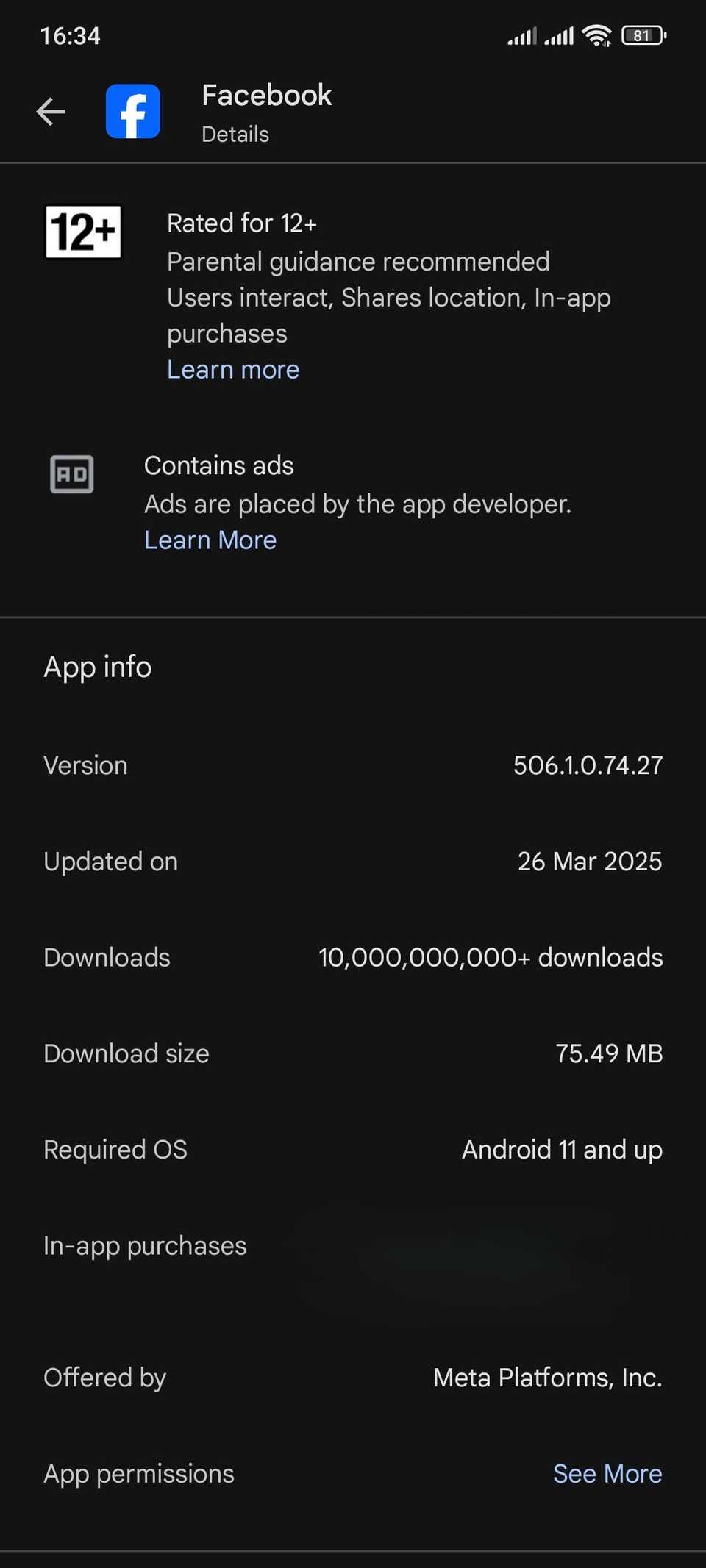
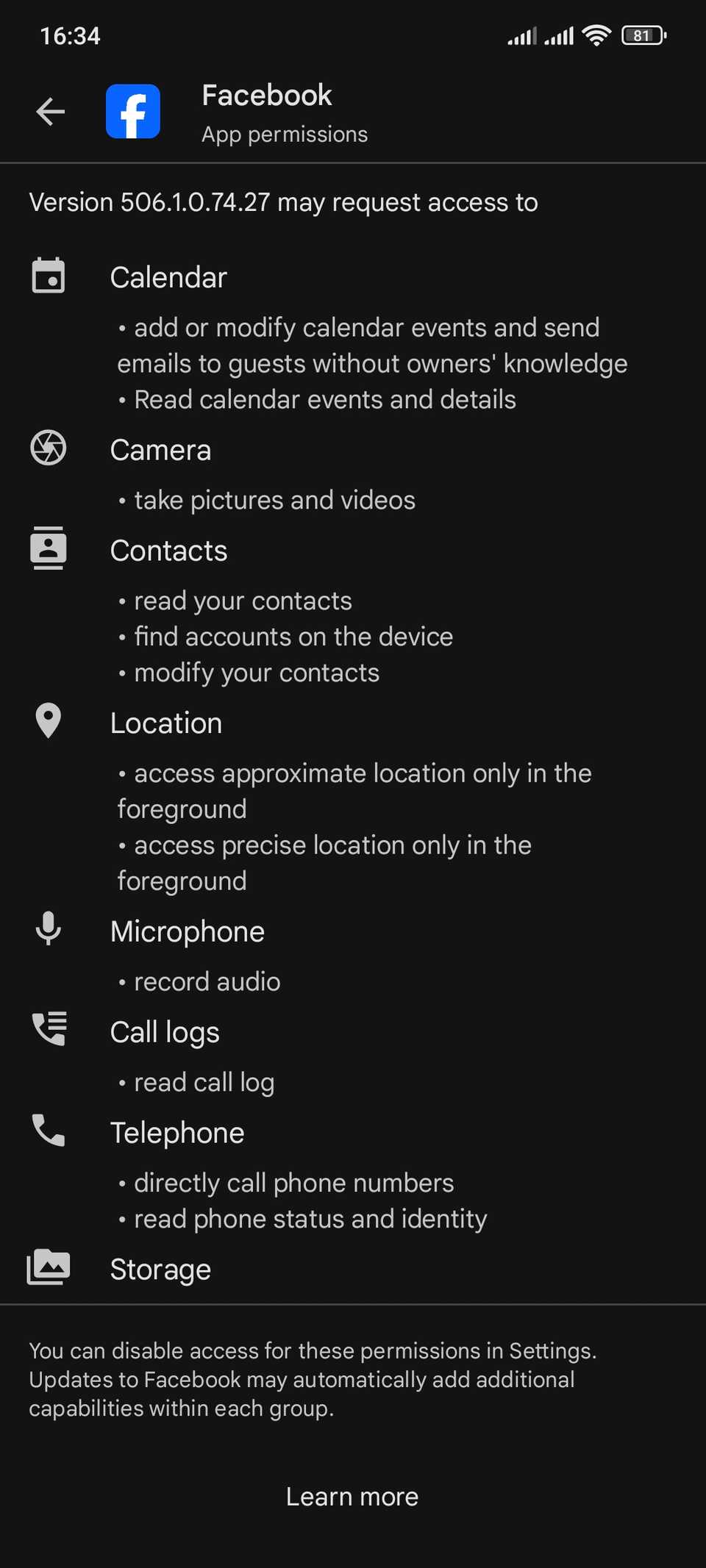
Полезная практика: если приложение просит доступ к SMS, журналам звонков, контактам или точному местоположению без очевидной причины — лучше поискать альтернативу или отказаться от установки.
Как я управляю разрешениями для уже установленных приложений
Установка с корректными разрешениями — это только часть задачи. Многие приложения после обновления могут запрашивать дополнительные права. Я настраиваю регулярные аудиты и использую принцип минимально необходимого доступа.
Руководство по аудиту на Android:
- Откройте «Настройки» на устройстве.
- Перейдите в Конфиденциальность (или Защита конфиденциальности на некоторых устройствах).
- Выберите Менеджер разрешений или Разрешения приложений.
- Просмотрите разрешения по категориям (Камера, Местоположение, Микрофон и т. д.).
- Откройте категорию, чтобы увидеть список приложений, имеющих доступ.
- Отключите доступ у приложений, которым это не требуется.
Шаги для iPhone/iPad:
- Откройте «Настройки» → «Конфиденциальность и безопасность».
- Выберите тип данных (Местоположение, Камера и т. д.).
- Проверьте, какие приложения имеют доступ, и при необходимости переключите режим на «При использовании приложения» или «Никогда».
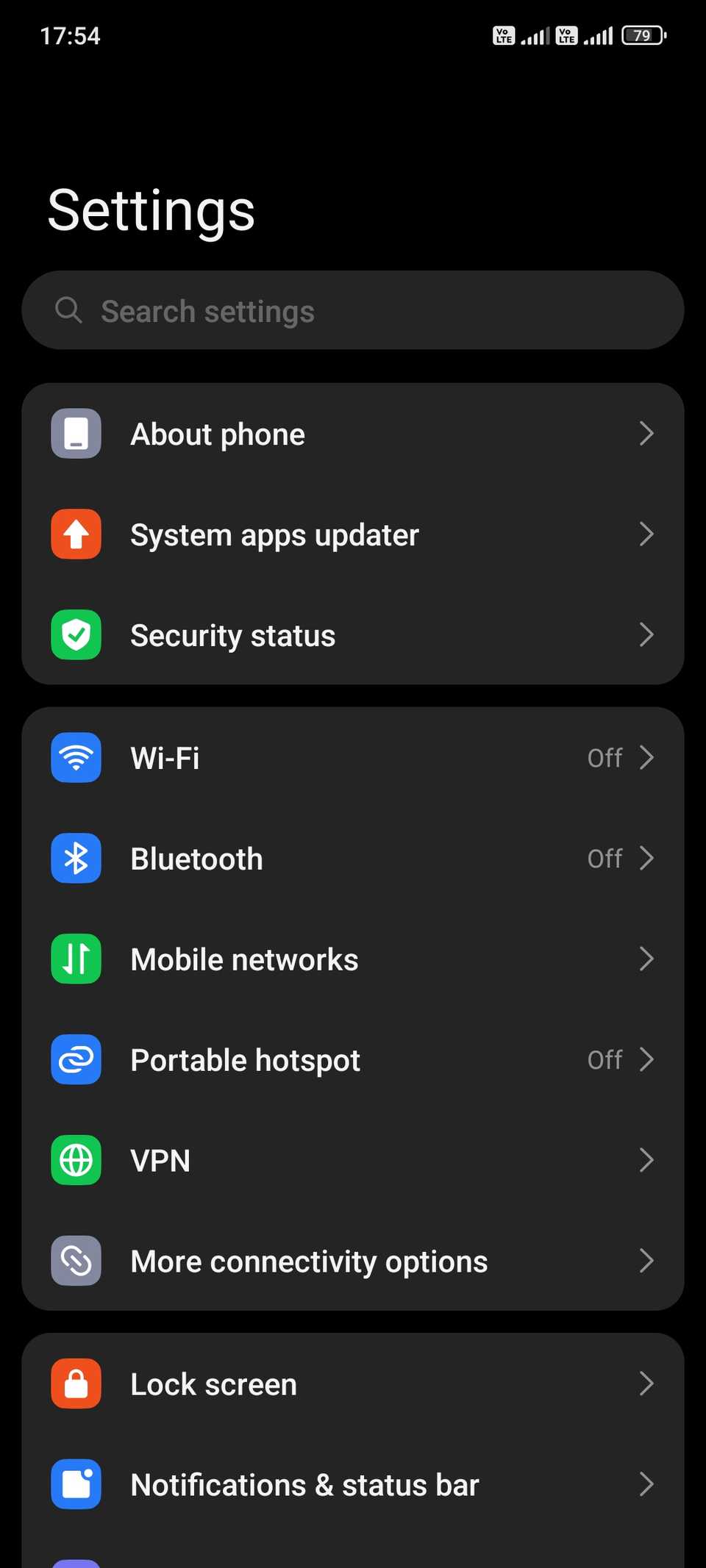
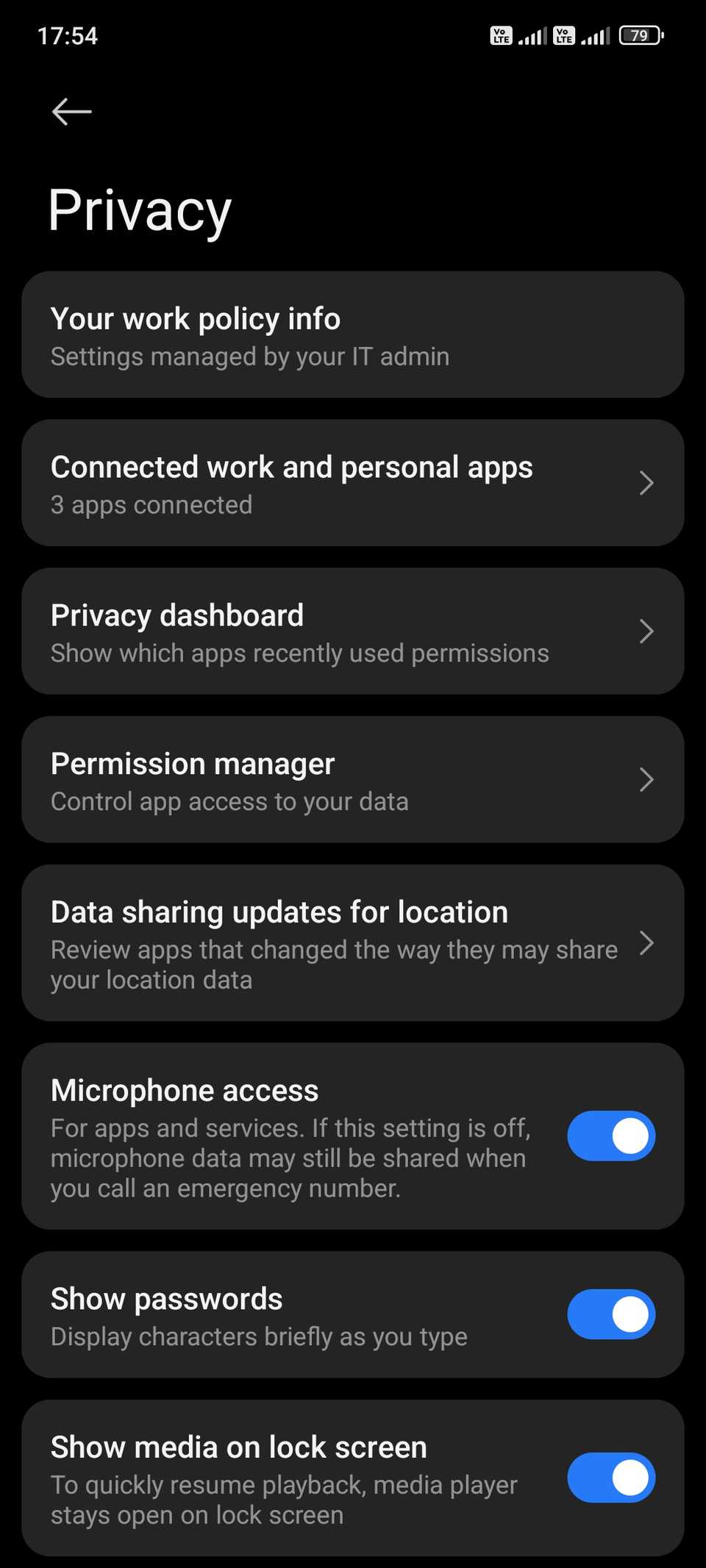
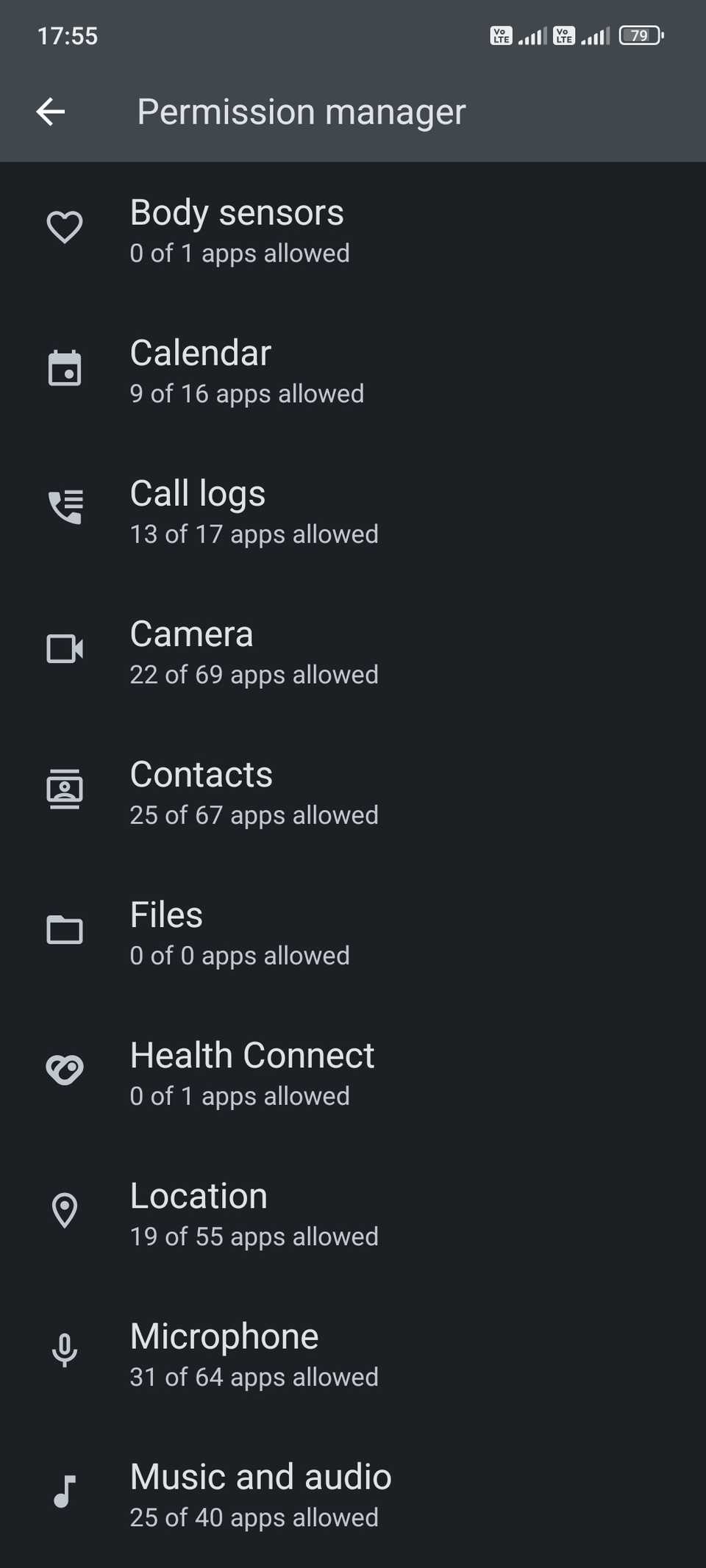
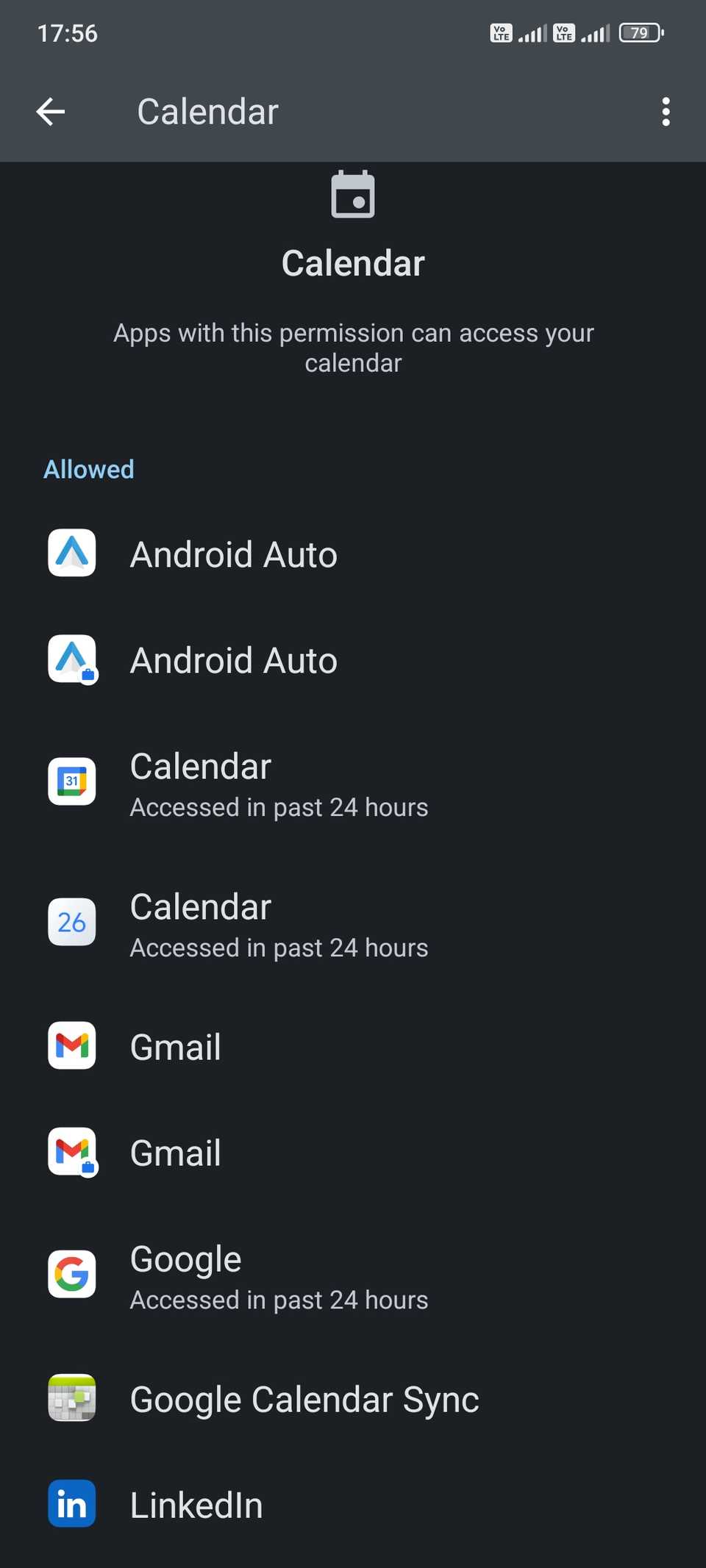
Полезные советы по управлению:
- Используйте «Только при использовании приложения» для местоположения.
- Предпочитайте «Спрашивать каждый раз» для камеры и микрофона, если приложение не требует постоянного доступа.
- Отключайте фоновые разрешения для приложений, которым нужен доступ только при активном использовании.
- Если приложение запрашивает слишком много — удалите его.

Быстрый аудит: чек-лист
Используйте этот чек-лист, чтобы быстро оценить риск приложения:
- Название издателя и рейтинг в магазине выглядят правдоподобно?
- Есть ли в описании объяснение, зачем нужны конкретные разрешения?
- Совпадает ли набор разрешений с ожидаемой функцией приложения?
- Есть ли в отзывах жалобы на приватность или неожиданные функции?
- Часто ли приложение обновляется и какие изменения в правах были в последних версиях?
Если на два и более вопроса вы ответили «нет» или «не уверен», не устанавливайте приложение или проверьте альтернативы.
Руководство (SOP) для регулярного аудита разрешений
- Настройте напоминание раз в 3–6 месяцев для аудита установленных приложений.
- Откройте менеджер разрешений и просмотрите категории по приоритетности: Местоположение, Камера, Микрофон, Контакты, SMS, Журнал звонков.
- Составьте список приложений с доступом к каждой категории.
- Для каждого приложения спросите: «Нужен ли доступ для основной функции?» Если нет — отключите.
- Обновите список и удалите приложения, к которым вы давно не обращались.
- При установке новых приложений следуйте процедуре проверки перед установкой.
Этот SOP подходит как для личного использования, так и для малого офиса.
Дерево решений для разрешений
flowchart TD
  A[Установка или запрос разрешения] --> B{Требуется для основной функции?}
  B -- Да --> C{Можно ли дать доступ 'только при использовании'?}
  B -- Нет --> X[Отклонить разрешение или найти альтернативу]
  C -- Да --> D[Установить 'только при использовании']
  C -- Нет --> E{Требуется постоянный доступ для фоновой работы?}
  E -- Да --> F[Ознакомиться с политикой конфиденциальности и отозвать, если сомнения]
  E -- Нет --> X
  F --> G[Разрешить и мониторить сетевой трафик/поведение]
  G --> H[Периодический аудит]
Это дерево помогает принимать решение в момент запроса доступа.
Роль‑ориентированные чек‑листы
Чек-лист для обычного пользователя:
- Всегда проверяю раздел «О приложении» и «Разрешения» перед установкой.
- Даю разрешения только при необходимости и предпочитаю «При использовании».
- Отключаю фоновые разрешения для ненужных приложений.
- Удаляю приложения, которыми не пользуюсь.
Чек-лист для администратора малого бизнеса:
- Веду список утверждённых приложений, необходимых для работы.
- Запрещаю установки приложений с доступом к корпоративным контактам и почте.
- Настраиваю MDM/EMM для управления разрешениями на устройствах компании.
- Проводлю ежеквартальный аудит установленного ПО.
Чек-лист для разработчика мобильного приложения:
- Запрашиваю только те разрешения, которые нужны для функции приложения.
- Объясняю в описании и в UI, зачем нужен доступ.
- Предлагаю режимы «при использовании» и «никогда» там, где это возможно.
- Минимизирую хранение личных данных и документирую причины хранения.
Критерии приёмки
Как понять, что разрешение подходит:
- Ясность: причина доступа очевидна и документирована.
- Минимальность: права ограничены до минимум необходимых.
- Временность: возможен режим «только при использовании» или «спрашивать каждый раз».
- Контроль: пользователь может легко отозвать доступ через настройки.
Если хотя бы один из критериев не выполнен, разрешение вызывает сомнения.
Альтернативные подходы
- Используйте веб‑версии сервисов вместо установки приложений. Многие функции доступны через браузер с меньшим набором разрешений.
- Воспользуйтесь контейнеризацией или виртуальной средой (например, гостевые аккаунты), чтобы изолировать приложения.
- На Android можно создать отдельный профиль пользователя для ненадёжных приложений.
Когда это может не сработать
- Если приложение использует скрытые библиотеки, которые отправляют данные самостоятельно.
- Если злоумышленник сумел получить привилегии в системе (root/jailbreak), тогда управление разрешениями бессильно.
- Если приложение запрашивает минимум разрешений, но затем динамически загружает код с сервера, меняющий поведение.
Политика конфиденциальности и GDPR — на что обратить внимание
- Всегда читайте раздел конфиденциальности: какие данные собирают, зачем, как долго хранят и с кем делятся.
- По GDPR (и аналогичным законам) у вас есть права: доступ к данным, исправление, удаление и возражение против обработки. Если приложение оперирует данными EU‑граждан, эти права должны быть реализованы.
- Для российских пользователей обратите внимание на локальные требования о персональных данных и хранение данных на территории РФ, если это применимо.
- Если политика конфиденциальности отсутствует или написана туманно — это тревожный знак.
Важно: я не даю юридические консультации. Для конкретных споров обращайтесь к профильным юристам.
Тесты и критерии приёмки для приложения
Перед массовым развёртыванием в компании проверьте:
- Приложение запрашивает не больше прав, чем указано в спецификации.
- Пользователь может отозвать разрешения без потери критичной функциональности.
- Нет утечек данных при отключённых правах (проверяется мониторингом трафика).
- Логи приложения не содержат персональных данных сверх необходимого.
Глоссарий (в одну строку)
- Разрешение — запрос приложения на доступ к ресурсу устройства.
- Менеджер разрешений — системный интерфейс для просмотра и управления доступом.
- «Только при использовании» — режим доступа, действующий при активном использовании приложения.
- Политика конфиденциальности — документ, описывающий, какие данные и зачем собирают.
Короткая аннотация для рассылки (100–200 слов)
Проверка разрешений приложений — простая и эффективная мера защиты приватности. В этой инструкции вы найдёте пошаговую процедуру для Google Play и App Store, чек-листы для быстрого аудита, оптимальные настройки для ограничения доступа (например, «только при использовании») и SOP для регулярного контроля. Также разобраны сценарии, когда базовая проверка не помогает, даны рекомендации по альтернативам (веб‑версии, профиль пользователя) и указано, на что обращать внимание в политике конфиденциальности и при соблюдении GDPR. Несколько минут на проверку прав приложения при установке и периодические аудиты помогут избежать сбора лишних данных, снизят расход батареи и риск утечек.
Краткое резюме
- Проверяйте разрешения перед установкой и по расписанию.
- Ограничивайте доступ к местоположению, SMS, журналам звонков и контактам.
- Предпочитайте «только при использовании» и «спрашивать каждый раз» для чувствительных ресурсов.
- При сомнениях ищите альтернативы или удаляйте приложение.
Социальный превью (подсказки)
OG title: Как защитить приватность — проверка разрешений приложений
OG description: Учимся проверять и ограничивать разрешения приложений на Android и iOS: шаги, чек‑листы и практический SOP.
Автор заметки рекомендует сформировать привычку: потратить минуту перед установкой и полчаса раз в полгода на аудит — и вы существенно уменьшите вероятность стать «данными для продажи».

Похожие материалы

Несколько аккаунтов Skype: Multi Skype Launcher

Журнал для работы: повысить продуктивность

Персональные звуки уведомлений на Android

Скачивание шоу Hulu для офлайн‑просмотра

Microsoft Start: персонализированная новостная лента
