
Как остановить отправку писем в корзину в Gmail
Почему письма попадают в корзину в Gmail?
Ниже — основные причины, объясняющие, почему входящая почта уходит в корзину вместо папки «Входящие»:
- Плохо настроенные фильтры — пользовательские правила, которые автоматически выполняют действие «Удалить» для совпадающих писем.
- Заблокированные адреса — если адрес отправителя добавлен в список блокировки, письма могут автоматически перемещаться в корзину.
- Низкая репутация отправителя — почтовые фильтры (SPF/DKIM/DMARC и поведенческие оценки) могут пометить письмо как подозрительное и поместить его в корзину или спам.
- Сторонние приложения и сервисы — сервисы управления почтой или интеграции могут изменять метки и перемещать письма.
- Клиентская синхронизация (POP/IMAP) — некорректные параметры в другом почтовом клиенте могут помечать сообщение для удаления на сервере.
Определение: фильтр — правило, которое автоматизирует действие с письмами (перемещение, пометка, удаление).
Быстрое руководство: что проверить сначала
- Фильтры в настройках Gmail
- Список заблокированных адресов
- Доступ сторонних приложений к аккаунту
- Настройки POP/IMAP в Gmail и в сторонних клиентах
- Логи и заголовки проблемного письма (при подозрении на репутацию отправителя)
Последовательные шаги по устранению проблемы
1. Удалите ошибочные фильтры
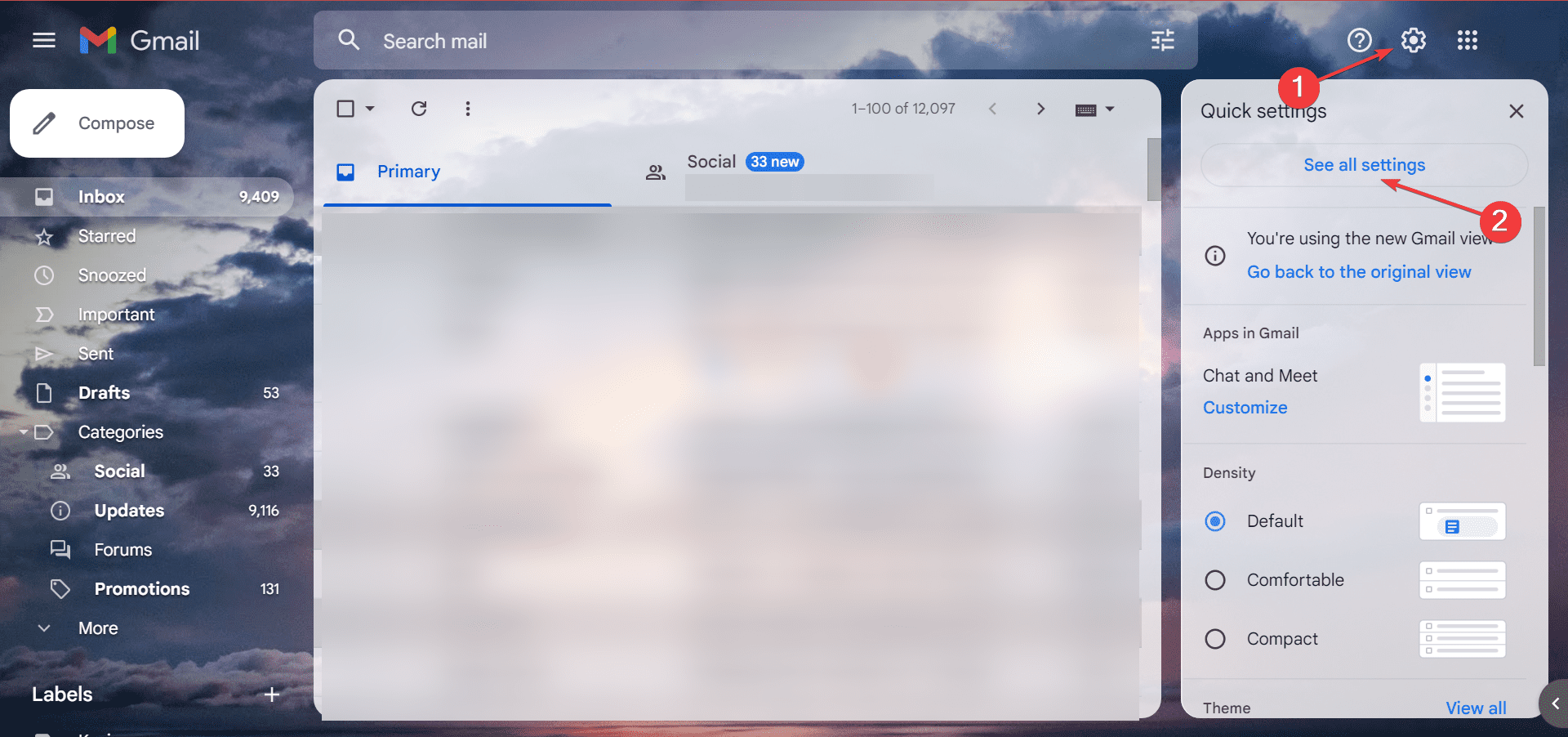
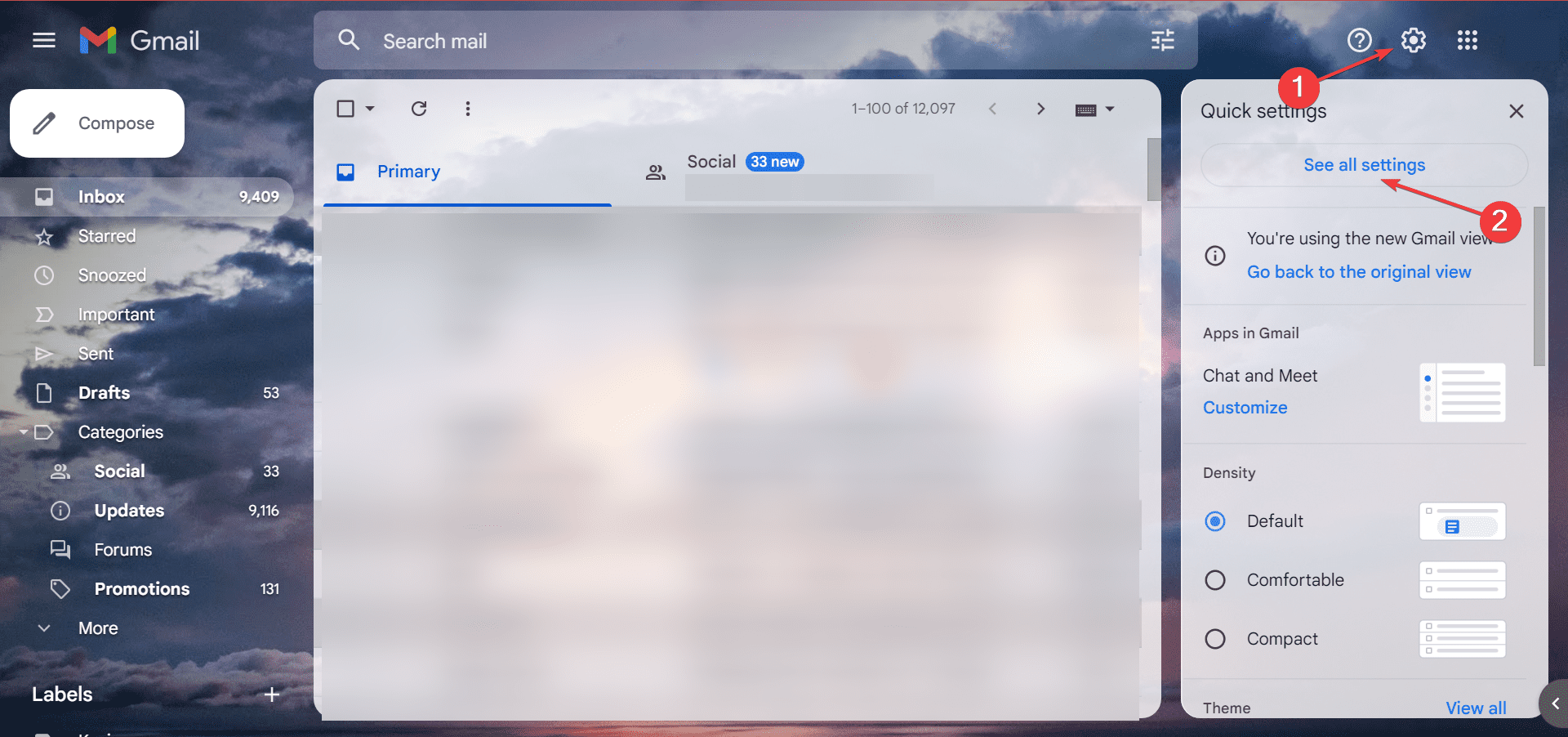
- Нажмите кнопку Настройки в Gmail и выберите Просмотреть все настройки.
- Откройте вкладку Фильтры и заблокированные адреса, просмотрите все фильтры и найдите те, у которых указано действие Удалить.
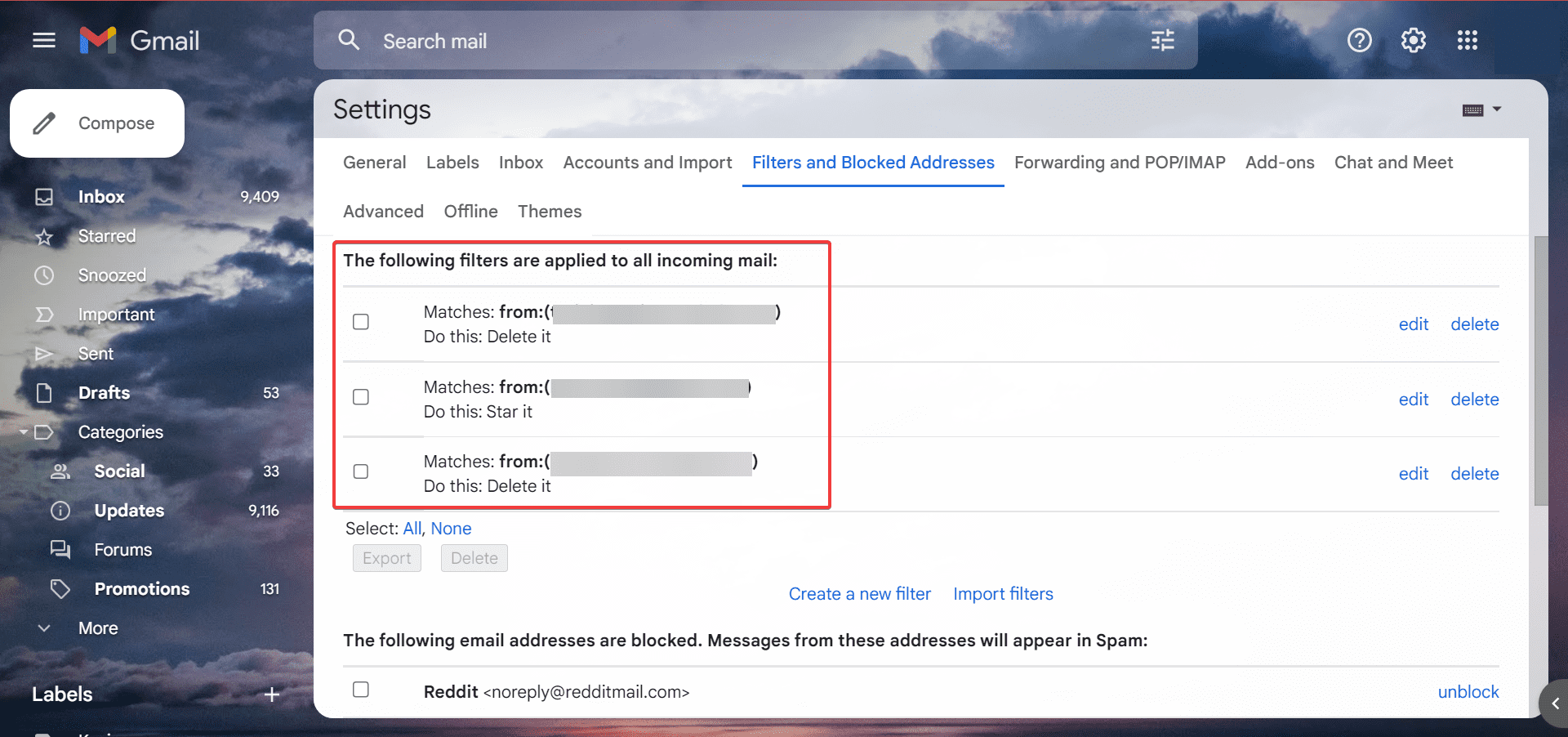
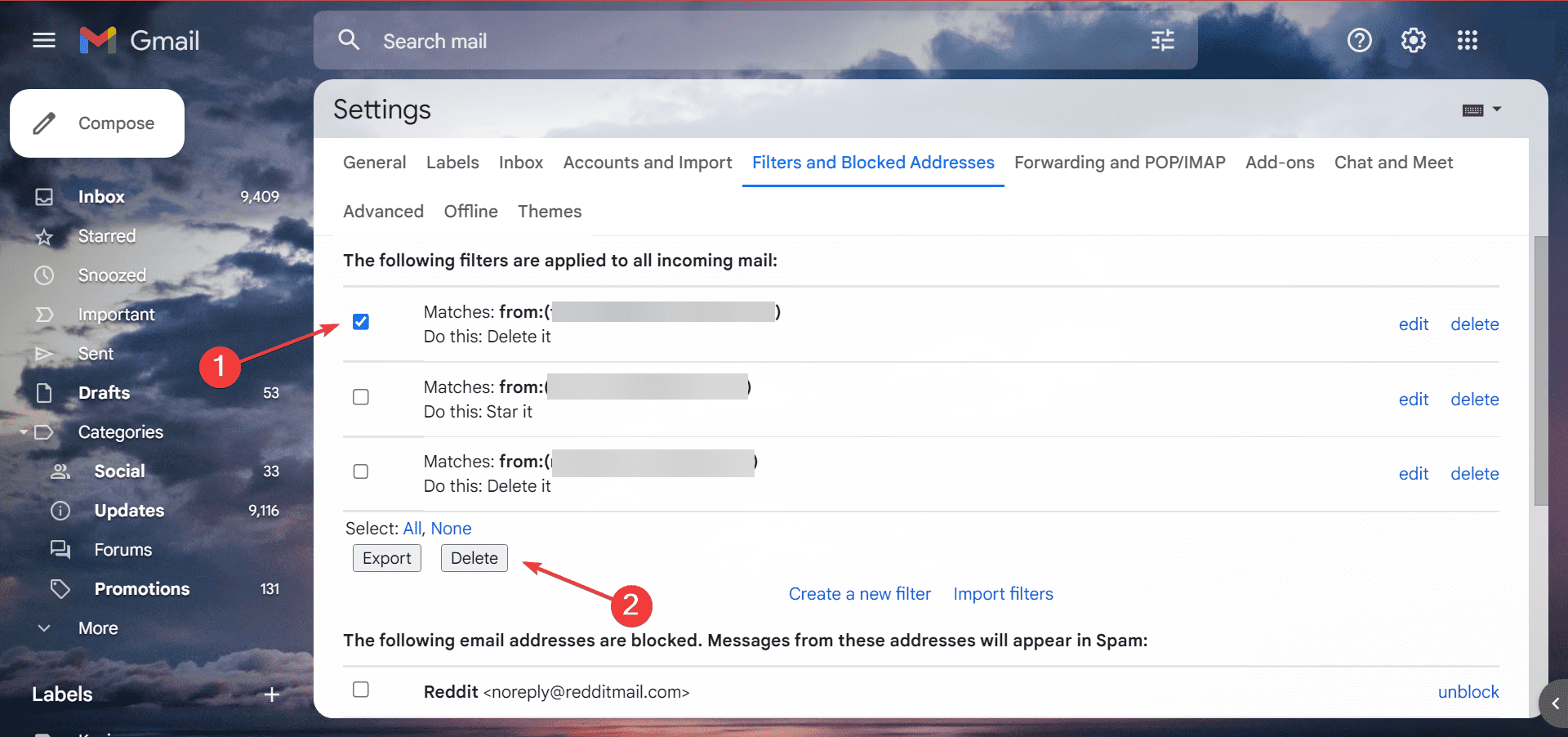
- Установите флажки рядом с ненужными фильтрами и нажмите Удалить.
Примечание: иногда фильтры создают подключенные приложения — удалите и их (см. раздел о сторонних приложениях).
2. Удалите сторонние приложения с доступом к Gmail
- Перейдите в профиль в правом верхнем углу и выберите Управление аккаунтом Google.
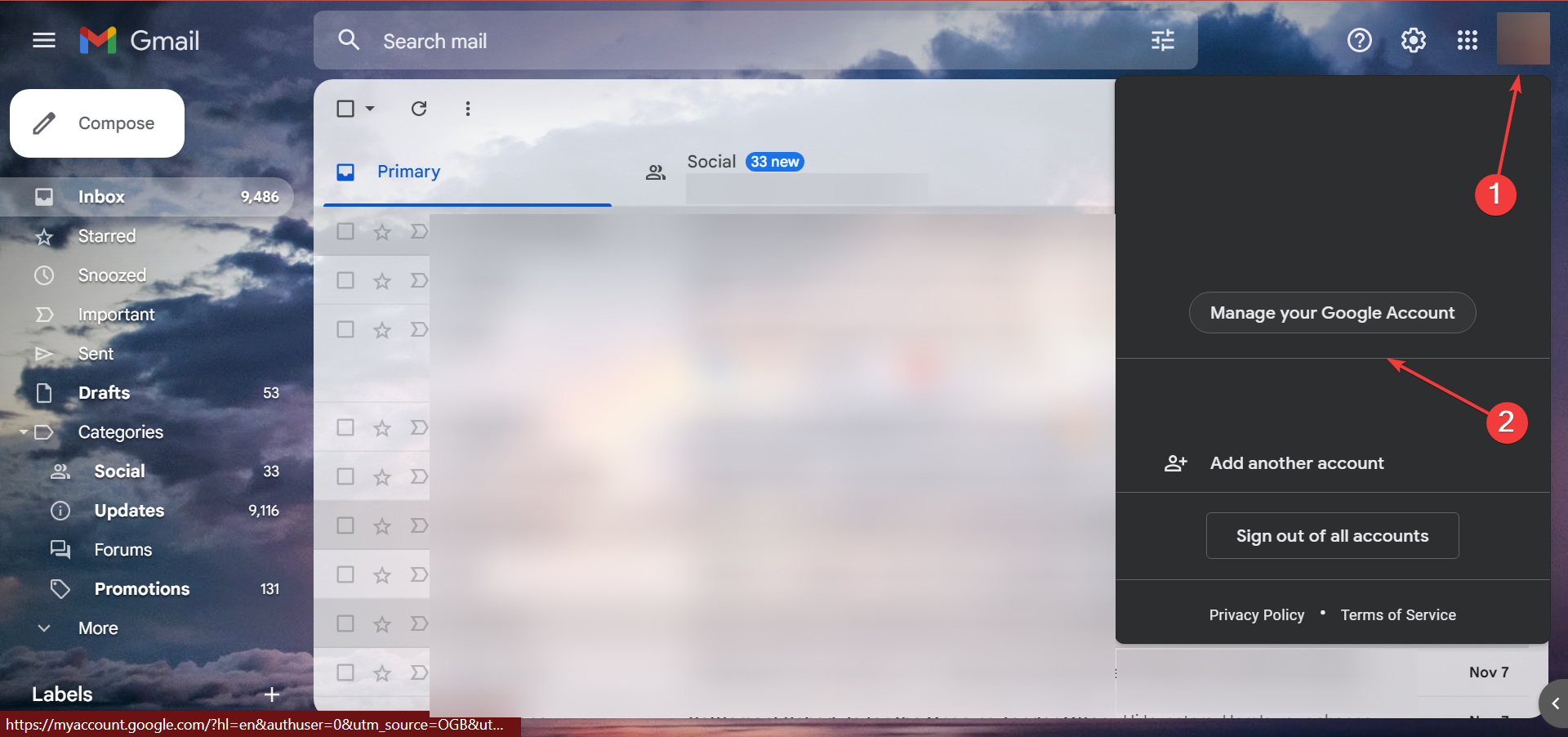
- В разделе Безопасность нажмите Управление доступом сторонних приложений в блоке Сторонние приложения с доступом к аккаунту.
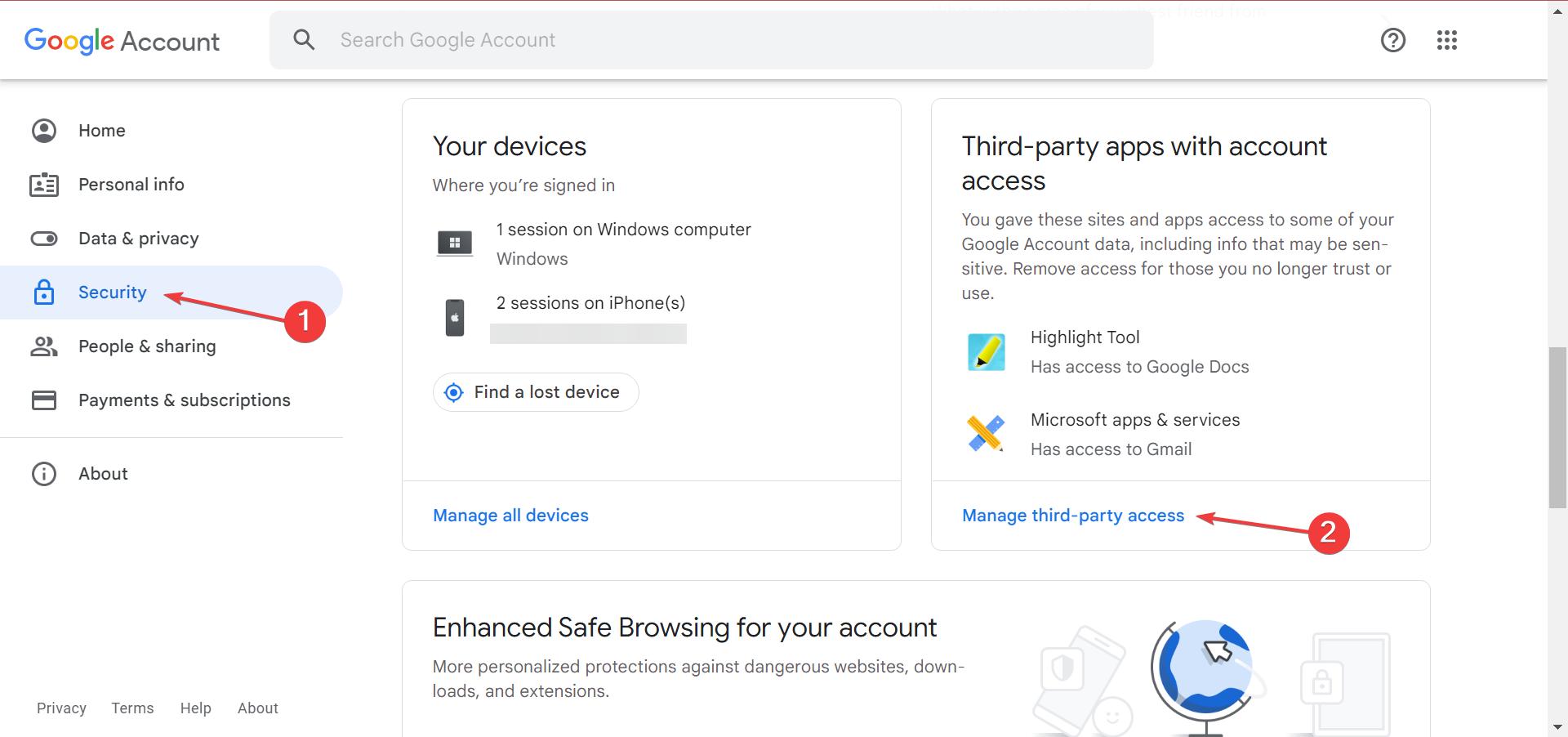
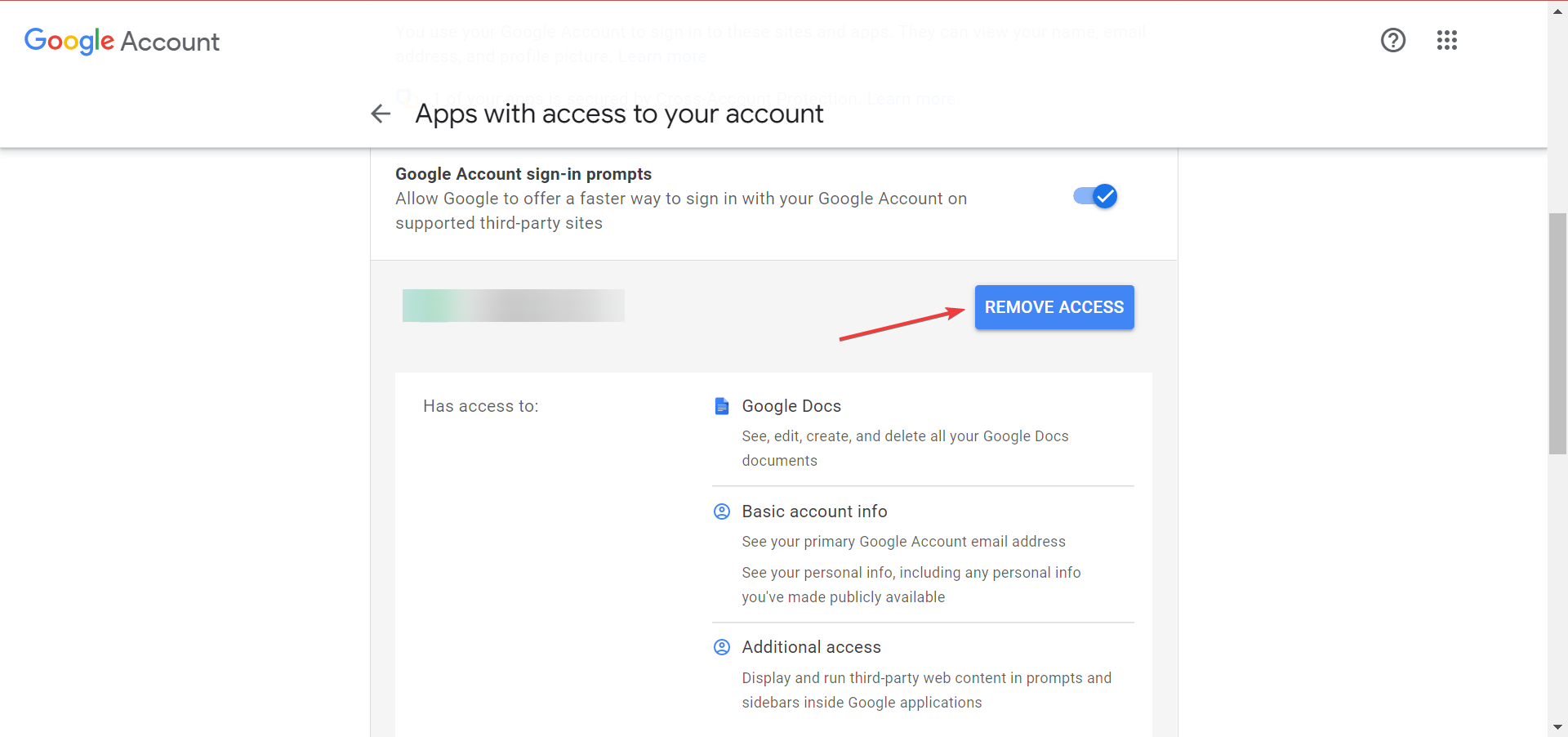
- Просмотрите список приложений, найдите подозрительные или редко используемые и нажмите Удалить доступ.
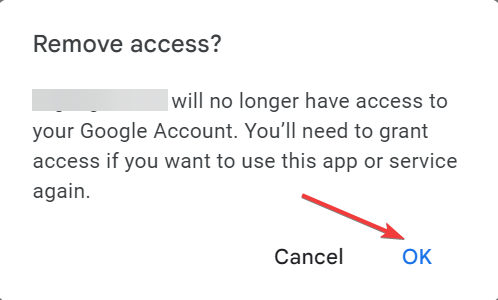
- Подтвердите действие в диалоге.
Совет: сервисы типа Unroll.me часто обрабатывают почту автоматически — если вы используете такие сервисы, временно отключите их и проверьте результат.
3. Отключите POP и IMAP, чтобы исключить сторонние клиенты
- Нажмите значок шестерёнки, выберите Просмотреть все настройки.
- Перейдите на вкладку Пересылка и POP/IMAP, выберите Отключить POP и Отключить IMAP, затем нажмите Сохранить изменения.
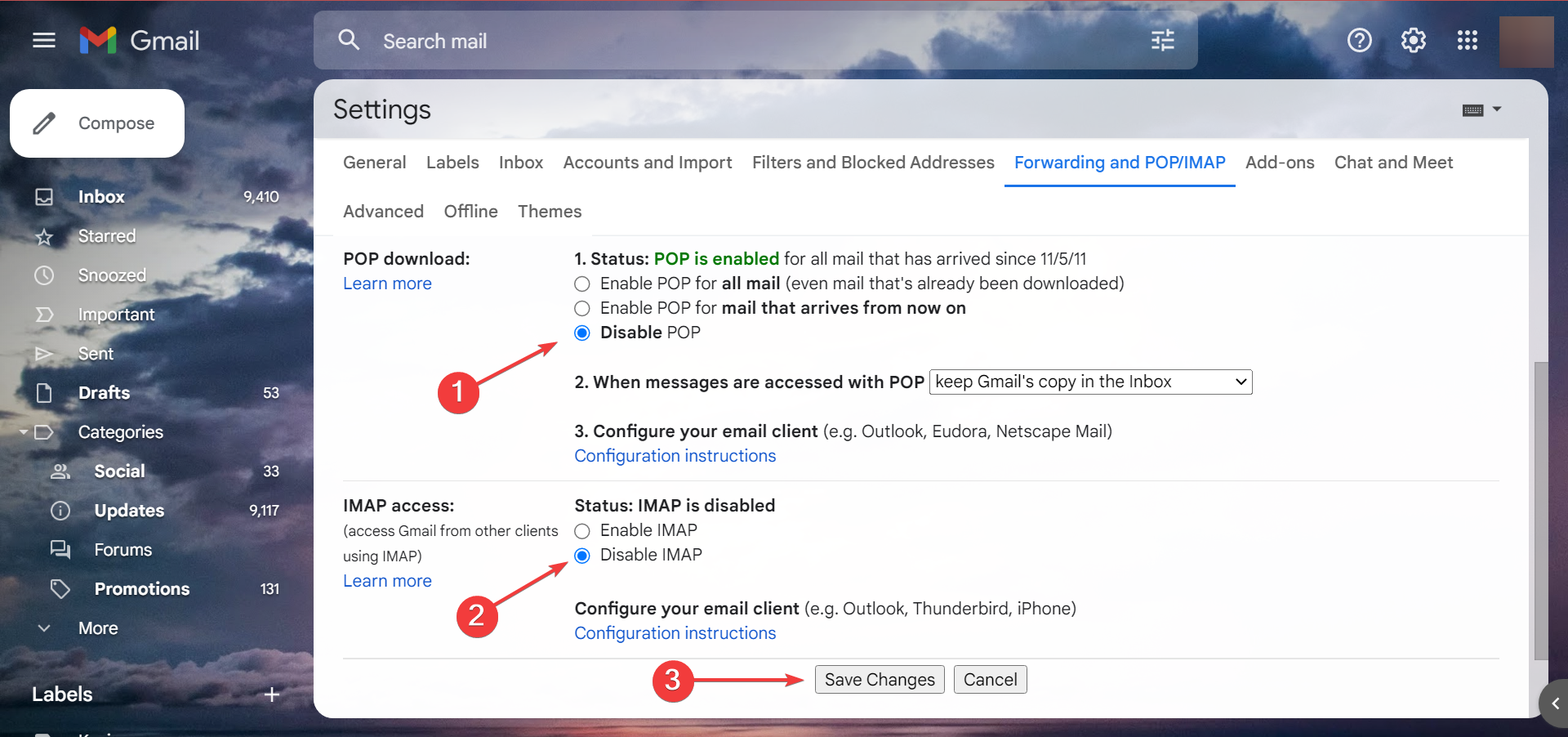
Если проблема исчезла, проверьте настройки почтового клиента (Outlook, Apple Mail, Thunderbird) и при необходимости удалите аккаунт и добавьте заново с корректными настройками.
4. Откройте Gmail в браузере
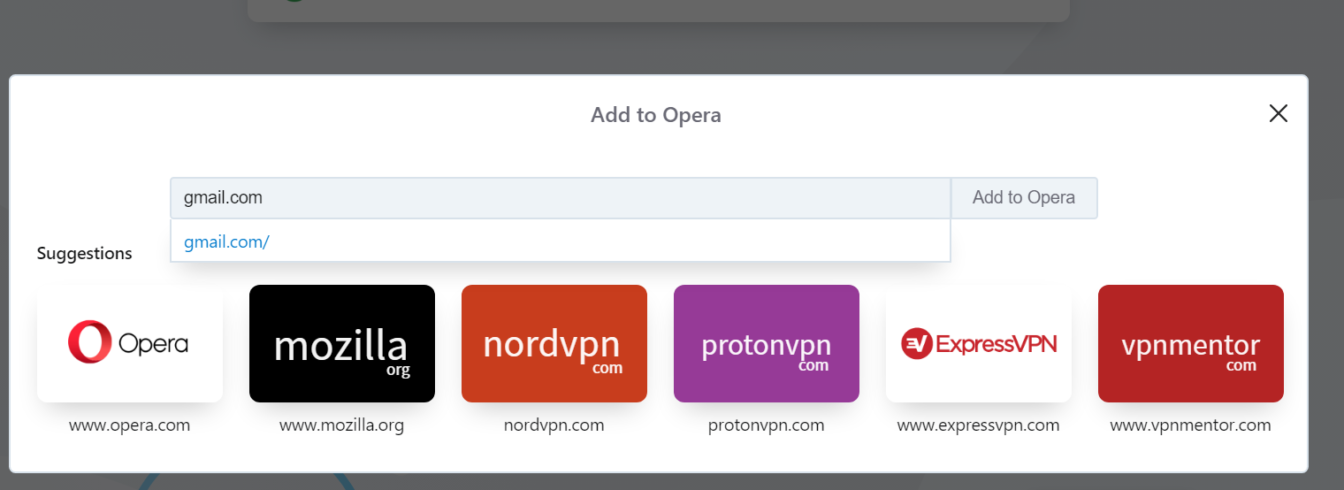
Используйте веб-версию Gmail в браузере (Chrome, Firefox, Opera и т. п.) — это помогает понять, связано ли поведение с мобильным приложением или клиентом. Если в веб-версии письма попадают в папку Входящие, значит проблема на стороне клиента или синхронизации.
Совет: добавьте Gmail в закладки для быстрого доступа. Браузер с расширенной защитой (например, Opera One) может снижать риск сторонних вмешательств.
5. Очистите кэш и куки браузера
- Откройте настройки браузера.
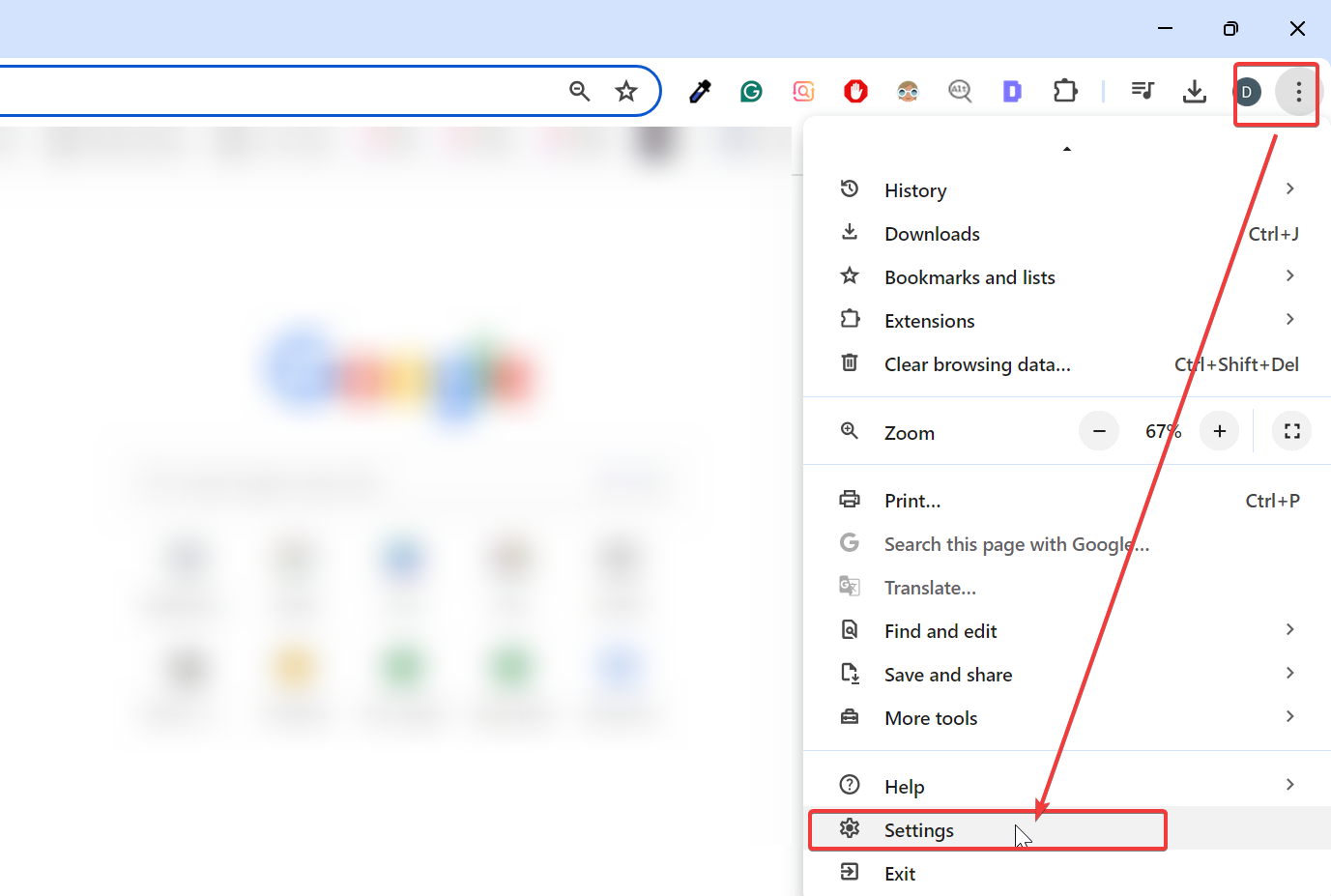
- Перейдите в раздел конфиденциальности и безопасности (Cookies и данные сайта).
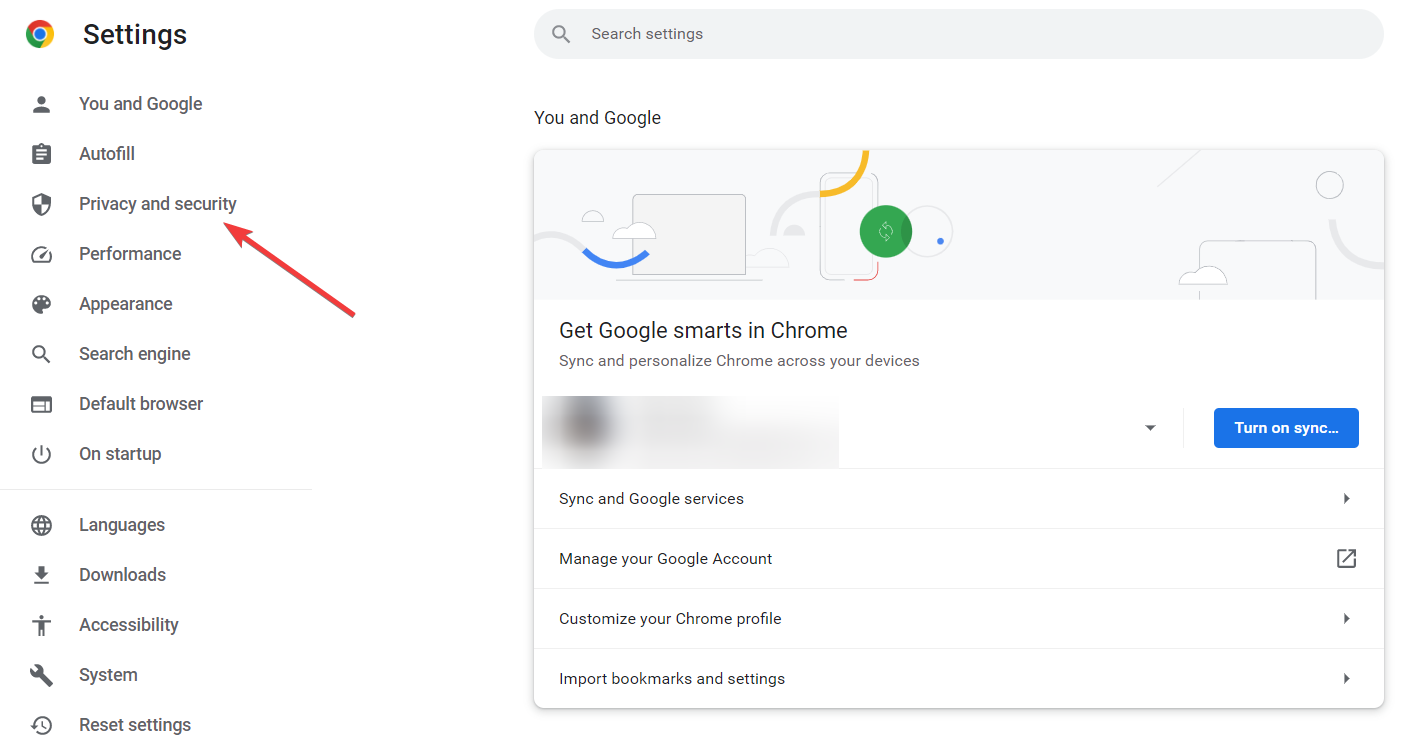
- Выберите «Удалить данные просмотров» или «Очистить историю».
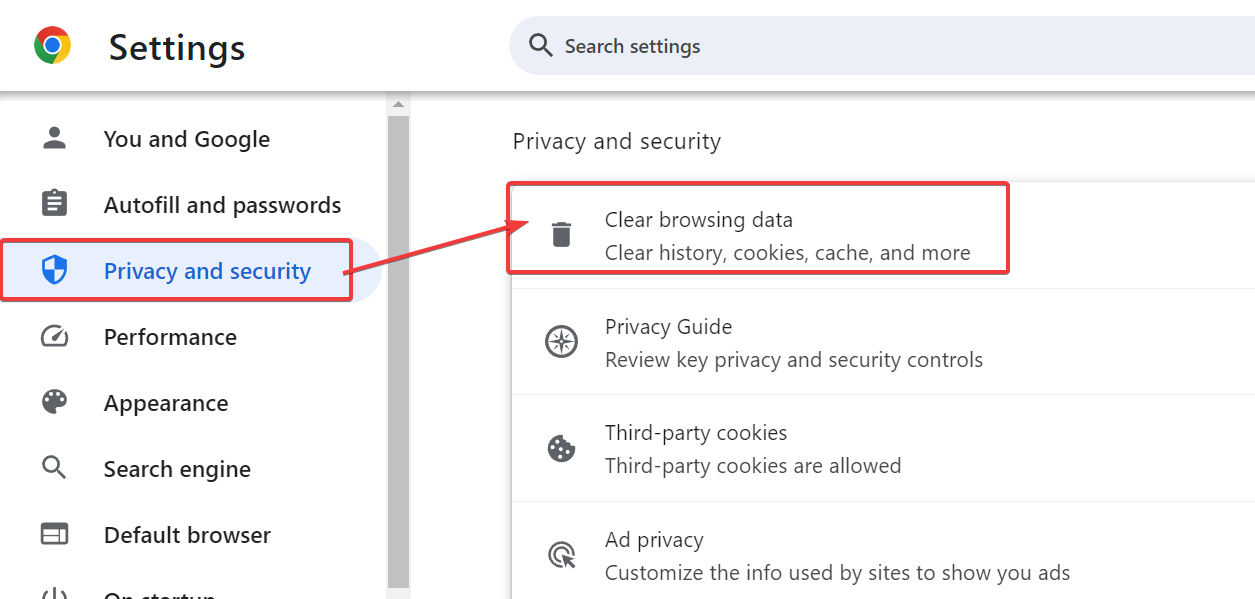
- Выберите временной интервал и типы данных, которые нужно удалить, затем подтвердите.
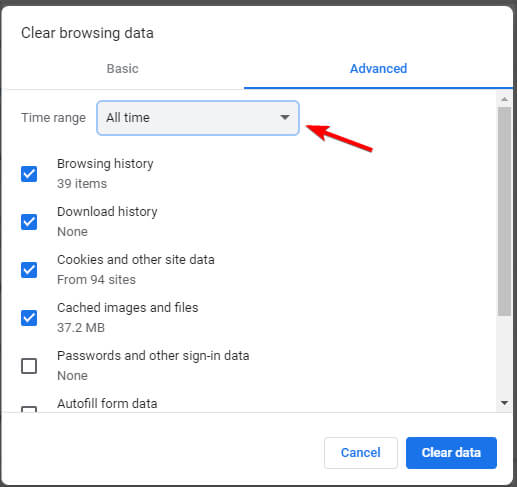
Очистка кэша помогает устранить проблемы, вызванные устаревшими настройками или конфликтующими расширениями.
Дополнительные проверки и альтернативные решения
- Добавьте отправителя в контакты и создайте фильтр «Всегда помечать как важное» или «Никогда не отправлять в спам/удалять».
- Просмотрите заголовки проблемных писем (поле «Показать оригинал» в меню письма) — это поможет понять, пометил ли почтовый сервер письмо как сомнительное (SPF/DKIM/DMARC).
- Если письма от конкретной рассылки идут в корзину, попросите отправителя проверить свои настройки рассылки и записи SPF/DKIM/DMARC.
- Для корпоративных аккаунтов обратитесь к администратору G Suite/Workspace: могут быть правила на уровне организации, которые перемещают почту.
Когда предложенные шаги не помогают
Примеры ситуаций, когда базовые инструкции не решают проблему:
- Правило на уровне почтового сервера (например, корпоративный шлюз) принудительно удаляет письма.
- У аккаунта скомпрометированы разрешения, и злонамеренное приложение постоянно создаёт фильтр.
- Отправитель находится в черном списке глобального спам-фильтра — требуется вмешательство отправителя.
В таких случаях:
- Проверьте логи и заголовки писем для поиска признаков серверной фильтрации.
- Если это рабочий аккаунт — обратитесь в ИТ-поддержку и предоставьте пример письма и заголовков.
- Смените пароль аккаунта и пройдите проверку безопасности Google (удалите подозрительные устройства и приложения).
Ментальные модели и чеклист
Модель: проблема = правило × источник, где правило — фильтр/политика, а источник — клиент/сервер/приложение.
Чеклист для пользователя:
- Проверил фильтры в Gmail
- Проверил заблокированные адреса
- Удалил подозрительные сторонние приложения
- Временно отключил POP/IMAP
- Открыл Gmail в веб-браузере и очистил кэш
- Добавил отправителя в контакты и создал явный фильтр «никогда не удалять»
Чеклист для администратора:
- Проверил политические правила на уровне домена/шлюза
- Просмотрел логи почтового сервера и антиспам-модуля
- Проверил записи SPF/DKIM/DMARC для доменов отправителей
- Проанализировал недавние интеграции и автоматизации, которые могли создать фильтры
Плейбук: методика устранения (короткая)
- Выявление: соберите примеры писем и их заголовки.
- Изоляция: выключите сторонние интеграции и отключите POP/IMAP.
- Исправление: удалите проблемные фильтры и восстановите доступы.
- Проверка: отправьте тестовые письма с разных адресов и проверьте папку «Входящие» в веб-интерфейсе.
- Укрепление: добавьте отправителей в контакты и создайте правила «никогда не удалять» для важных отправителей.
Диаграмма принятия решения
flowchart TD
  A[Письмо попадает в корзину?] --> B{Фильтры Gmail}
  B -- Да --> C[Проверить и удалить действие «Удалить»]
  B -- Нет --> D{Заблокирован адрес}
  D -- Да --> E[Разблокировать адрес]
  D -- Нет --> F{Сторонние приложения}
  F -- Да --> G[Удалить доступ приложения]
  F -- Нет --> H{POP/IMAP клиент}
  H -- Да --> I[Отключить, проверить клиент]
  H -- Нет --> J{Проблема на сервере отправителя}
  J -- Да --> K[Попросить отправителя проверить SPF/DKIM/DMARC]
  J -- Нет --> L[Обратиться в поддержку Google/ИТ]
Критерии приёмки
- Письма от ранее удалявшихся отправителей попадают в «Входящие» в течение 24 часов после правок.
- Отсутствуют фильтры с действием «Удалить» для важных отправителей.
- Нет подозрительных сторонних приложений с доступом к почте.
Риски и меры снижения
- Риск: удаление фильтра нарушит автоматическую сортировку. Мера: экспортируйте настройки фильтров перед удалением (скриншоты или документация).
- Риск: скомпрометированные приложения восстановят фильтры. Мера: смените пароль и отозвите все сессии/устройства.
- Риск: проблема на стороне отправителя. Мера: запросить у отправителя проверку конфигурации почты.
Краткий глоссарий
- SPF: протокол проверки отправителя по DNS, помогает обнаружить подделку отправителя.
- DKIM: цифровая подпись почты, подтверждает, что содержимое не изменено.
- DMARC: политика, которая указывает, что делать с письмами, не прошедшими SPF/DKIM.
- POP/IMAP: протоколы доступа к почте — POP загружает и часто удаляет на сервере, IMAP синхронизирует папки.
Полезные шаблоны и приметы
- Шаблон фильтра «Никогда не удалять»: В поле «От» укажите адрес, оставьте действие «Применять ярлык» и снимите действие «Удалить».
- Сообщение для отправителя: «Пожалуйста, проверьте настройки SPF/DKIM/DMARC для домена example.com — письма доходят до моей почты, но попадают в корзину.»
Короткая заметка для социальных сетей
Если важная почта попадает в корзину Gmail, сначала проверьте фильтры и сторонние приложения — чаще всего проблема решается простым удалением фильтра или откатом доступа. Если не помогает, проверьте настройки на стороне отправителя или обратитесь в ИТ.
Итог
Проблема «письма попадают в корзину» обычно решается проверкой фильтров, удалением сторонних приложений и правильной настройкой клиента. Следуйте чеклисту и методике: выясните причину, изолируйте источник, устраните и проверьте доставку. Если после всех шагов письма продолжают удаляться — вероятно, проблема находится на уровне сервера отправителя или доменных политик, и потребуется помощь администратора.
Если у вас остались вопросы или вы нашли другой рабочий метод — напишите в комментариях, это поможет другим пользователям.

Похожие материалы

Несколько аккаунтов Skype: Multi Skype Launcher

Журнал для работы: повысить продуктивность

Персональные звуки уведомлений на Android

Скачивание шоу Hulu для офлайн‑просмотра

Microsoft Start: персонализированная новостная лента
