
Как исправить ошибку «This post is age-protected» в TikTok
Быстрые ссылки
- Почему TikTok пишет «This post is age-protected»
- Как исправить ошибку «This post is age-protected» в TikTok
- Если ошибка не уходит — дополнительные действия и план устранения
Краткое резюме
- TikTok показывает сообщение об ограничении по возрасту, если видео отмечено для взрослых (18+) или если у вас включён Ограниченный режим.
- Чтобы убрать сообщение, можно отключить Ограниченный режим в настройках (нужен PIN), либо попросить службу поддержки TikTok изменить возраст в аккаунте, если вы ошибочно указали дату рождения.
- При постоянном появлении ошибки — выйти/войти, очистить кеш приложения, или переустановить TikTok; перед переустановкой сохраните черновики.
Важно: вы не можете просто вручную изменить дату рождения в приложении — нужен запрос в поддержку TikTok или подтверждение личности, если платформа потребует верификации.
Почему TikTok показывает «This post is age-protected»
Причины появления сообщения «This post is age-protected» чаще всего сводятся к двум ситуациям:
- Возраст в вашем профиле младше 18 лет. Многие видео помечаются как подходящие только для лиц 18+, и платформа блокирует их показ для несовершеннолетних.
- Включён «Ограниченный режим» (Restricted Mode). Этот режим фильтрует контент и блокирует доступ к некоторым видео вне зависимости от указанного возраста.
Оба механизма — часть политики TikTok по защите контента и соответствуют требованиям безопасности и возрастной маркировки.
Как исправить ошибку «This post is age-protected» в TikTok
Ниже — пошаговые методы от простых к более глубоким. Начинайте с первого и переходите дальше, если проблема не решена.
1) Отключите Ограниченный режим в TikTok
Ограниченный режим блокирует часть контента. Если он включён, вы увидите сообщение о защите по возрасту даже при корректной дате рождения.
Шаги:
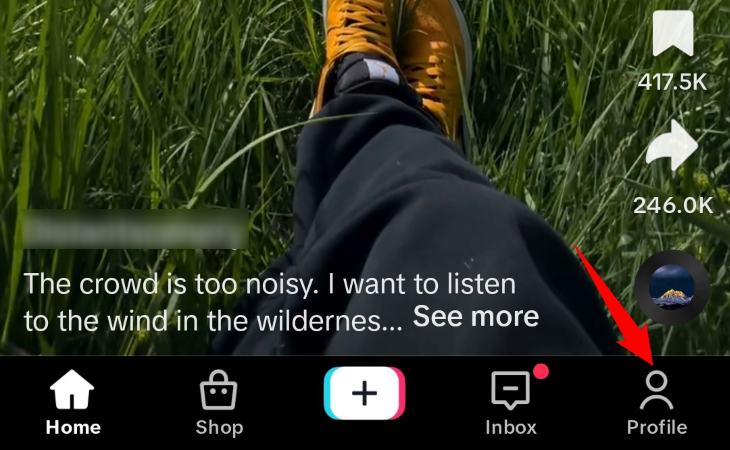
- Откройте приложение TikTok на iPhone или Android. Внизу выберите вкладку «Профиль».
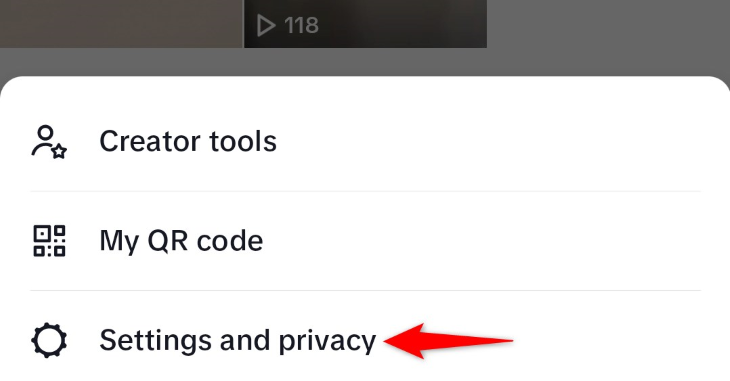
- Нажмите меню (три горизонтальные полосы) в правом верхнем углу и выберите «Настройки и конфиденциальность».
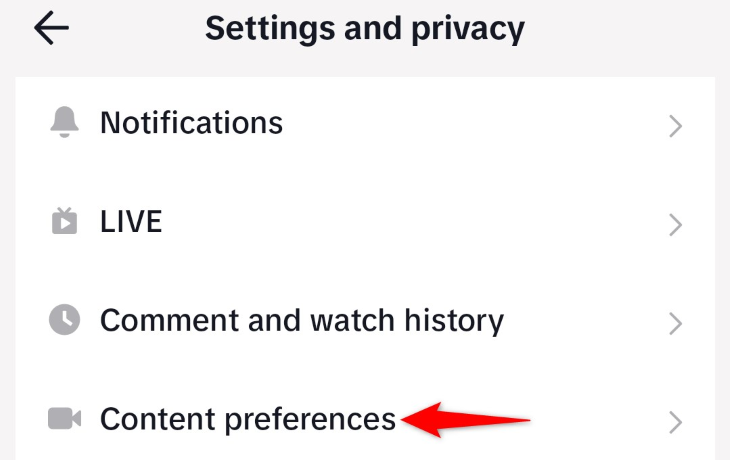
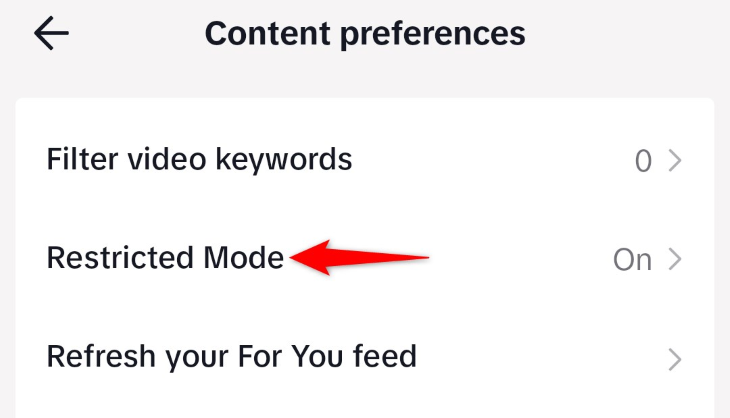
- Прокрутите до раздела «Предпочтения контента» и откройте его.
- Нажмите «Ограниченный режим».
- Выберите «Выключить» и введите PIN, который вы создали при включении режима (введите дважды для подтверждения).
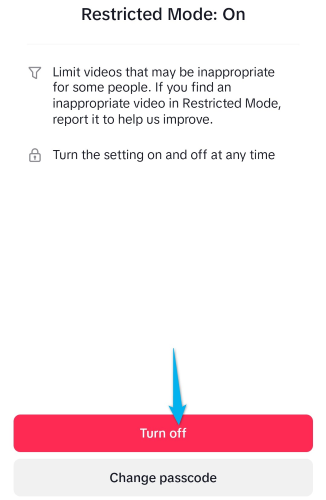
Если вы забыли PIN, выберите опцию сброса; TikTok предложит восстановление через номер телефона или почту.
Совет: если Ограниченный режим включён кем‑то другим (например, родителем), уточните у него PIN перед сбросом.
2) Проверьте и исправьте возраст в профиле
Если Ограниченный режим выключен, но проблема остаётся, проверьте дату рождения в профиле. При ошибке в дате рождения TikTok будет считать вас несовершеннолетним.
- Прямого редактирования даты рождения в мобильном приложении может не быть: для изменения часто требуется отправить запрос в поддержку TikTok и приложить документы для подтверждения.
- Подготовьте копию удостоверения личности (если это безопасно и по требованию платформы). Следуйте инструкции в Центре помощи TikTok — в разделе «Проблемы с аккаунтом» → «Неправильная дата рождения».
Важно: не отправляйте документы через сторонние каналы — только через официальный интерфейс поддержки в приложении или на сайте TikTok.
3) Стандартная диагностика приложения
Если первые два метода не помогли, проблема может быть локальной (сбой приложения). Используйте этот план ремонта:
- Выйдите из аккаунта и снова войдите — это обновит сессию.
- Очистите кеш приложения: в настройках TikTok найдите «Очистить кеш» (или в системных настройках устройства).
- Перезагрузите телефон.
- Если ничего не помогает — переустановите приложение: удалите TikTok и установите заново. Сделайте резервную копию черновиков, если нужно — переустановка удаляет локальные черновики.
Краткий чеклист этой секции:
- Выход/вход в аккаунт
- Очистка кеша
- Перезагрузка устройства
- Резерв черновиков и переустановка
План действий для поддержки (SOP)
Если вы обращаетесь в поддержку или помогаете другому пользователю, выполните эти шаги и запишите результаты:
- Составьте диагностику: версия приложения, тип устройства (iOS/Android), краткое описание ошибки и время возникновения.
- Подтвердите, выключен ли Ограниченный режим (и были ли попытки сброса PIN).
- Проверьте дату рождения в профиле — снимите скрин (без личных документов).
- Попробуйте простые исправления (выход/вход, очистка кеша, переустановка).
- Если требуется изменение возраста, оформите запрос через официальный Центр поддержки и приложите инструкции по подтверждению возраста.
Составьте короткий отчёт для поддержки: «Шаги, которые я сделал(а)», «Что показало каждый шаг», «Логи/скриншоты».
Решение через поддержку: как запросить изменение возраста
- Откройте профиль → Настройки и конфиденциальность → Помощь и поддержка (или Центр помощи).
- Найдите тему «Проблемы с аккаунтом» → «Неправильная дата рождения» или похожую.
- Отправьте запрос, следуя форме: укажите текущую дату рождения, желаемую дату, причину и прикрепите копию документа, если её просят.
- Дождитесь ответа: срок зависит от загруженности поддержки, обычно несколько дней.
Примечание: TikTok может запросить дополнительные документы или видео для подтверждения личности.
Когда эти методы не подойдут (контрпримеры)
- Если видео действительно заблокировано региональными правилами или удалено автором — изменение настроек аккаунта не поможет.
- Если аккаунт принадлежит несовершеннолетнему и это ограничение по политике (например, возрастные настройки родительского контроля) — доступ всё равно будет ограничен до выполнения дополнительных проверок.
Быстрая проверка перед обращением в поддержку
- Видно ли сообщение «This post is age-protected» у других аккаунтов на том же устройстве? (проверка раздельного карантина)
- Работают ли другие видео с пометкой 18+ для других пользователей?
- Есть ли на устройстве сторонние родительские приложения или MDM-профили, ограничивающие контент?
Диаграмма принятия решения
flowchart TD
  A[Видите 'This post is age-protected'] --> B{Ограниченный режим включён?}
  B -- Да --> C[Отключите Ограниченный режим 'введите PIN или сбросьте']
  B -- Нет --> D{Дата рождения в профиле <18?}
  D -- Да --> E[Отправьте запрос в поддержку для исправления даты рождения]
  D -- Нет --> F[Выполните диагностику приложения]
  F --> G[Выход/вход, очистка кеша, перезагрузка]
  G --> H{Проблема решена?}
  H -- Да --> I[Готово]
  H -- Нет --> J[Резерв черновиков и переустановка TikTok]
  J --> K[Если не решено — обращение в поддержку с логами]
Роль‑ориентированные чек‑листы
Для пользователя:
- Проверьте Ограниченный режим.
- Проверьте дату рождения в профиле.
- Попробуйте базовые сбросы (выход/вход, очистка кеша).
Для администратора/родителя:
- Убедитесь, что на устройстве нет стороннего родительского ПО.
- Проверьте, не настроен ли профиль MDM (корпоративные устройства).
Для специалиста поддержки:
- Запросите сведения об устройстве и версии приложения.
- Попросите логи/скриншоты и выполните проверку изменения возраста через внутренние инструменты.
Критерии приёмки
- После отключения Ограниченного режима или изменения возраста видео, ранее закрытое ошибкой, воспроизводится.
- Пользователь подтверждает, что сообщение не появляется повторно в течение 24 часов.
Безопасность и конфиденциальность
- Не отправляйте личные документы через неофициальные каналы.
- Для восстановления PIN используйте привязанный номер телефона или почту, привязанные к аккаунту.
Краткое завершение
Если TikTok показывает «This post is age-protected», начните с проверки Ограниченного режима и даты рождения. Если базовые методы не помогут, выполните стандартную диагностику приложения и при необходимости обратитесь в поддержку, подготовив отчёт и скриншоты. Эти последовательные шаги решают подавляющее большинство случаев.
Ключевые выводы:
- Отключение Ограниченного режима и корректная дата рождения — основные решения.
- Сброс PIN и обращение в поддержку потребуются, если вы забыли код или ошибочно указали дату рождения.
- Переустановка приложения часто решает локальные сбои, но не меняет данные аккаунта.

Похожие материалы

Несколько аккаунтов Skype: Multi Skype Launcher

Журнал для работы: повысить продуктивность

Персональные звуки уведомлений на Android

Скачивание шоу Hulu для офлайн‑просмотра

Microsoft Start: персонализированная новостная лента
