
Почему один AirPod садится быстрее и как этого избежать
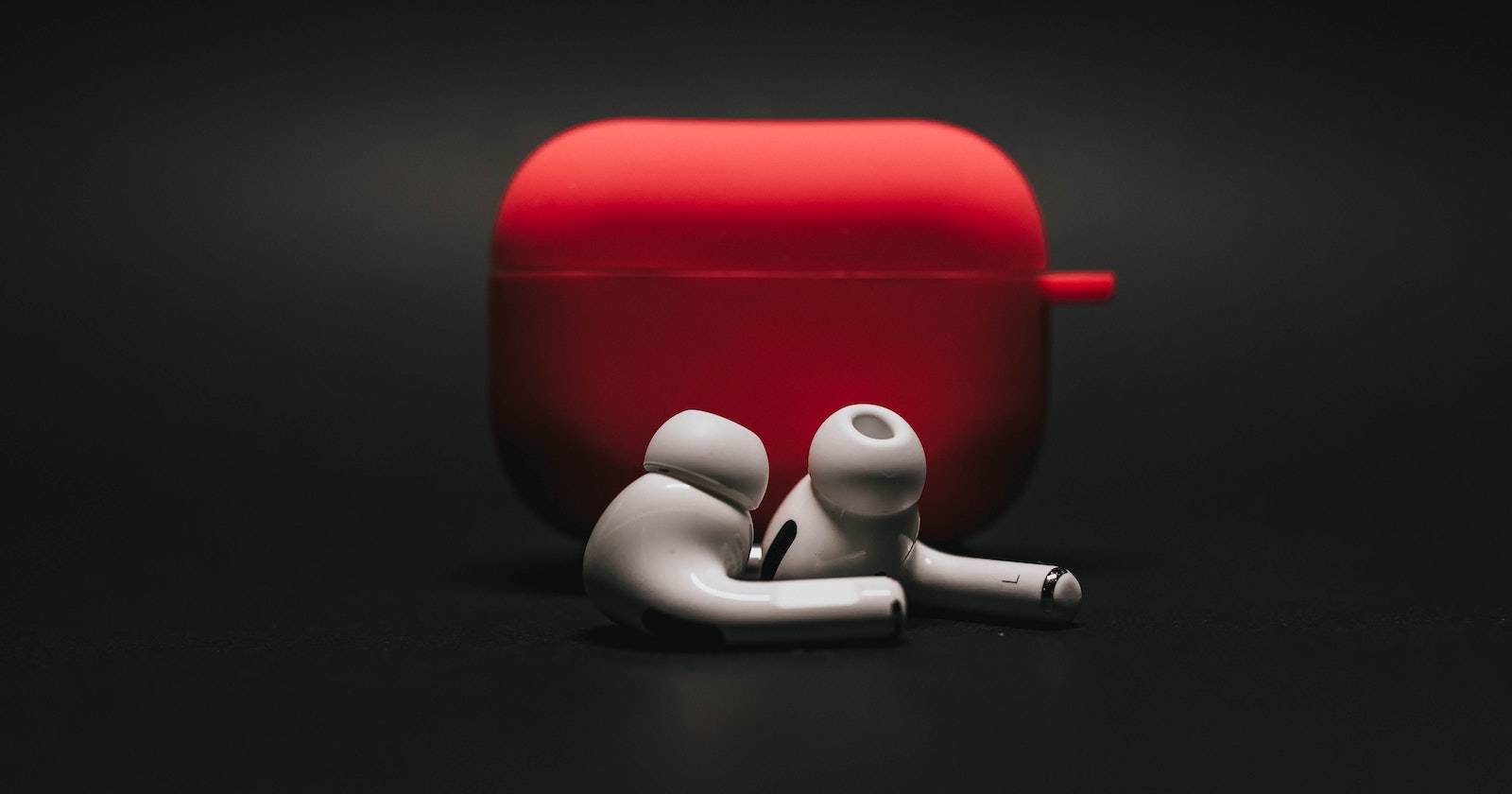

Apple AirPods предлагают одно из лучших пользовательских впечатлений среди полностью беспроводных наушников. Софт Apple обеспечивает бесшовную работу с другими устройствами, а аппаратная часть надёжно собрана. Тем не менее любым TWS-наушникам рано или поздно свойственен неравномерный износ батарей. Если вы заметили, что один AirPod садится заметно быстрее — ниже объясняю причины и даю практические шаги по профилактике.
Почему один AirPod разряжается быстрее
В работе AirPods участвуют разные модули: динамики, микрофон, радиомодули Bluetooth и контроллеры питания. Каждый модуль потребляет питание с разной интенсивностью. По умолчанию при подключении AirPods один наушник становится активным микрофоном, а второй функционирует преимущественно как динамик в режиме «слушать». Наушник с активным микрофоном расходует больше энергии — поэтому он быстрее теряет заряд.
Коротко: активный микрофон → больше работы → более быстрый разряд.
Как поменять, какой AirPod использует микрофон (iPhone и iPad)
Следуйте шагам, когда AirPods подключены к телефону:
- Откройте приложение Настройки на iPhone или iPad.
- Нажмите на строку со своими AirPods — они отображаются под вашим именем Apple ID.
- Пролистайте меню вниз до пункта Микрофон.
- Выберите один из режимов: Автоматически, Всегда — левый наушник или Всегда — правый наушник.
Если выбрать Автоматически, система будет сама переключать микрофон между наушниками, что удобно и обычно оптимально. Если вы замечаете, что конкретный наушник всё равно садится быстрее, принудительно назначьте микрофон на другой наушник и меняйте выбор периодически.
Как поменять микрофон на Mac
- Подключите AirPods к Mac.
- Нажмите иконку AirPods в строке меню macOS.
- Выберите пункт настроек AirPods и найдите раздел Микрофон.
- Установите нужное поведение: автоматический выбор или фиксированный на левый/правый наушник.
Важно: интерфейс может немного отличаться в разных версиях macOS, но логика та же.
Дополнительные советы по продлению жизни батареи
- Чередуйте роли микрофонов вручную раз в несколько дней или каждую неделю. Так вы распределите циклы заряд-разряд между двумя батареями.
- По возможности используйте функцию паузы/воспроизведения для экономии энергии, когда длительное время слушаете моно-записи или когда окружающая среда не требует микрофона.
- Храните AirPods в зарядном кейсе, когда не используете. Кейс поддерживает батареи в более стабильном состоянии и уменьшает глубину разрядов.
- Не допускайте регулярных глубоких разрядов (до 0%). Частые глубокие разряды ускоряют деградацию литий‑ионных аккумуляторов.
- Избегайте экстремально высоких температур при хранении и зарядке. Жара уменьшает срок службы батареи.
Когда это не поможет — возможные неисправности
- Если один наушник разряжается очень быстро даже после смены микрофона и регулярной профилактики, причина может быть аппаратная: повреждение аккумулятора, сбой контроллера питания или дефект схемы.
- Проблемы с прошивкой: редкие баги в ПО могут приводить к нестандартному потреблению. Обновите прошивку AirPods и iOS/macOS до последних версий.
- Если наушник подвергался удару или воздействию влаги, это также может вызвать ускоренную деградацию.
В таких случаях стоит обратиться в авторизованный сервис или к поддержке Apple для диагностики и ремонта.
Альтернативные подходы
- Используйте чередование вручную по расписанию: например, на неделю назначаете левый микрофон, на следующую — правый.
- При активном использовании микрофона для звонков временно назначайте микрофон на тот наушник, который вы готовы чаще заряжать.
- Если вы часто теряете баланс заряда и не хотите управлять настройками — рассмотрите модель наушников с более крупной батареей или сменной батареей (у некоторых проводных или накладных моделей). Это радикальное, но действенное решение.
Мини‑методика профилактики (простая схема)
- Подключите AirPods к iPhone/пк.
- Проверьте режим Микрофона: включите Автоматически для повседневного использования.
- Если замечаете дисбаланс заряда в течение месяца — переключите на Всегда — другой наушник и продолжайте наблюдение.
- Повторяйте шаг 3 раз в 1–2 недели до восстановления баланса.
Быстрый чек‑лист для пользователя
- Проверил режим Микрофона в настройках.
- Обновил iOS/macOS и прошивку AirPods.
- Чередую роли микрофонов регулярно.
- Храню наушники в кейсе и избегаю перегрева.
- Если проблема не уходит — запланировал диагностику в сервисе.
Краткая терминология
- Микрофон автоматически: режим, при котором система сама определяет активный микрофон.
- Деградация батареи: неизбежное снижение ёмкости аккумулятора с течением времени и циклов зарядки.
Итог и рекомендации
Равномерное распределение работы микрофонов — простая и эффективная мера для уменьшения неравномерного износа аккумуляторов AirPods. Начните с проверки настроек на iPhone или Mac и примените регулярную ротацию ролей микрофонов. Если проблема сохраняется — обновите ПО и обратитесь в сервис для аппаратной диагностики.
Важно: полностью избежать естественной деградации нельзя. Но небольшие усилия по управлению микрофоном и уходу за батареей продлят срок службы наушников и отсрочат необходимость замены.

Похожие материалы

Несколько аккаунтов Skype: Multi Skype Launcher

Журнал для работы: повысить продуктивность

Персональные звуки уведомлений на Android

Скачивание шоу Hulu для офлайн‑просмотра

Microsoft Start: персонализированная новостная лента
