
Как устранить «заикание» в играх на мощном ПК
Введение
Может показаться очевидным, что мощный компьютер не должен «лагать» в играх. Тем не менее даже топовая система может испытывать периодические подтормаживания — видимые микро-стуттеры или просадки кадров. В этой статье подробно разберём, почему это происходит, как диагностировать корень проблемы и что настроить шаг за шагом. Материал ориентирован на Windows-системы, но большинство идей применимы и к другим ОС.
Почему мощный ПК вдруг начинает «заикаться» в играх
Краткий обзор основных причин:
- Узкие места в хранилище (HDD/SSD) приводят к долгой загрузке данных и всплескам времени доступа.
- Использование интегрированного GPU или некорректная привязка игры к дискретной видеокарте.
- Троттлинг из‑за перегрева: GPU/CPU снижает частоты, чтобы не сгореть.
- Системные фоновые процессы, антивирусы или устаревшие драйверы.
- Проблемы с целостностью игровых файлов, несоответствие настроек игры возможностям железа.
- Сетевая латентность и скачки пинга — для онлайн‑игр это выглядит как «заикание».
Ниже — подробно о каждой группе причин и что с ней делать.
1. Узкие места хранилища
Почему это важно
Игровые файлы растут: текстуры, кэши, патчи, моды. Даже если игра установлена, во время игры она может подгружать новые данные из диска (стриминг текстур, ассеты открытого мира). Если диск медленный или фрагментирован, задержки доступа к файлам будут выражаться в микрофризах.
Что проверить
- Тип носителя: NVMe SSD, SATA SSD или HDD. NVMe обычно даёт самые короткие задержки.
- Свободное место: недостаток свободного пространства ухудшает производительность SSD и увеличивает фрагментацию на HDD.
- Занятость диска во время игры (Диспетчер задач → Производительность → Диск).
Как исправить
- Перенесите игры на быстрый SSD (желательно NVMe).
- Очистите диск: удалите старые резервные копии, временные файлы, кеш браузера.
- Используйте встроенные утилиты: «Очистка диска» и дефрагментацию для HDD.
- Для SSD проверьте состояние в утилитах производителя и убедитесь, что включён TRIM.
Советы и хитрости
- Для больших открытых миров (например, игры со стримингом ассетов) SSD заметно снижает количество фризов.
- Если вы используете облачные/сетевые хранилища, помните, что доступ к удалённым данным будет медленнее.
2. Ограничения графического процессора и распределение памяти
Суть проблемы
Даже мощный ПК может иметь интегрированную графику, активированную по умолчанию для некоторых приложений. Интегрированный GPU делит системную память с CPU и обычно слабее дискретной видеокарты. Если игра использует неправильный адаптер или драйвер устарел — получите падение производительности и стуттеры.
Проверки
- Убедитесь, что игра использует дискретную видеокарту (NVIDIA/AMD), а не интегрированную.
- Проверьте использование GPU в Диспетчере задач → Производительность.
- Посмотрите, не исчерпан ли видеопамять (VRAM) при высоких настройках качества.
Действия
- Обновите драйвер видеокарты (см. раздел ниже).
- В настройках Windows укажите для игр «Высокая производительность» или выберите конкретный GPU в панели управления NVIDIA/AMD.
- Понизьте некоторые графические параметры (качество теней, сглаживание, дальность прорисовки), если VRAM перегружена.
3. Недостаточное охлаждение и троттлинг
Почему это критично
При перегреве CPU или GPU система снижает частоты (троттлинг) для предотвращения повреждений. Внешне это выражается в резких падениях FPS и «заиканиях». Причины перегрева: пыль, недо‑пастинг, неработающий вентилятор, слабая СО.
Что проверить
- Температуры CPU/GPU в простое и под нагрузкой (например, с MSI Afterburner, HWInfo).
- Скорость вентиляторов и наличие пыли в радиаторах.
- Наличие воздушного потока в корпусе.
Как исправить
- Почистите корпус от пыли, проверьте термопасту, при необходимости поменяйте.
- Улучшите поток воздуха: расположение вентиляторов, чистые фильтры, кабели аккуратно уложены.
- Если штатная СО не справляется, рассмотрите AIO‑СЖО (вторичный рынок — б/у решения могут быть экономичны), либо качественный воздушный кулер.
Важно
Нельзя игнорировать высокие температуры — длительное троттлинг приводит к ускоренному износу оборудования.
4. Программные причины: драйверы, службы и фоновые процессы
Драйверы
Обязательное правило: держите драйверы GPU обновлёнными. Новый драйвер часто исправляет баги с конкретными играми.
Шаги по обновлению драйвера
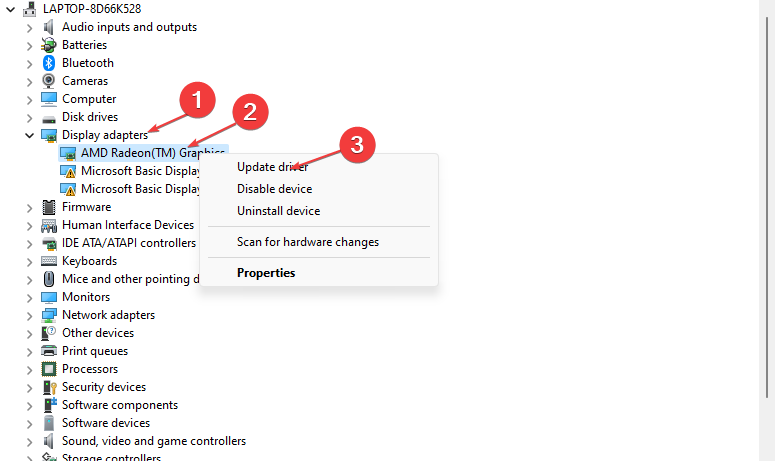
- Нажмите Win + R, введите devmgmt.msc и откройте Диспетчер устройств.
- Разверните «Видеоадаптеры», правой кнопкой кликните по графическому адаптеру и выберите «Обновить драйвер».
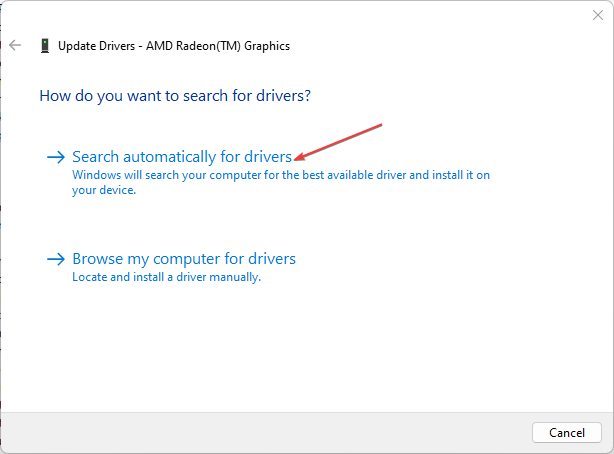
- Выберите «Автоматический поиск драйверов».
- Перезагрузите систему.
Аппаратные настройки в Windows
- В Параметры → Система → Экран → Графика можно задать приоритет для конкретных приложений.
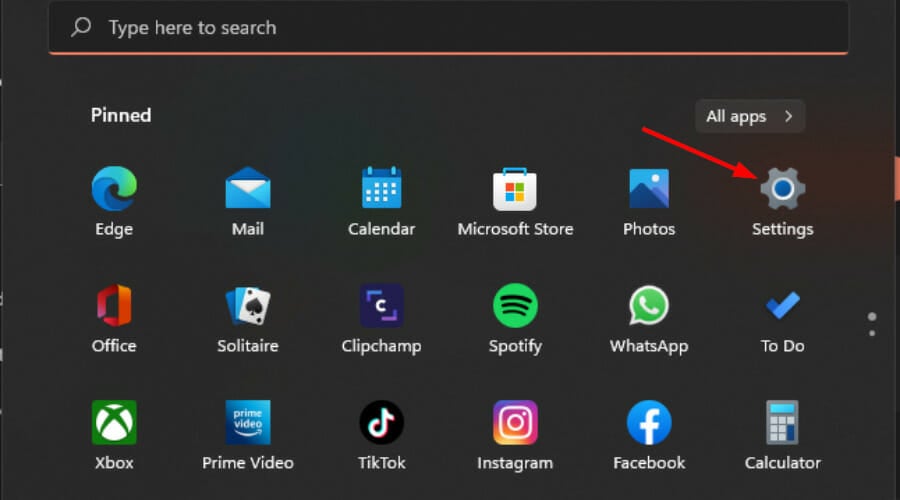
- Выберите игру и установите «Высокая производительность» для привязки к дискретной видеокарте.
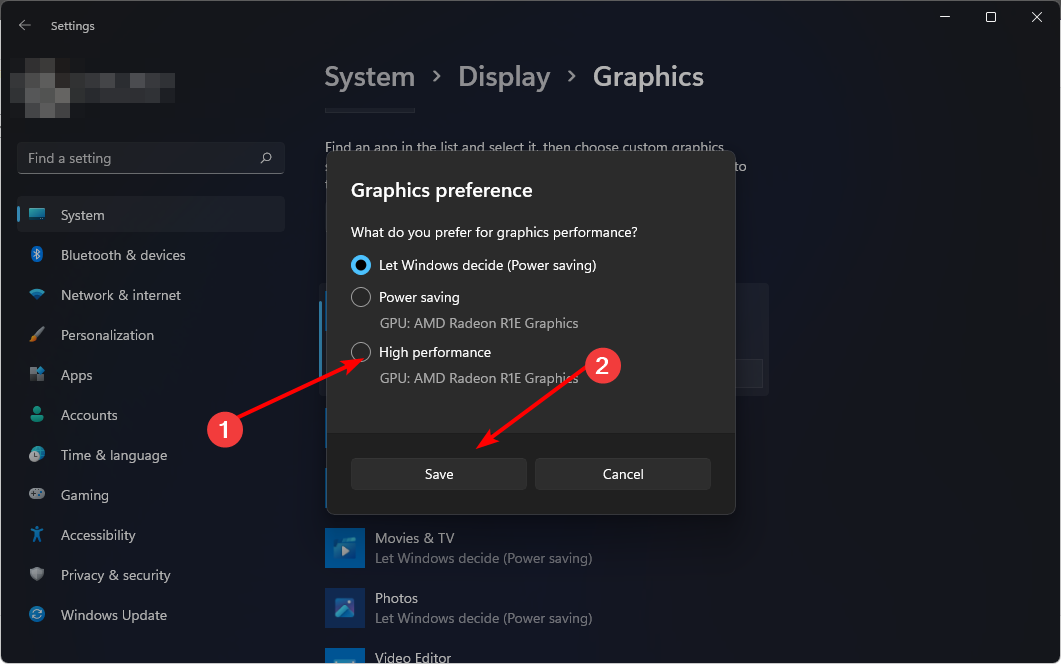
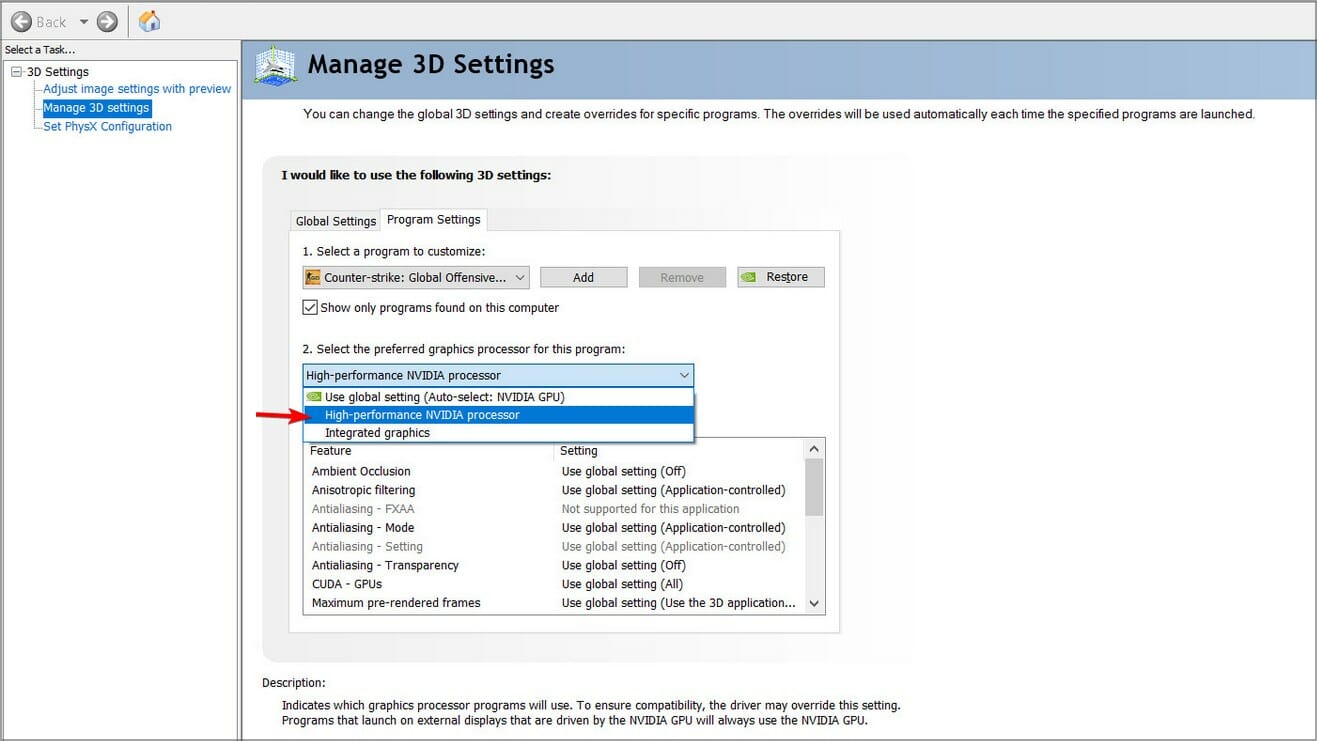
Переключение на дискретный GPU в панели NVIDIA
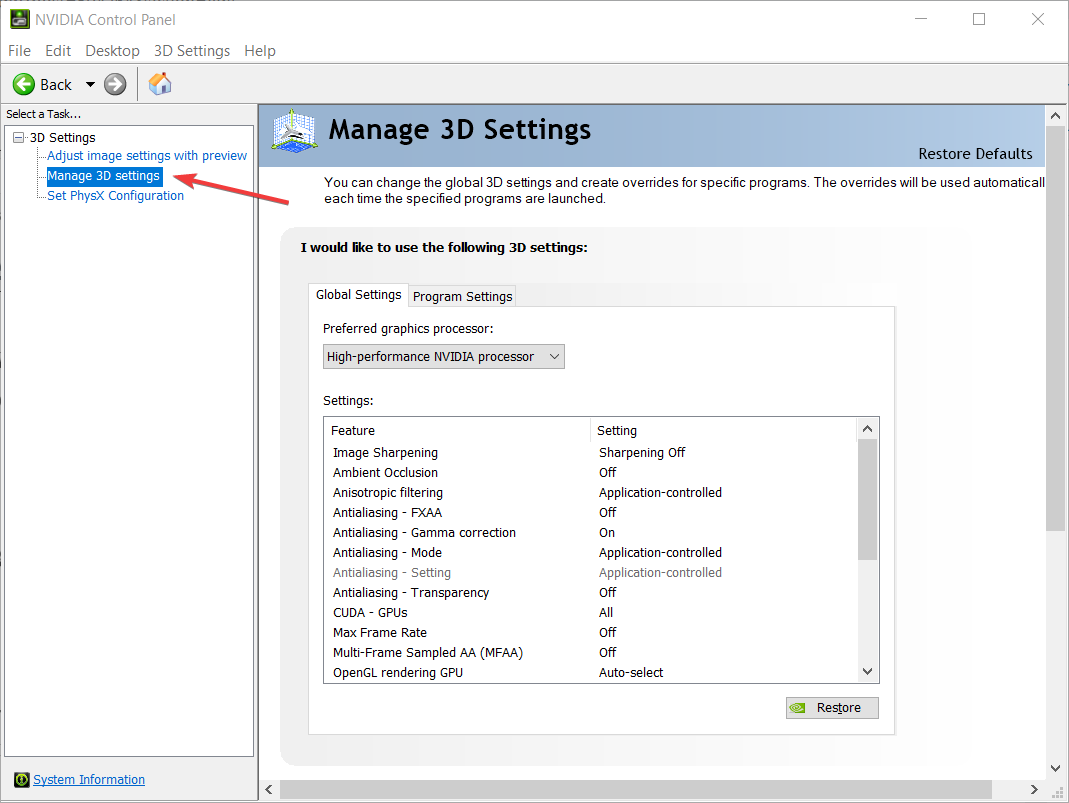
- Откройте панель управления NVIDIA и перейдите в «Управление параметрами 3D».
- В выпадающем списке «Предпочитаемый графический процессор» выберите «Высокопроизводительный процессор NVIDIA».
Включение аппаратного планирования GPU
- Откройте Параметры → Система → Экран → Графика → Изменить параметры по умолчанию для графики.
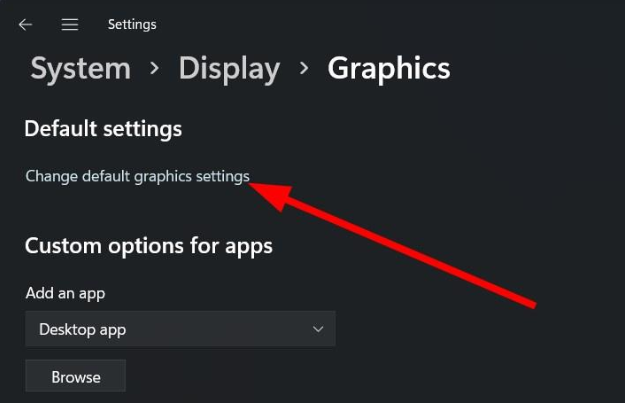
- Включите «Аппаратное планирование GPU».
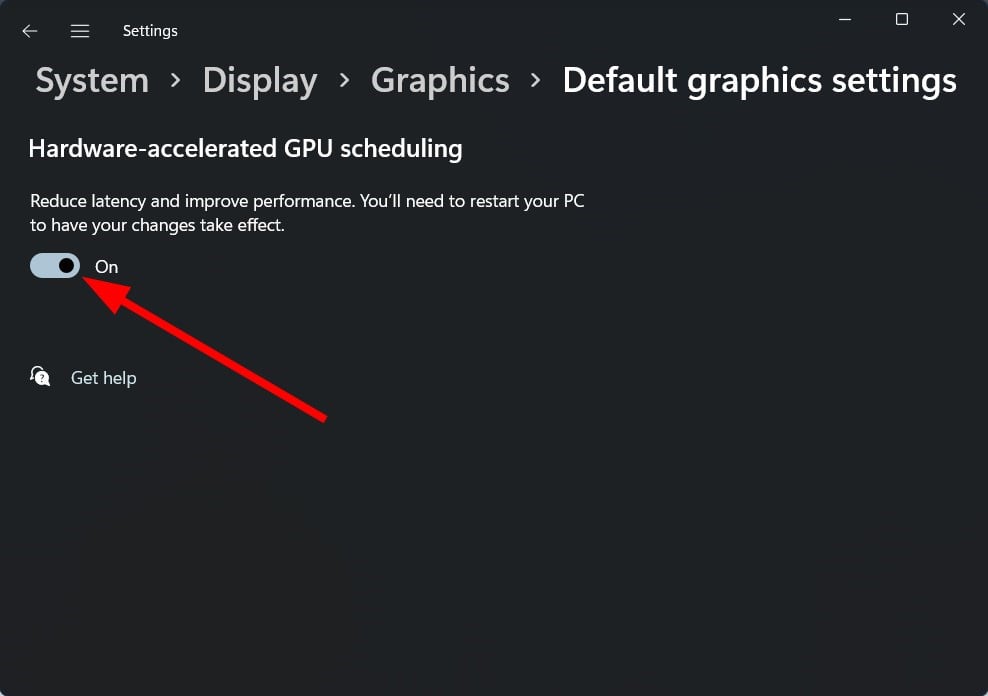
V-Sync и вертикальная синхронизация
Иногда отключённый V‑Sync вызывает разрывы и микро‑фризы; включённый — убирает разрывы, но может добавить задержку. В панелях NVIDIA/AMD можно включить вертикальную синхронизацию для глобальной или индивидуальной настройки конкретной игры. 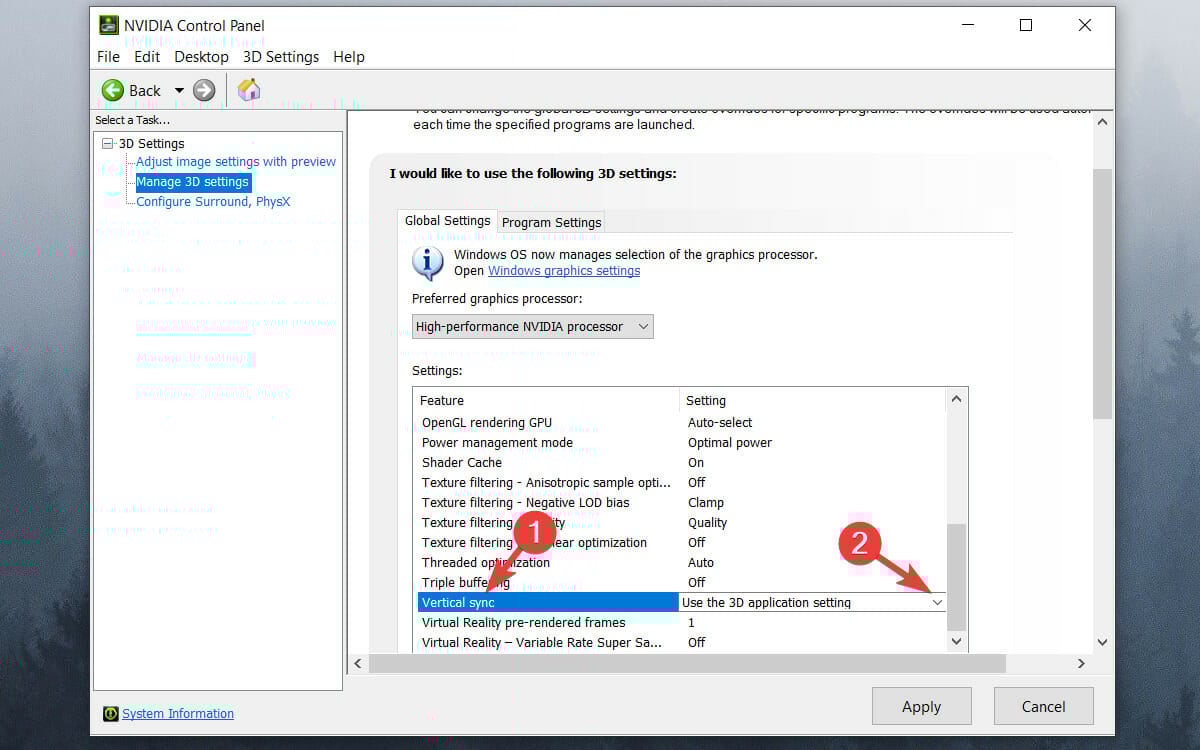
5. Системные проверки и обслуживание
План электропитания
Проверьте план электропитания: активируйте «Высокая производительность» или эквивалентный профиль. Путь: Панель управления → Электропитание → Выбрать план. 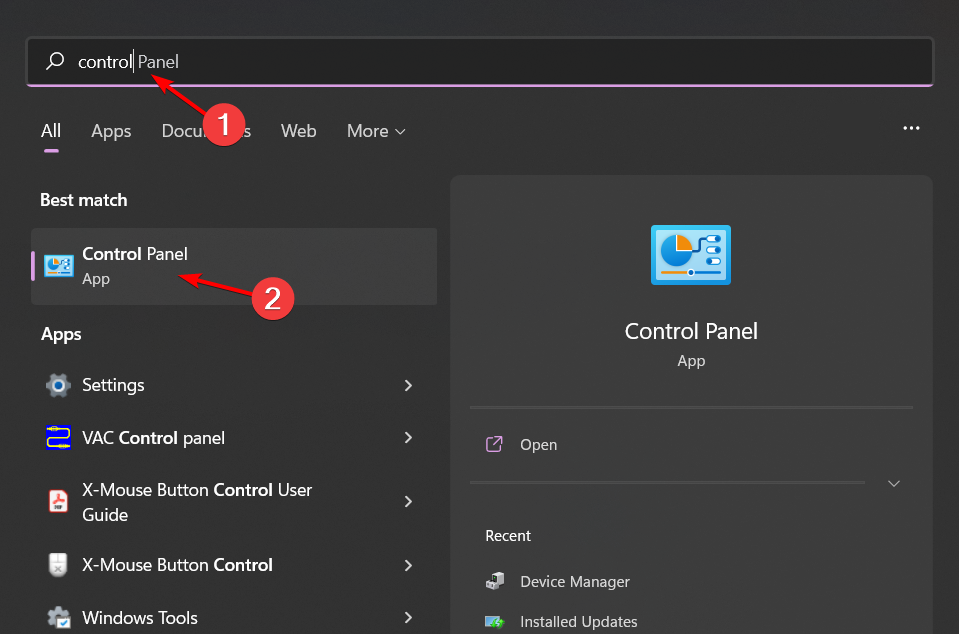
Очистка диска
Используйте «Очистку диска» для удаления временных файлов и освобождения пространства. 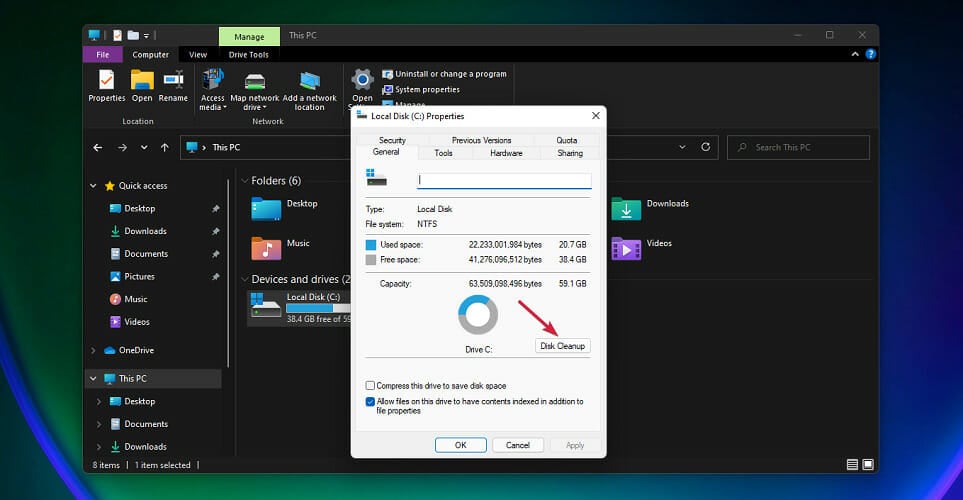
Проверка HDD/SSD на ошибки
- Откройте Командную строку от администратора.
- Выполните:
chkdsk /f C:(замените C: на нужный том).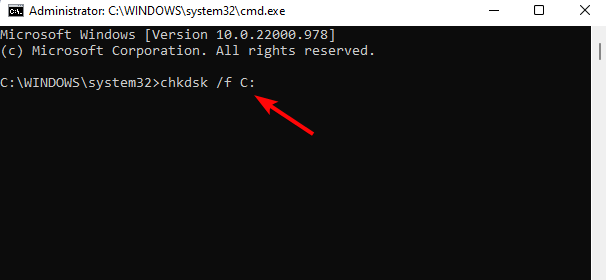
Проверка целостности системных файлов
- Откройте Командную строку от администратора.
- Выполните команды по очереди:
DISM.exe /Online /Cleanup-Image /Restorehealthиsfc /scannow.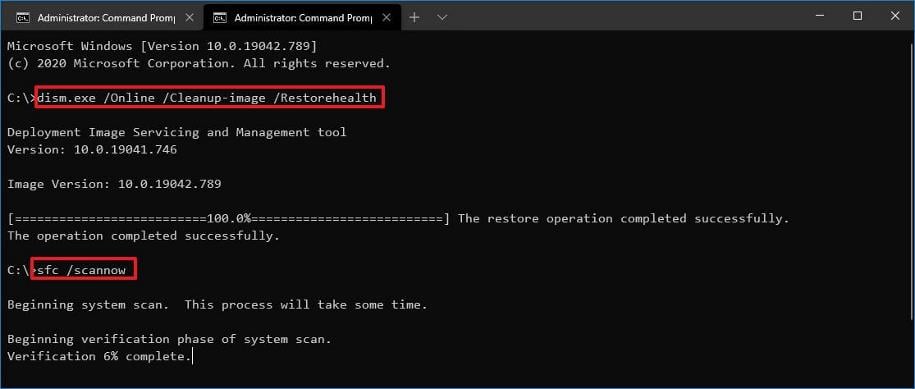
Антивирус и вредоносные процессы
Запустите полное сканирование Windows Security или вашей антивирусной программы. Иногда итоговое «заикание» вызывает фоновая проверка или вредоносное ПО. 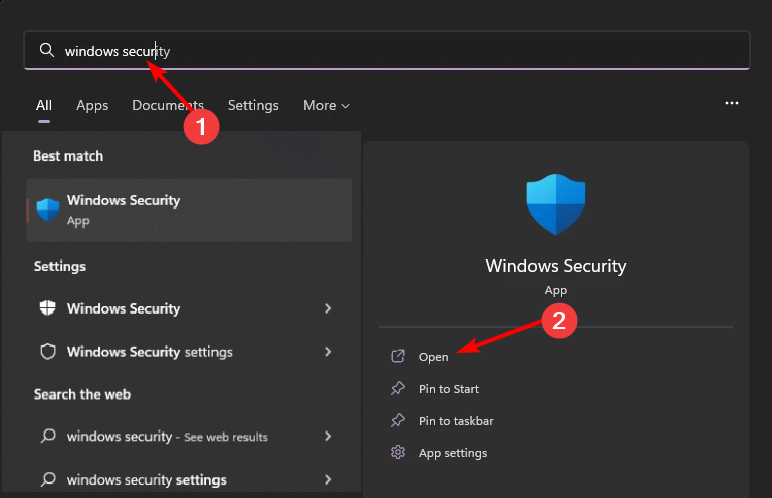
6. Настройки, специфичные для игр
Game Mode и оптимизация Steam
- Включите Game Mode в Параметрах → Игры → Режим игры. Это даёт приоритет ресурсам для игры.
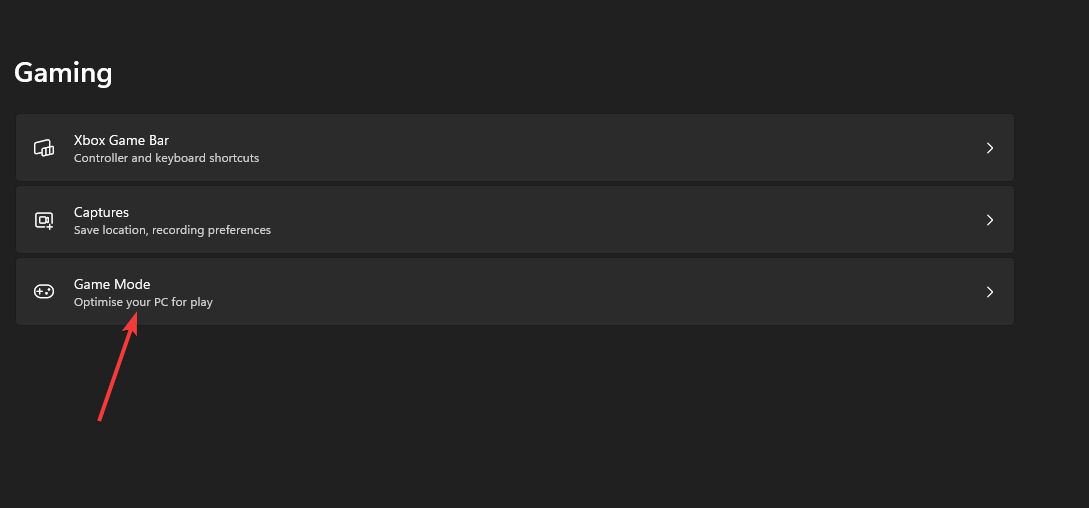
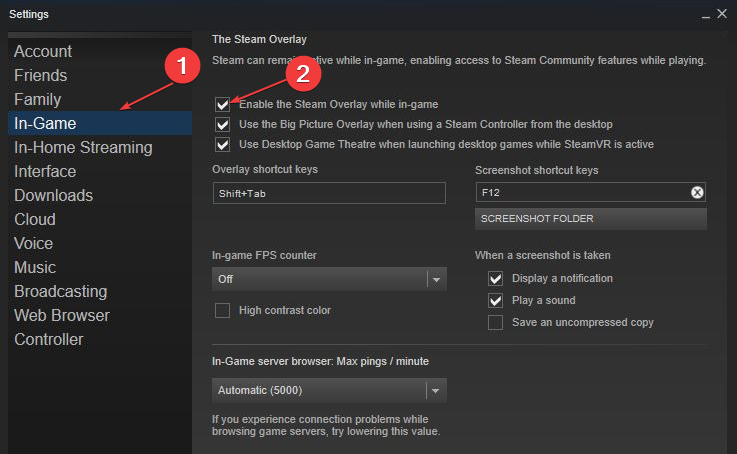
- В Steam включите Steam Overlay, если игра требует взаимодействия с библиотекой/овером.
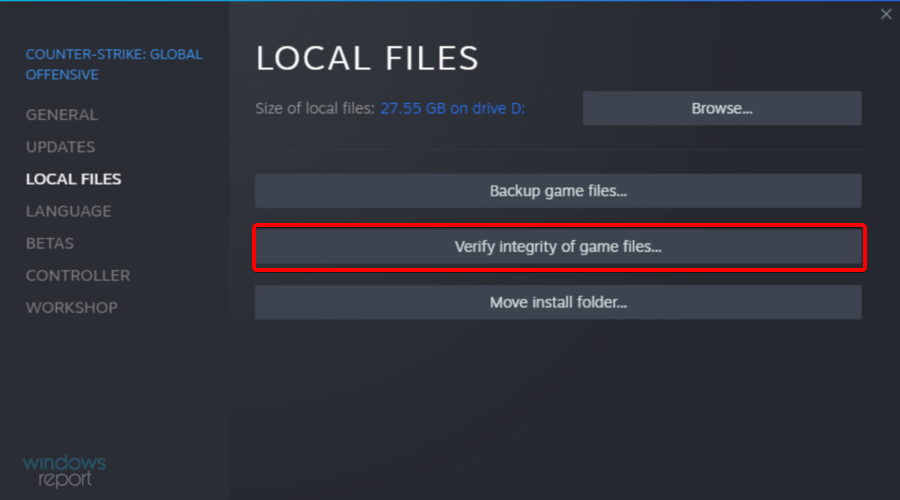
Проверка целостности игровых файлов (Steam)
- Откройте Steam → Библиотека → Правый клик по игре → Свойства → Локальные файлы → Проверить целостность файлов игры.
Переустановка в режиме совместимости
Если игра старая, попробуйте переустановить и запустить .exe в режиме совместимости с Windows 8. Это иногда устраняет неожиданные баги. 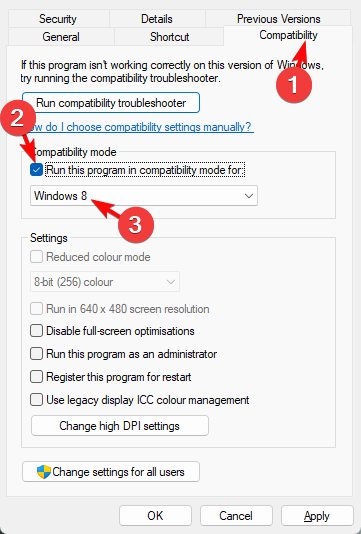
7. Диагностика: как найти «источник» заикания
Пошаговая методика (мини‑методология)
- Зафиксируйте симптом: микро‑фризы, падения FPS, подтормаживания каждые N секунд, или пропадание звука.
- Запустите утилиты мониторинга: MSI Afterburner, RivaTuner, HWInfo. Отслеживайте FPS, frametime, загрузку CPU/GPU, использование диска, температуру и пинг.
- Проверьте фреймтаймы: ровные линии означают стабильный рендер; скачки frametime указывают на задержки в подгрузке данных или троттлинг.
- Попробуйте воспроизвести проблему при отключенных фоновых приложениях и антивирусе.
- Если при переключении на встроенный GPU проблема исчезает/изменяется — подозревайте драйверы или конфликт с дискретной картой.
Решение по результатам диагностики
- Высокая загрузка диска во время фризов → оптимизируйте/перенесите на SSD.
- Перегрев GPU → чистка/улучшение СО.
- Резкие скачки frametime с низкой загрузкой GPU/CPU → возможно, фоновые процессы или I/O блокировки.
- Нестабильный пинг → оптимизируйте сеть (Ethernet, QoS, отключите торренты).
8. Быстрый приоритетный плейбук (SOP)
- Перезагрузите ПК и запустите игру без лишних приложений.
- Обновите драйвер GPU и Windows.
- Проверьте температуры и загрузку — если троттлинг, устраните перегрев.
- Проверьте диск (chkdsk, SSD SMART) и очистку.
- Привяжите игру к дискретной GPU и включите «Высокая производительность».
- Включите Game Mode и аппаратное планирование GPU.
- Если на онлайн‑играх: проверьте сеть по Ethernet.
- Если ничего не помогает — попробуйте переустановить игру и провести проверку целостности.
9. Роль‑ориентированные чек‑листы
Чек‑лист для геймера
- Проверить свободное место на SSD.
- Отключить фоновые записи/стриминг и ненужные приложения.
- Подключиться по Ethernet вместо Wi‑Fi.
- Включить Game Mode и привязать игру к дискретной GPU.
Чек‑лист для системного администратора / технаря
- Обновить драйверы и BIOS/UEFI, проверить настройки PCIe (Gen4/Gen3).
- Снять логи мониторинга (framedrops, temps, I/O) и проанализировать.
- Проверить SMART‑статус SSD и целостность файловой системы.
Чек‑лист для сервисного инженера
- Диагностика питания и тесты стабильности (Prime95/OCCT для CPU/GPU).
- Осмотр СО, проверка термопасты и посадки радиаторов.
- Проверка блока питания на выбросы и стабильность линий +12V.
10. Тестовые сценарии и критерии приёмки
Тестовые сценарии
- Запустить игру с эталонной сценой (например, стартовая локация с высокой детализацией) и записать frametime 5–10 минут.
- Повторить тест с разными настройками (Ultra/High/Medium) и сравнить.
- Запустить стресс‑тест GPU и диск одновременно, фиксируя поведение игры.
Критерии приёмки
- Игра должна играться без видимых микро‑фризов при настройках, соответствующих железу.
- Frametime не должен показывать резких скачков, приводящих к ощутимым паузам.
- Средняя загрузка GPU/CPU должна соответствовать ожидаемому профилю для данной игры.
11. Когда стандартные методы не помогают
Если перечисленные шаги не устранили проблему:
- Проверьте аппаратную совместимость (редкие конфликты материнской платы и GPU).
- Попробуйте временно заменить компонент (другая видеокарта / другой диск) чтобы исключить аппаратный дефект.
- Проверьте журнал событий Windows на критические ошибки оборудования.
- Рассмотрите обращение в официальный сервисный центр или RMA для компонентов на гарантии.
12. Альтернативные подходы и решения
- Облачный гейминг: если локально GPU не справляется, облачные сервисы снимают нагрузку на вашу машину.
- Понижение разрешения или использование апскейлинга (DLSS/FSR): уменьшает нагрузку на GPU при сохранении приемлемого качества.
- Виртуальная машина с пасстру (менее распространено): при сложных окружениях разработчиков.
13. Ментальные модели и эвристики для быстрой оценки
- «Где растёт задержка?» — CPU, GPU, диск, сеть: проверьте по очереди.
- «Локальная» vs «сетевая»: если фризы проявляются в офлайне — сеть исключаем.
- «Постоянные» vs «случайные»: постоянные низкие FPS — это мощность GPU/CPU; случайные фризы — I/O или фоновые процессы.
14. Глоссарий (одно‑строчные определения)
- FPS: число кадров в секунду, показатель плавности.
- Frametime: время рендеринга одного кадра; более релевантен для определения микро‑фризов.
- Троттлинг: снижение частот CPU/GPU из‑за перегрева.
- VRAM: видеопамять графического адаптера.
- NVMe/SATA/HDD: типы накопителей с разной скоростью доступа.
15. Примеры типичных ситуаций и решения (галерея крайних случаев)
- Ситуация: в середине игры происходят ровные фризы каждые ~30 секунд. Решение: проверка фоновых задач/резервного копирования на диск.
- Ситуация: резкие просадки FPS при прохождении локаций с большим количеством ассетов. Решение: перенос игры на NVMe‑SSD.
- Ситуация: падение FPS в жаркий летний день. Решение: чистка корпуса, улучшение вентиляции, проверка троттлинга.
16. Заключение
Игровые «заикания» на высокопроизводительном ПК — частая, но решаемая проблема. Методичный подход к диагностике (мониторинг frametime, температуры, I/O и сети), обновление драйверов, оптимизация настроек и уход за оборудованием обычно восстанавливают плавность. Если простые шаги не помогли, переходите к более глубокой аппаратной проверке или профессиональной диагностике.
Вам помогла эта инструкция? Описывайте в комментариях вашу конфигурацию, симптомы и то, какие шаги уже пробовали — это поможет точнее предложить решение.
Короткая заметка: если нужна пошаговая помощь с конкретной игрой (например, с CS:GO), у нас есть отдельная статья с быстрыми фикcами.
Дополнительно: схема диагностики (decision tree)
flowchart TD
  A[Начало: заметны микро‑фризы?] --> B{Фризы только в сети?}
  B -- Да --> C[Проверить сеть: Ethernet, пинг, QoS]
  B -- Нет --> D{Высокая нагрузка на диск?}
  D -- Да --> E[Перенести на SSD / почистить диск]
  D -- Нет --> F{Температуры высокие?}
  F -- Да --> G[Почистить СО / улучшить охлаждение]
  F -- Нет --> H{GPU использует интегрированную карту?}
  H -- Да --> I[Привязать игру к дискретной GPU / обновить драйвер]
  H -- Нет --> J{Есть ошибки в системных файлах?}
  J -- Да --> K[DISM / sfc / переустановка игры]
  J -- Нет --> L[Обратиться к сервису или провести замену компонентов]
Краткая сводка (Summary)
- Диагностируйте с помощью мониторинга (framedrops, temps, I/O, пинг).
- Обновите драйверы, включите аппаратное планирование и привяжите игру к дискретной GPU.
- Проверьте диск и очистите накопитель; SSD даёт заметное улучшение.
- Устраняйте перегрев и следите за троттлингом.

Похожие материалы

Несколько аккаунтов Skype: Multi Skype Launcher

Журнал для работы: повысить продуктивность

Персональные звуки уведомлений на Android

Скачивание шоу Hulu для офлайн‑просмотра

Microsoft Start: персонализированная новостная лента
