
Как отключить Sleeping Tabs в Microsoft Edge

Быстрые ссылки
- Почему некоторые вкладки затемнены?
- Как отключить Sleeping Tabs в Microsoft Edge
Что такое Sleeping Tabs и почему вкладки затемнены
Sleeping Tabs — это встроенная в Microsoft Edge функция управления ресурсами. Она похожа на расширения для приостановки вкладок, но работает менее инвазивно: вместо полного закрытия страницы Edge переводит вкладку в «спящее» состояние, уменьшая её нагрузку на систему.
Определение: Спящая вкладка — вкладка, у которой браузер приостанавливает активную обработку (скрипты, рендеринг), но сохраняет её состояние в памяти, чтобы при возвращении страница осталась в том же виде.
Почему вкладки выглядят затемнёнными в панели вкладок? Это визуальный индикатор Edge: затемнённая (faded) вкладка — это спящая вкладка. При нажатии она «просыпается» и остаётся в том же состоянии, в котором вы её оставили.
Чем Sleeping Tabs отличается от классических расширений-приостановок
- Традиционные расширения (например, популярные таб-менеджеры) часто полностью выгружают вкладку и заменяют её заглушкой. При возврате страница загружается заново.
- Edge приостанавливает работу вкладки, но сохраняет её состояние, поэтому перезагрузка страницы обычно не нужна.

Важно: по заявлению Microsoft, использование спящих вкладок «обычно снижает использование памяти в среднем на 32% и уменьшает нагрузку на CPU в среднем на 37% по сравнению с активными вкладками». Это позволяет продлить время работы ноутбуков от батареи и высвободить оперативную память на слабых машинах.
Факты
- По умолчанию вкладка уходит в спящий режим через 2 часа простоя.
- Диапазон настройки: от 5 минут до 12 часов.
Когда Sleeping Tabs полезна и когда мешает
Полезна:
- Если у вас мало оперативной памяти (обычно < 8 ГБ).
- При большом количестве открытых вкладок (десятки и сотни).
- Для снижения энергопотребления на ноутбуке.
Может мешать:
- Если вы используете долгоиграющие фоновые веб-приложения (онлайн-голосования, долгие вычисления в браузере).
- Если вы полагаетесь на непрерывное соединение вкладки (например, веб-хуки, real-time уведомления).
Контрпример: если вы работаете с Google Sheets или онлайн-редактором, который выполняет фоновые вычисления, перевод вкладки в спящий режим может приостановить эти процессы — хотя состояние интерфейса обычно сохраняется.
Как отключить Sleeping Tabs в Microsoft Edge — пошагово
- Откройте Microsoft Edge на Windows или Mac.
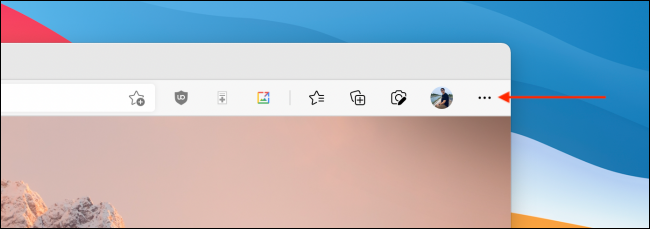
- Нажмите кнопку меню с тремя точками в правом верхнем углу окна браузера.
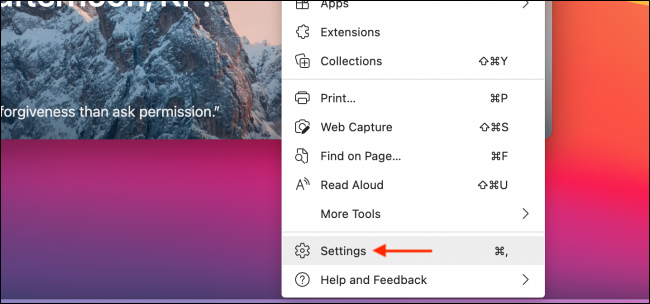
- В меню выберите Настройки.
- В левой боковой панели выберите Система.
- Найдите переключатель Сохранять ресурсы с помощью спящих вкладок и переведите его в положение Выкл.
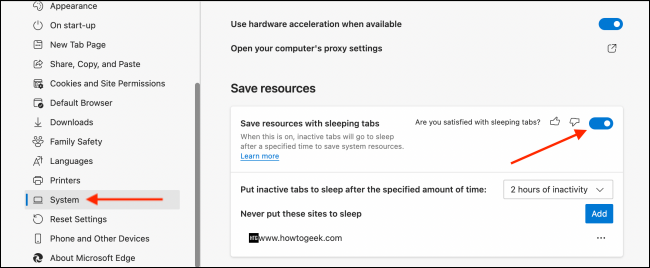
После этого вкладки больше не будут затемняться, а Edge перестанет переводить их в спящее состояние автоматически.
Как настроить временной порог вместо полного отключения
Если вы не хотите полностью отключать функцию, можно изменить порог перехода в спящий режим:
- В Настройках → Система найдите раздел настроек спящих вкладок.
- Выберите, через сколько минут/часов простоя вкладка должна уходить в спящий режим (от 5 минут до 12 часов).
Это полезно, если вы хотите балансировать между экономией ресурсов и работой длительных веб-сессий.
Альтернативы и дополнительные приёмы
- Используйте вертикальные вкладки, чтобы лучше организовать большое число вкладок и уменьшить потребность в приостановке.
- Установите специализированное расширение управления вкладками, только если вам нужно именно автоматическое выгружение вкладок с перезагрузкой при обращении к ним.
- Увеличьте объём оперативной памяти для долговременного решения проблем с производительностью.
Связанные материалы: как включить и использовать вертикальные вкладки в Microsoft Edge.
Критерии приёмки — проверка результата
- Вкладки больше не отображаются затемнёнными в панели вкладок.
- Ресурсы процессора и памяти не уменьшаются из-за автоматического усыпления вкладок (проверяется через Диспетчер задач/Диспетчер ресурсов).
- Долгие веб-процессы продолжают выполняться в фоне без прерываний.
Важно: если после отключения функционала вы заметите повышенное использование памяти, верните переключатель и настройте более высокий порог или selectively отключайте спящие вкладки только для конкретных сайтов.
Примечания по безопасности и конфиденциальности
Перевод вкладки в спящее состояние выполняется локально в браузере и не предполагает отправки содержимого страниц на серверы Microsoft. Однако расширения и сторонние инструменты управления вкладками могут иметь другие механизмы — проверяйте разрешения перед установкой.
Короткий вывод
Sleeping Tabs — полезная и безопасная функция Microsoft Edge, которая экономит память и энергию, но в редких сценариях может мешать длительным фоновым задачам. Отключить её можно за пару кликов в Настройках → Система, либо настроить время перехода в спящий режим.
Сводка действий:
- Меню (трёхточие) → Настройки → Система → Отключить «Сохранять ресурсы с помощью спящих вкладок».
Если у вас есть конкретный случай использования (например, определённый сайт, который прерывается при «усыплении»), напишите модель работы сайта и я подскажу оптимальную настройку или исключение для него.

Похожие материалы

Несколько аккаунтов Skype: Multi Skype Launcher

Журнал для работы: повысить продуктивность

Персональные звуки уведомлений на Android

Скачивание шоу Hulu для офлайн‑просмотра

Microsoft Start: персонализированная новостная лента
