
Куда сохраняются фото FaceTime
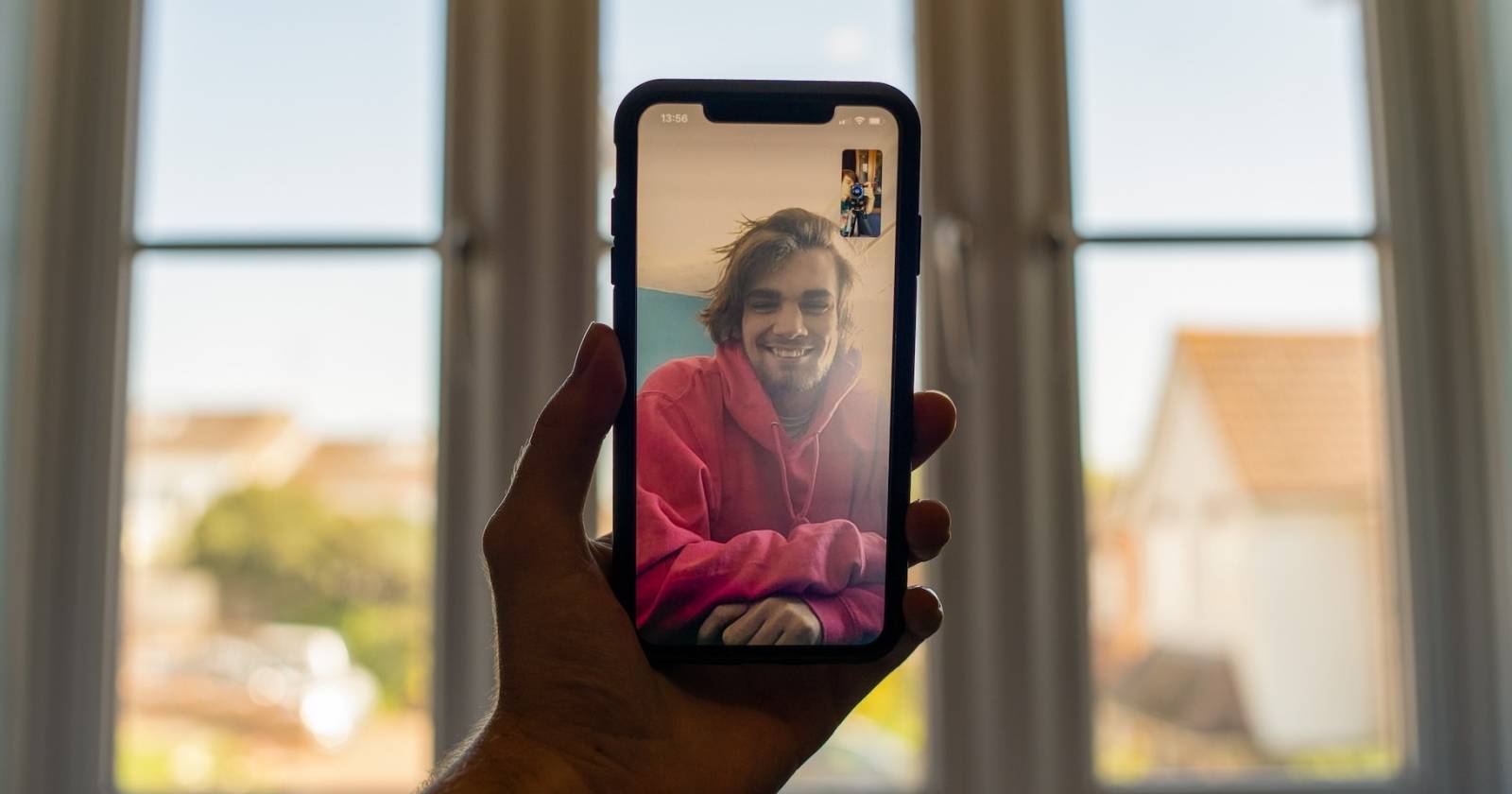

Кратко
FaceTime сохраняет снимки Live Photo напрямую в приложение «Фото» на вашем устройстве. Чтобы их увидеть — откройте «Фото» и проверьте «Библиотека» или альбом «Live Photos». Если кнопка затвора не появляется или фото не сохраняются, проверьте настройки FaceTime у обеих сторон, обновление системы и синхронизацию iCloud. В статье — пошаговые инструкции, список проверок, варианты обхода уведомлений и рекомендации по архивации.
FaceTime Live Photos — это не скриншоты, а полноценные медиафайлы: фото плюс несколько секунд видео и звука. Когда вы делаете Live Photo в FaceTime, система сохраняет его в приложение «Фото» на том устройстве, на котором вы сделали снимок.
Ниже — подробное руководство по просмотру, сортировке, автоматизации сбора FaceTime Live Photos, устранению проблем и советам по приватности.
Как и где просмотреть снимки FaceTime
- Откройте приложение Фото на iPhone, iPad или Mac.
- Перейдите на вкладку Библиотека и выберите «Все фотографии» (All Photos), чтобы не пропустить отфильтрованные элементы.
- Прокрутите к дате и времени звонка — Live Photo будет расположено среди остальных снимков того дня.
Совет: чтобы смотреть только Live Photos, перейдите на вкладку Альбомы и откройте автоматически созданный альбом Live Photos. iPhone, iPad и Mac создают его автоматически при первом добавлении Live Photo в библиотеку.
Как сделать Smart Album для всех FaceTime Live Photos (только на Mac)
Если вы хотите, чтобы все FaceTime Live Photos собирались в одном месте автоматически, создайте «умный» альбом (Smart Album) на Mac:
- Откройте приложение Фото на Mac.
- В боковой панели наведите курсор на раздел Мои альбомы (My Albums) и нажмите кнопку +, затем выберите Smart Album.
- Дайте альбому имя, затем задайте фильтр: в первом и втором выпадающих меню оставьте значения по умолчанию, а в третьем поле выберите или введите вручную Lens includes FaceTime (введите “FaceTime”, если пункт не показывается).
- Нажмите OK.
Важно: нужно вручную ввести «FaceTime» в третье поле, так как эта опция иногда не доступна в списке. Если у вас включена фотобиблиотека iCloud, созданный Smart Album станет доступен и на других ваших устройствах через вкладку Альбомы.
Как делать фото во время FaceTime-звонков
На iPhone, iPad или iPod touch нажмите по экрану, чтобы показать элементы управления, и нажмите кнопку затвора — она выглядит как две белые окружности, одна внутри другой. На Mac наведите курсор на окно FaceTime — кнопка появится при наведении.
При групповом звонке на iPhone сначала выделите плитку нужного участника, нажмите “Во весь экран” и затем — кнопку затвора. На Mac дважды щёлкните по участнику, которого хотите сфотографировать, и нажмите кнопку затвора.
Почему Live Photo лучше скриншота:
- Не включает элементы интерфейса FaceTime (без наложений).
- Сохраняет короткий фрагмент видео и аудио вокруг кадра (обычно пара секунд).
- В будущем Live Photo можно преобразовать в видео или использовать как живые обои.
Как сделать фото в FaceTime, чтобы другой участник не получал уведомление
По умолчанию при создании Live Photo FaceTime отправляет уведомление другой стороне. Избежать этого системного уведомления можно только косвенно — сделав обычный скриншот вместо Live Photo:
- На iPhone без кнопки «Домой»: нажмите одновременно Увеличение громкости + Боковая кнопка.
- На iPhone с кнопкой «Домой»: нажмите Домой + Боковая кнопка.
- На Mac: нажмите Cmd + Shift + 5 и выберите снимок окна FaceTime или используйте Cmd + Shift + 3 для снимка всего экрана.
Важно: скриншот захватывает интерфейс FaceTime. Это обходной путь, но уведомление о Live Photo при нативной съёмке отключить нельзя.
Как включить Capture Live Photos в настройках FaceTime
Перед тем как делать Live Photos в FaceTime, обе стороны звонка должны разрешить это в настройках.
На iPhone, iPad или iPod touch:
- Откройте Настройки (Settings) > FaceTime.
- Включите переключатель FaceTime Live Photos.
На Mac:
- Откройте приложение FaceTime.
- В строке меню выберите FaceTime > Настройки (Settings).
- Включите Allow Live Photos to be captured during video calls (разрешить захват Live Photos во время видеозвонков).
Если эта опция отключена у любого участника — сделать Live Photo не получится.
Полное руководство по устранению проблем с фото FaceTime
Если затвора не видно или фото не сохраняются, последовательно проверьте все пункты ниже.
1. Убедитесь, что Live Photos включены у всех участников
- Каждый участник звонка должен включить опцию в своих настройках FaceTime.
- Даже если вы видите кнопку затвора, снимок не сохранится, если у другого человека опция отключена.
2. Проверьте приложение «Фото» на устройстве
Откройте приложение Фото хотя бы один раз до звонка — на некоторых новых устройствах это необходимо для инициализации библиотеки, чтобы FaceTime мог в неё сохранять.
3. Обновите операционную систему
Apple в прошлом временно отключала Live Photos в FaceTime в старых версиях iOS из соображений безопасности. Если функция отсутствует, убедитесь, что у вас и у собеседника установлены последние обновления:
- На iPhone/iPad: Настройки > Основные > Обновление ПО (Settings > General > Software Update).
- На Mac: Системные настройки (System Settings) > Общие > Обновление ПО (Software Update).
Установите обновления и перезагрузите устройства, если требуется.
4. Перезагрузите устройство
Простая перезагрузка часто устраняет временные сбои. Выключите устройство, подождите 30 секунд и включите снова.
5. Выключите и включите FaceTime
На iPhone/iPad: Настройки > FaceTime — выключите FaceTime, подождите несколько секунд и включите обратно. Возможно, потребуется заново авторизоваться в Apple ID.
На Mac: откройте FaceTime > Настройки, снимите галочку «Включить эту учетную запись», затем снова отметьте её.
6. Проверьте разрешения камеры/микрофона
Хотя Live Photo сохраняется автоматически, проблемы с разрешениями могут мешать нормальной работе FaceTime и съёмке. Проверьте, что FaceTime имеет доступ к камере и микрофону в Настройки > Конфиденциальность.
7. Проверьте место в iCloud и локальное хранилище
- Если включена синхронизация iCloud Photos, убедитесь, что у вас достаточно места в iCloud для синхронизации новых медиафайлов.
- Если на устройстве мало свободного места, «Фото» может не успеть сохранить файл корректно.
8. Ошибки при импортe на ПК с Windows
Если вы не видите фото на Windows после включённого iCloud Photos, проверьте настройки iCloud для Windows и убедитесь, что синхронизация завершена.
Практические сценарии и ограничения
Когда Live Photo в FaceTime может не сработать:
- Если кто-то на звонке использует старую версию iOS/macOS, в которой функция временно отключена.
- Если другая сторона отключила разрешение на FaceTime Live Photos.
- Если сетевое соединение нестабильное: запись Live Photo может быть неполной.
Альтернативы и обходы:
- Скриншот — быстрый обходной путь, но он захватывает интерфейс.
- Внешняя запись экрана с другого устройства (второй телефон или камера) — вариант для критичных случаев, но хуже по качеству.
Резервное копирование, экспорт и организация
Советы по работе с коллекцией FaceTime Live Photos:
- Используйте Smart Album на Mac для автоматической класификации.
- Экспортируйте ценные Live Photos в формат .mov (если нужна анимация) или в .jpg для статических снимков через меню «Экспорт» в приложении «Фото».
- Для массового бэкапа используйте Time Machine на Mac или резервную копию iCloud/локальную копию через Finder/iTunes.
Критерии приёмки для корректного сохранения FaceTime Live Photo:
- Кнопка затвора была видна и нажата во время звонка.
- В приложении «Фото» появился файл в альбоме «Все фотографии» и/или «Live Photos».
- Файл содержит короткий видеофрагмент вокруг кадра (2–3 секунды) и сохраняет звук (если он был включён).
Приватность и безопасность
Важно:
- При съёмке Live Photo система уведомляет другую сторону — это часть политики приватности Apple.
- Если вы не хотите, чтобы вас снимали, отключите FaceTime Live Photos в настройках. Это предотвратит попытки снимков напрямую, но не остановит скриншоты.
Советы по безопасности:
- Храните важные Live Photos в защищённых альбомах и используйте функцию «Скрыть» в приложении «Фото» для приватных изображений.
- Регулярно чистите метаданные, если собираетесь делиться снимками публично (EXIF содержит дату, время и иногда местоположение).
Роли и чек-листы
Для пользователей (личное использование):
- Перед звонком убедитесь, что в «Настройках > FaceTime» включён параметр Live Photos.
- Если планируете сохранить снимки, откройте приложение «Фото» заранее.
- Проверяйте свободное место и состояние iCloud.
Для администратора или IT-специалиста (корпоративные устройства):
- Утвердите политику использования Live Photos в корпоративных коммуникациях.
- При необходимости ограничьте функцию через профили конфигурации (MDM).
- Инструктируйте сотрудников про уведомления и приватность.
Для «фотографа» в разговоре (тот, кто делает снимок):
- Выберите нужную плитку участника в групповом звонке.
- Переключитесь во весь экран и сделайте снимок.
- Проверьте сохранение в «Фото» и переместите в нужный альбом.
Малые методики и ускорители рабочего процесса
Мини-методология для хранения и сортировки FaceTime Live Photos:
- Сразу после звонка помечайте важные Live Photos добавлением меток (ключевые слова) в macOS «Фото» или пометками внутри приложения.
- Используйте Smart Album с фильтром по объективу (Lens includes FaceTime) для автоматической агрегации.
- Экспортируйте критичные файлы в отдельную папку на NAS или внешнем диске и включите версионирование.
Шпаргалка по быстрому доступу:
- Откройте «Фото» → Альбомы → Live Photos.
- На Mac — создайте Smart Album с фильтром FaceTime.
- Для общего доступа используйте ссылку iCloud или экспорт в облако по выбору.
Частые вопросы и решения
Почему при нажатии на кнопку затвора ничего не происходит?
Убедитесь, что опция FaceTime Live Photos включена и у вас есть доступ к приложению «Фото», а также проверьте соединение и свободное место.Я не хочу, чтобы меня фотографировали — что делать?
Отключите FaceTime Live Photos в настройках. Это предотвратит сохранение Live Photos другими участниками при нативной съёмке; скриншоты всё равно возможны.Можно ли массово удалить FaceTime Live Photos?
Да — в приложении «Фото» выберите нужные файлы в альбоме Live Photos и удалите их. Не забудьте очистить «Недавно удалённые» для окончательного удаления.
Короткий итог
Все FaceTime Live Photos автоматически сохраняются в приложение «Фото» на устройстве, где вы сделали снимок. Чтобы их было проще находить и управлять ими — включите Live Photos в настройках, используйте альбом Live Photos, создайте Smart Album на Mac и держите ПО в актуальном состоянии.
Важно: уведомление отправляется другому участнику при нативной съёмке Live Photo; обойти это можно только скриншотом, но он захватывает интерфейс.
Если проблемы сохраняются — пройдите чек-лист: включение Live Photos у обеих сторон, обновление ОС, проверка разрешений и перезагрузка устройств.
Спасибо за чтение. Если нужно, могу подготовить компактную памятку в виде чек-листа для печати или файл CSV с колонками «Дата», «Участник», «Комментарий», «Местоположение файла» для учёта FaceTime снимков.

Похожие материалы

Несколько аккаунтов Skype: Multi Skype Launcher

Журнал для работы: повысить продуктивность

Персональные звуки уведомлений на Android

Скачивание шоу Hulu для офлайн‑просмотра

Microsoft Start: персонализированная новостная лента
