
Куда сохраняются фотографии FaceTime и как с ними работать
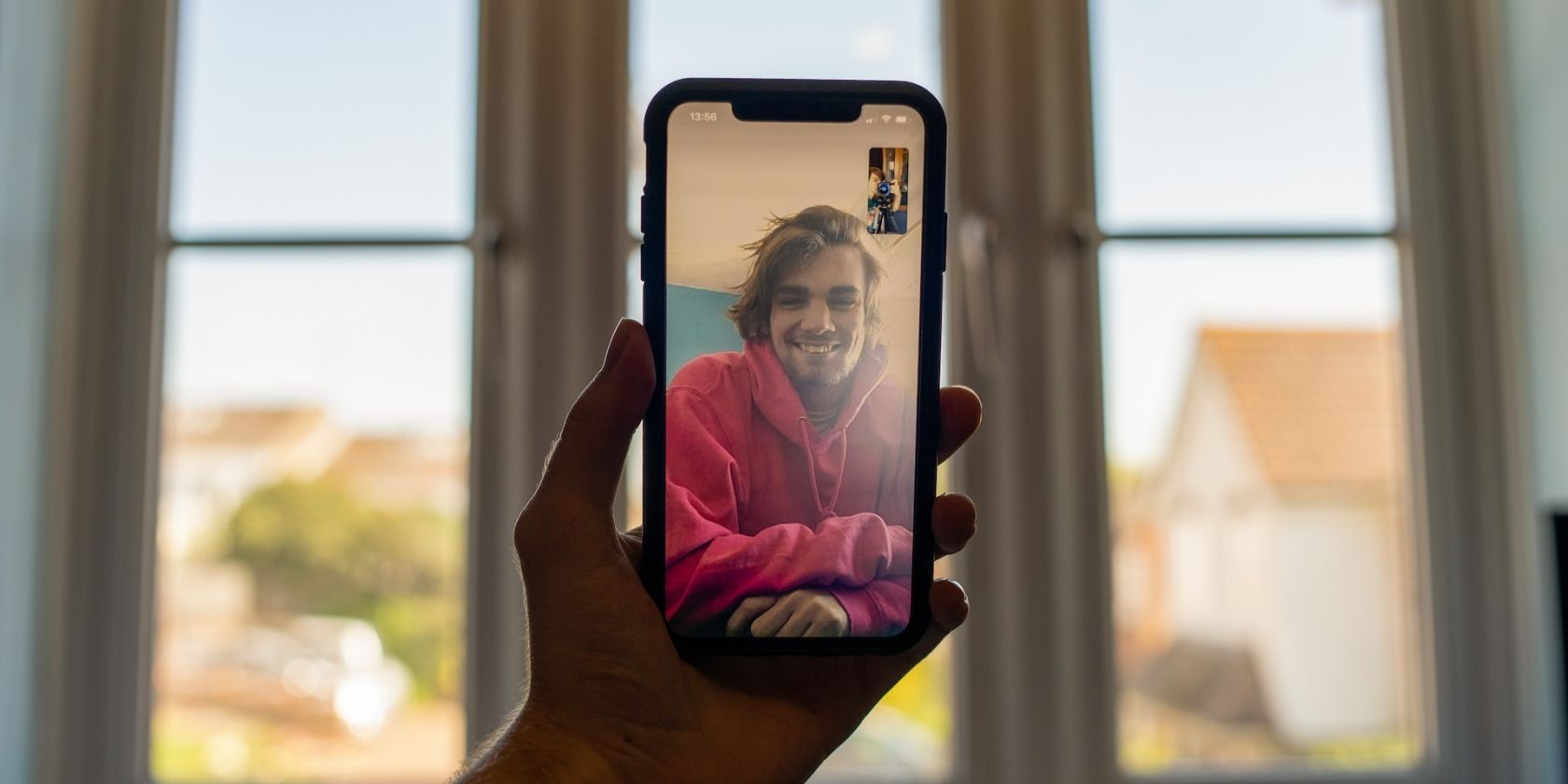
Что это значит и где искать фото
Когда вы нажимаете кнопку затвора во время видеозвонка FaceTime, устройство захватывает Live Photo. Эти Live Photos сохраняются непосредственно в приложение Фото на том устройстве, с которого вы сделали снимок. На iPhone и iPad локальные названия интерфейса будут выглядеть как «Фото», «Медиатека», «Альбомы», а в представлениях — «Все фото».
Чтобы найти снимок:
- Откройте приложение Фото (Photos → Фото).
- Перейдите на вкладку Медиатека (Library) и выберите вид «Все фото», чтобы ничего не фильтровалось.
- Прокрутите к дате и времени звонка — там будет ваша Live Photo.

Если вы хотите просматривать только Live Photos, откройте Альбомы и найдите автоматический альбом Live Photos; iPhone, iPad и Mac создают этот альбом автоматически, когда в библиотеку добавляется хотя бы одна Live Photo.
Как автоматически собирать все Live Photos FaceTime (Умный альбом на Mac)
Если вы хотите иметь одно место с автоматическим сбором всех Live Photos, создайте Умный альбом на Mac в приложении «Фото». На iPhone и iPad такая автоматизация недоступна — создание Умных альбомов возможно только на macOS.
Шаги на Mac:
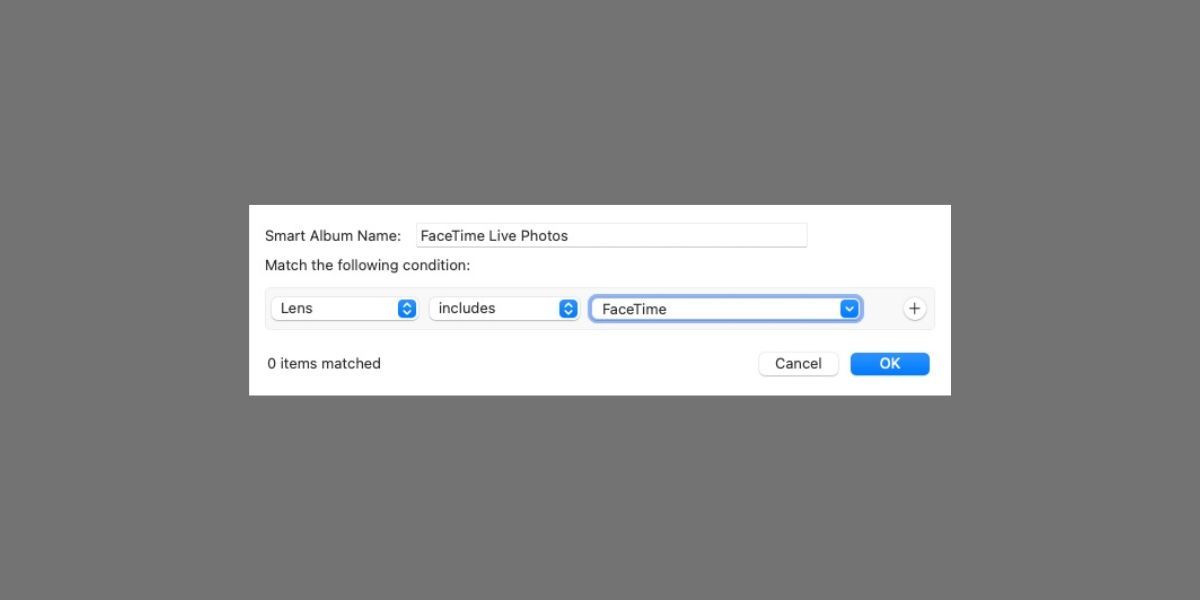
- В приложении «Фото» наведите курсор на Мои альбомы и нажмите кнопку «плюс (+)», затем выберите Умный альбом (Smart Album).
- Задайте имя альбома, например «FaceTime Live Photos».
- В настройках фильтра установите: «Объектив включает FaceTime» или введите вручную «FaceTime» в третьем поле фильтра, если его нет в списке.
- Нажмите ОК — Умный альбом наполнится существующими Live Photos из FaceTime и будет автоматически пополняться новыми снимками.
Если вы используете iCloud Фото, этот Умный альбом станет доступен и на других ваших устройствах через вкладку Альбомы.
Как делать фотографии во время звонка FaceTime
На iPhone, iPad или iPod touch снимок делает кнопка затвора (shutter) — она появляется, когда вы касаетесь экрана во время звонка. На Mac кнопка затвора появляется при наведении курсора на окно FaceTime. Иконка — два белых круга, один в другом.
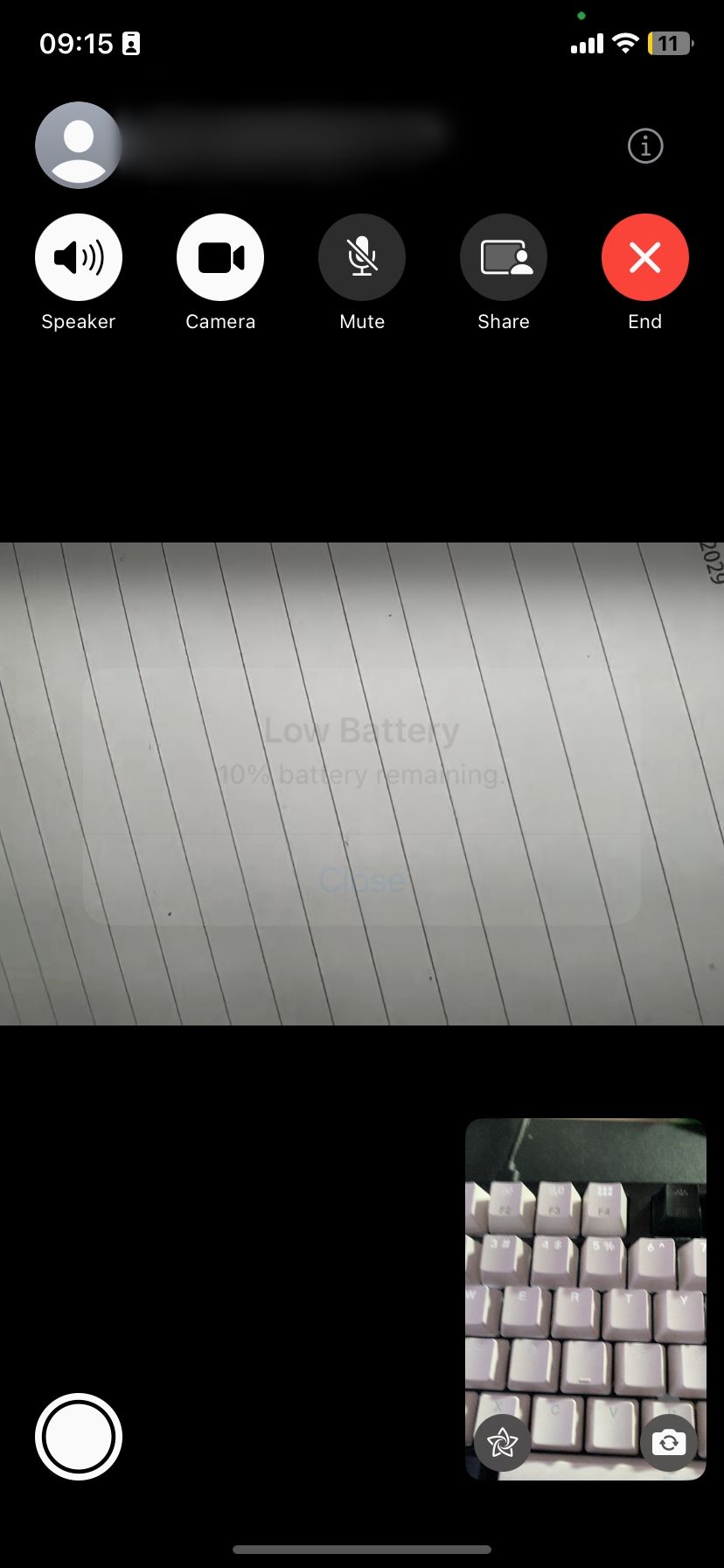
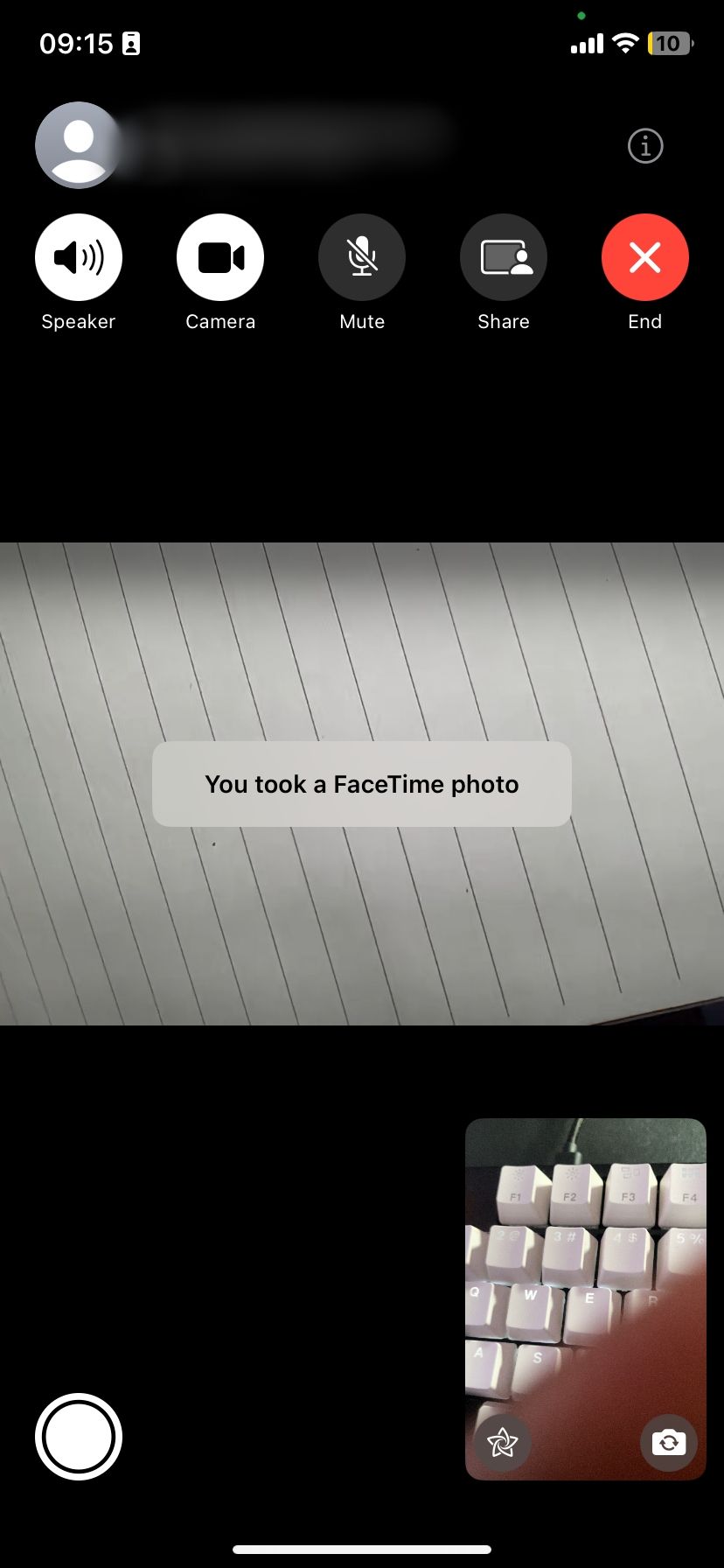
Во время группового звонка на iPhone сначала выберите плитку нужного человека, затем нажмите кнопку полноэкранного отображения, чтобы появилась кнопка затвора. На Mac дважды щёлкните по участнику, чтобы сфокусировать окно, затем нажмите затвор.
Live Photo предпочтительнее скриншота: она не сохраняет элементы интерфейса FaceTime и содержит пару секунд видео и аудио до и после момента съёмки. Позже Live Photo можно превратить в короткое видео.
Снимок без уведомления участника
Если вы хотите сделать изображение без отправки уведомления о Live Photo другому участнику (но при этом соблюдать этические и юридические нормы), используйте обычный скриншот. Уведомление о Live Photo отправляется автоматически и обойти его нельзя.
На iPhone/iPad: нажмите одновременно Увеличение громкости и боковую кнопку (или Домой + боковая, если у устройства есть кнопка «Домой»). На Mac: нажмите Cmd + Shift + 5 и выберите область с окном FaceTime, либо Cmd + Shift + 3 для скриншота всего экрана.
Включение Live Photos в настройках FaceTime
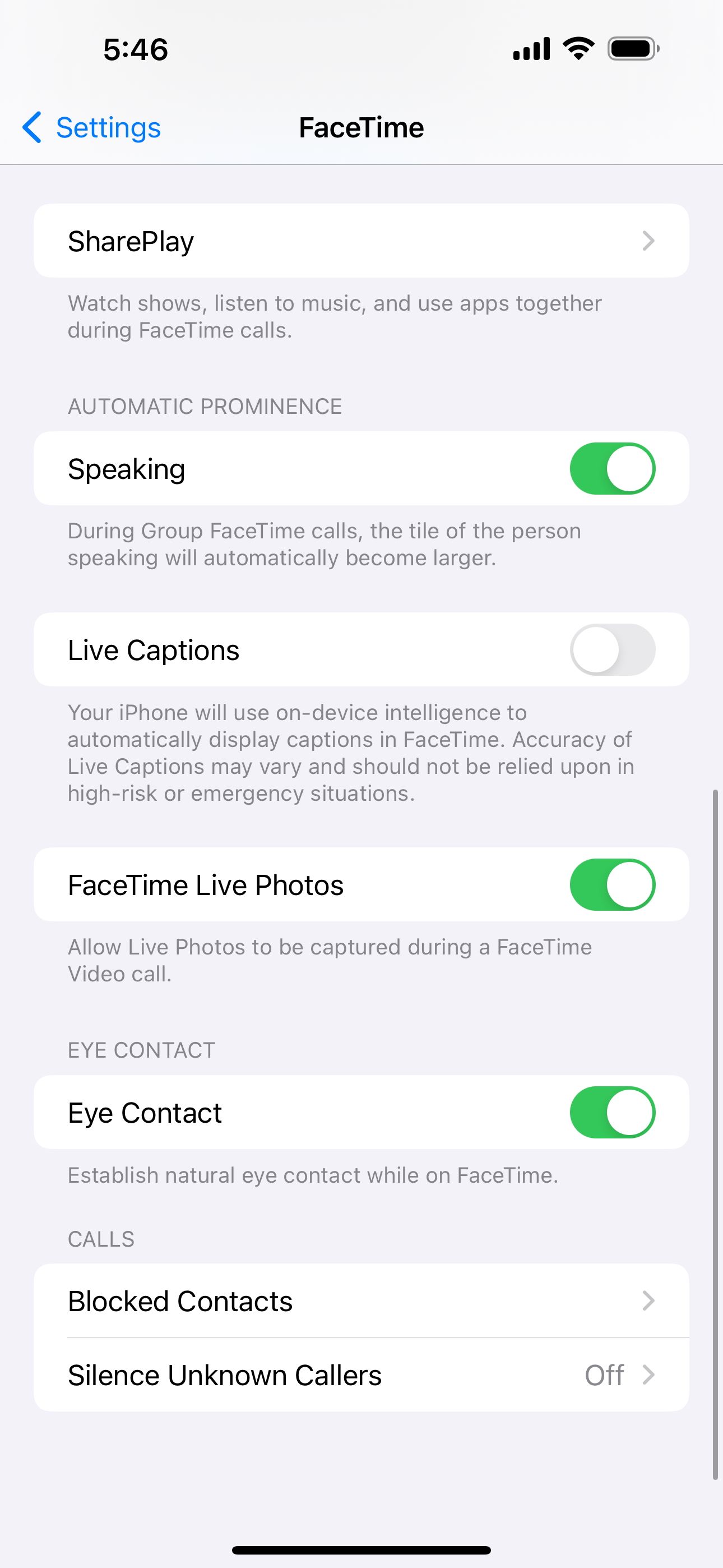
Нельзя делать Live Photos в FaceTime, если функция отключена у вас или у собеседника. Убедитесь, что параметр включён на обеих сторонах.
На iPhone, iPad или iPod touch:
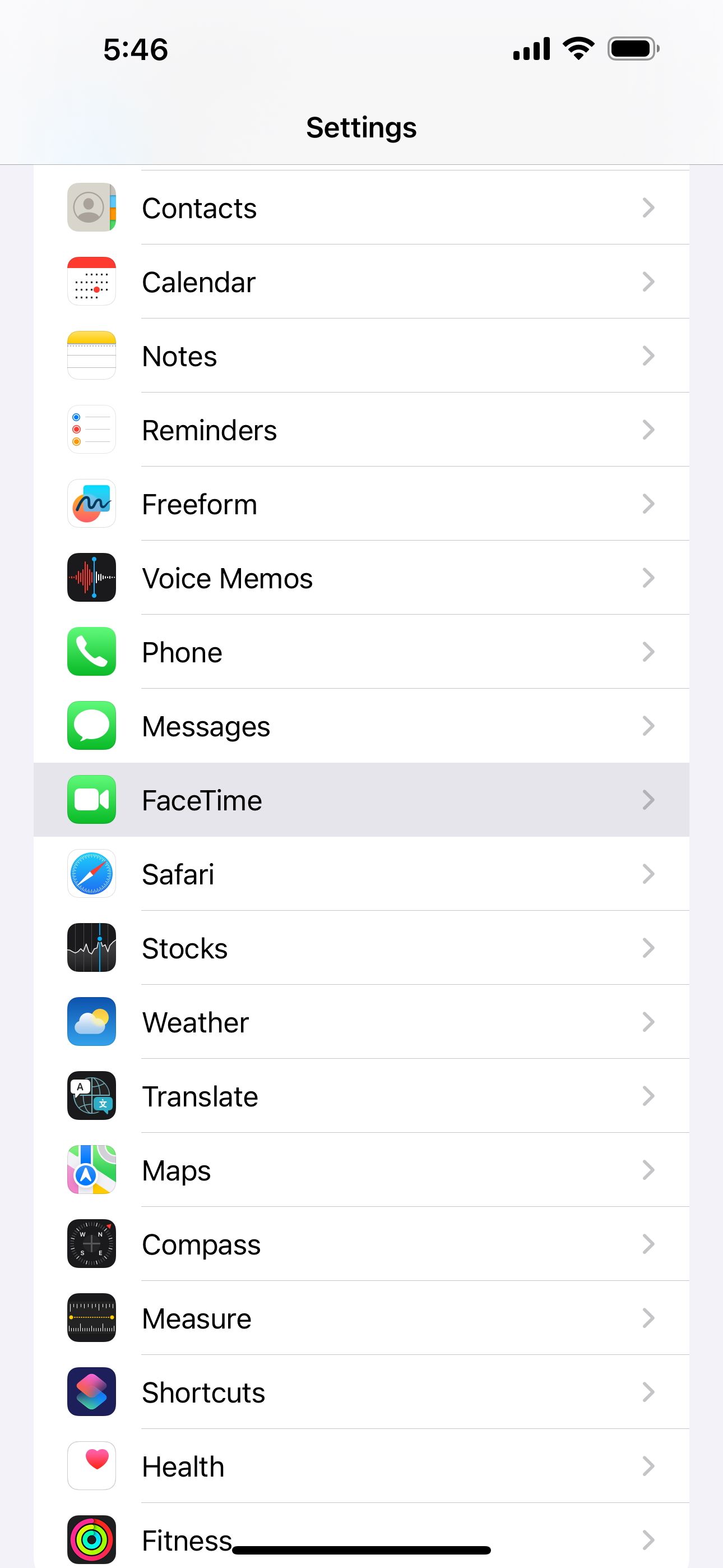
- Откройте Настройки > FaceTime (Settings > FaceTime) и включите FaceTime Live Photos.
На Mac:
- В приложении FaceTime откройте FaceTime > Настройки и активируйте опцию «Разрешать съёмку Live Photo во время видеозвонков».
Частые причины проблем и пошаговое устранение
Если вы не видите кнопку затвора, фото не сохраняются или вы не можете найти снимки, пройдите эти шаги по порядку.
Быстрая проверка — чеклист пользователя
- У обоих участников включены Live Photos в настройках FaceTime.
- Открылось приложение «Фото» хотя бы один раз (чтобы инициализировать библиотеку).
- На устройстве установлена актуальная версия ОС (iOS / iPadOS / macOS).
- Вы перезапускали устройство и приложение FaceTime.
- На Mac у FaceTime есть доступ к «Фото» в Системных настройках (Конфиденциальность и безопасность → Фото).
1. Убедитесь, что Live Photos включены у всех участников
Если хоть у одного человека опция отключена, Live Photo не получится сохранить. Попросите собеседника проверить «Настройки > FaceTime».
2. Откройте приложение «Фото» на вашем устройстве
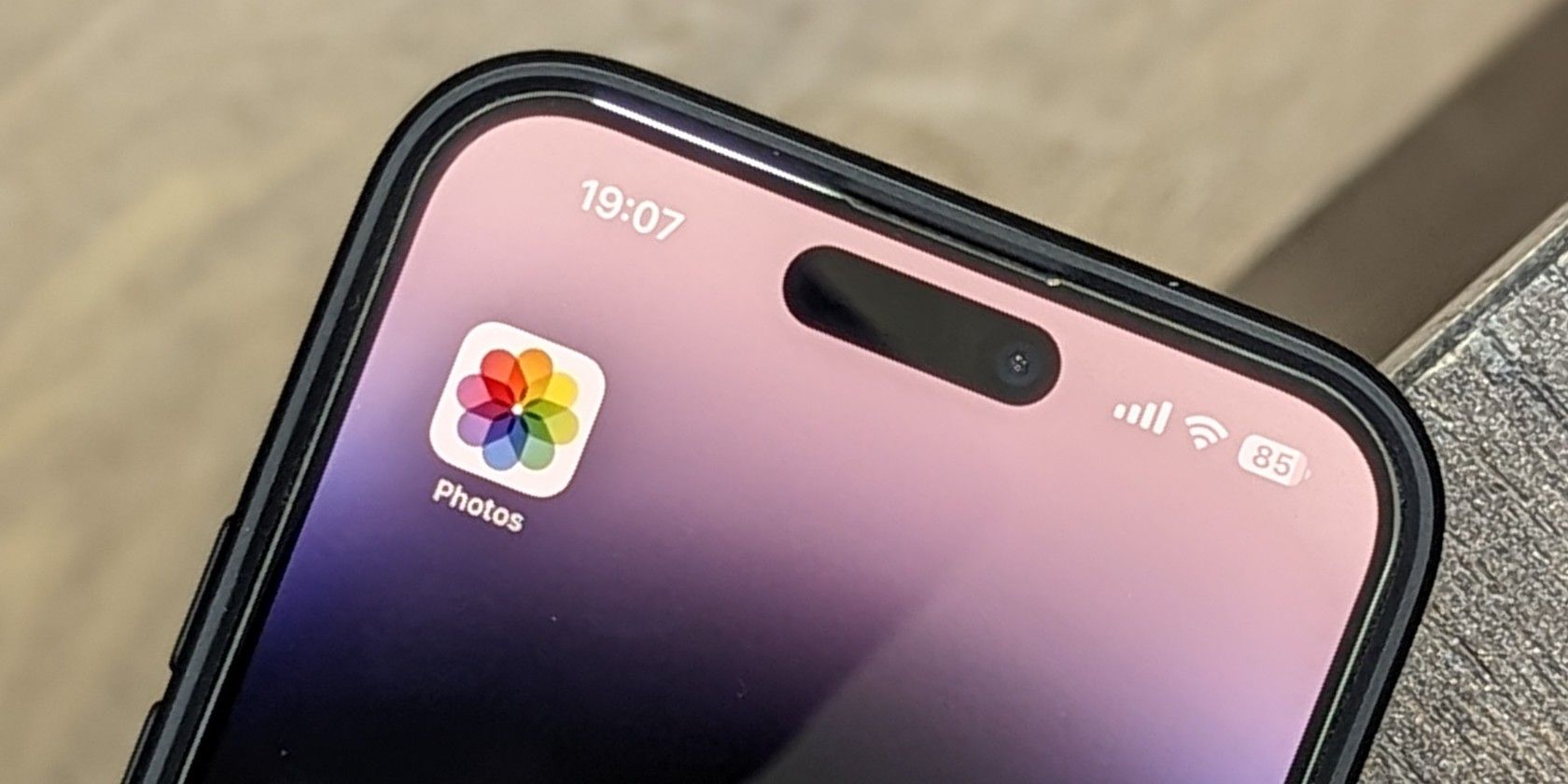
Иногда система не может создать файл, пока приложение «Фото» не было запущено хотя бы один раз. Откройте «Фото» и проверьте «Медиатека».
3. Обновите операционную систему
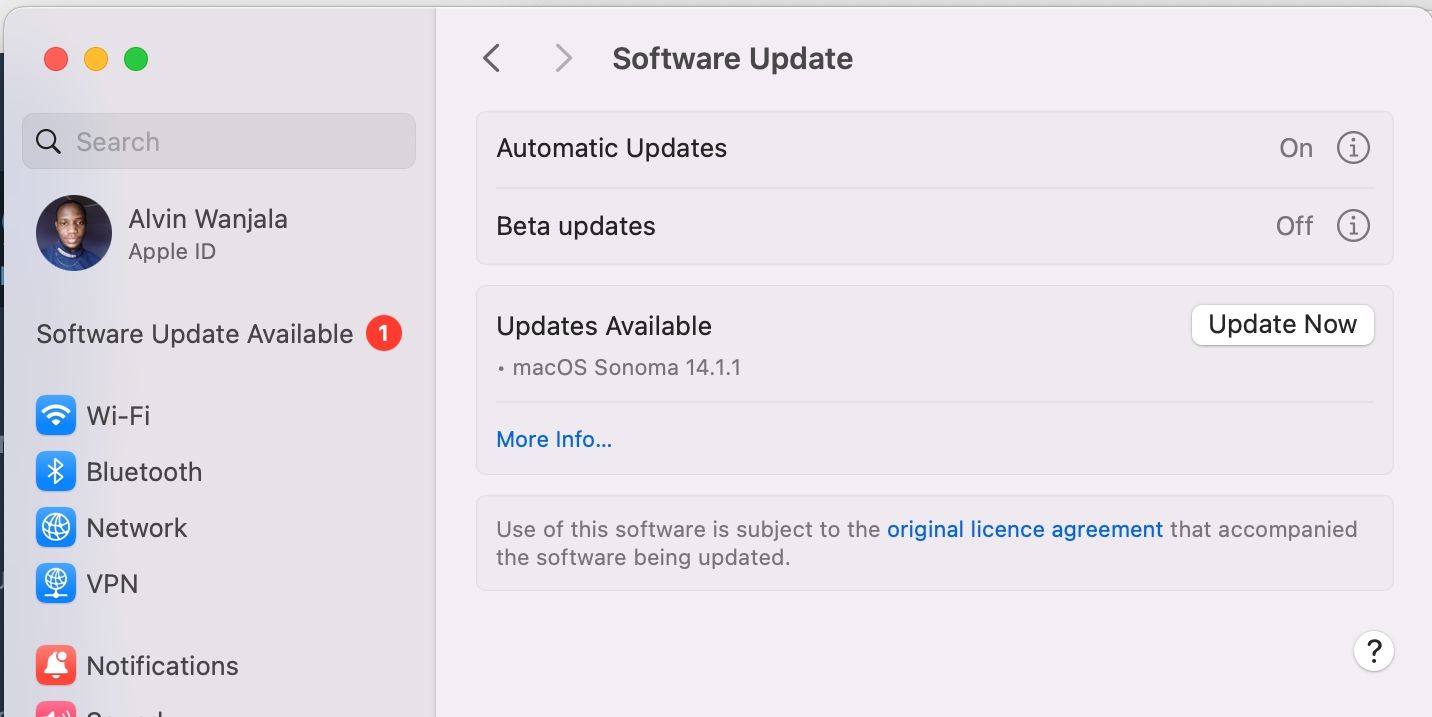
В старых версиях Apple временно отключала функцию FaceTime Live Photos из соображений безопасности. Чтобы гарантированно иметь доступ к ней, обновите ОС до актуальной версии.
- На iPhone/iPad: Настройки > Основные > Обновление ПО.
- На Mac: Системные настройки > Основные > Обновление ПО.
4. Перезагрузите устройство
Выключите устройство, подождите 30 секунд и включите снова — это устраняет множество временных сбоев.
5. Перезапустите FaceTime и проверьте авторизацию
Отключите FaceTime и включите снова в настройках. Возможно, потребуется повторный вход в Apple ID.
- На iPhone/iPad: Настройки > FaceTime — переключите FaceTime выключено → включено.
- На Mac: FaceTime → Настройки → отключите «Включить эту учётную запись», затем включите снова.

Когда Live Photos не появятся: контрпримеры и ограничения
- Если у участника старое устройство или версия ОС, где функция удалена по соображениям безопасности, Live Photos не сохранятся.
- При включённых строгих ограничениях конфиденциальности (ограничения времени экрана или политики MDM у корпоративного устройства) система может блокировать сохранение фото в библиотеку.
- Если собеседник использует устройство с iOS/FaceTime, но на нём отключена опция Live Photos — вы получите уведомление о том, что сохранить фото нельзя.
Альтернативные способы захвата изображения
- Скриншоты: быстрее и не требуют включённой функции Live Photos у собеседника, но захватывают интерфейс.
- Запись экрана: сохраняет длительное видео — затем можно извлечь кадр.
- Внешние устройства: подключение камеры/захват через стороннее ПО (чаще для профессиональной записи) — обычно избыточно для обычных звонков.
Мини‑методология: как безопасно и организованно собирать FaceTime фото
- Перед звонком договоритесь о съёмке с собеседником. Это уважительно и часто юридически необходимо.
- Проверьте настройки Live Photo у обоих участников.
- Делайте снимок в нужный момент; дублируйте скриншотом, если уведомление нежелательно для сохранения UI.
- Переносите важные материалы в отдельный зашифрованный альбом или в облако с правами доступа.
- Удаляйте ненужные снимки сразу после разговора — это снижает риск утечки.
Ролевые чек‑листы
Чеклист для обычного пользователя:
- Убедиться, что «Фото» открыты.
- Проверить включение FaceTime Live Photos в настройках.
- Попросить собеседника подтвердить согласие на съёмку.
- Сделать Live Photo; при необходимости сделать скриншот.
- Переместить важные фото в отдельный альбом и включить резервное копирование.
Чеклист для IT‑администратора (корпоративные устройства):
- Проверить политики MDM, не блокируют ли они доступ к «Фото».
- Убедиться, что устройства обновлены и имеют корректные профили конфиденциальности.
- Дать инструкции сотрудникам о допустимом использовании снимков и хранении.
SOP — Пошаговое руководство при проблеме «фото не сохраняются»
- Убедиться, что оба участника включили FaceTime Live Photos.
- Открыть приложение «Фото» на своём устройстве.
- Обновить ОС до последней версии.
- Перезагрузить устройство.
- Выключить и включить FaceTime; при необходимости авторизоваться заново.
- Проверить системные разрешения: FaceTime и «Фото» должны иметь доступ к камере и библиотеке.
- Если проблема сохраняется — временно выполнить запись экрана или скриншот и обратиться в службу поддержки Apple с логами.
Набор тестовых сценариев и критерии приёмки
Тестовые сценарии (проверить для iPhone, iPad, Mac):
- Базовый сценарий: двое пользователей с включёнными FaceTime Live Photos — при съёмке Live Photo появляется в «Фото» у инициатора.
- Групповой звонок: сделать Live Photo целевого участника — снимок появляется у инициатора.
- Отсутствие разрешения у собеседника: попытка сделать Live Photo — система блокирует и уведомляет инициатора.
- Сценарий устаревшей ОС: функция недоступна — ожидание уведомления о необходимости обновления.
Критерии приёмки:
- Live Photo создаётся при нажатии кнопки затвора.
- Live Photo не содержит элементов интерфейса FaceTime.
- Если одна из сторон отключила функцию — Live Photo не создаётся и инициатор получает уведомление об этом.
Безопасность и приватность
- Live Photos содержат короткие фрагменты видео и аудио — они более информативны, чем статичный скриншот, поэтому требуют серьёзного отношения к приватности.
- Всегда запрашивайте согласие на съёмку и дальнейшее распространение изображений. В некоторых юрисдикциях несанкционированная съёмка и публикация чужого изображения может вести к юридическим последствиям.
- Для корпоративных пользователей стоит ограничить хранение таких материалов политиками конфиденциальности и использовать централизованные решения хранения с шифрованием.
Короткий справочник по совместимости и миграции
- Устройства должны поддерживать FaceTime и Live Photos; старые версии iOS могли временно лишать этой функции.
- iCloud Фото синхронизирует Live Photos между устройствами — если включено iCloud Photos, снимки будут доступны на всех подключённых устройствах.
- На Windows доступ к iCloud Фото возможен через приложение iCloud для Windows или веб‑версию iCloud.com.
Решение проблем: дерево принятия решений
flowchart TD
  A[Не сохраняется Live Photo?] --> B{Показана кнопка затвора?}
  B -- Да --> C{Включён FaceTime Live Photos у всех участников?}
  B -- Нет --> D[Проверьте доступ к камере и перезапустите FaceTime]
  C -- Да --> E{Запущено приложение Фото?}
  C -- Нет --> F[Попросите собеседника включить Live Photos]
  E -- Да --> G{Обновлена ОС?}
  E -- Нет --> H[Откройте Фото и повторите попытку]
  G -- Да --> I[Если проблема сохраняется — перезагрузите устройство и проверьте разрешения]
  G -- Нет --> J[Обновите iOS / macOS и повторите]
Однострочный глоссарий
- Live Photo — короткий фрагмент видео с аудио, захваченный вместе со снимком.
- Умный альбом — автоматический альбом в macOS Photos, который наполняется по заданным фильтрам.
- iCloud Фото — облачная синхронизация медиатеки Apple.
Итог и рекомендации
Все FaceTime Live Photos сохраняются в приложение «Фото» на устройстве, с которого вы сделали снимок. Чтобы удобно управлять такими снимками: проверьте настройки Live Photos у всех участников, создайте Умный альбом на Mac для автоматического сбора, используйте чек‑листы и SOP при регулярном использовании функции, и соблюдайте правила приватности.
Важно: уведомления при съёмке Live Photo отправляются автоматически — уважайте личные границы и законы о защите личных данных.
Краткие рекомендации:
- Всегда получать согласие собеседника перед съёмкой.
- Использовать Умный альбом на Mac для автоматической организации.
- Обновлять ОС и проверять разрешения при проблемах.

Похожие материалы

Несколько аккаунтов Skype: Multi Skype Launcher

Журнал для работы: повысить продуктивность

Персональные звуки уведомлений на Android

Скачивание шоу Hulu для офлайн‑просмотра

Microsoft Start: персонализированная новостная лента
