
Где Excel хранит файлы AutoSave
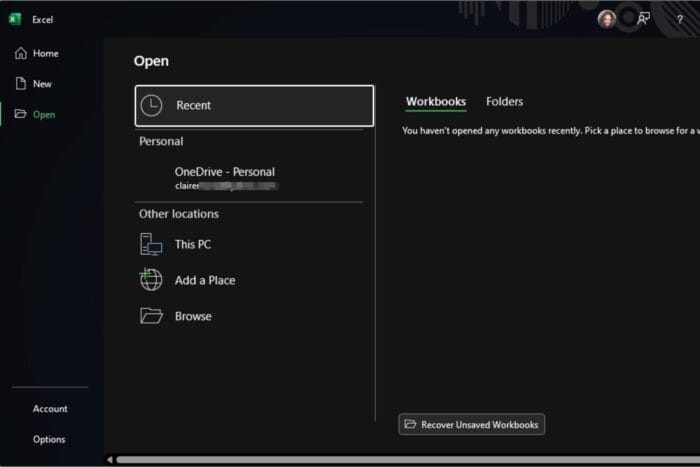
Как найти файлы AutoSave в Excel
Ниже — три основных метода. Все они применимы в Windows и предполагают, что автосохранение было включено в Excel до сбоя.
1. Через папку AppData (UnsavedFiles)
- Откройте Проводник (нажмите Windows + E).
- Перейдите по пути:
C:\Users\Your_username\AppData\Local\Microsoft\Excel\UnsavedFiles- Если папка скрыта, её нужно показать. Щёлкните правой кнопкой по папке, выберите Свойства.
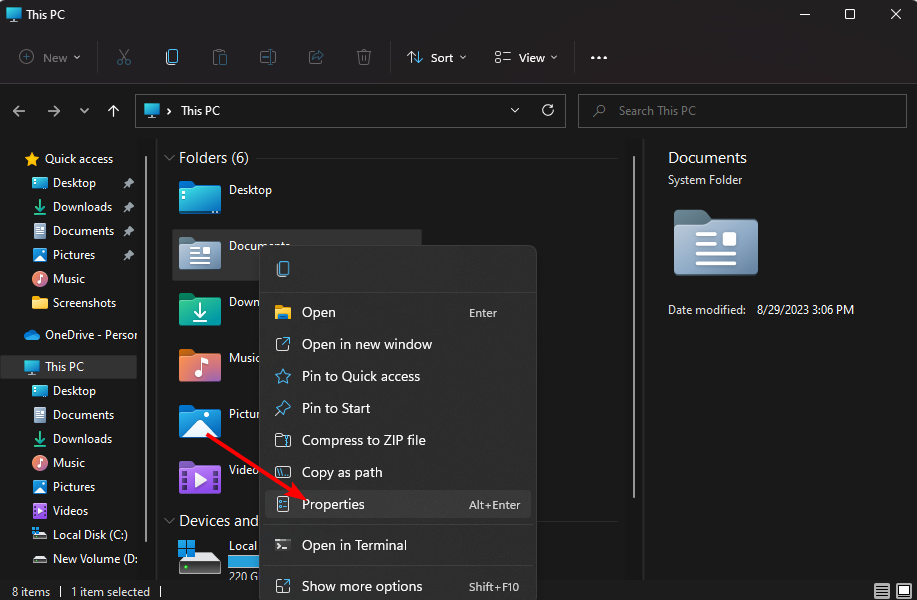
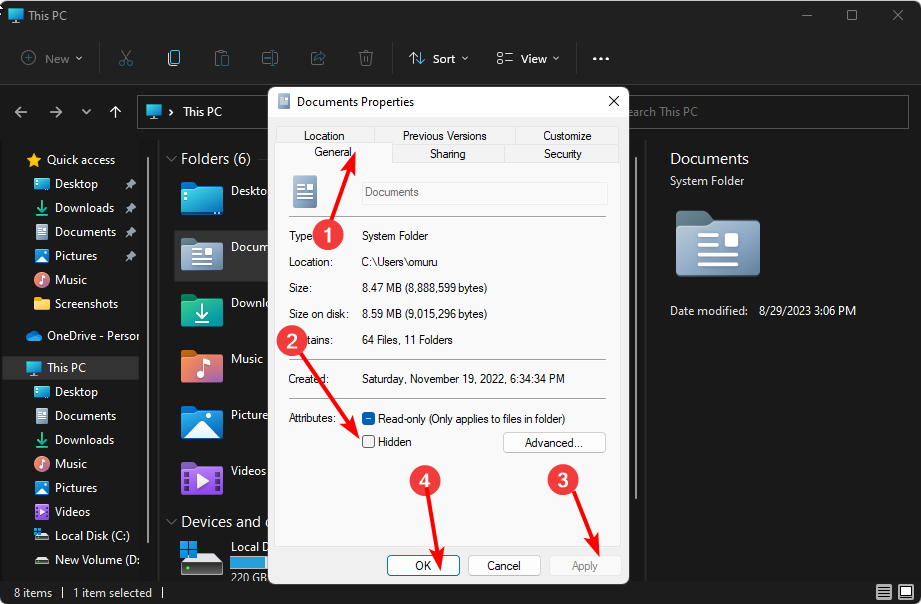
- На вкладке Общие снимите галочку «Скрытый», нажмите Применить и ОК.
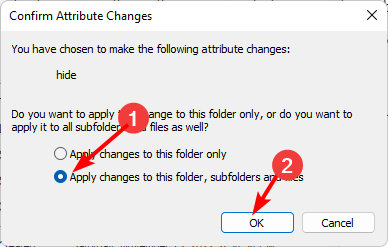
- В следующем диалоге подтвердите применение изменений ко всем подпапкам и файлам, затем ОК.
- В Проводнике откройте Вид → Показать → Скрытые элементы и убедитесь, что опция включена.
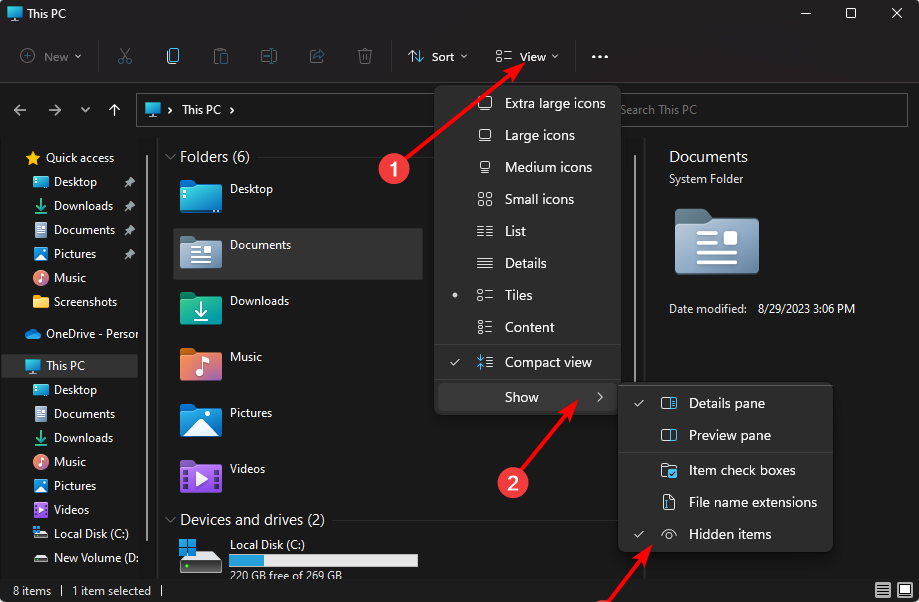
- В папке UnsavedFiles вы увидите список автосохранённых рабочих книг; попробуйте открыть файлы в Excel и сохранить их.
Важно: файлы в этой папке имеют смысл только если в момент сбоя Excel успел создать автосохранённую копию. Если автосохранение было выключено, папка может быть пустой.
2. Через встроенную функцию восстановления Excel
- Откройте Microsoft Excel и выберите вкладку Файл.
- В новых версиях выберите Открыть; в старых — Недавние.
- Выберите Недавние документы.
- Нажмите кнопку Восстановить несохранённые книги (Recover Unsaved Workbooks).
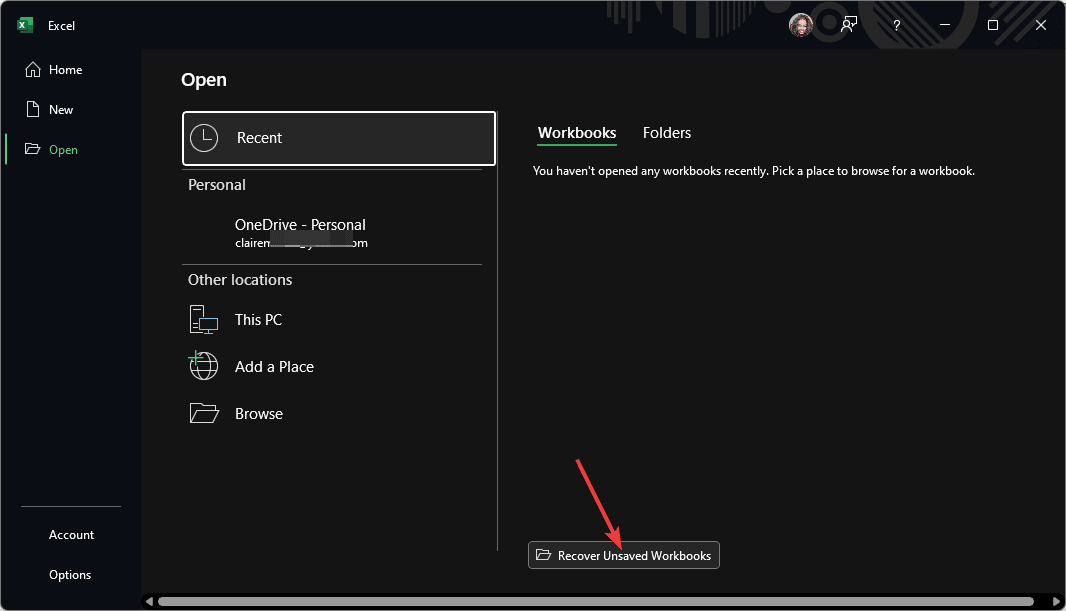
- Откроется окно Проводника со списком несохранённых документов. Выберите нужный файл и нажмите Открыть.
Этот способ удобен, когда Excel сам предлагает список предыдущих автосохранённых состояний.
3. Через поиск временных файлов
- Откройте Проводник (Windows + E).
- В адресной строке введите:
%temp%и нажмите Enter. 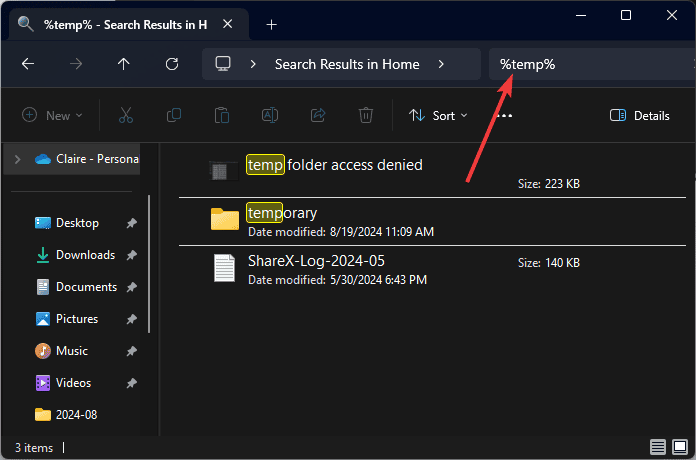
- В строке поиска введите расширения файлов, например
.xlsxили.xlsb, чтобы сузить результаты. - Отсортируйте результаты по дате изменения — так проще найти файлы, созданные незадолго до сбоя.
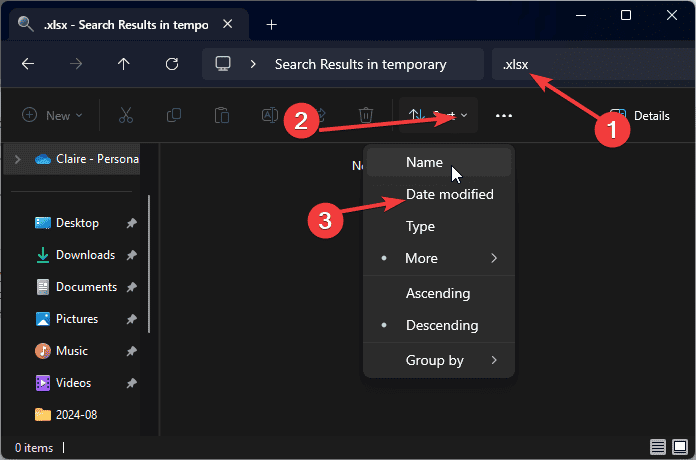
Поиск по временной папке полезен, если Excel не поместил файлы в UnsavedFiles или если они имеют временные имена.
Альтернативные способы восстановления
- Проверьте папку автосохранения OneDrive/SharePoint, если файл синхронизировался — облачные версии часто сохраняют копии.
- Откройте папки резервных копий: Excel может сохранять резервные копии рядом с исходным файлом, если включена соответствующая опция.
- Используйте функцию «Восстановление предыдущих версий» в свойствах файла или через историю версий в OneDrive/SharePoint.
Читайте также: обновления Power Query, интеграция Copilot и исправления Value Tokens в новейших версиях Excel.
Когда автосохранение не сработает и почему это случается
- AutoSave отключён пользователем или в политике организации.
- Файл хранится на носителе, не поддерживающем автосохранение (например, некоторые сетевые диски с ограничениями).
- Повреждение профиля пользователя или некорректная настройка AppData.
- Вмешательство антивируса или программ резервного копирования, блокирующих временные файлы.
Если автосохранение регулярно не работает, проверьте настройки Excel: Файл → Параметры → Сохранение. Убедитесь, что включена опция “Сохранять информацию автосохранения каждые X минут” и указан корректный путь.
Быстрый план действий (SOP) при потере несохранённого файла
- Остановитесь — не перезаписывайте диск и не закрывайте проводник.
- Поочередно выполните методы в разделе “Как найти файлы AutoSave”: AppData → Встроенное восстановление → %temp%.
- Если файл найден — откройте в Excel и немедленно сохраните под новым именем.
- Проверьте облачные версии (OneDrive/SharePoint) и историю версий.
- Если ничего не найдено — обратитесь в IT или используйте инструменты восстановления файлов (как последний шаг).
Краткий чек-лист для пользователя:
- Включено ли автосохранение в Excel?
- Сохранялся ли файл в облаке?
- Есть ли резервные копии или предыдущие версии?
Дерево решений для восстановления (Mermaid)
flowchart TD
  A[Файл потерян/Excel аварийно закрылся] --> B{Автосохранение включено?}
  B -- Да --> C[Проверить AppData\UnsavedFiles]
  C --> C1[Если найдено — открыть и сохранить]
  B -- Да --> D[Проверить Файл → Недавние → Восстановить несохранённые книги]
  D --> D1[Если найдено — открыть и сохранить]
  B -- Да --> E[Проверить %temp% и облако]
  B -- Нет --> F[Проверить OneDrive/SharePoint и резервные копии]
  F --> G[Если не найдено — восстановление через IT/специалистов]
Роль-based чек-листы
- Для пользователя: включить автосохранение, сохранять часто, синхронизировать с облаком.
- Для администратора IT: настроить политики Office 365, обеспечить бэкапы профилей AppData, документировать место хранения временных файлов.
- Для менеджера данных: обучать сотрудников и прописать SLA по резервному копированию критичных файлов.
Совместимость и заметки по версиям
- AutoSave — встроенная функция в Microsoft 365 и более новых версиях Excel; в старых версиях доступно автосохранение через параметры и резервные копии.
- Если вы используете Excel в составе корпоративного пакета, политика организации может изменить поведение автосохранения. Обратитесь к администратору.
Мини-методология проверки работоспособности AutoSave (1–2 минуты)
- Откройте Excel и создайте новый документ.
- Внесите небольшое изменение и дождитесь интервала автосохранения (или уменьшите интервал в настройках на 1 минуту для теста).
- Исключите нормальное завершение Excel: симулируйте принудительное закрытие, затем проверьте UnsavedFiles и функцию восстановления.
Краткий словарь
- AutoSave — автоматическое сохранение промежуточных версий файла во время работы.
- UnsavedFiles — системная папка Excel для временных/несохранённых копий.
- %temp% — системная временная папка Windows.
Важные замечания
Важно: никогда не открывайте и не копируйте файлы из подозрительных временных папок без проверки целостности — это может быть рискованно для безопасности. При работе с корпоративными данными соблюдайте правила компании по резервному копированию и защите информации.
Краткое резюме
- Самые быстрые способы найти несохранённый файл: AppData→UnsavedFiles, Файл→Недавние→Восстановить несохранённые книги и %temp%.
- Если автосохранение не сработало, проверьте облачные версии и историю версий, а также свяжитесь с IT.
- Настройте автосохранение и периодически проверяйте политику сохранений в вашей организации.
Если у вас есть собственные приёмы восстановления или вопросы по конкретной версии Excel — напишите в комментариях, и мы поможем адаптировать инструкцию под ваш сценарий.

Похожие материалы

Несколько аккаунтов Skype: Multi Skype Launcher

Журнал для работы: повысить продуктивность

Персональные звуки уведомлений на Android

Скачивание шоу Hulu для офлайн‑просмотра

Microsoft Start: персонализированная новостная лента
