
Интернет отключается при подключении к VPN — как найти и исправить проблему

Если при подключении к VPN вы теряете доступ в интернет — вы не одиноки. В этой инструкции собраны все проверенные причины и последовательные шаги по диагностике и исправлению проблемы для Windows 10 и Windows 11. Материал написан простым языком и подходит как для домашних пользователей, так и для IT‑специалистов.
Основные причины отключения интернета при подключении к VPN
Кратко о моделях проблем — чтобы понять, где копать:
- Неправильные DNS‑настройки, несовместимые с VPN‑клиентом.
- Устаревший или повреждённый VPN‑клиент.
- Сбой или недоступность выбранного сервера VPN.
- Антивирус, межсетевой экран или политика безопасности блокируют туннель.
- Прокси или неверные сетевые настройки (включая дату и время).
- Неправильная конфигурация виртуального сетевого адаптера (WAN Miniport).
Если вы используете корпоративную сеть — возможны дополнительные ограничения на стороне сервера или политики безопасности организации.
Что проверить в первую очередь: базовая диагностика
Важно: начните с проверки локальной сети. Отключитесь от VPN и выполните шаги ниже.
1. Статус сети
- Откройте «Пуск» → «Параметры».
- Перейдите в «Сеть и Интернет».
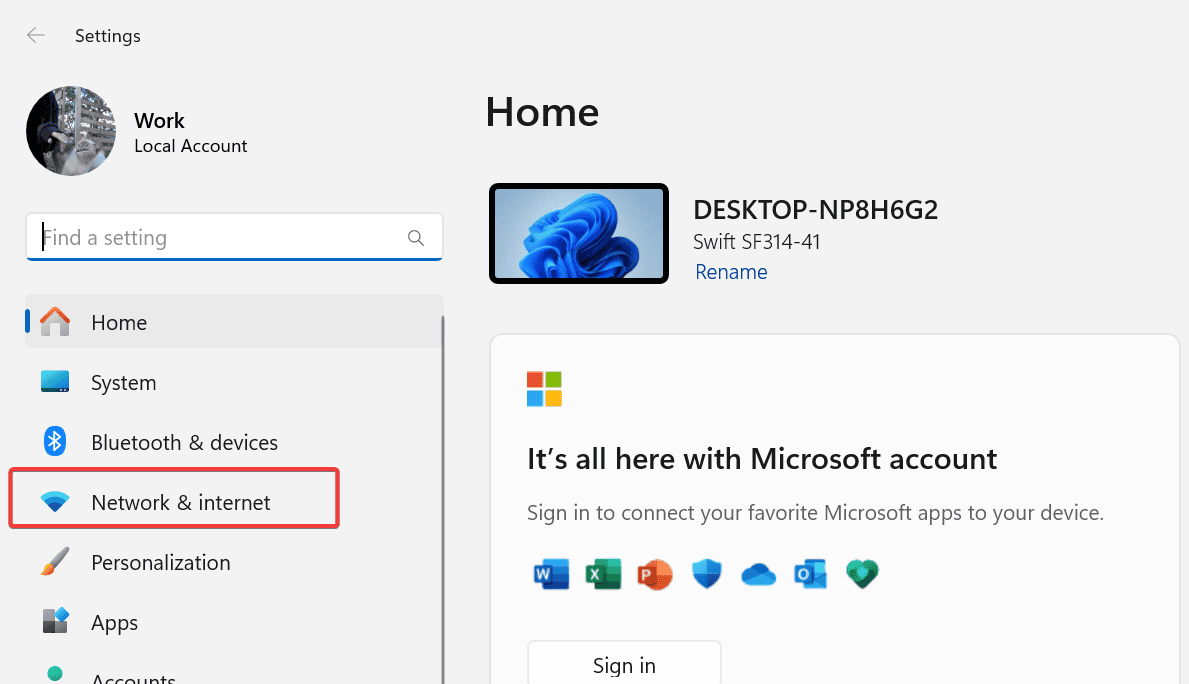
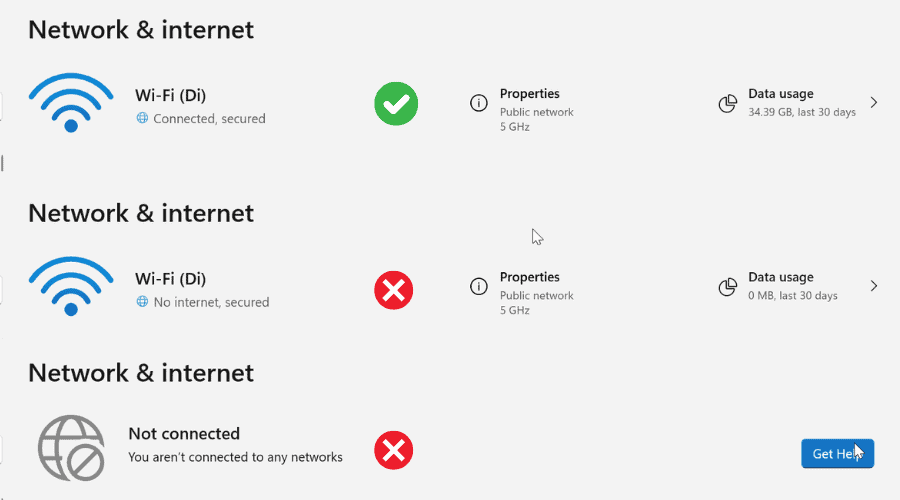
- В верхней части окна смотрите статус сети — «Подключено, защищено» означает, что базовое соединение работает. Если указано «Нет подключения» или «Интернет отсутствует», сначала решите обычную сетевую проблему (см. разделы ниже).
2. Встроенный средство устранения неполадок сети
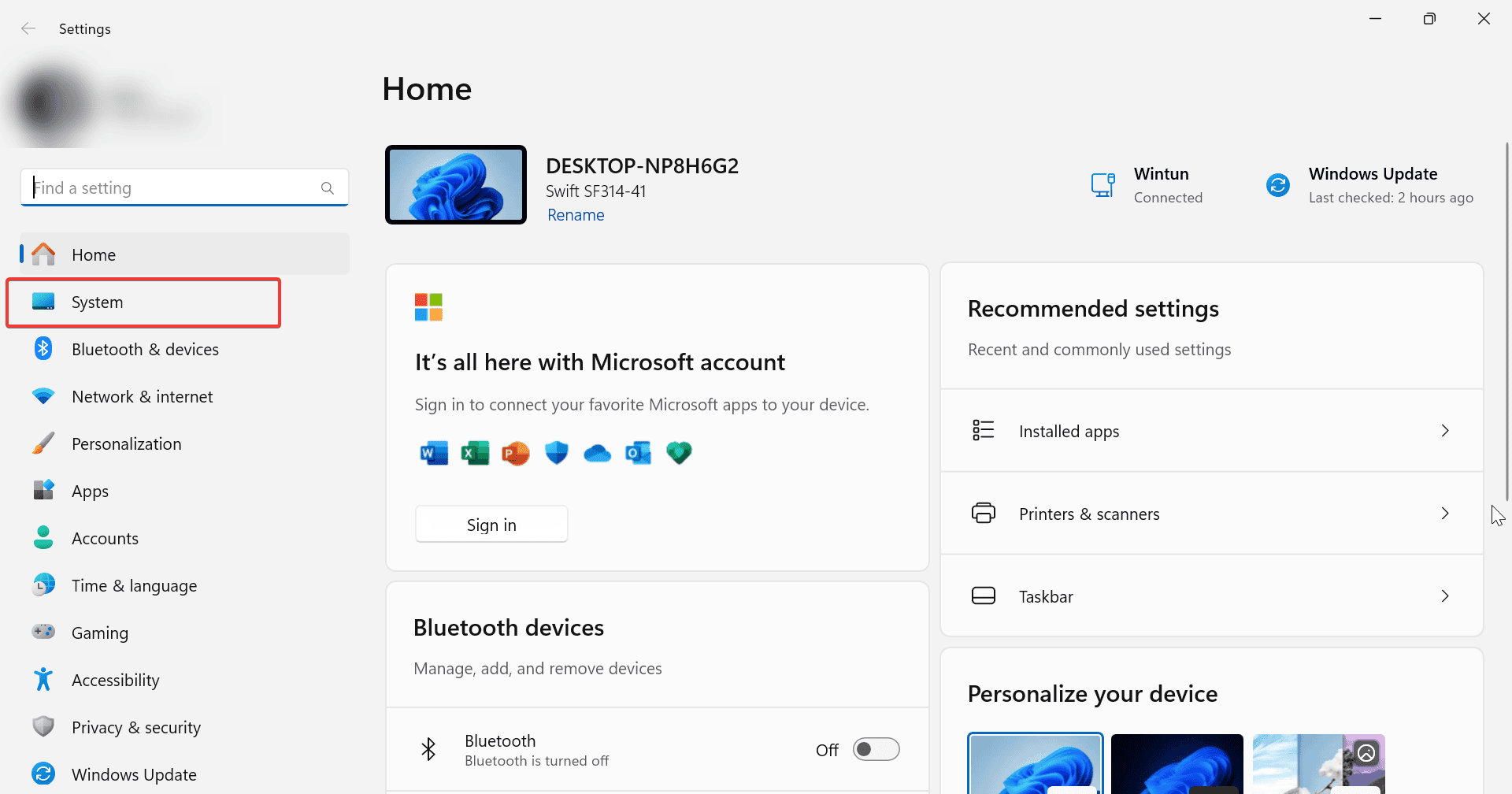
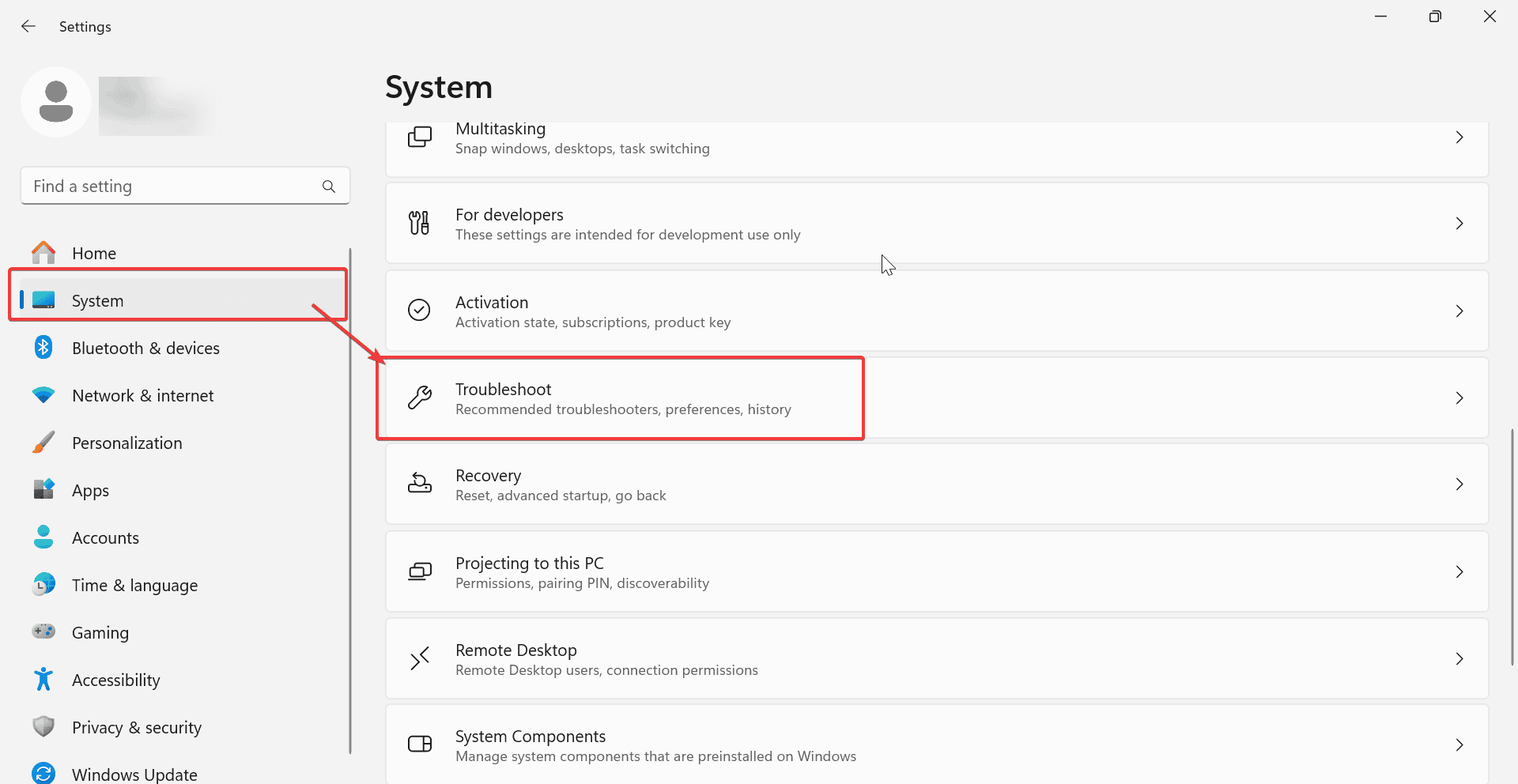
- Пуск → Параметры → Система.
- Выберите «Устранение неполадок» → «Другие средства устранения неполадок».
- Запустите средство «Сеть и Интернет».
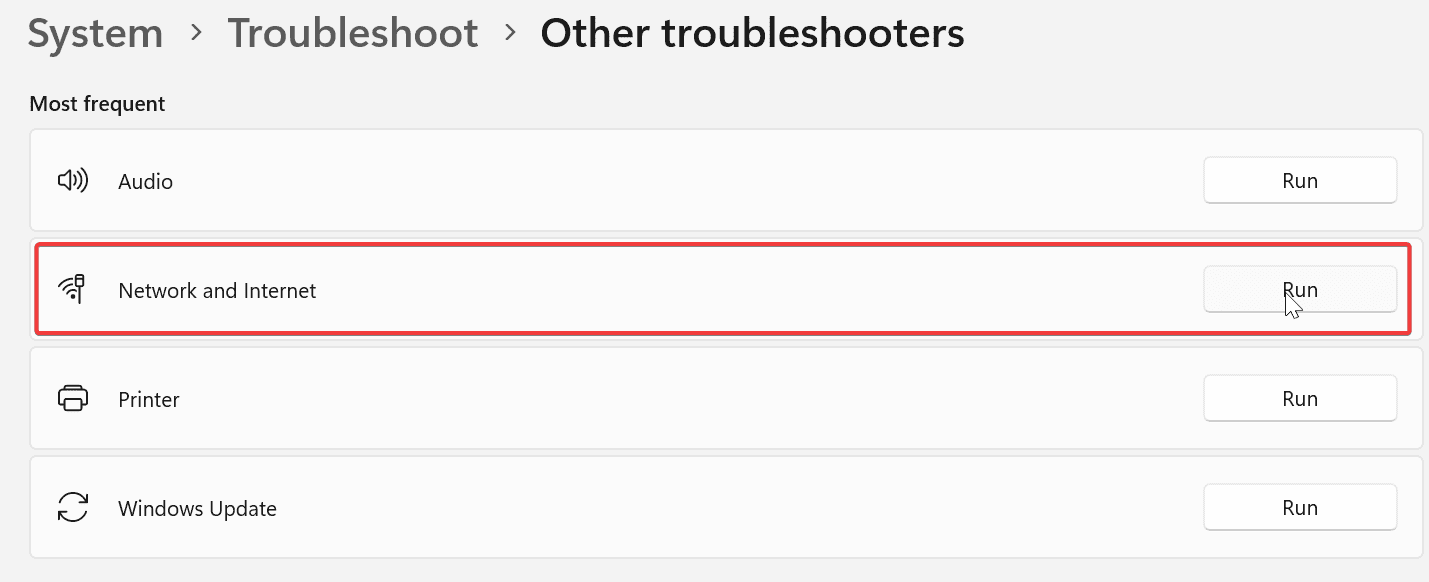
Если проблемы сохраняются — проверьте работу интернета без VPN с помощью speedtest, перезагрузите роутер и при необходимости свяжитесь с вашим провайдером (ISP).
Пошаговые решения: от простого к сложному
Ниже — упорядоченная последовательность действий. Следуйте по пунктам и проверяйте доступ в интерне т после каждого шага.
1. Подключитесь к другому серверу VPN
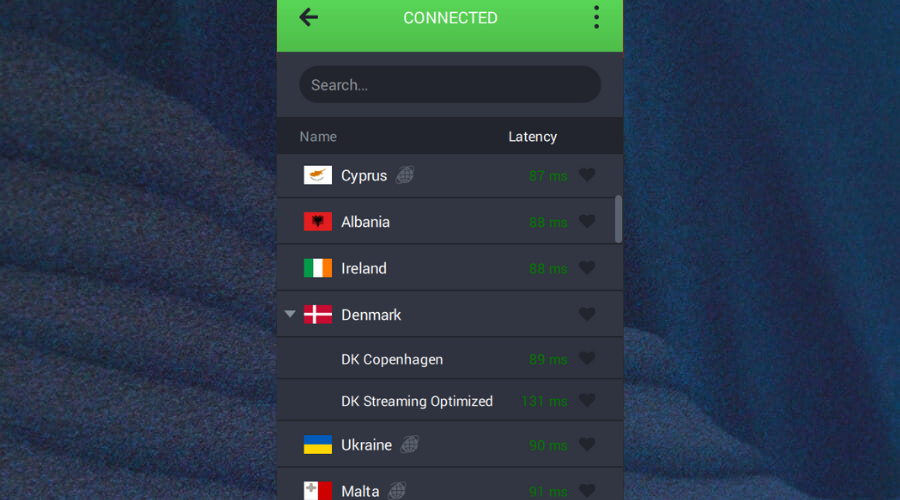
Сервер может быть временно недоступен или перегружен. Выберите другой регион/логин и проверьте соединение. Если интернет восстанавливается — проблема на стороне сервера.
Когда это не помогает: если при смене серверов отключение остаётся — продолжаем диагностику локально.
2. Смените VPN‑протокол
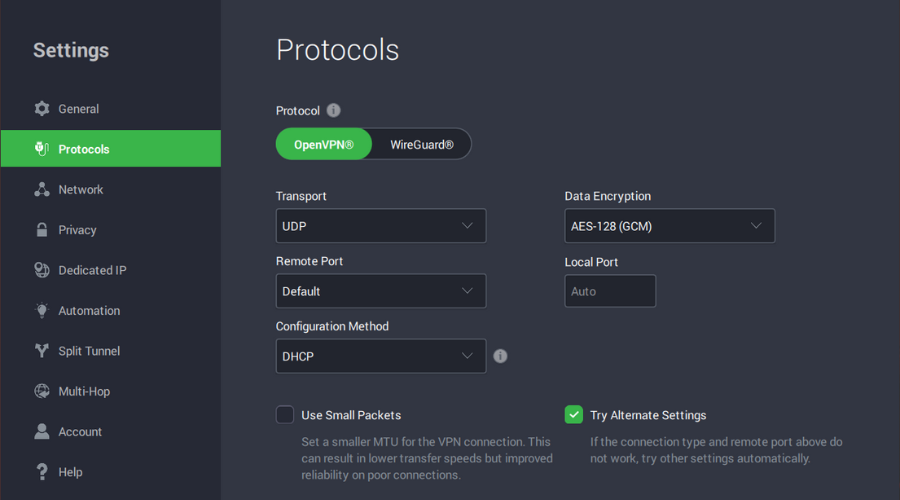
Протоколы (OpenVPN, IKEv2, WireGuard, L2TP, PPTP и т.д.) определяют способ установления туннеля. Некоторые провайдеры или сети блокируют определённые протоколы.
Рекомендованная последовательность для проверки (от более надёжных к менее надёжным):
- OpenVPN TCP (стабильность через TCP‑передачу)
- L2TP (если доступен и настроен)
- PPTP (устаревший, менее безопасный — только для теста совместимости)
Примечание: WireGuard часто быстрее и надёжнее, но если он нестабилен в вашей сети — попробуйте OpenVPN TCP.
3. Переустановите VPN‑клиент и удалите адаптеры
- Правый клик по «Пуск» → «Приложения и компоненты».

- Найдите ваш VPN в списке → «Удалить».
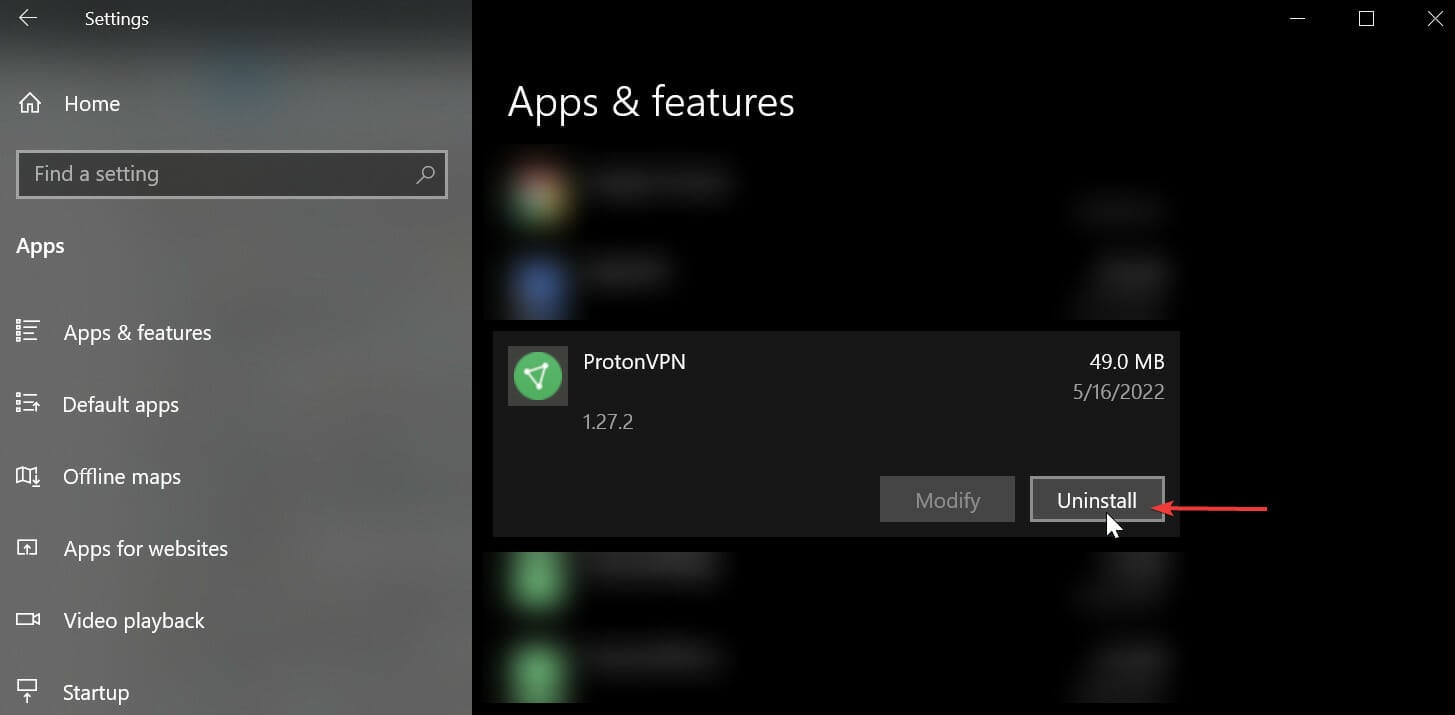
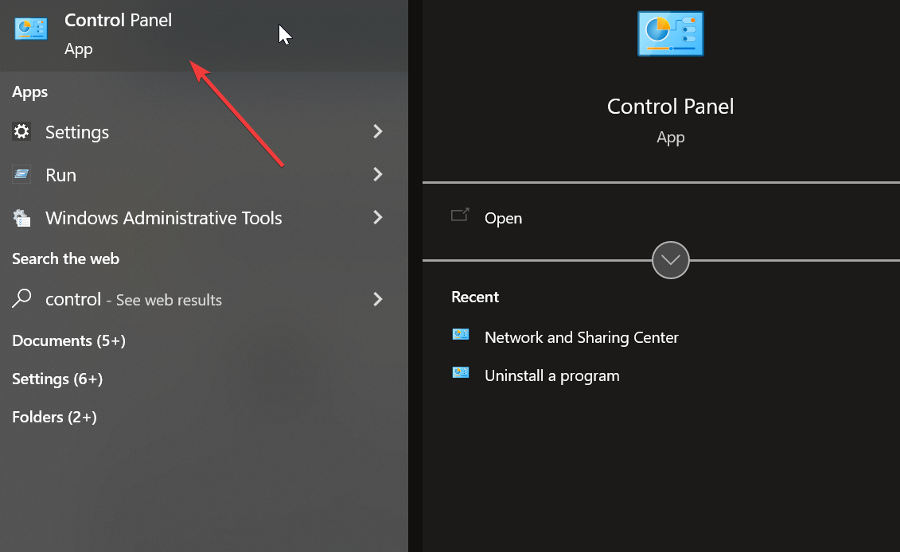
- Откройте Панель управления → Сеть и Интернет → Центр управления сетями и общим доступом.
- В «Сетевые подключения» найдите WAN Miniport, связанный с вашим VPN, правый клик → «Удалить».
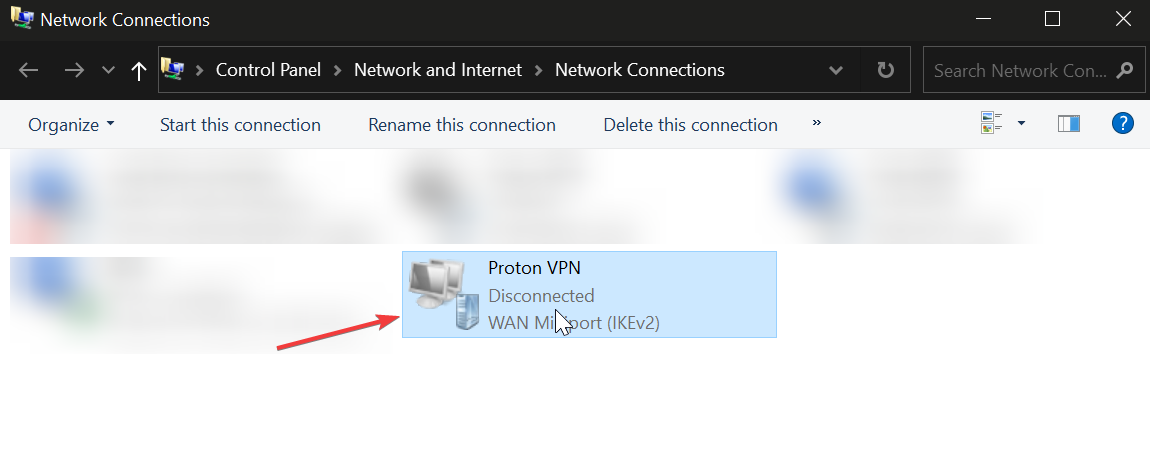
Примечание: на некоторых ПК адаптер удаляется автоматически при удалении клиента. Если после деинсталляции адаптер отсутствует — это нормально.
4. Проверьте дату и время
Неправильные дата/время мешают TLS‑соединениям и проверке сертификатов.
- Дважды кликните по дате/времени на панели задач.
- Выберите «Изменить дату и время» и установите корректные значения.
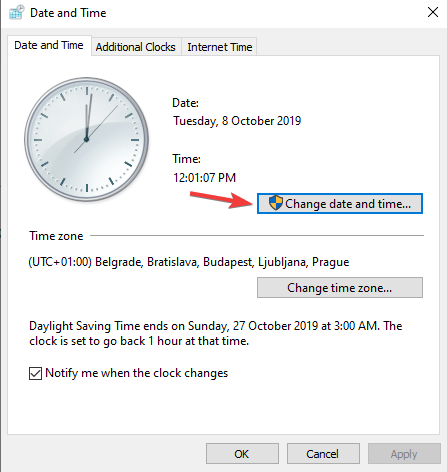
- Проверьте часовой пояс.
- Перезапустите VPN.
Если после исправления времени VPN всё ещё не подключается — переустановите клиент и повторите попытку.
5. Очистите реестр драйвера VPN (только если умеете работать с regedit)
- Пуск → Выполнить → regedit.

- Подтвердите UAC.
- Перейдите в HKEY_LOCAL_MACHINE → SOFTWARE → [вашVPN].
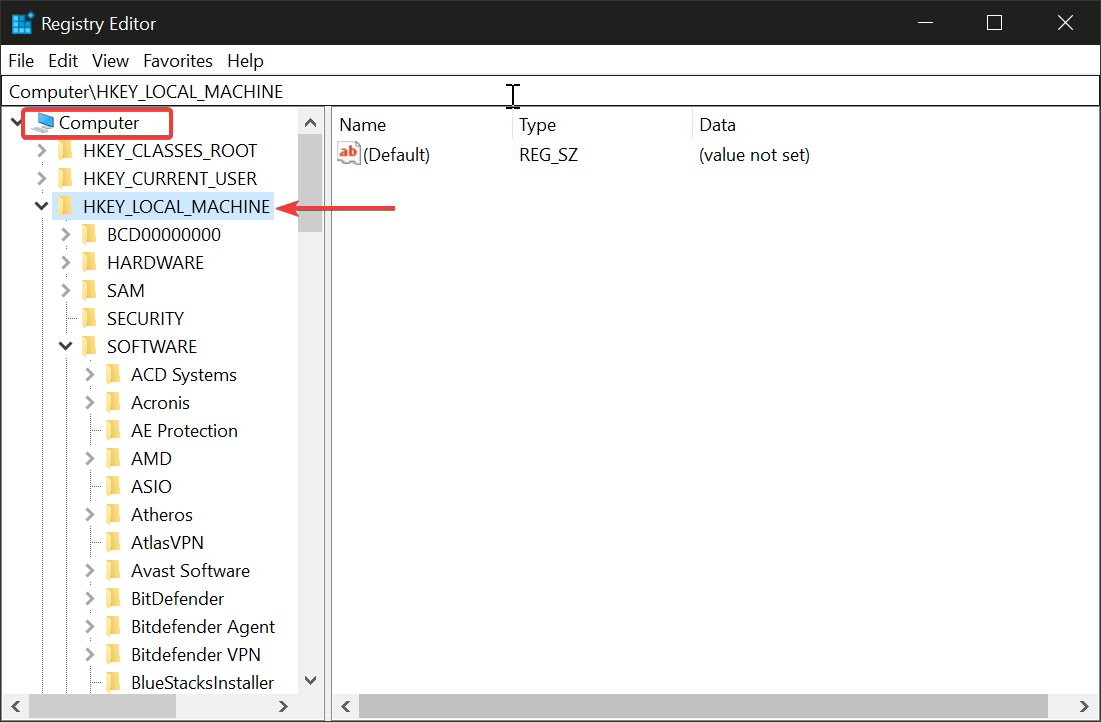
- Если не нашли — проверьте SOFTWARE → Classes → [вашVPN].
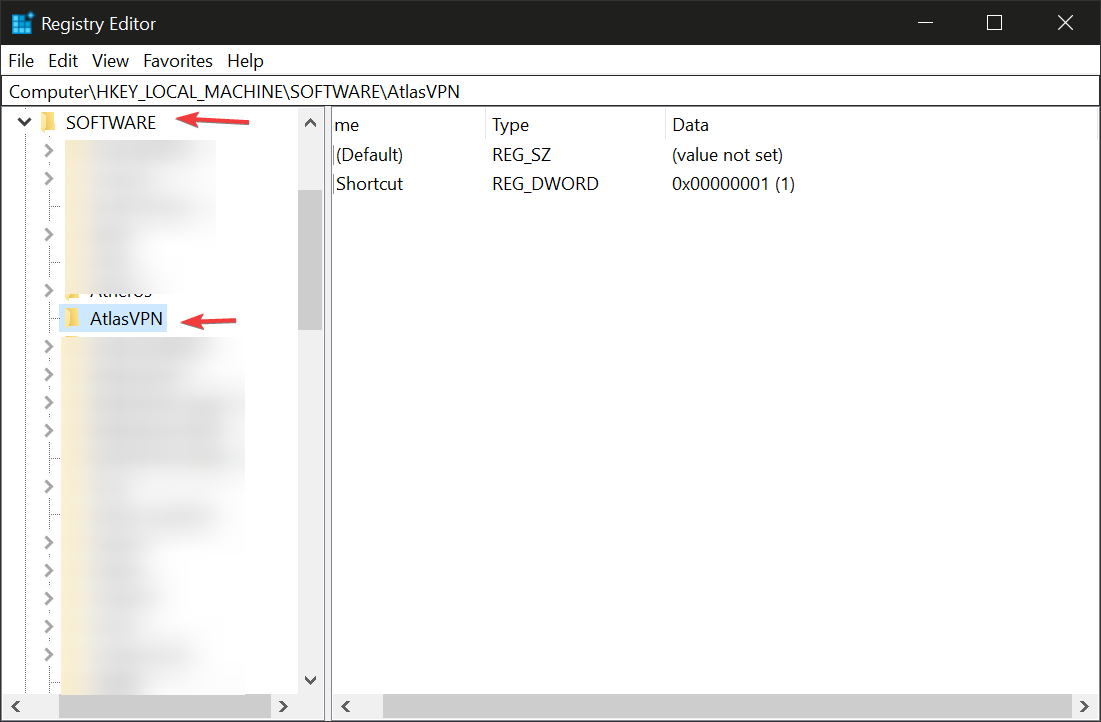
- Правый клик по ключу VPN → «Удалить». После удаления ключей VPN может исчезнуть из списка доступных подключений; затем повторно установите клиент.
Важно: редактирование реестра несёт риск. Сделайте резервную копию раздела реестра перед удалением.
6. Смените DNS‑серверы
Если VPN принудительно меняет DNS, или текущие DNS не отвечают, это может разорвать доступ в интернет.
Открыть сетевые подключения
- Пуск → Выполнить → ncpa.cpl → ОК.
- Найдите ваш активный адаптер (Ethernet или Wi‑Fi) → правый клик → «Свойства».
Прописать DNS вручную
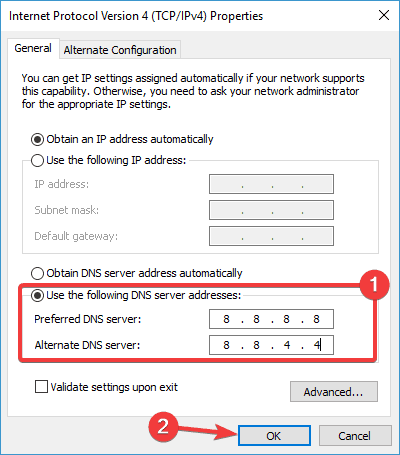
- Двойной клик по «Протокол интернета версии 4 (TCP/IPv4)».
- Выберите «Использовать следующие адреса DNS‑серверов».
- Введите публичные DNS, например Google: 8.8.8.8 и 8.8.4.4.
Альтернативы, если Google DNS недоступен:
- Neustar DNS Advantage: 154.70.1 и 156.154.71.1
- Level3: 4.2.2.1 и 4.2.2.2
После изменения DNS выполните flush cache:
- Откройте командную строку от имени администратора и выполните: ipconfig /flushdns
Если VPN использует собственные DNS, попробуйте задать DNS в настройках клиента (если такая опция есть).
7. Проверьте настройки прокси
Прокси могут мешать VPN‑соединению.
- В Internet Explorer: Инструменты → Свойства браузера → вкладка «Подключения» → «Параметры сети» (LAN settings).
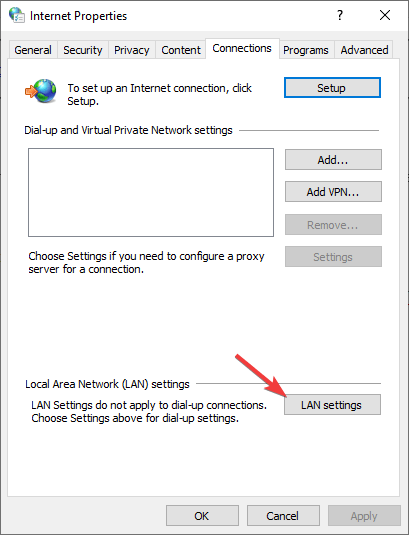
- Снимите все галочки, кроме «Автоматически определять параметры».
- Примените и закройте браузер.
Для Windows 10/11 проверьте «Параметры» → «Сеть и Интернет» → «Прокси» и убедитесь, что автоматические параметры включены, а прокси‑сервер выключен (если вы не используете прокси сознательно).
8. Попробуйте другой VPN‑провайдер
Если все шаги не дали результата, проблема может быть в самом провайдере VPN: плохие серверы, некорректная интеграция с Windows или несовместимость с вашим маршрутизатором/ISP. Рассмотрите переход на другой сервис. Премиум‑сервисы обычно стабильнее и предлагают поддержку 24/7.
Мы рекомендуем протестировать альтернативный провайдер на пробной подписке перед покупкой.

Когда ошибка возникает при отключении от VPN
Если интернет остаётся отключённым после разрыва VPN — это чаще всего конфигурация адаптера или удаление маршрутов, оставшихся от VPN. Проверьте:
- Состояние сетевого адаптера в «Сетевые подключения».
- Сброс TCP/IP: в командной строке от администратора выполните: netsh int ip reset
- Удаление лишних маршрутов: route print и затем route delete [адрес]
Рассмотрите использование функции killswitch у VPN для защиты приватности — она блокирует трафик при разрыве туннеля, но может «залипнуть» в выключенном состоянии, если клиент неправильно завершился.
Дополнительные материалы и варианты подхода
Когда перечисленные решения не помогут (контрпримеры)
- Физические проблемы с маршрутизатором или кабелем — замените кабель или перезагрузите/сбросьте роутер.
- Блокировка со стороны ISP на уровне порта или протокола — свяжитесь с провайдером или используйте альтернативный порт/протокол.
- Корпоративные политики (например, корпоративный брандмауэр) могут блокировать трафик VPN — обратитесь в IT‑отдел.
Альтернативные подходы
- Раздельный туннель (split tunneling): пропускайте важные локальные сервисы мимо VPN.
- Использование мобильного интернета как временной точки доступа для проверки, блокирует ли основной ISP VPN.
- Настройка собственного OpenVPN/WireGuard сервера для полного контроля над конфигурацией.
Ментальные модели (хороший способ думать о проблеме)
- Сетевой стек: физический уровень → сетевой адаптер → маршрутизация → DNS → приложение (VPN). Ошибка чаще всего локализуется в одном из уровней.
- Два места отказа: «локально» (ваш компьютер/роутер) и «удалённо» (сервер VPN / ISP / корпоративный фильтр). Проверяйте оба.
Краткая блок‑схема принятия решения (Mermaid)
flowchart TD
  A[Нет интернета при подключении к VPN] --> B{Интернет без VPN работает?}
  B -- Да --> C{Проблема VPN или сервер}
  B -- Нет --> D[Проверить локальную сеть: роутер/ISP]
  C --> E[Сменить сервер]
  C --> F[Сменить протокол]
  C --> G[Переустановить клиент и удалить адаптер]
  C --> H[Проверить DNS и прокси]
  E --> I[Если помогает — проблема на сервере]
  F --> I
  G --> I
  H --> I
  I --> J[Если ничего не помогает — попробовать другой VPN]
Роль‑ориентированные чеклисты
Пользователь (домашний):
- Отключился от VPN, проверил интернет без VPN.
- Перезапустил роутер и компьютер.
- Попробовал другой сервер и протокол.
- Сбросил дату/время и часовой пояс.
Системный администратор:
- Проверил журналы VPN‑сервера и сетевые логи клиента.
- Проверил маршруты (route print) и правила брандмауэра.
- Убедился, что WAN Miniport корректно установлен.
- Проверил наличие корпоративных ACL и DPI‑фильтров у ISP.
Служба поддержки:
- Собрала логи клиента и версию ОС.
- Спросила, пробовал ли пользователь другой сервер/протокол.
- Предложила временный альтернативный VPN или мобильный хот‑спот.
SOP: пошаговый план для техподдержки
- Подтвердить проблему: описать поведение, когда оно началось.
- Проверить связь без VPN.
- Запросить логи VPN клиента и снимок экрана статуса сети.
- Предложить смену сервера и протокола.
- Если не помогает — удалить клиента и адаптеры, попросить переустановить последнюю версию.
- При корпоративных клиентах — свериться с администратором сети.
- Закрыть тикет после подтверждения исправления и попросить пользователя описать, что помогло.
Критерии приёмки
- Интернет доступен без VPN.
- Интернет доступен при подключённом VPN и открыты нужные сервисы (браузер, почта, корпоративные приложения).
- После перезагрузки система восстанавливает соединение автоматически.
Тестовые сценарии для проверки исправления
- Подключение к трём разным серверам (разные страны) — интернет должен работать.
- Смена протокола: OpenVPN TCP, L2TP, WireGuard — каждый тест должен показать стабильность.
- Проверка DNS: после изменения DNS запросы к сайтам работают (nslookup google.com).
Риски и рекомендации по безопасности
- Использование устаревших протоколов (PPTP) повышает риск перехвата; применяйте только для тестирования.
- Редактирование реестра и удаление ключей требует резервной копии.
- При смене провайдера выбирайте сервисы с прозрачной политикой логирования.
Краткий справочник (глоссарий, одно предложение)
- VPN: защищённый туннель для передачи трафика через сторонний сервер.
- DNS: служба, переводящая доменные имена в IP‑адреса.
- WAN Miniport: виртуальный адаптер Windows для подключения VPN.
- Split tunneling: режим, при котором часть трафика идёт по VPN, часть — напрямую.
Заключение
Если при подключении к VPN пропадает интернет, действуйте последовательно: проверьте локальную сеть, смените сервер, протокол, проверьте DNS и прокси, переустановите клиент и удалите старые адаптеры. Для корпоративных пользователей дополнительно проверьте политики безопасности и журналы сервера. Если всё это не помогает, протестируйте альтернативный VPN и свяжитесь с техподдержкой провайдера.
Важно: делайте резервные копии перед изменением реестра и внимательно следуйте инструкциям при работе с сетевыми адаптерами.
Если хотите — опишите свою конфигурацию (версию Windows, модель роутера, имя VPN‑клиента) в комментарии, и я помогу подобрать следующие шаги.
Краткий итог
- Проверьте интернет без VPN.
- Смените сервер и протокол VPN.
- Проверьте DNS и прокси.
- Переустановите клиент и удалите адаптеры.
- Если не помогает — попробуйте другой провайдер VPN.
Спасибо за чтение — дайте знать, какой шаг помог вам восстановить соединение.

Похожие материалы

Несколько аккаунтов Skype: Multi Skype Launcher

Журнал для работы: повысить продуктивность

Персональные звуки уведомлений на Android

Скачивание шоу Hulu для офлайн‑просмотра

Microsoft Start: персонализированная новостная лента
