
Как отключить уведомления сводки Windows Defender
Число пользователей, доверяющих Windows Defender, велико. За последние годы инструмент заметно улучшился и для большинства людей обеспечивает базовую защиту: фоновое сканирование по расписанию и защиту в реальном времени.
Тем не менее уведомления иногда получаются навязчивыми. Особенно раздражает системное всплывающее окно со «Сводкой», которое не всегда содержит полезную информацию.
Ниже — простая инструкция по отключению этой сводки и дополнительные советы: когда не стоит отключать уведомления, альтернативные способы и рекомендации по безопасности.
Что такое сводка Windows Defender?
Windows Defender — встроенный инструмент безопасности в Windows 10 и Windows 11 (Microsoft Defender Antivirus). Сводка показывает результаты автоматических быстрых сканирований и уведомляет пользователя о найденных событиях.
Для обычной защиты не требуется устанавливать громоздкие сторонние антивирусы. Однако часть пользователей предпочитает гибкий контроль над уведомлениями. Сводка иногда появляется при фоновых проверках и не всегда требует вмешательства — поэтому её разумно отключать, если вы не хотите отвлекаться.
Как отключить уведомления сводки
- Откройте Центр безопасности Windows через область уведомлений (значок щита).
- Выберите Защита от вирусов и угроз.
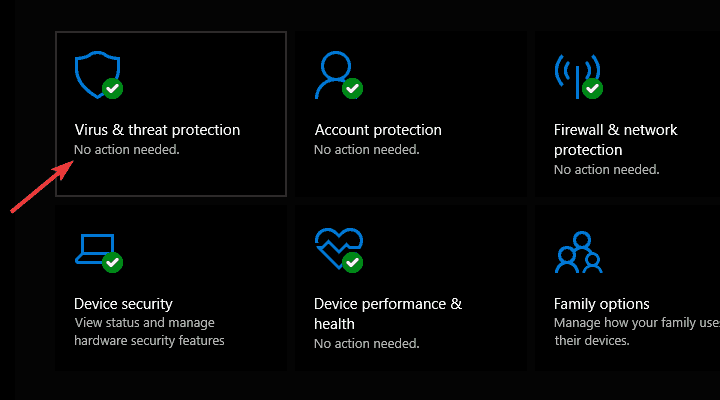
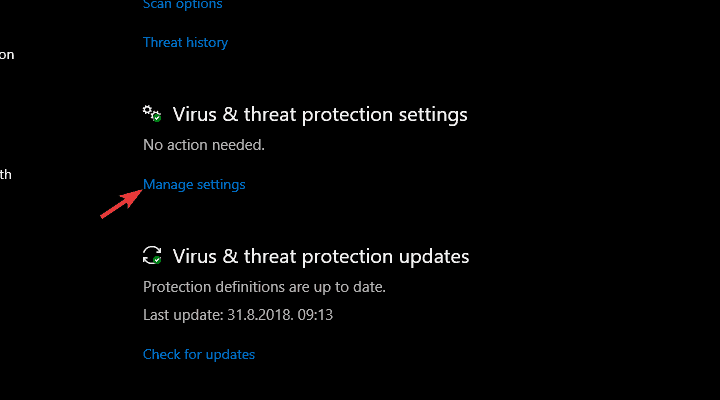
- В разделе Параметры защиты от вирусов и угроз нажмите Управление параметрами.
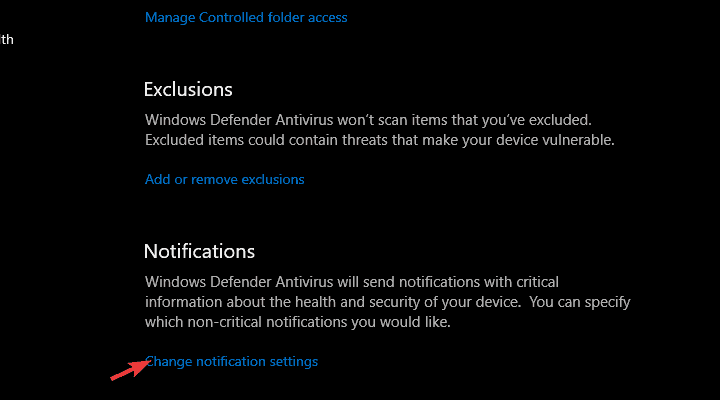
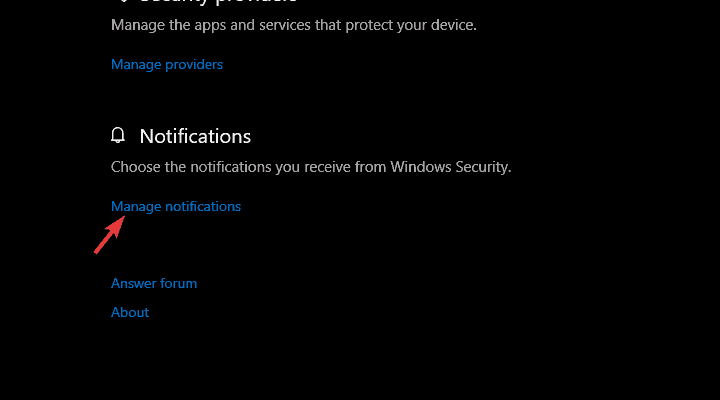
- Прокрутите вниз до раздела Уведомления и нажмите Изменить параметры уведомлений.
- Нажмите Управлять уведомлениями.
- В разделе Уведомления о защите от вирусов и угроз отключите опцию Получать неформальные уведомления.
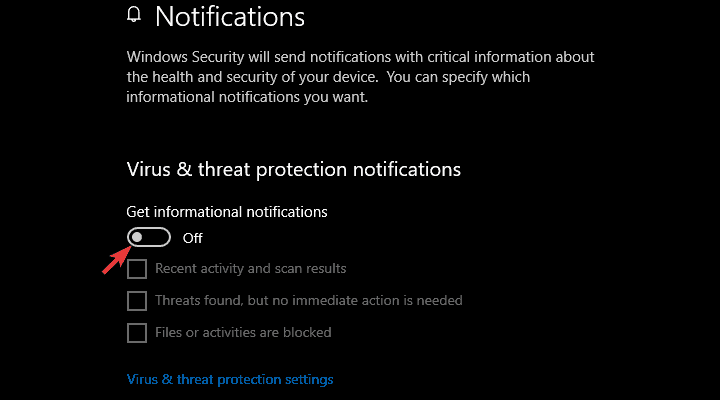
- При необходимости можно снять галочку только с Недавняя активность и результаты сканирования, чтобы отключить только сводки, но оставить критические предупреждения.
После этого всплывающие «Сводки» больше не будут появляться. При необходимости вы всегда можете открыть Центр безопасности → Защита от вирусов и угроз и просмотреть историю и детали сканирований вручную.
Что делать, если способ не сработал
- Перезагрузите компьютер и повторите шаги — иногда настройки применяются после перезапуска.
- Если вы используете учётную запись организации, администратор может блокировать изменение. Обратитесь в IT-службу.
- На версиях Windows Pro/Enterprise можно управлять уведомлениями через «Локальная групповая политика» (gpedit.msc). Ищите параметры, связанные с Microsoft Defender и уведомлениями.
- Установка стороннего антивируса иногда автоматически подавляет уведомления Defender и подставляет свои — учитывайте это при выборе ПО.
Альтернативные подходы
- Focus Assist (Режим «Не беспокоить»): включите, чтобы временно подавлять все всплывающие уведомления во время важных задач.
- Групповая политика: для крупных установок удобнее задать политику уведомлений централизованно.
- Редактор реестра: возможен для опытных пользователей, но изменения реестра несут риск — делайте резервную копию перед правками.
Когда отключать сводку не рекомендуется
- Если вы администратор или оператор безопасности, отключение уведомлений может скрыть важные предупреждения.
- На рабочих машинах с чувствительными данными или в средах с требованием соответствия (compliance) уведомления лучше оставить.
- Если вы не уверены в альтернативной защите — не отключайте критические уведомления и поддерживайте актуальные обновления.
Критерии приёмки
- Всплывающих уведомлений со сводкой больше нет при обычной работе.
- Критические и важные оповещения по-прежнему приходят (если вы не отключали их намеренно).
- Пользователь может вручную просмотреть историю сканирований в Центре безопасности.
Ролевые чек-листы
Обычный пользователь:
- Отключить «Получать неформальные уведомления».
- Включить Focus Assist для важных задач.
- Проверять Центр безопасности раз в неделю.
IT-администратор:
- Проверить политику групп и ограничения на изменение настроек.
- Документировать изменение уведомлений для соответствия.
- Настроить централизованные правила оповещений для критических инцидентов.
Пользователь с повышенными требованиями к безопасности:
- Оставить критические уведомления включёнными.
- Рассмотреть платный специализированный антивирус как дополнение.
Рекомендации по безопасности после отключения сводки
- Держите защиту в реальном времени включённой.
- Планируйте регулярные полные сканирования (раз в неделю или по политике вашей организации).
- Обновляйте определения и систему Windows автоматически.
- При необходимости используйте дополнительный проверенный антивирус для расширенной защиты.
Короткая методика проверки (mini-methodology)
- Отключите «Получать неформальные уведомления».
- Запустите фоновое или ручное быстрое сканирование.
- Наблюдайте: появится ли всплывающее окно сводки в течение 24 часов.
- Проверьте историю сканирований в Центре безопасности.
Частые вопросы
- Влияет ли отключение сводки на безопасность?
Нет, сама сводка — это только уведомление. Важные предупреждения можно оставить включёнными, чтобы не пропустить реальные угрозы. - Скорректирует ли это работу Windows Defender?
Нет, отключение уведомлений не выключает антивирус.
Заключение
Отключение уведомлений сводки Windows Defender — простой способ уменьшить отвлекающие факторы. Делайте это осознанно: оставьте критические уведомления и регулярно проверяйте Центр безопасности. Для корпоративных сценариев используйте групповые политики и документируйте изменения.
Важно: если вы сомневаетесь в возможностях Defender, рассмотрите проверенные платные решения, которые предлагают дополнительные уровни защиты и гибкие настройки уведомлений.
Краткое резюме ниже.
Ключевые выводы:
- Отключение сводки выполняется в Центре безопасности Windows.
- Для организаций лучше использовать групповые политики.
- Отключение уведомлений не выключает защиту; соблюдайте регулярные проверки и обновления.

Похожие материалы

Несколько аккаунтов Skype: Multi Skype Launcher

Журнал для работы: повысить продуктивность

Персональные звуки уведомлений на Android

Скачивание шоу Hulu для офлайн‑просмотра

Microsoft Start: персонализированная новостная лента
