
AirPlay в Mountain Lion: поток и зеркалирование
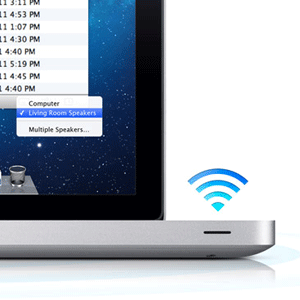
AirPlay в OS X Mountain Lion позволяет потоково передавать системный звук и зеркалировать экран Mac на Apple TV и совместимые аудиосистемы. Включается через строку меню или «Системные настройки»; для зеркалирования нужны более новые Mac‑модели с аппаратным кодированием H.264. В статье — пошаговые инструкции, требования, советы по устранению проблем и чеклисты.
Представьте, что хотите послушать любимый альбом в Spotify. Обычно вы подключаете компьютер к колонкам. Но если вы лежите в кровати или сидите на диване — логичнее просто передать звук на колонки по сети.
Или вы показываете фото с отпуска семье: всем весело, но экран ноутбука слишком мал. Проще передать изображение на Apple TV и смотреть на телевизоре.
Потоковая передача локального контента между устройствами — именно для этого нужен AirPlay. С выходом Mountain Lion Apple упростила этот процесс: теперь можно транслировать весь системный звук и зеркалировать экран напрямую, без сторонних программ.
Что такое AirPlay?
AirPlay — это протокол Apple для передачи мультимедиа между совместимыми устройствами в локальной сети. Он позволяет:
- Передавать системный звук Mac на AirPlay‑совместимые колонки или Airport‑устройства.
- Зеркалировать экран Mac на Apple TV или транслировать видео напрямую.
Определение в одной строке: AirPlay — беспроводная передача аудио, видео и зеркалирование экрана внутри локальной сети.
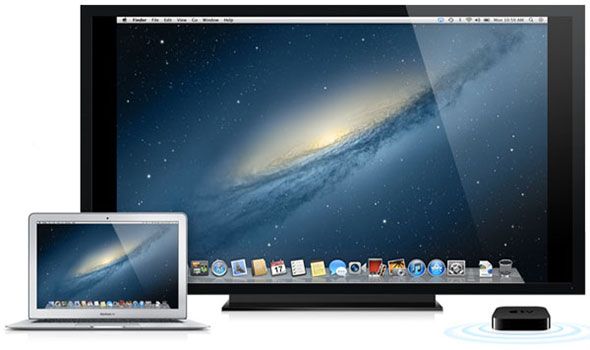
Важно: до Mountain Lion из iTunes уже можно было стримить музыку по AirPlay. В Mountain Lion добавлена возможность транслировать весь звук (включая браузеры, приложения вроде Spotify и системные оповещения).
Требования и совместимость
- Для трансляции звука достаточно поддерживаемого AirPlay‑приёмника (AirPort Express с подключённой акустикой, колонки с AirPlay или Apple TV).
- Для зеркалирования экрана (AirPlay Mirroring) Mac должен иметь GPU с аппаратным кодированием H.264. На практике это:
- MacBook Pro (начало 2011 и новее),
- iMac и MacBook Air (середина 2011 и новее).
Если у вас более старый Mac, зеркалирование может быть недоступно или работать с сильными ограничениями по производительности.
Как зеркалировать экран
- Убедитесь, что Mac и Apple TV подключены к одной Wi‑Fi сети.
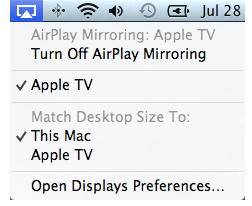
- В строке меню в правом верхнем углу появится значок AirPlay. Нажмите его и выберите ваш Apple TV.
- Альтернативный путь: откройте Системные настройки -> Дисплеи и выберите ваш Apple TV в списке AirPlay.
- В меню AirPlay можно выбрать, чтобы Apple TV использовал то же разрешение, что и Mac, или своё собственное.
Совет: если значок AirPlay не появляется, проверьте сеть, перезапустите роутер и убедитесь, что Apple TV включён и не в режиме сна.
Когда зеркалирование не работает
- Mac старой модели без аппаратного H.264 кодера не поддерживает AirPlay Mirroring.
- Разные подсети или гостевые Wi‑Fi сети могут блокировать объявление устройств.
- Брандмауэр или настройки безопасности на Mac/роутере могут мешать обнаружению.
Как передавать системный звук
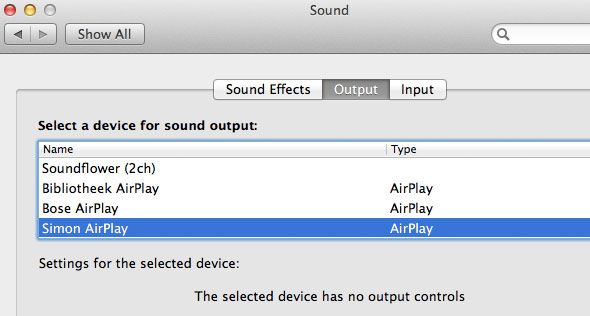
- Откройте Системные настройки -> Звук -> вкладка «Выход». В списке появится ваше AirPlay‑устройство как возможный выход.
- Либо удерживайте клавишу Option (Alt) и кликните на значок звука в строке меню — в появившемся меню выберите устройство AirPlay.
- После выбора устройство начнёт получать системный звук. Учтите, что из‑за буферизации AirPlay будет задержка около двух секунд, поэтому звук и видео не всегда будут синхронизированы при стриминге видео в реальном времени.
Краткое руководство — шаг за шагом
Зеркалирование экрана:
- Включите Apple TV и подключите к телевизору.
- Подключите Mac и Apple TV к одной сети Wi‑Fi.
- Нажмите значок AirPlay в строке меню и выберите Apple TV.
- При необходимости откройте Системные настройки -> Дисплеи, чтобы изменить разрешение.
Поток звука:
- Откройте Системные настройки -> Звук -> Выход.
- Выберите устройство AirPlay в списке.
- При использовании музыки или браузера звук начнёт передаваться на выбранное устройство.
Критерии приёмки
Чтобы считать настройку успешной, убедитесь в следующем:
- Mac отображает в строке меню значок AirPlay и видит Apple TV/аудиоустройство.
- При выборе Apple TV экран зеркалируется без видимых артефактов или сильных тормозов.
- При выборе AirPlay‑колонки звук воспроизводится устойчиво и без периодических прерываний.
- Задержка звука (ок. 2 секунды) соответствует ожиданиям для выбранного сценария.
Типичные проблемы и как их решить
- Нет значка AirPlay: проверьте, в одной ли сети находятся устройства; перезагрузите Wi‑Fi и Apple TV.
- Задержка звука: это нормальное поведение AirPlay из‑за буферизации; для минимальной задержки используйте проводное подключение источника или локальный проигрыватель с поддержкой синхронизации.
- Плохое качество изображения при зеркалировании: снизьте разрешение зеркалирования в настройках или подключитесь к 5 ГГц сети, если поддерживается.
- Устаревшие модели Mac: обновление железа — единственный надёжный путь; для некоторых задач подойдёт стороннее ПО, но оно менее стабильно.
Чеклист по ролям
Для обычного пользователя:
- Убедиться, что Apple TV и Mac в одной сети.
- Проверить наличие значка AirPlay в строке меню.
- Выбрать устройство и протестировать звук/экран.
Для сетевого администратора:
- Убедиться, что протоколы Bonjour/UDP не блокируются между подсетями.
- При необходимости настроить приоритет 5 ГГц для потокового видео.
- Обеспечить стабильную пропускную способность и минимальные потери пакетов.
Советы по качеству и задержке
- Для видео и зеркалирования используйте 5 ГГц сеть Wi‑Fi, чтобы уменьшить помехи.
- Для синхронного просмотра фильмов предпочтительнее воспроизводить видео непосредственно на Apple TV (через приложение) вместо зеркалирования.
- При потоковой передаче музыки из браузера учтите, что реклама и всплывающие вкладки могут прервать или изменить поток звука.
Резюме
AirPlay в Mountain Lion даёт простой путь для потоковой передачи звука и зеркалирования экрана между Mac и устройствами Apple. Протокол удобен для домашних сценариев — прослушивания музыки через сетевые колонки или показа фото на большом экране. Главное — проверить совместимость Mac для зеркалирования и учитывать задержку звука из‑за буферизации.
Важно: AirPlay — не универсальное решение для всех задач (например, для игр с низкой задержкой или профессиональной синхронизации аудио/видео может потребоваться проводное соединение).
Попробовали ли вы AirPlay? Поделитесь опытом и вопросами в комментариях ниже.

Похожие материалы

Несколько аккаунтов Skype: Multi Skype Launcher

Журнал для работы: повысить продуктивность

Персональные звуки уведомлений на Android

Скачивание шоу Hulu для офлайн‑просмотра

Microsoft Start: персонализированная новостная лента
