
Опциональные компоненты Windows 10: как просмотреть, включать и отключать

Быстрые ссылки
- Как просмотреть опциональные компоненты Windows и включать их или отключать
- Какие опциональные компоненты есть в Windows 10
Windows 10 включает набор «опциональных» компонентов, доступных через окно «Компоненты Windows». Многие из них ориентированы на корпоративные сети и серверы, другие полезны обычным пользователям. В этой статье объясняется назначение каждого компонента, когда его стоит включать и как это сделать безопасно.
Важно: опциональные компоненты занимают место на диске независимо от того, включены они или нет. Не включайте всё подряд — это может привести к уязвимостям и замедлению системы. Включайте только те компоненты, которые вы действительно будете использовать.
Как просмотреть и изменить опциональные компоненты Windows 10
Windows 10 не позволяет управлять этими компонентами из нового приложения Параметры. Для управления нужно открыть старое окно «Компоненты Windows», доступное через Панель управления.
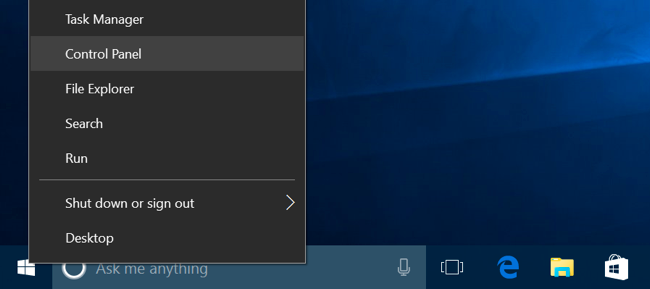
- Откройте Панель управления: щёлкните правой кнопкой по Пуску или нажмите Windows+X, затем выберите “Панель управления”.
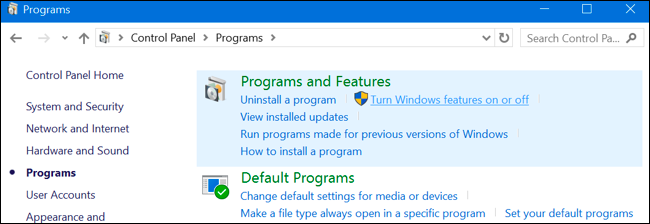
- В Панели управления выберите Программы, затем нажмите Включение или отключение компонентов Windows.
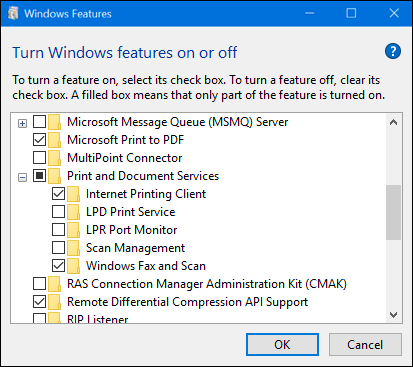
- Откроется окно Компоненты Windows. Также его можно запустить быстрее: откройте Пуск, введите optionalfeatures и нажмите Enter или нажмите Windows+R, введите optionalfeatures и нажмите Enter.
В списке компоненты с галочкой включены, без галочки — отключены. Если у компонента в квадрате стоит частичная галочка, значит включены только некоторые вложенные элементы — разверните дерево, чтобы увидеть их.
Нажмите OK — Windows применит изменения и при необходимости предложит перезагрузить систему. Изменения можно выполнить полностью в офлайн‑режиме: файлы компонентов уже находятся на компьютере и не загружаются из интернета при включении.
Какие опциональные компоненты есть в Windows 10 и зачем они нужны
Ниже переведён и расширен список наиболее часто встречающихся компонентов, их назначение, когда включать и какие есть альтернативы или риски.
.NET Framework 3.5 (включает .NET 2.0 и 3.0)
- Назначение: поддержка старых приложений, написанных для этих версий .NET.
- Когда включать: только если приложение требует этих версий; Windows обычно установит их автоматически при необходимости.
- Риски/заметки: не включайте без нужды; иногда старые библиотеки могут иметь известные уязвимости.
.NET Framework 4.6 Advanced Services
- Назначение: функции и службы для приложений на .NET 4.x.
- Когда включать: если приложение запрашивает эти службы.
Active Directory Lightweight Directory Services
- Назначение: лёгкий LDAP‑совместимый сервер для аутентификации и каталогов.
- Когда включать: только для специфичных корпоративных сценариев (локальные тестовые стенды, небольшие сети).
- Альтернатива: полнофункциональная служба Active Directory на сервере Windows Server.
Embedded Shell Launcher
- Назначение: замена оболочки Explorer.exe на кастомную. Полезно для киосковых устройств.
- Когда включать: при развёртывании киосков или специализированных терминалов.
Hyper‑V
- Назначение: платформа виртуализации Microsoft (гипervisor, службы и менеджер Hyper‑V).
- Когда включать: если нужно запускать виртуальные машины локально (для тестирования, разработки, лабораторий).
- Риски/заметки: требует совместимого процессора и может добавлять накладные расходы; недоступен в редакции Home без дополнительных шагов.
Internet Explorer 11
- Назначение: наследственный браузер Microsoft, нужный для старых веб‑приложений.
- Когда отключать: если вы не используете его и хотите убрать доступ к устаревшему браузеру.
Internet Information Services (IIS)
- Назначение: веб‑сервер и FTP‑сервер Microsoft, набор компонентов для развёртывания веб‑приложений.
- Когда включать: при локальной отладке сайтов, развёртывании веб‑приложений или использовании приложений, зависящих от IIS.
Internet Information Services Hostable Web Core
- Назначение: возможность встраивания веб‑сервера IIS в процесс приложения.
- Когда включать: только если приложение явно требует поддержки Hostable Web Core.
Isolated User Mode
- Назначение: режим, позволяющий запускать приложения в изолированном пространстве для повышения безопасности.
- Когда включать: если используемый софт поддерживает и требует этой функции.
Legacy Components (DirectPlay)
- Назначение: старый сетевой слой DirectPlay для старых игр.
- Когда включать: при запуске ретро‑игр, требующих DirectPlay.
Media Features (Windows Media Player)
- Назначение: встроенный проигрыватель и кодеки.
- Когда отключать: если вы используете альтернативный проигрыватель и хотите убрать ненужный компонент.
Microsoft Message Queue (MSMQ) Server
- Назначение: очередь сообщений для надёжной связи между приложениями на ненадёжных сетях.
- Когда включать: если корпоративное приложение использует MSMQ.
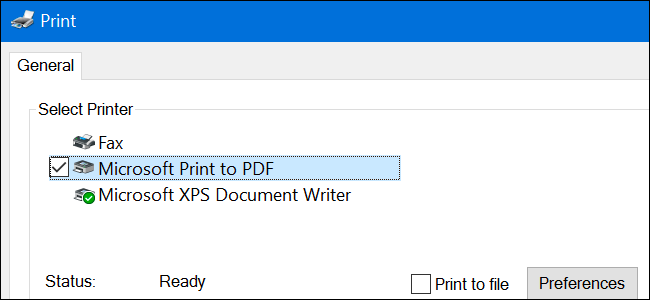
Microsoft Print to PDF
- Назначение: виртуальный принтер для сохранения документов в PDF.
- Когда отключать: редко — функция очень полезна.
MultiPoint Connector
- Назначение: позволяет управлять компьютером через MultiPoint Manager и Dashboard.
- Когда включать: только в сетях, использующих MultiPoint.
Print and Document Services
- Назначение: клиент Интернет‑печати, Windows Fax and Scan, поддержка LPD/LPR и управление сетевыми сканерами.
- Когда включать: если используете сетевую печать, факсы или централизованное управление сканерами.
RAS Connection Manager Administration Kit (CMAK)
- Назначение: создание и распространение кастомных VPN‑профилей.
- Когда включать: если вы готовите пакеты для администрирования удалённого доступа.
Remote Differential Compression API Support
- Назначение: алгоритм для быстрого сравнения синхронизируемых файлов.
- Когда включать: если приложение использует этот API для синхронизации.
RIP Listener
- Назначение: слушатель протокола RIPv1 для маршрутизаторов.
- Когда включать: только в специализированных сетях с RIPv1 (крайне редко в домашних сетях).
Simple Network Management Protocol (SNMP)
- Назначение: устаревший протокол управления сетевым оборудованием.
- Когда включать: только если инфраструктура сети использует SNMP‑менеджеры, иначе отключайте по соображениям безопасности.
Simple TCPIP Services
- Назначение: набор простых сетевых сервисов (echo, daytime и т. п.).
- Когда включать: только для совместимости или отладки в строго контролируемой среде.
SMB 1.0/CIFS File Sharing Support
- Назначение: поддержка старого протокола обмена файлами SMBv1.
- Когда включать: если нужно подключиться к очень старым устройствам/сервером (Windows XP, NAS с устаревшим SMB).
- Риски: SMBv1 содержит известные уязвимости (например, эксплойты типа WannaCry). Включайте только при необходимости и по возможности ограничьте доступ сетевыми правилами или используйте виртуальную сеть.
Telnet Client
- Назначение: клиент для подключения к удалённым устройствам через Telnet.
- Когда включать: только если нужно подключиться к устаревшему оборудованию; используйте SSH вместо Telnet для безопасности.
TFTP Client
- Назначение: клиент для Trivial File Transfer Protocol.
- Когда включать: если необходимо работать с оборудованием, требующим TFTP (например, некоторые сетевые устройства при загрузке прошивки).
Windows Identity Foundation 3.5
- Назначение: фреймворк для старых .NET приложений.
- Когда включать: только для совместимости со старыми приложениями.
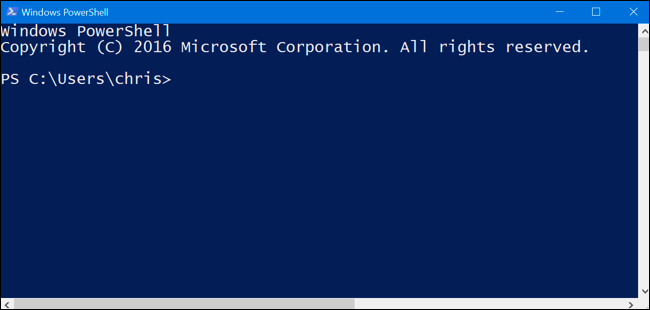
Windows PowerShell 2.0
- Назначение: устаревшая версия PowerShell.
- Когда отключать: можно отключать, но проверяйте скрипты и зависимости — некоторые старые администраторские инструменты могут требовать PowerShell 2.0.
Windows Process Activation Service
- Назначение: служба, связанная с IIS для управления активацией приложений.
- Когда включать: если используете серверные приложения, зависящие от этой службы.
Windows Subsystem for Linux
- Назначение: позволяет запускать Bash и Linux‑окружения внутри Windows.
- Когда включать: для разработки, тестирования или запуска Linux‑инструментов прямо в Windows.
Windows TIFF iFilter
- Назначение: позволяет поисковому индексу Windows обрабатывать TIFF и выполнять OCR.
- Когда включать: если у вас много отсканированных TIFF‑документов и вы хотите полнотекстовый поиск по ним. Заметьте: процесс OCR ресурсоёмкий по CPU.
Work Folders Client
- Назначение: синхронизация папок с корпоративного сервера на локальный компьютер.
- Когда включать: если организация использует Work Folders.
XPS Services и XPS Viewer
- Назначение: поддержка формата XPS и просмотр/печать в XPS.
- Когда отключать: формат практически не используется; лучше печатать в PDF.
Практические рекомендации по включению и отключению
Домашним пользователям
- Включайте только те компоненты, которые вы используете: Microsoft Print to PDF, Media Features (если нужен WMP), PowerShell (новые версии обычно включены). Отключите SMB1, Telnet и TFTP при отсутствии явной необходимости.
IT‑администраторам
- Документируйте изменения: фиксируйте, какие компоненты включены на машинах разных ролей.
- Тестируйте в лаборатории перед массовым развёртыванием.
Разработчикам
- Включайте Hyper‑V и Windows Subsystem for Linux при необходимости. Удаляйте старые фреймворки и компоненты на CI‑агентах, если они не нужны.
Важно: перед массовой модификацией компонентов в организации подготовьте откатный план и резервные копии.
Решение: включать или нет — простая диаграмма
flowchart TD
  A[Нужно ли приложение/устройство?] -->|Да| B[Совместимость критична?]
  A -->|Нет| E[Отключить]
  B -->|Да| C[Можно ли обновить/заменить?]
  B -->|Нет| D[Включить с ограничением доступа]
  C -->|Да| F[Обновить/заменить вместо включения]
  C -->|Нет| D
  D --> G[Настроить брандмауэр и аудит]
  G --> H[Тестировать и документировать]
  E --> H
Методология тестирования и критерия приёмки
Мини‑методология:
- Тестируйте изменение на изолированной тестовой машине, идентичной продовой по конфигурации.
- Выполните набор тестов приложений, сетевых сценариев и сценариев входа.
- Проверьте логи событий на наличие ошибок и предупреждений.
- Оцените влияние на производительность (время загрузки, использование CPU/RAM, диска).
- Документируйте результат и планируйте откат.
Критерии приёмки:
- Приложение, зависящее от компонента, успешно запускается и проходит все тестовые сценарии.
- Нет критических ошибок в журнале событий.
- Производительность в пределах допустимых параметров.
- План отката готов и протестирован.
Полезные команды и сценарии отката
- Быстро открыть окно компонентов: optionalfeatures
- Включить/отключить компонент через DISM (консоль администратора):
- Просмотр установленных компонентов: DISM /Online /Get-Features /Format:Table
- Включение: DISM /Online /Enable-Feature /FeatureName:<Имя> /All
- Отключение: DISM /Online /Disable-Feature /FeatureName:<Имя>
Сценарий отката при проблемах:
- Если после включения компонент вызывает сбой, перезагрузитесь в безопасном режиме и верните переключатель через optionalfeatures или DISM.
- Если система не загружается, используйте Восстановление системы или точку восстановления.
- При повреждении служб IIS/Hyper‑V проверьте журналы Windows и восстановите конфигурацию из бэкапа.
Ролевые чек‑листы
Домашний пользователь
- Отключить SMB1, Telnet, TFTP, SNMP, PowerShell 2.0.
- Оставить Microsoft Print to PDF и Media Features при необходимости.
- Не включать IIS и Hyper‑V без нужды.
IT‑администратор
- План тестирования и отката перед развёртыванием.
- Журнал изменений и группа контроля доступа.
- Ограничение сетевого доступа к уязвимым компонентам (SMBv1) через брандмауэр.
Разработчик
- Включить Hyper‑V и WSL для локальной разработки.
- Документировать зависимости проектов от .NET Framework 3.5/4.x.
Безопасность: что отключать в первую очередь и как смягчить риски
- Отключите SMB 1.0, если возможно. Если нет, ограничьте доступ с помощью VLAN, брандмауэра и списков доступа.
- Не используйте Telnet и TFTP — замените на SSH/SFTP/HTTPS.
- Отключите SNMP, если сеть не использует его, или настройте SNMP v3 с шифрованием там, где это возможно.
- PowerShell 2.0 содержит уязвимости и устаревшие механизмы удалённого управления — используйте современные версии PowerShell и контролируйте выполнение скриптов.
Совместимость и заметки по редакциям Windows
- Windows 10 Home: многие серверные функции (Hyper‑V, IIS) недоступны по умолчанию.
- Windows 10 Pro: содержит большинство интересных функций — Hyper‑V, IIS и др.
- Windows 10 Enterprise/Education: могут включать дополнительные корпоративные компоненты.
При смене редакции (например, Home → Pro) некоторые компоненты станут доступными — проверьте список после обновления.
Короткое объявление для внутреннего блога (100–200 слов)
Если вы управляете несколькими компьютерами с Windows 10 или готовите инструкцию для сотрудников, напомните им: многие компоненты Windows избыточны для повседневной работы и могут представлять риск безопасности. Покажите, где находится окно «Включение или отключение компонентов Windows», предложите стандартную политику (например, отключать SMB1 и Telnet по умолчанию), и обеспечьте централизованное тестирование перед развёртыванием. Для разработчиков и тестировщиков стоит оставить Hyper‑V и WSL, а для офисных ПК — только необходимые средства печати и сканирования. Документируйте изменения и держите резервные копии настроек.
Глоссарий в одну строку
- IIS: веб‑сервер Microsoft; Hyper‑V: встроенный гипervisor; WSL: подсистема Windows для запуска Linux; SMB1: устаревший протокол обмена файлами; OCR: оптическое распознавание текста.
Заключение и краткое резюме
Большинство пользователей никогда не будут регулярно заходить в окно компонентов Windows. Windows автоматически устанавливает требуемые компоненты при необходимости. Тем не менее, знать, где находится это окно и как включать/отключать компоненты, полезно: при работе со специфичными приложениями, при отладке или при повышении безопасности. Включайте только те компоненты, без которых вы не можете обойтись, тестируйте изменения и всегда имейте план отката.
Важно: перед массовой модификацией в организации протестируйте изменения и задокументируйте их.
Источник: руководство по опциональным компонентам Windows 10 и практические рекомендации по их использованию.

Похожие материалы

Несколько аккаунтов Skype: Multi Skype Launcher

Журнал для работы: повысить продуктивность

Персональные звуки уведомлений на Android

Скачивание шоу Hulu для офлайн‑просмотра

Microsoft Start: персонализированная новостная лента
