
Как узнать версию Android и что с этим делать
Коротко: узнайте версию Android через Настройки → «О телефоне» → «Версия Android». Версия важна для безопасности, совместимости приложений и диагностики; обновляйте систему, если доступно, и будьте осторожны с откатом — он может привести к потере данных и уязвимостям.
Android с каждым годом получает новые функции, исправления безопасности и обновлённую совместимость приложений. Номер и сборка вашей версии определяют, какие функции доступны, какие баги могут проявляться и какие патчи безопасности установлены. Эта статья объяснит, что такое Android, как быстро узнать версию на телефоне, почему это важно и какие у вас есть варианты — обновлять, откатывать или адаптироваться.
Что такое Android
Android — это мобильная операционная система от Google, основанная на ядре Linux и предназначенная для смартфонов и планшетов. Первый релиз был представлен в 2007 году; в материале исходно упоминается Android 12 как актуальная на момент публикации.
Краткое определение: операционная система — программный слой, управляющий аппаратными ресурсами и предоставляющий среду для приложений.
Таблица основных версий Android (ориентир)
| Версия | Название | Дата релиза |
| Android 1.1 | - | 9 февраля 2009 |
| Android 1.5 | Cupcake | 27 апреля 2009 |
| Android 1.6 | Donut | 15 сентября 2009 |
| Android 2.0 | Eclair | 3 декабря 2009 |
| Android 2.2 | Froyo | 20 мая 2010 |
| Android 2.3 | Gingerbread | 6 декабря 2010 |
| Android 3.0 | Honeycomb | 22 февраля 2011 |
| Android 4.0 | Ice Cream Sandwich | 18 октября 2011 |
| Android 4.1 | Jelly Bean | 9 июля 2012 |
| Android 4.4 | KitKat | 31 октября 2013 |
| Android 5.0 | Lollipop | 4 ноября 2014 |
| Android 6.0 | Marshmallow | 2 октября 2015 |
| Android 7.0 | Nougat | 22 августа 2016 |
| Android 8.0 | Oreo | 21 августа 2017 |
| Android 9.0 | Pie | 6 августа 2018 |
| Android 10 | - | 3 сентября 2019 |
| Android 11 | - | 8 сентября 2020 |
| Android 12 | - | 4 октября 2021 |
Примечание: таблица служит историческим ориентиром; производители часто выпускают собственные апдейты и сборки.
Как узнать версию Android на вашем устройстве
- Откройте приложение «Настройки» на устройстве. На современных телефонах доступ к настройкам также есть в шторке уведомлений или в списке приложений.
- Пролистайте вниз и выберите «О телефоне» или «О планшете» (названия могут отличаться в оболочке производителя).
- Найдите строку «Версия Android» — там указан номер версии. Нажмите на неё для дополнительной информации: обновления безопасности, версия ядра (kernel), версия модема (Baseband) и сборка прошивки.
- Быстрый лайфхак: многократное (быстрое) нажатие на номер версии иногда запускает пасхалку Android (начиная с Lollipop и выше).
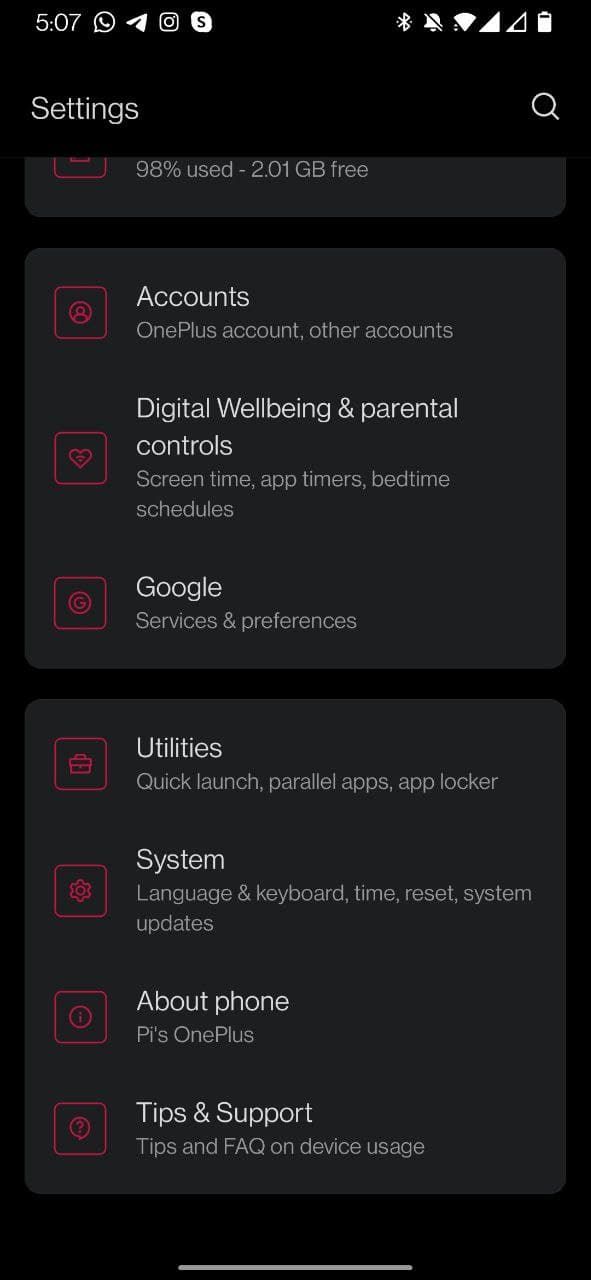
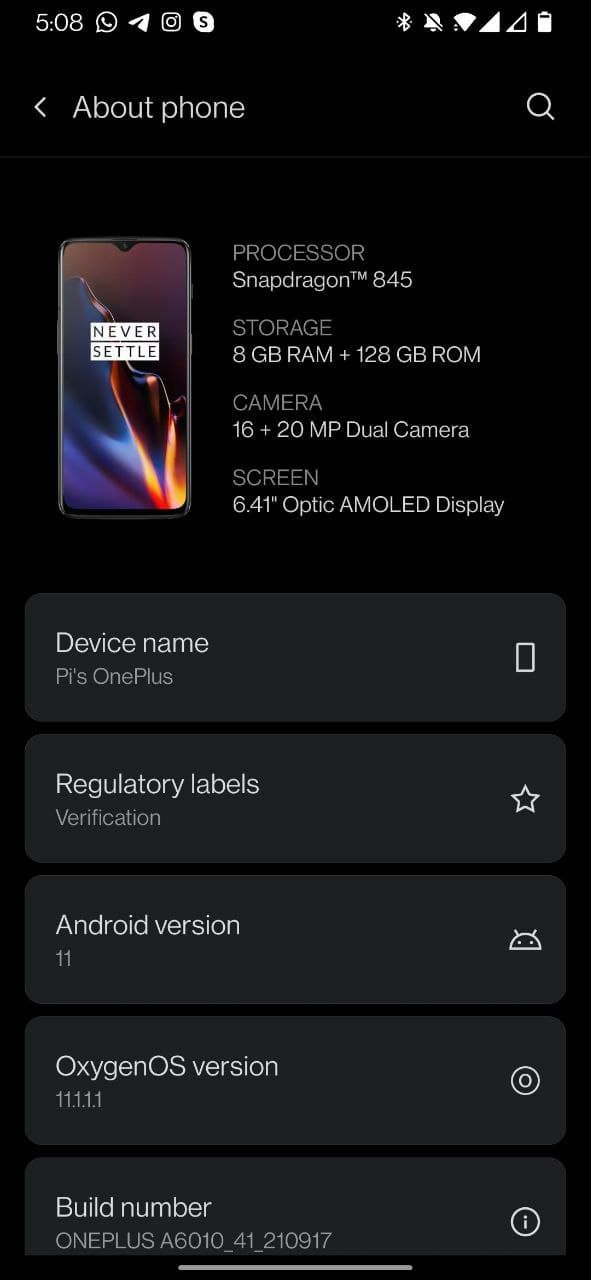
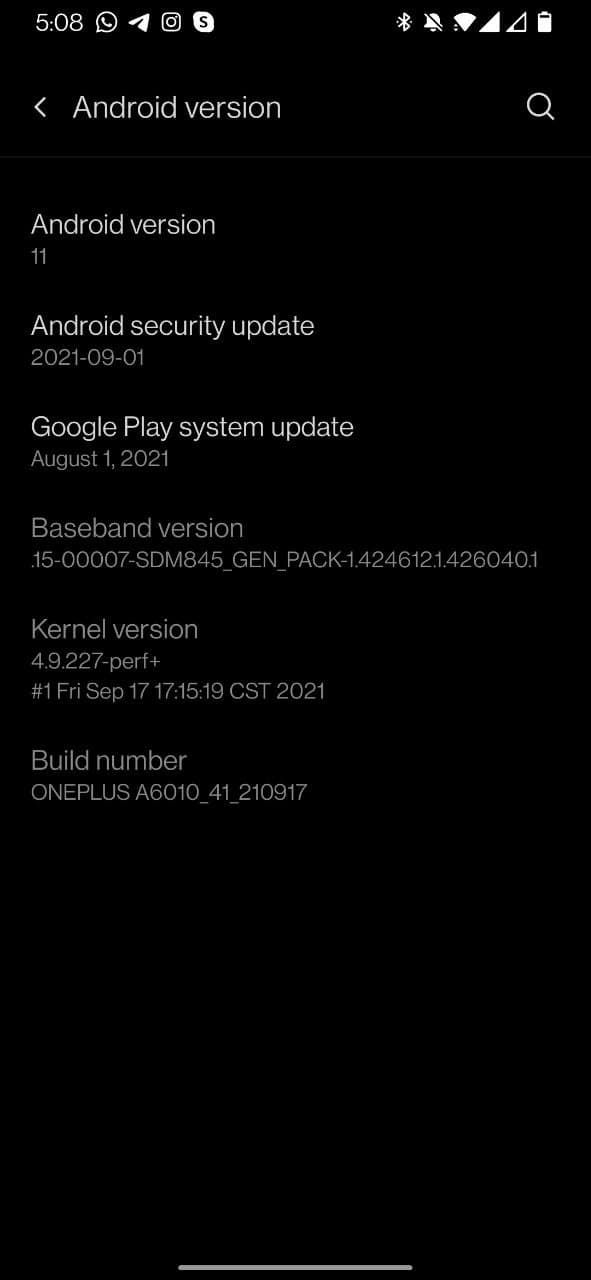
Закройте экран после проверки.
Важно: точные названия меню могут отличаться в зависимости от оболочки производителя.
Почему важно знать и обновлять версию Android
- Безопасность: новые сборки включают патчи, закрывающие уязвимости. Старые версии остаются уязвимыми.
- Совместимость: приложения и сервисы постепенно перестают поддерживать устаревшие версии Android.
- Диагностика: при обращении в техподдержку или при поиске решения ошибки номер версии и информация о безопасности необходимы.
Как проверить наличие обновления: Настройки → Система → Дополнительно → Обновление системы (порядок может отличаться).
Related: Google Apps Will No Longer Work on Old Android Phones
Что такое оболочка Android (skin)
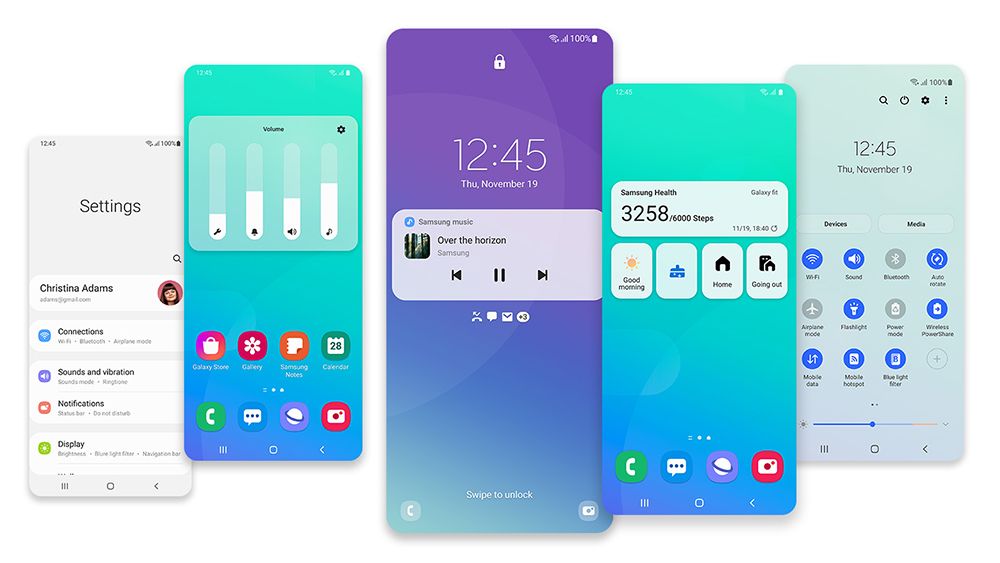
Производители часто накладывают на «голый» Android собственные интерфейсы — оболочки (skins). Они меняют внешний вид меню, панелей уведомлений, набор предустановленных приложений и поведение некоторых функций, но ядро остаётся Android. Оболочка может добавлять функции, оптимизации или, наоборот, задержки с обновлениями.
Примеры популярных оболочек:
- Samsung — One UI
- OnePlus — OxygenOS (глобально) / HydrogenOS (Китай)
- HTC — SenseUI
- Xiaomi — MIUI
- Huawei — HarmonyOS (включая собственные экосистемы)
- Oppo — ColorOS
Узнать версию оболочки можно в Настройки → О телефоне.
Когда нужно обновлять, а когда — откатываться
Когда обновлять:
- Если доступен официальный апдейт от производителя с патчами безопасности.
- Если приложение требует более новой версии Android.
- Если обновление исправляет критические баги вашего устройства.
Когда не стоит обновлять/вместо обновления подумать о другом:
- Новая прошивка вызывает критические баги (утраченные функции, падения производительности).
- Производитель выпустил «сырая» сборку с явными проблемами для вашей модели.
Варианты действий при проблемах после обновления:
- Подождать мелкий патч от производителя.
- Откат к предыдущей стабильной сборке (только если производитель даёт официальную прошивку и вы готовы к рискам).
- Сделать сброс настроек до заводских и восстановить данные из резервной копии.
Важно: откат (downgrade) часто требует разблокировки загрузчика, может стереть данные, аннулировать гарантию и оставить устройство без последних исправлений безопасности.
Пошаговый SOP: проверить версию и обновить систему (пользователь)
- Сделайте резервную копию важных данных (контакты, фото, сообщения, настройки приложений).
- Подключите устройство к зарядке и Wi‑Fi.
- Перейдите в Настройки → Система → Обновление системы.
- Если доступно обновление — прочитайте заметки к релизу и, при необходимости, сделайте резервную копию снова перед установкой.
- Установите обновление и дайте устройству перезагрузиться.
- Проверяйте работу ключевых приложений и доступность сетей.
Критерии приёмки:
- Устройство загружается без циклических перезагрузок.
- Основные функции (звонки, Wi‑Fi, камера) работают.
- Приложения запускаются без критических ошибок.
Что нужно знать перед откатом системы
- Откат возможен не для всех устройств и не всегда официально поддерживается.
- Часто требуется загрузчик (bootloader) и фирменные инструменты производителя.
- Откат удалит обновления безопасности и может сделать устройство уязвимым.
- Всегда делайте полную резервную копию — откат почти всегда сопровождается полной очисткой данных.
Когда откат оправдан: если обновление ломает базовую функциональность и нет ожидаемого патча.
Альтернативы откату:
- Применить исправления от производителя (патч).
- Вернуться к заводским настройкам и заново настроить систему.
- Использовать бета/альфа-каналы только при готовности к нестабильности.
Руководства для разных ролей
Пользователь (не технический): проверить версию, сделать резервную копию, обновить через системный апдейтер.
IT‑администратор: собрать список устройств, версий безопасности, планировать обновления партиями, тестировать обновления на контролируемой группе.
Разработчик приложений: указывать минимальную поддерживаемую версию в манифесте, тестировать на реальных устройствах с разными оболочками.
Быстрые проверки и приёмы (чеклист)
- Посмотреть Настройки → О телефоне → Версия Android
- Проверить дату «Обновление безопасности Android»
- Уточнить версию ядра (Kernel) и сборку (Build number) для техподдержки
- Сделать резервную копию перед крупным апдейтом
- Проверить совместимость критичных приложений после обновления
Безопасность и конфиденциальность
Обновления Android часто включают исправления уязвимостей, влияющих на работу VPN, Knox, шифрование и биометрии. Если вы храните чувствительные данные, отложите откат or убедитесь в наличии патчей безопасности. В корпоративных сценариях согласуйте откат с политиками безопасности организации.
Факто‑бокс: что важно помнить
- Проверяйте версию в «О телефоне».
- Обновления улучшают безопасность и совместимость, но иногда содержат баги.
- Откат — крайняя мера, сопряжённая с рисками.
Часто задаваемые вопросы
Как посмотреть номер сборки (Build number)?
В Настройки → О телефоне — строка «Номер сборки» или «Build number». Часто нужна для отладки и разблокировки опций разработчика.
Что такое «обновление безопасности Android»?
Это отдельный компонент, указывающий дату последнего патча безопасности; он критичен для защиты устройства.
Можно ли откатить обновление, не потеряв данные?
Обычно нет. Большинство процедур отката требуют полного сброса и чистой установки прошивки.
Как часто нужно обновлять?
Устанавливайте критические и ежемесячные обновления безопасности как можно раньше; функциональные апдейты — по готовности и после проверки стабильности.
Итог
Понимание версии Android вашего устройства помогает принимать обоснованные решения об обновлениях, безопасности и совместимости приложений. Регулярно проверяйте «О телефоне», делайте резервные копии и взвешивайте риски перед откатом.

Похожие материалы

Несколько аккаунтов Skype: Multi Skype Launcher

Журнал для работы: повысить продуктивность

Персональные звуки уведомлений на Android

Скачивание шоу Hulu для офлайн‑просмотра

Microsoft Start: персонализированная новостная лента
