
Как отключить Zero Touch Lock в Lenovo Vantage
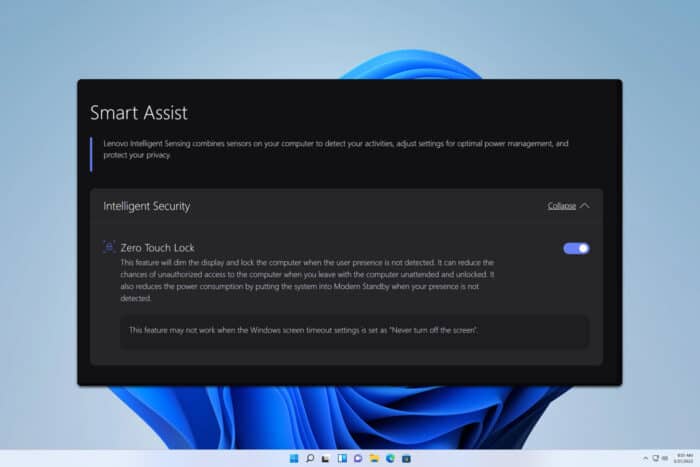
Lenovo предоставляет в Vantage набор функций «Smart Assist», включая обнаружение присутствия пользователя и автоматическую блокировку — Zero Touch Lock. Это удобно для безопасности и помогает экономить энергию, когда устройство переходит в Modern Standby. В этой статье подробно объясним, как отключить Zero Touch Lock, какие есть альтернативы, риски и как проверить результат.
Что такое Zero Touch Lock в Lenovo?
Zero Touch Lock — это функция обнаружения присутствия (presence detection). Устройство использует встроенную камеру/датчики и определяет, находится ли пользователь перед экраном. Если пользователь удаляется, ПК автоматически блокируется. Плюсы: защита от случайного доступа, экономия энергии (используется Modern Standby). Минусы: ложные срабатывания, конфликт с рабочими процессами (например, при удалённом показе презентаций).
Коротко о терминах:
- Presence detection — определение присутствия человека перед устройством.
- Modern Standby — современный режим ожидания Windows с низким энергопотреблением.
Как отключить Zero Touch Lock
Ниже перечислены три основных варианта — от простого к более продвинутому.
1. Через Lenovo Vantage
- Откройте приложение Lenovo Vantage.
- Перейдите в раздел Device и выберите Smart Assist.
- Найдите опцию Zero Touch Lock и отключите её.
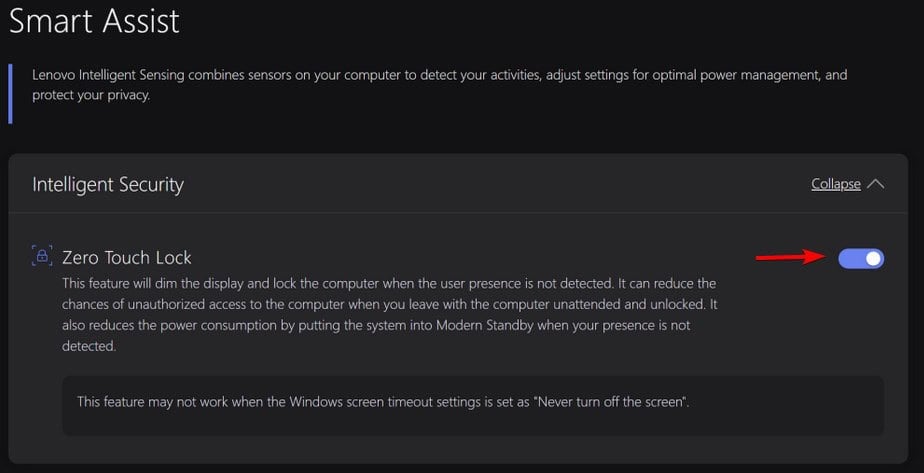
Примечание: интерфейс Vantage может отличаться в зависимости от модели и версии приложения.
2. Через BIOS
- Перезагрузите ПК и войдите в BIOS/UEFI (обычно нажатием клавиши входа — F1/F2/Del или кнопкой Novo на некоторых моделях).
- Перейдите в раздел Security и найдите пункт Intelligent Security (или похожий по названию).
- Отключите настройку User Presence Sensing.
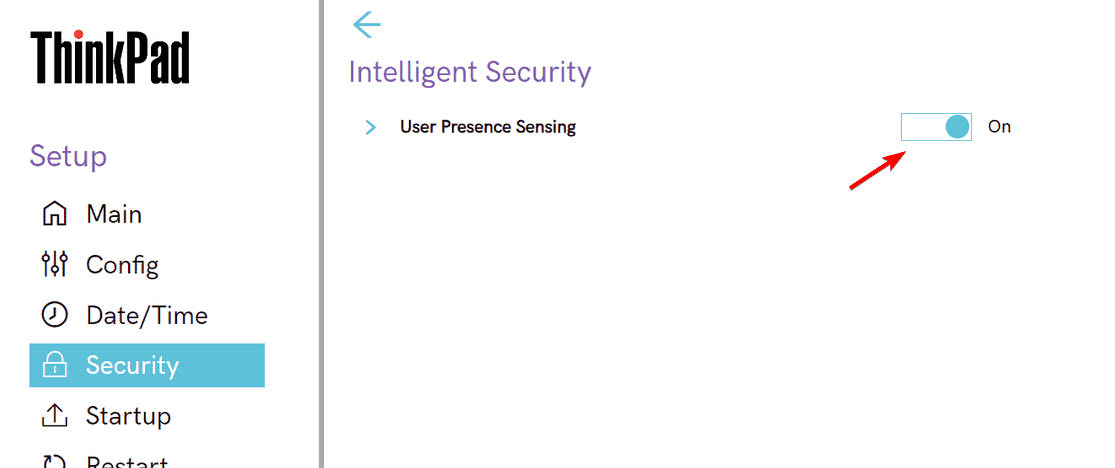
Важно: отключение здесь может выключить все функции обнаружения присутствия на уровне прошивки.
3. Через реестр Windows (только для опытных пользователей)
- Нажмите Win + R, введите regedit и подтвердите запуск.
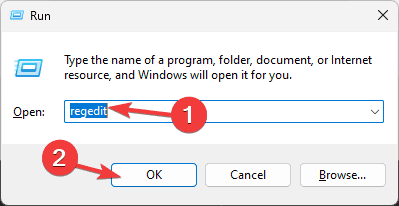
- Перейдите к одному из следующих путей реестра:
Computer\HKEY_LOCAL_MACHINE\SYSTEM\CurrentControlSet\Services\SmartSense\Parameters\ScreenLock
Computer\HKEY_LOCAL_MACHINE\SOFTWARE\Lenovo\Vantage\SmartAssist
- Найдите значения, связанные с Zero Touch Lock или ScreenLock, и измените их (например, установите 0 для отключения).
Предупреждение: изменения в реестре могут повлиять на стабильность системы. Создайте точку восстановления перед правками.
Важные замечания
- Отключение Zero Touch Lock в Vantage обычно выключает только автоматическую блокировку. Отключение в BIOS или реестре может деактивировать все функции обнаружения присутствия.
- Если ваш ПК управляется корпоративной политикой (MDM/AD), администратор может восстанавливать настройки автоматически.
- Функция связана с драйверами камеры и Windows Hello — удаление или обновление драйверов может повлиять на работу.
Когда отключение может не сработать (расследование проблем)
- Vantage автоматически восстанавливает настройки при обновлении приложения.
- Отсутствуют нужные ключи в реестре: проверьте версию Vantage и наличие раздела SmartAssist.
- BIOS-версия устройства блокирует изменение настройки — обновление BIOS/UEFI или обращение в поддержку может помочь.
- Конфликт с политиками безопасности организации — свяжитесь с IT-администратором.
Альтернативные подходы
- Оставить Zero Touch Lock включённым, но скорректировать чувствительность/время срабатывания в Vantage (если такая опция доступна).
- Использовать стандартные настройки Windows для блокировки экрана: Параметры → Учётные записи → Параметры входа и Параметры экрана блокировки.
- Если проблема в ложных срабатываниях, обновите драйверы камеры/микропрограмму и приложение Vantage.
Чек-лист перед отключением
- Создать точку восстановления Windows.
- Записать текущие настройки Vantage и BIOS (сделать фото экрана).
- Убедиться, что вы можете быстро вернуть настройку обратно.
- Тестировать поведение в течение 24–48 часов после изменения.
Мини‑методология тестирования (быстрый план)
- Отключите Zero Touch Lock выбранным способом.
- Выполните сценарии: сидите за ноутбуком, встаньте на 1–2 метра, вернитесь — проверьте, не блокируется ли экран.
- Перезагрузите систему и обновите Vantage — проверьте, вернулась ли функция.
- Если срабатывает непредсказуемо, восстановите исходные настройки и попробуйте альтернативный метод.
Краткий глоссарий
- Zero Touch Lock — автоматическая блокировка при отсутствии пользователя.
- Smart Assist — модуль Lenovo Vantage для функций, основанных на датчиках и ИИ.
- BIOS/UEFI — прошивка материнской платы, где хранятся базовые аппаратные настройки.
Безопасность и конфиденциальность
Отключение обнаружения присутствия снижает уровень физической защиты устройства. Если вы работаете с конфиденциальными данными, оцените риски перед отключением. В корпоративных устройствах следуйте внутренним политикам безопасности.
Итог
Zero Touch Lock — удобная функция для автоматической блокировки и экономии энергии, но в некоторых сценариях может мешать работе. Самый простой способ отключения — через Lenovo Vantage; при необходимости можно использовать BIOS или реестр. Всегда делайте резервные копии настроек и тестируйте изменения.
Читайте также:
- Lenovo Teases First-Ever White ThinkPad, Launching July 11
- Lenovo’s Most Powerful ARM Chromebook Plus 14 Launches with AI Features 17-Hour Battery
- SteamOS on Lenovo Legion Go S beats Windows 11 in gaming performance
- Lenovo’s new 18-inch Legion 9i packs absolutely bonkers specs
Краткое резюме:
- Отключите Zero Touch Lock в Vantage (быстро и легко).
- BIOS- или реестр‑методы дают более глубокое отключение, но несут риски.
- Проверьте последствия для безопасности и протестируйте устройство после изменений.

Похожие материалы

Несколько аккаунтов Skype: Multi Skype Launcher

Журнал для работы: повысить продуктивность

Персональные звуки уведомлений на Android

Скачивание шоу Hulu для офлайн‑просмотра

Microsoft Start: персонализированная новостная лента
