
Как работают Smart Downloads в YouTube Music и как их включить

Smart Downloads избавляют от необходимости вручную выбирать и скачивать треки перед поездкой или на время отсутствия сети. Вместо этого приложение самостоятельно поддерживает актуальную подборку музыки и видео для офлайна. Это удобно для поездок, занятий спортом вне зоны покрытия, а также помогает снизить потребление мобильного трафика.
Что такое Smart Downloads и как они работают
Smart Downloads — это автоматическая система загрузки, встроенная в приложение YouTube Music для мобильных устройств. Она выполняет три основные задачи:
- анализирует вашу активность прослушиваний, лайки и сохранения;
- формирует набор треков и видео, которые вы, скорее всего, захотите слушать в офлайне;
- периодически обновляет эти загрузки, чтобы библиотека оставалась релевантной.
Важно: для сохранения офлайн-загрузок нужно подключаться к интернету не реже чем раз в 30 дней. Smart Downloads работают только в мобильном приложении YouTube Music и только для подписчиков Premium.

Как приложение выбирает содержимое для загрузки
Smart Downloads основываются на сигналах вашей активности. Коротко:
- что вы чаще всего слушаете;
- треки и исполнители, которые вы отмечаете положительно;
- недавно воспроизводимые и сохранённые плейлисты.
Это не ручная, статичная подборка: система стремится адаптироваться к изменениям в ваших предпочтениях.
Требования и ограничения
- Доступность: только мобильное приложение YouTube Music.
- Подписка: функция доступна для подписчиков YouTube Music Premium.
- Подключение: необходимо подключение к интернету как минимум один раз каждые 30 дней.
- Хранение: загруженные файлы занимают пространство на устройстве, поэтому нужно следить за свободным местом.
Как включить Smart Downloads в приложении YouTube Music
Чтобы активировать автоматические загрузки, выполните следующие шаги на телефоне:
- Откройте приложение YouTube Music.
- Нажмите на свой профиль в правом верхнем углу, затем выберите Downloads.
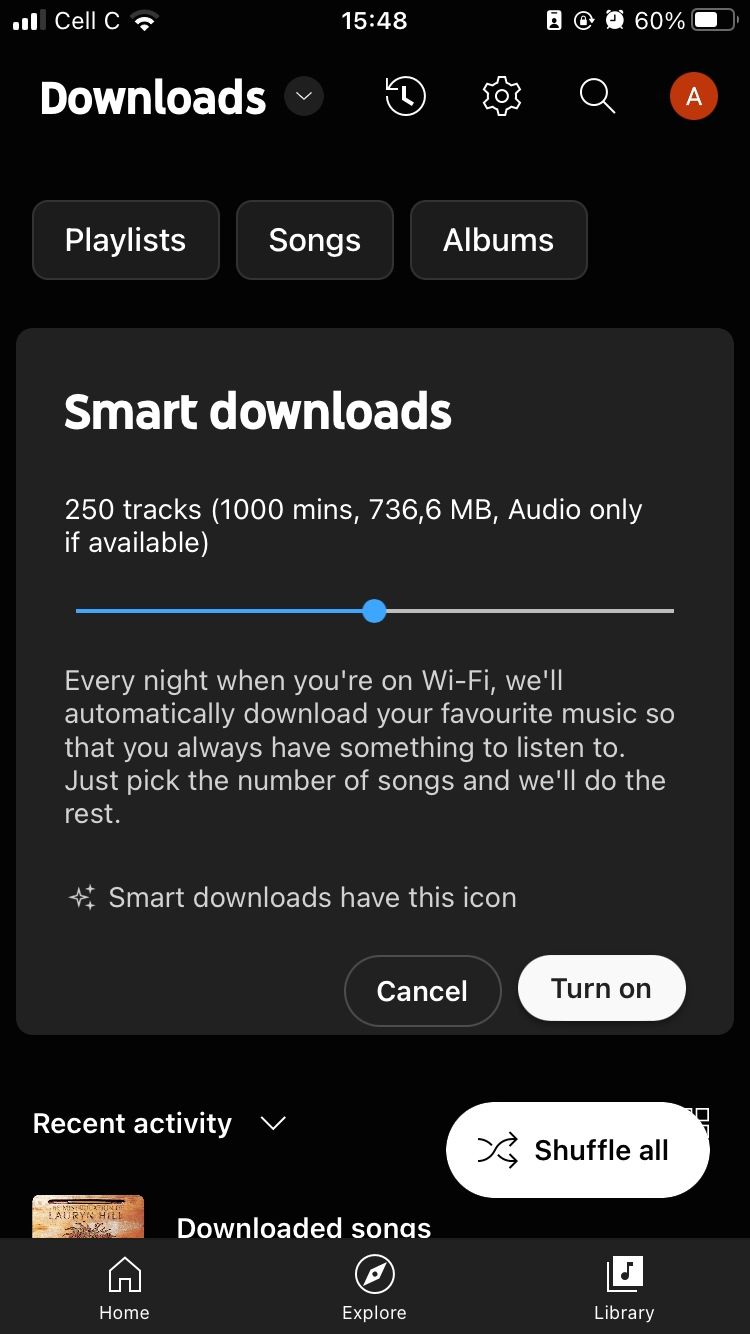
- Выберите Smart Downloads и включите функцию.
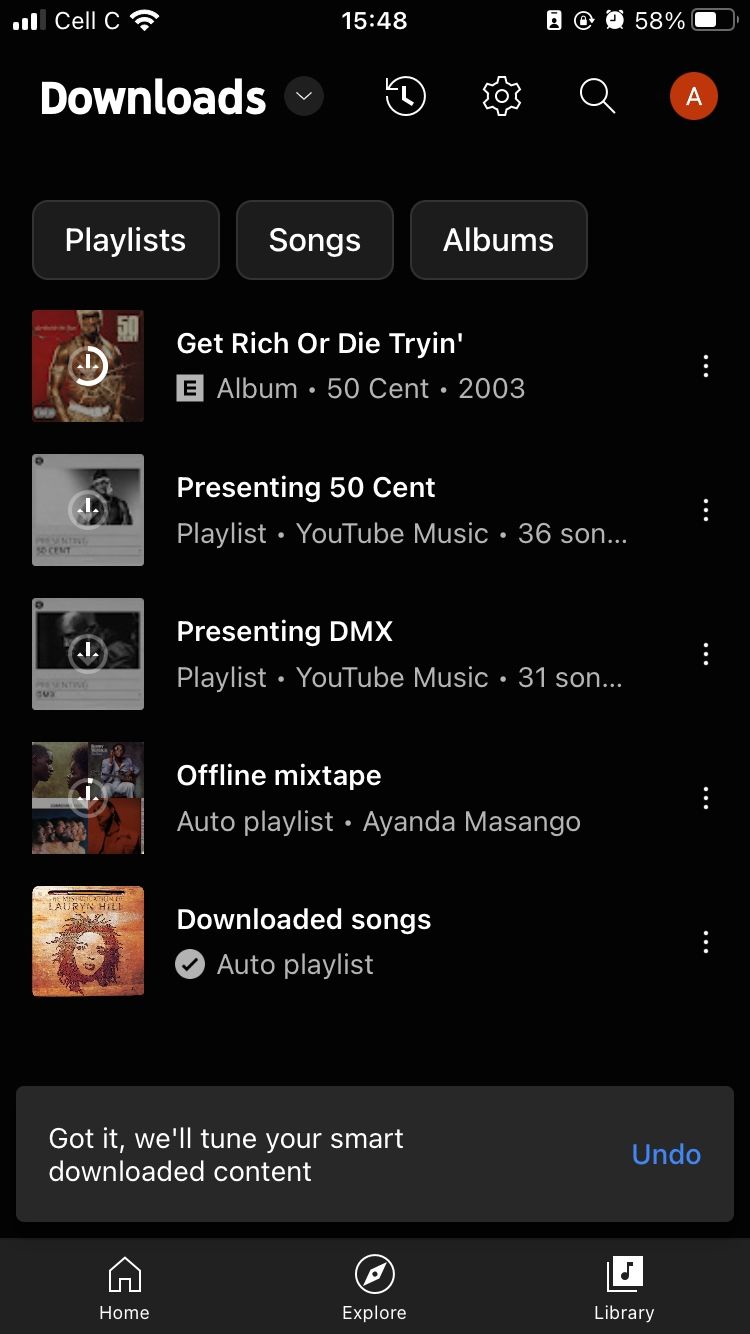
После включения загрузки начнутся автоматически. Вы можете просматривать и управлять ими в разделе Downloads.
Советы по управлению загрузками
- Чтобы временно приостановить автоматические загрузки, приостановите их в разделе Downloads.
- Чтобы удалить конкретный трек или видео, нажмите меню с тремя точками около элемента и выберите Remove download.
- Если нужно освободить место, удалите старые загрузки или отключите Smart Downloads и сохраните только необходимые плейлисты.
Когда Smart Downloads могут не сработать
- отсутствие подписки Premium;
- если устройство не подключалось к интернету более 30 дней, загрузки могут исчезнуть;
- недостаточно свободного места на телефоне;
- устаревшая версия приложения или системные ограничения устройства;
- региональные ограничения или лимиты, наложенные платформой.
Если функция перестала обновлять загрузки, проверьте подключение, наличие свободного места и актуальность приложения.
Альтернативные подходы
- Ручная загрузка плейлистов и альбомов: даёт полный контроль над содержимым, но требует времени.
- Офлайн-плейлисты: создайте несколько плейлистов для разных сценариев и обновляйте их вручную.
- Использование режима кэширования: некоторые приложения предлагают кэширование недавно прослушанных треков; это менее предсказуемо, чем Smart Downloads.
Мини-методология для поддержания офлайн-библиотеки
- Раз в месяц просматривайте раздел Downloads и удаляйте треки, которые перестали нравиться.
- Проверяйте свободное место и устанавливайте лимиты хранения для музыки в настройках телефона.
- Обновляйте приложение и следите за уведомлениями о загрузках.
- Подключайтесь к Wi-Fi перед длительными обновлениями, чтобы не расходовать мобильный трафик.
Чек-лист по ролям
Для случайного слушателя:
- включить Smart Downloads;
- проверить, что подписка Premium активна;
- раз в месяц подключаться к сети.
Для частого путешественника:
- выделить минимум 2–3 ГБ для музыки;
- настроить автообновление только по Wi-Fi;
- иметь резервный офлайн-плейлист на случай ошибок.
Для аудиофила:
- вручную выбирать любимые альбомы;
- использовать Smart Downloads как дополнение, а не как основную библиотеку.
Конфиденциальность и данные
Загруженные файлы хранятся локально на устройстве и доступны только при входе в ваш аккаунт. YouTube Music использует информацию о прослушиваниях для персонализации рекомендаций. При желании можно управлять настройками активности и конфиденциальности в аккаунте Google.
Важно: если вы планируете передавать устройство другому пользователю, сначала удалите офлайн-загрузки и выйдите из аккаунта.
Критерии приёмки
- Smart Downloads включены в разделе Downloads.
- Подписка YouTube Music Premium активна на аккаунте.
- Загруженные треки появляются в разделе Downloads и доступны без интернета.
- Устройство подключалось к интернету минимум один раз в последние 30 дней.
Краткое резюме
Smart Downloads экономят время и данные, автоматически поддерживая актуальную офлайн-библиотеку. Функция проста в настройке и полезна для поездок и ситуаций с нестабильным интернетом, но требует подписки Premium и периодического подключения к сети.
Часто задаваемые вопросы
Кто может пользоваться Smart Downloads
Функция доступна в мобильном приложении YouTube Music для подписчиков Premium. Бесплатные пользователи не имеют доступа к этой автоматической системе загрузки.
Как освободить место, если загружено слишком много музыки
В разделе Downloads можно приостановить автозагрузки и удалить отдельные треки или плейлисты. Также можно удалить все офлайн-файлы и затем заново выбрать нужные.
Короткое объявление: Smart Downloads в YouTube Music автоматически поддерживают офлайн-библиотеку, экономят трафик и пригодятся в поездках; включение занимает пару шагов в мобильном приложении.

Похожие материалы

Несколько аккаунтов Skype: Multi Skype Launcher

Журнал для работы: повысить продуктивность

Персональные звуки уведомлений на Android

Скачивание шоу Hulu для офлайн‑просмотра

Microsoft Start: персонализированная новостная лента
