
Как исправить ошибку Xbox 0x87DD0017 при подключении к Xbox Live
Введение
Ошибка “0x87DD0017” отображается при попытке войти в учётную запись Xbox или при загрузке профиля. Это код указывает на проблемы сетевого подключения — либо на стороне консоли (Wi‑Fi/кабель), либо на стороне инфраструктуры провайдера.
Определение: Xbox Live — это онлайн‑сервис Microsoft для игр, голосового общения и синхронизации профилей. DMZ (perimeter network) — зона за пределами сетевого брандмауэра маршрутизатора, куда можно поместить устройство, чтобы убрать ограничения.
Важно: не меняйте настройки роутера без понимания последствий; при включении DMZ устройство будет более открытым для входящих соединений.
Быстрая последовательность действий (порядок приоритетов)
- Проверьте скорость и пинг прямо с консоли (см. тест скорости).
- Перезагрузите модем/роутер и консоль («power cycle»).
- Попробуйте проводное подключение напрямую к модему или в порт роутера, которому доверяете.
- Отключите беспроводные гарнитуры и другие потенциальные источники помех.
- Проверьте настройки роутера: канал, ширину канала, брандмауэр и DMZ.
- Если проблема сохраняется — свяжитесь с провайдером и уточните наличие проблем в сети или дефекты оборудования.
Признаки и симптомы
- Невозможно войти в Xbox Live или скачать профиль.
- Консоль выдаёт код ошибки 0x87DD0017.
- Низкая скорость загрузки/отправки или высокий пинг.
- Периодические отрывы связи при игре в онлайне.
Что вам понадобится
- Доступ к Xbox One/Series (контроллер).
- Кабель Ethernet (для теста проводного соединения).
- Доступ к интерфейсу управления роутером (логин/пароль).
- По возможности запасной кабель и порт на роутере/модеме.
Подробные шаги по исправлению
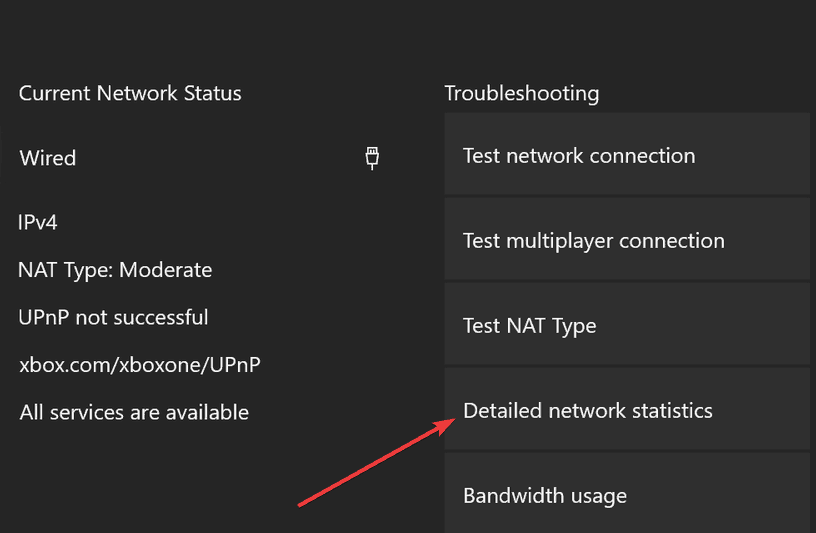
1. Запустите тест скорости на Xbox
Проверка скорости даст базовое представление о качестве соединения.
- Нажмите кнопку Menu на контроллере.
- Выберите Settings.
- Выберите Network.
- Выберите Detailed Network Statistics.
Запишите значения загрузки (download), отправки (upload) и пинг. Эти данные пригодятся при общении с провайдером.
Важно: высокий пинг и потеря пакетов чаще всего указывают на проблемы маршрутизации или перегрузку канала.
2. Отключите сторонние беспроводные гарнитуры
Некоторые беспроводные гарнитуры работают в той же частоте, что и Wi‑Fi (2,4 ГГц). Они могут создавать прямые помехи.
- Отключите питание гарнитуры и уберите её от консоли.
- Повторно проверьте подключение к Xbox Live.
Если после отключения гарнитуры всё заработало — ищите альтернативную гарнитуру или используйте проводную модель.
3. Проверьте другие источники беспроводных помех
Устройства, которые могут влиять: микроволновки, беспроводные телефоны, baby‑мониторы, Bluetooth‑наушники, большие металлические или плотные предметы между роутером и консолью.
Советы:
- Переместите роутер выше и ближе к консоли.
- Снимите препятствия (большая мебель, зеркала, сейфы) по прямой линии передачи сигнала.
- По возможности временно отключите устройства, которые могут мешать, и снова протестируйте.
4. Полный перепуск питания (power cycle) консоли и сетевого оборудования
- Выключите консоль: нажмите и удерживайте кнопку Xbox на корпусе 10 секунд, пока консоль не выключится.
- Отключите питание модема и роутера на 5 минут (выньте штекеры).
- Включите сначала модем и дождитесь, пока все индикаторы вернутся в норму.
- Включите роутер и дождитесь стабилизации индикаторов.
- Включите консоль и проверьте подключение.
Этот шаг решает временные зависания и очищает кеш сетевых таблиц.
5. Смените беспроводный канал
Если поблизости несколько сетей работают на одном канале, это снижает качество сигнала.
- Откройте интерфейс управления роутером в браузере.
- Найдите настройки беспроводной сети (Wireless Settings) и смените канал (Channel) на менее загруженный.
- Если доступно, используйте сканер Wi‑Fi на телефоне/ноутбуке для поиска пустых каналов.
Для 2,4 ГГц предпочтительны каналы 1, 6 или 11, чтобы избежать наложения.
6. Проверьте ширину канала (Channel Width)
Xbox обычно лучше работает на ширине 20 МГц для 2,4 ГГц. Установка 40 МГц может дать большую скорость, но при высокой плотности сетей ухудшит стабильность.
- В настройках роутера переключите ширину канала на 20 МГц для 2,4 ГГц.
- Снова проверьте подключение на консоли.
7. Проверьте силу беспроводного сигнала на Xbox
- Откройте Guide → Settings → All Settings → Network → Network settings.
- Посмотрите Detailed network statistics.
Сигнал ниже 20% считается низким и может вызывать проблемы. В этом случае рассмотрите покупку Wi‑Fi репитера/mesh‑системы или используйте проводное подключение.
8. Измените настройки брандмауэра и роутера
Некоторые брандмауэры и функции безопасности роутеров блокируют исходящие или входящие соединения, необходимые Xbox Live.
Проверьте:
- Включенные функции IP flood detection, SPI firewall или strict firewall modes — временно отключите для теста.
- Порт‑форвардинг (обычно не обязателен для Xbox, но может помочь в отдельных сценариях).
Если вы не уверены в настройках безопасности, сделайте снимки экранов конфигурации перед изменением.
9. Включите DMZ (периметрную сеть) для Xbox в роутере
Переместив консоль в DMZ, вы снимаете ограничения брандмауэра для этой машины. Это полезно для диагностики, но увеличивает её открытость сети.
Шаги общего алгоритма:
- В интерфейсе роутера найдите DMZ или Perimeter Network.
- Введите статический IP консоли (лучше закрепить его через DHCP reservation).
- Включите DMZ для этого IP и сохраните настройки.
- Перезагрузите роутер и консоль и проверьте сеть.
Важно: включайте DMZ только временно для теста. Если он решает проблему, лучше настроить корректные правила NAT/UPnP, чем держать устройство в DMZ постоянно.
10. Свяжитесь с провайдером интернета
Если после всех локальных шагов проблема сохраняется, возможны причины на стороне провайдера:
- Проблемы маршрутизации к серверам Microsoft.
- Дефектное оборудование (модем/ONT).
- Тестирование скорости провайдера и восстановление пропускной способности.
Подготовьте результаты теста скорости и сообщения об ошибке. Это ускорит диагностику у техподдержки.
11. Попробуйте другой кабель или порт
Проблемы кроются иногда в отдельном порте или кабеле. Проверьте Ethernet‑кабель на другом устройстве или используйте кабель от компьютера.
- Переподключите кабель к другому порту роутера.
- Используйте другой известный рабочий кабель.
12. Тест другого кабеля: проверка физики сети
Если возможно, подключите консоль прямо в модем (обходя роутер). Это исключит влияние роутера.
Если прямая связь к модему решила проблему — проблема в роутере или его настройках.
Альтернативные подходы и обходные пути
- Временный мобильный хот‑спот: подключитесь к интернету через телефон, чтобы понять, связана ли ошибка с домашней сетью.
- Использование другого роутера/брендового модема на время — поможет подтвердить аппаратную причину.
- Настройка UPnP в роутере: включите UPnP, чтобы Xbox автоматически открывал нужные порты.
Когда это не помогает: если даже при прямом подключении к модему ошибка остаётся — вероятнее всего проблема на стороне провайдера или со службой Xbox Live.
Ментальная модель: почему возникает ошибка 0x87DD0017
Представьте цепочку: консоль → роутер → модем → провайдер → интернет → сервер Xbox Live.
Ошибка означает: на одном из звеньев цепочки пакет не проходит или проходит с потерями. Это может быть физическая проблема (кабель/порт), радиопомехи, или логическая (блокировка/фильтрация пакетов).
Критерии приёмки (как понять, что проблема решена)
- Консоль успешно входит в Xbox Live и загружает профиль без ошибки 0x87DD0017.
- Скорость и пинг в Detailed Network Statistics находятся в пределах, приемлемых для онлайн‑игр (низкий пинг, отсутствие потерь пакетов).
- Стандартные сетевые функции (голосовой чат, мультиплеер) работают стабильно в течение 24–48 часов.
Чек‑лист: быстрые действия (печать и следовать)
Для домашнего пользователя:
- Тест скорости на Xbox — записал результаты.
- Перезагрузил модем → роутер → консоль.
- Отключил беспроводные гарнитуры.
- Попробовал проводное подключение.
- Проверил силу Wi‑Fi и при необходимости переместил роутер.
- Сменил канал и ширину на 20 МГц (для 2,4 ГГц).
- Включил DMZ только для теста.
- Связался с провайдером при необходимости.
Для сетевого администратора/технич. специалиста:
- Проверил логи роутера и метрики соединения.
- Выполнил трассировку (traceroute) до серверов Microsoft.
- Проверил NAT type, UPnP и правила брандмауэра.
- Тестировал оборудование запасным роутером/модемом.
Решение для разных ролей
Gamer (игрок): сначала сделайте power cycle, попробуйте провод и отключите гарнитуру. Если недостаточно, следуйте чек‑листу и обратитесь к провайдеру.
ISP техподдержка: соберите результаты speed test, traceroute и тесты потерь пакетов. Проверьте маршрутизацию к сервисам Microsoft и исправьте любые аномалии.
Network admin: проверьте MTU, QoS и возможные ACL. Убедитесь, что IP flood detection или strict firewall не мешают постоянным соединениям Xbox.
Риск‑матрица и рекомендации по безопасности
- Включение DMZ: высокий риск (консоль доступна извне). Рекомендация: использовать только временно для диагностики.
- Отключение брандмауэра: снижает безопасность — возвращайте настройки после теста.
Всегда документируйте изменения и сохраняйте копию исходных параметров роутера.
Decision flowchart (быстрая схема действий)
flowchart TD
  A[Ошибка 0x87DD0017] --> B{Проводное подключение?}
  B -- Да --> C{Проблема ушла?}
  B -- Нет --> D[Подключиться по кабелю для теста]
  C -- Да --> E[Проблема в Wi‑Fi или настройках роутера]
  C -- Нет --> F[Обратиться в ISP]
  E --> G[Проверить канал/ширину/помехи]
  G --> H{Решено?}
  H -- Да --> I[Возвращаемся к норме]
  H -- Нет --> J[Проверить DMZ/UPnP/Firewall]
  J --> K{Решено?}
  K -- Да --> I
  K -- Нет --> F
Примеры тестов и сценарии принятия решения
Тест 1: Подключение через мобильный хот‑спот решило проблему. Вывод: проблема в домашней сети — работайте с роутером/каналами/репитером.
Тест 2: Прямое подключение к модему решило проблему. Вывод: роутер требует замены или перенастройки.
Тест 3: Даже при прямом подключении проблема остаётся. Вывод: обращайтесь к ISP — возможны проблемы на линии или у оборудования провайдера.
Часто встречающиеся ошибки и их причины
- Проблема с кодом 0x87DD0017 только в определённые часы — возможна перегрузка канала у провайдера.
- Проблема после обновления прошивки роутера — проверьте совместимость настроек или откатьте прошивку.
Заключение
Ошибка 0x87DD0017 — преимущественно вопрос сетевого уровня. Методичный подход: проверить скорость и силу сигнала на консоли, перезагрузить оборудование, исключить помехи, попробовать провод и затем локализовать проблему (роутер/провайдер). Многие случаи решаются изменением канала/ширины или временным использованием DMZ для диагностики.
Если ни один шаг не помог — обратитесь в поддержку провайдера с результатами теста скорости и трассировки. Также полезно проверить статус служб Xbox Live на сайте Microsoft.
Вопросы или успешный опыт решения — оставьте комментарий ниже.
Похожие материалы:
- FIX: Xbox One S не помещается на экране телевизора
- Fix: Xbox Game DVR не записывает игры в Windows 10
- Fix: Xbox sign in error 0x87dd0006
Краткое резюме:
- Проверьте скорость и сигнал.
- Перезагрузите оборудование.
- Попробуйте провод и отключите потенциальные источники помех.
- Настройте роутер (канал, ширина, UPnP, DMZ) и при необходимости обратитесь к провайдеру.
Примечание: включение DMZ временно помогает диагностировать проблему, но по соображениям безопасности не рекомендуется оставлять устройство в DMZ постоянно.

Похожие материалы

Несколько аккаунтов Skype: Multi Skype Launcher

Журнал для работы: повысить продуктивность

Персональные звуки уведомлений на Android

Скачивание шоу Hulu для офлайн‑просмотра

Microsoft Start: персонализированная новостная лента
