
WSHelper.exe — что это и как исправить ошибки
Что в этой статье
- Быстрое руководство по исправлению ошибок WSHelper.exe
- Подробные пошаговые инструкции (чистая загрузка, восстановление системы, сканирование на вредоносное ПО, удаление)
- Когда эти методы не помогают и альтернативы
- Риски, контрольный список и критерии приёмки
- Краткий словарь и Decision Tree
Как исправить ошибки WSHelper.exe
1. Выполните чистую загрузку
- Нажмите клавишу Windows + X и выберите Диспетчер задач.
- В Диспетчере задач найдите все процессы, связанные с продуктами Wondershare, щёлкните по ним правой кнопкой мыши и выберите Завершить задачу.
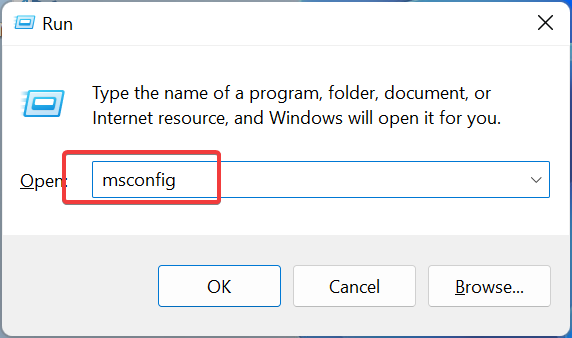
- Нажмите Windows + R, введите msconfig и нажмите Enter.
- Откройте вкладку Службы, установите флажок «Скрыть все службы Microsoft» и нажмите Отключить все.
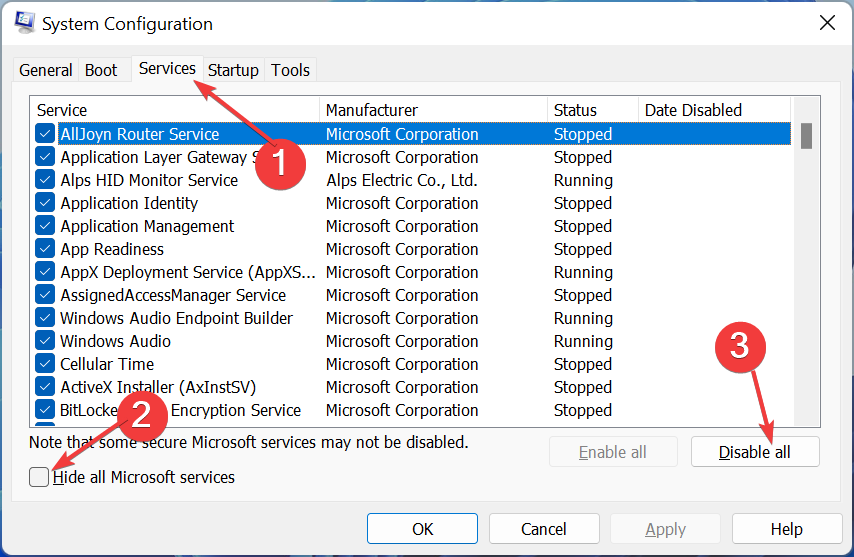
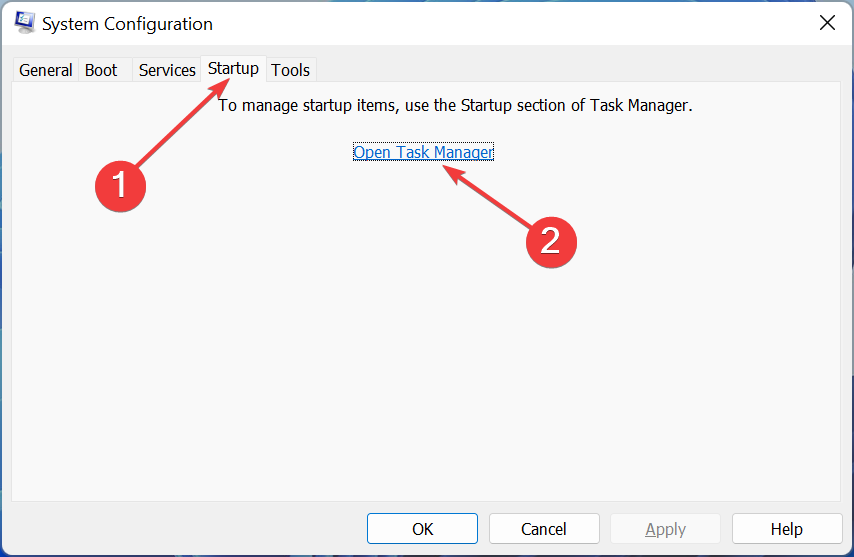
- Перейдите на вкладку Запуск.
- Нажмите ссылку Открыть диспетчер задач.
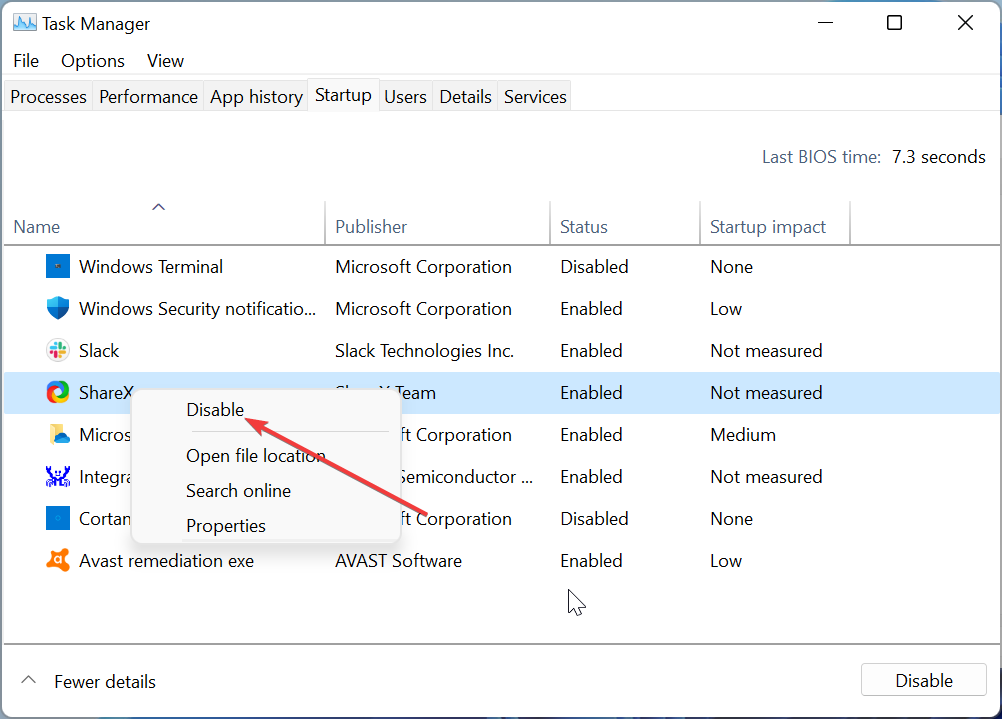
- В диспетчере задач на вкладке «Запуск» щёлкните правой кнопкой мыши по каждому приложению и выберите Отключить.
- Вернитесь в окно «Конфигурация системы», нажмите Применить, затем ОК.
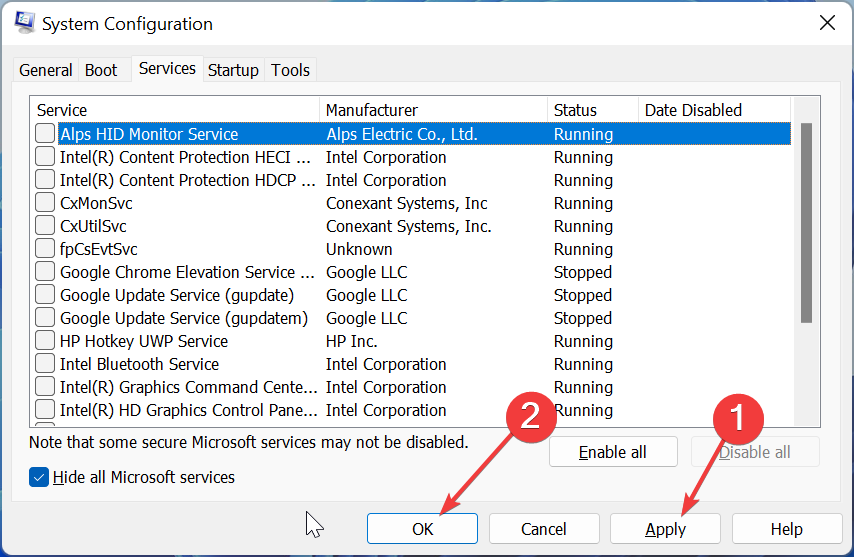
Важно: чистая загрузка отделяет сторонние службы и автозагрузку от ядра Windows. Если после чистой загрузки проблема исчезла, включайте программы небольшими пакетами, чтобы найти конфликтующий компонент.
2. Выполните восстановление системы
- Нажмите Windows + R, введите rstrui.exe и нажмите Enter.
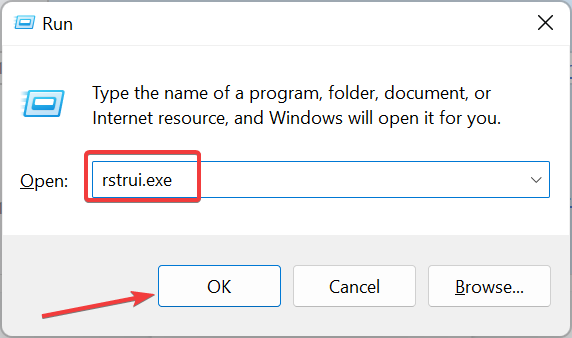
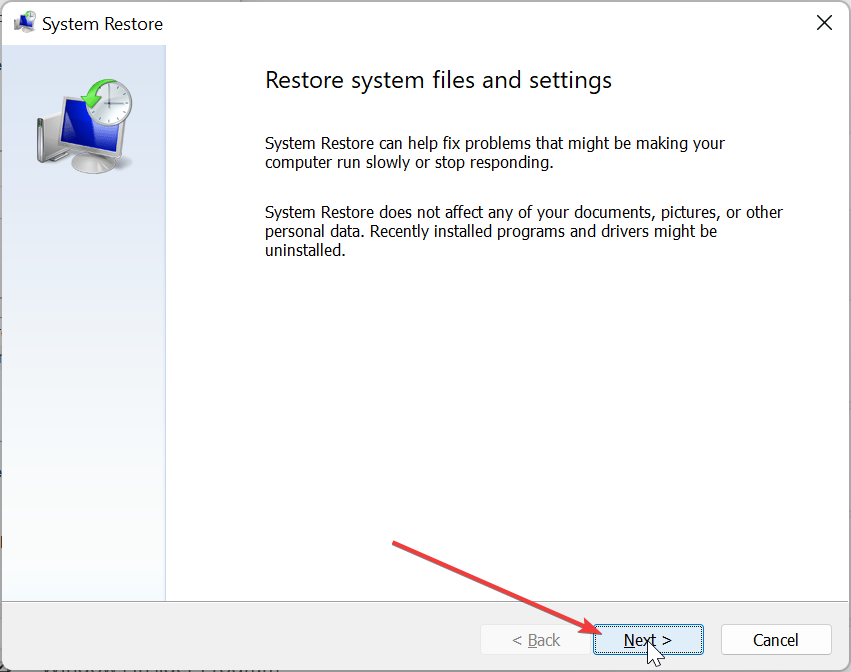
- Нажмите Далее.
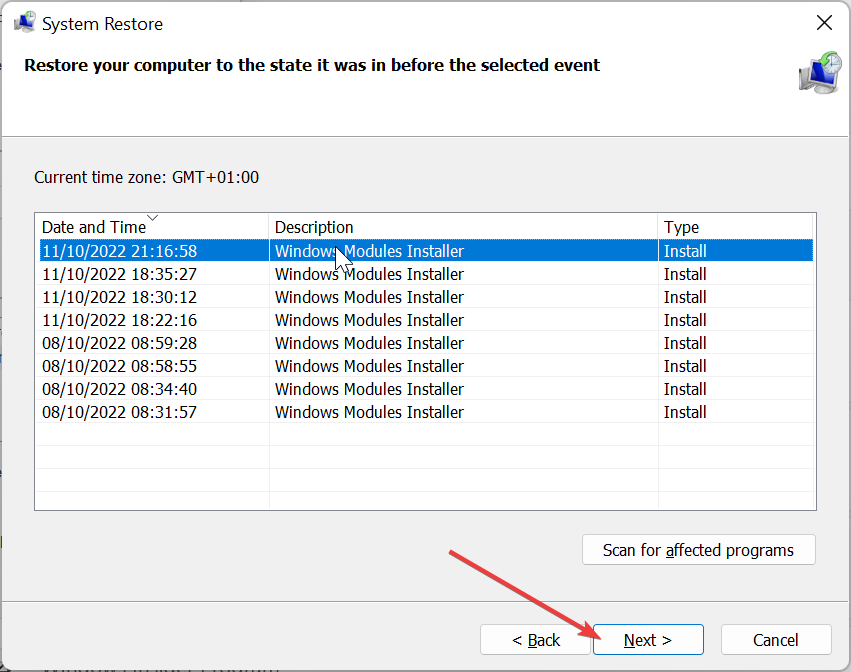
- Выберите точку восстановления, которая предшествует появлению проблемы, и нажмите Далее.
- Нажмите Готово и следуйте инструкциям на экране.
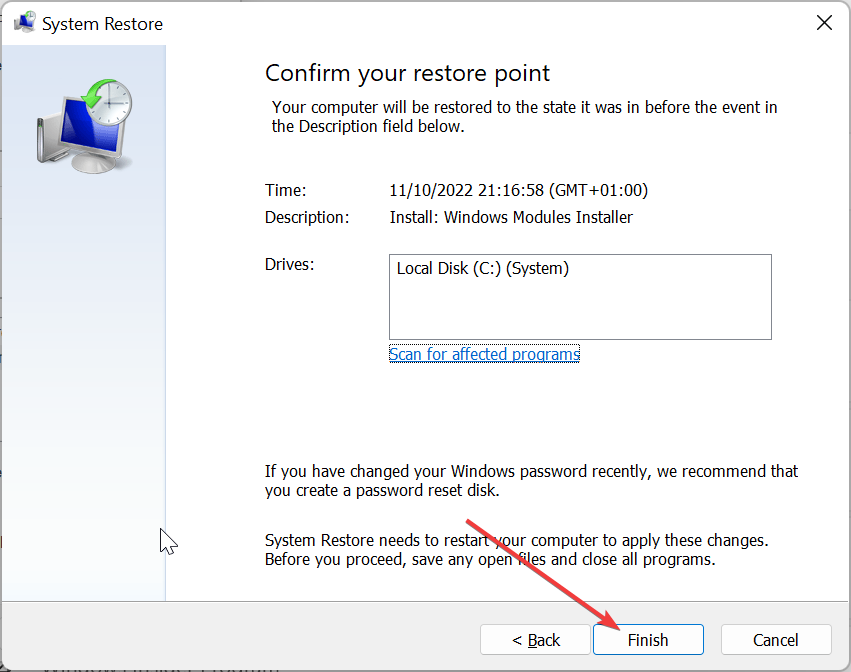
Когда применять: используйте восстановление системы, если ошибка появилась после установки приложения или изменения системных параметров. Восстановление откатит изменения, связанные с реестром и системными файлами.
3. Просканируйте систему на вредоносное ПО
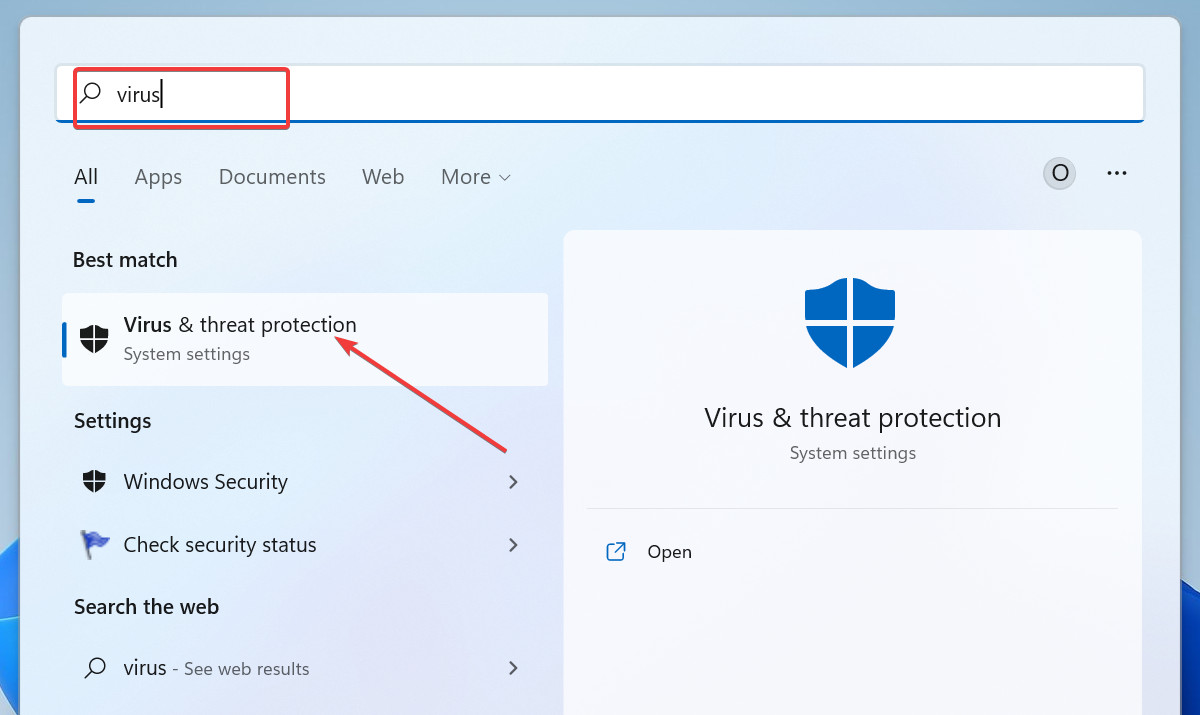
- Нажмите Windows + S, введите «вирус» и откройте Защита от вирусов и угроз.
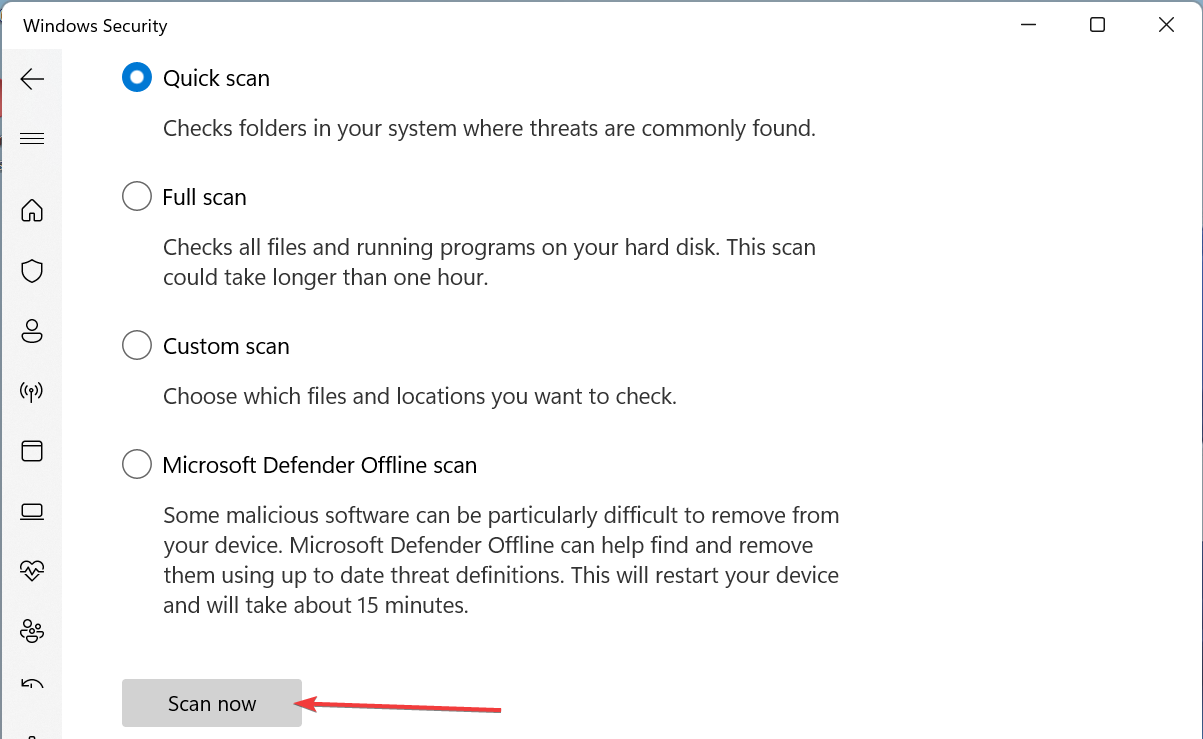
- Нажмите Параметры проверки.

- Выберите полное сканирование и нажмите Выполнить проверку сейчас.
Почему это важно: злоумышленники иногда маскируют вредоносные программы под имя WSHelper.exe. Если вы видите нестандартное использование CPU или памяти и не можете остановить процесс — обязательно просканируйте систему.
Совет: если стандартный Защитник Windows не удаляет угрозу, используйте проверенные антивирусные продукты для углублённой очистки.
4. Удалите продукты Wondershare
- Нажмите Windows + R, введите control и нажмите OK.
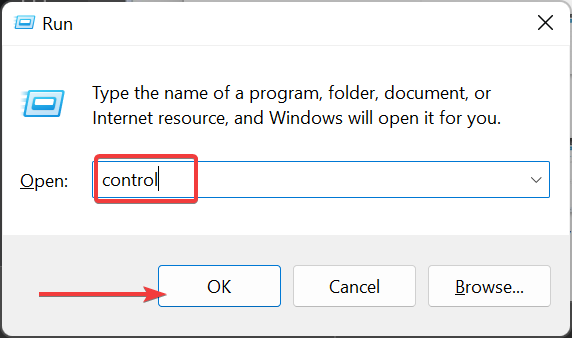
- В разделе Программы выберите «Удаление программы».
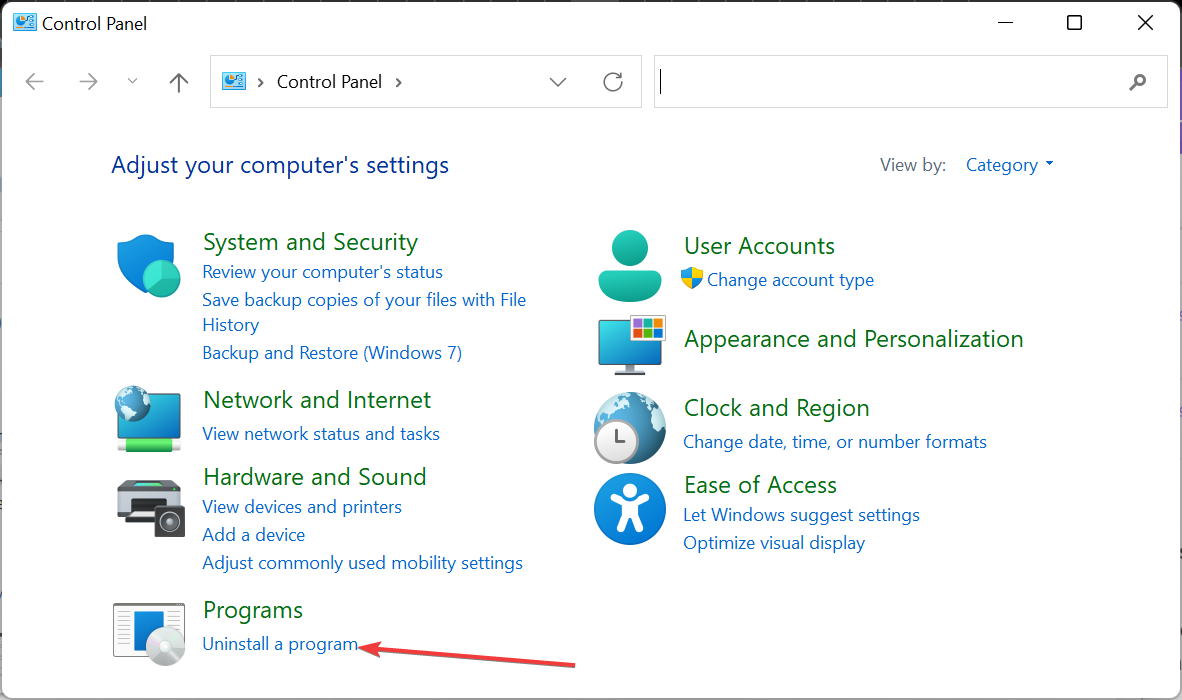
- Найдите продукты Wondershare, щёлкните по ним правой кнопкой и выберите Удалить/Изменить.
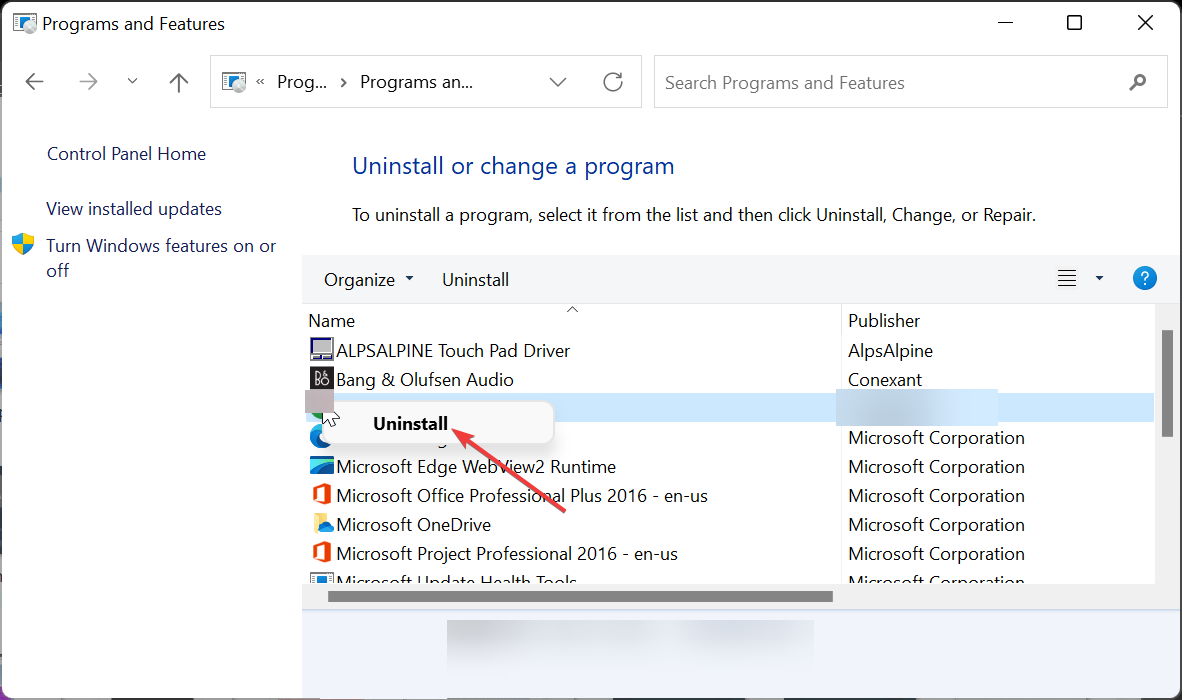
- Следуйте мастеру удаления.
- После удаления запустите regedit: Windows + R, введите regedit и нажмите OK.
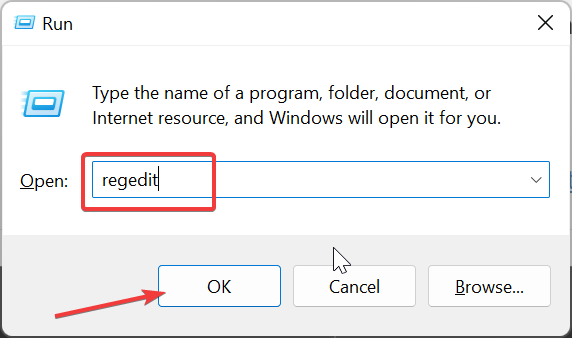
- В реестре выполните поиск по слову Wondershare. Правой кнопкой удалите найденные ключи (будьте осторожны: резервная копия реестра обязательна).
- Перезагрузите компьютер.
Когда удаление необходимо: если другие методы не помогли и вы не используете продукты Wondershare, полное удаление устранит процесс WSHelper.exe.
Что такое WSHelper.exe
WSHelper.exe устанавливается вместе с продуктами Wondershare. Его функции включают мониторинг ввода (клавиатуры), мыши и некоторых сетевых событий, что подпадает под функциональность вспомогательных сервисов. Этот процесс не является критичным для работы Windows, но важен для корректной работы приложений Wondershare.
Опасения: при попадании под контроль вредоносного ПО процесс может начать похищать данные или повышенно загружать систему. Поэтому важно регулярно проверять подлинность исполняемого файла и источник установки.
Если вы используете продукт Wondershare, подумайте, прежде чем удалять процесс — некоторые функции программы могут перестать работать.
Когда описанные методы не помогают
- Процесс запускается из нестандартного расположения (не из папки Program Files Wondershare).
- Реестр содержит повреждённые или дублирующиеся записи, которые не удаляются обычными способами.
- Вредоносная программа защищает себя и мешает удалению. В этом случае требуется загрузка в безопасном режиме или использование загрузочного антивируса.
Рекомендации при сложных ситуациях:
- Проверьте подпись файла: правой кнопкой по файлу → Свойства → Цифровые подписи.
- Загрузитесь в безопасном режиме и выполните полное сканирование.
- Воспользуйтесь загрузочным антивирусным диском (rescue disk) для чистки вне ОС.
Альтернативные подходы
- Восстановление системных файлов: откройте командную строку от имени администратора и выполните sfc /scannow; затем DISM /Online /Cleanup-Image /RestoreHealth.
- Используйте инструмент удаления от производителя Wondershare — если он доступен на официальном сайте.
- Переустановите продукт Wondershare поверх существующей установки, чтобы восстановить целостность файлов, затем выполните корректное удаление.
Пошаговый план (SOP) для администратора
- Создать точку восстановления и резервную копию важных данных.
- Выполнить чистую загрузку и наблюдать за системой.
- Провести полное сканирование антивирусом в безопасном режиме.
- Если вредоносных элементов нет — удалить/переустановить Wondershare.
- Проверить подпись исполняемого файла и очистить остатки в реестре.
- Перезагрузить и контролировать поведение в течение 48 часов.
Контрольный список для обычного пользователя
- Сделать копии важных файлов.
- Запустить полное антивирусное сканирование.
- Попробовать чистую загрузку.
- Если не нужен — удалить продукты Wondershare.
- Сообщить в поддержку Wondershare, если программные функции нарушены.
Критерии приёмки
- Ошибка WSHelper.exe больше не появляется при старте системы.
- Процесс не потребляет аномально много CPU или RAM в простое.
- Не найдено вредоносных модификаций исполняемого файла.
- При удалении Wondershare — приложение удалено без остаточных ошибок.
Тест-кейсы для проверки (приёмочные тесты)
- После чистой загрузки сообщение/ошибка не воспроизводится.
- После полного сканирования не обнаружено угроз, связанных с WSHelper.exe.
- После удаления Wondershare исполняемый файл отсутствует в автозагрузке и в реестре.
- При переустановке продукта функции приложения восстанавливаются и WSHelper.exe запускается корректно.
Риски и меры смягчения
- Риск: удаление рабочих данных приложения. Мера: резервное копирование перед удалением.
- Риск: повреждение реестра при ручном удалении. Мера: экспорт ветки реестра перед удалением.
- Риск: скрытый вирус не удаляется. Мера: воспользоваться вторым антивирусным сканером и загрузочным диском.
Decision Tree: стоит ли удалять WSHelper.exe?
flowchart TD
  A[Присутствует ли продукт Wondershare?] -->|Да| B[Нужен ли функционал данного продукта?]
  A -->|Нет| C[Удалить продукты Wondershare]
  B -->|Да| D[Проверить подпись файла и сканировать систему]
  B -->|Нет| C
  D -->|Файл подписан и чисто| E[Переустановить продукт]
  D -->|Подозрительно или найдено ПО| C
  C --> F[Удаление → Очистка реестра → Перезагрузка]
  E --> G[Мониторинг 48 часов]
Краткий словарь (1 строка каждое)
- Исполняемый файл: файл программы с расширением .exe, который система запускает.
- Чистая загрузка: старт Windows с отключёнными сторонними службами и автозапуском.
- Точка восстановления: сохранённое состояние системных файлов и реестра, к которому можно откатиться.
Советы по безопасности и приватности
- Скачивайте обновления и установщики только с официального сайта Wondershare.
- Избегайте «кряков» и непроверенных сборок — они часто содержат вредоносный код.
- Храните резервные копии перед изменениями реестра или системными откатами.
Часто задаваемые вопросы
WSHelper.exe — вирус?
Нет, оригинальный WSHelper.exe от Wondershare не является вирусом. Однако злоумышленники могут маскировать вредоносное ПО под имя процесса.
Можно ли удалить WSHelper.exe вручную?
Да, если вы не используете программы Wondershare. Но безопаснее удалить программу через «Удаление программ», затем очистить остатки в реестре.
Что делать, если процесс нельзя остановить?
Загрузитесь в безопасном режиме и выполните полное антивирусное сканирование. При необходимости используйте загрузочный антивирусный носитель.
Заключение
WSHelper.exe — вспомогательный процесс от Wondershare. Большинство проблем устраняются чистой загрузкой, восстановлением системы, антивирусом или удалением продуктов Wondershare. Если вы используете ПО Wondershare, взвесьте последствия удаления и сначала попробуйте восстановление или переустановку. В сложных случаях применяйте безопасный режим и загрузочные средства антивируса.
Важное: перед правками в реестре сделайте резервную копию. Если сомневаетесь, обратитесь к специалисту.
Мы будем рады узнать ваш опыт с WSHelper.exe в комментариях.

Похожие материалы

Несколько аккаунтов Skype: Multi Skype Launcher

Журнал для работы: повысить продуктивность

Персональные звуки уведомлений на Android

Скачивание шоу Hulu для офлайн‑просмотра

Microsoft Start: персонализированная новостная лента
