
wmplayer.exe: причины ошибок и как их исправить

Windows Media Player — встроенный проигрыватель Windows. Файл wmplayer.exe — это его исполняемый файл. Несмотря на то что есть более современные медиаплееры, многие пользователи продолжают работать с WMP из‑за простоты и интеграции с системой.
В этой статье мы подробно разберём, почему появляются ошибки с wmplayer.exe и какие шаги помогут вернуть проигрыватель в рабочее состояние. Включены пошаговые инструкции, скриншоты интерфейса Windows (сохранены оригинальные пути к файлам), рекомендации для пользователей и администраторов, а также дерево решений для быстрого выбора подходящего метода.
Что такое wmplayer.exe и короткое объяснение
wmplayer.exe — исполняемый файл Windows Media Player (WMP). Он запускается при воспроизведении мультимедиа через стандартный проигрыватель Windows. Если процесс аварийно завершает работу, система может показывать ошибки, зависания, или прекращение воспроизведения.
Краткое определение: исполняемый файл для стандартного проигрывателя Windows, отвечающий за интерфейс и обработку мультимедиа.
Почему появляются ошибки wmplayer.exe
Ошибки с wmplayer.exe обычно возникают по одним из следующих причин:
- Нестабильный процесс — конфликт с другим приложением или повреждённый процесс WMP.
- Отсутствующие или повреждённые системные файлы проигрывателя.
- Отсутствующие или неправильно зарегистрированные DLL, которые требуются WMP.
- Сетевая служба совместного доступа Windows Media Player (Windows Media Player Network Sharing Service) может конфликтовать или вести себя некорректно.
Важно: ошибки бывает сложно диагностировать по одному сообщению — чаще всего нужно попробовать несколько методов поочерёдно.
Быстрые признаки проблемы
- Windows Media Player не запускается или сразу закрывается.
- Воспроизведение аудио/видео не начинается, хотя файлы открываются в других плеерах.
- Системные сообщения об ошибках, связанные с wmplayer.exe или с не найденными DLL.
Последовательные шаги по исправлению ошибок
Ниже — проверенные шаги, начиная с самых безопасных и переходя к более глубоким вмешательствам. Делайте перезагрузку после каждого шага и проверяйте результат.
1. Запустите средство устранения неполадок
- Нажмите Win + I, чтобы открыть Параметры.
- Перейдите в раздел Устранение неполадок.

- Выберите Дополнительные средства устранения неполадок.

- Рядом с Windows Media Player нажмите Запустить.

- Следуйте инструкциям мастера и примените предлагаемые исправления.

- Перезагрузите компьютер.
Средство диагностики может автоматически исправить проблемы с ассоциациями файлов, кодеками и настройками воспроизведения. Это безопасный первый шаг.
2. Зарегистрируйте DLL, связанные с проигрывателем
Если возникают сообщения о отсутствующих или не зарегистрированных компонентах (DLL), необходимо повторно зарегистрировать необходимые библиотеки.
- Нажмите Win, введите “Командная строка” и запустите от имени администратора.

- Введите и выполните команды по очереди, нажимая Enter после каждой:
regsvr32 jscript.dll
Подтвердите диалог OK.
regsvr32 vbscript.dll
- Перезагрузите компьютер.
Регистрация jscript.dll и vbscript.dll решает ошибки, когда сценарии или компоненты проигрывателя не могут быть запущены из‑за отсутствия регистрации.
3. Отключите службу Windows Media Player Network Sharing
Сетевая служба WMP иногда конфликтует с локальными компонентами. Если проблемы появляются в момент работы с сетевыми устройствами или медиа‑сервером, временное отключение службы — быстрый тест.
- Нажмите Win + R, введите services.msc и нажмите Enter.

- Найдите Windows Media Player Network Sharing и откройте свойства.

- Установите Тип запуска в Отключено.

- Нажмите Остановить в статусе службы и затем Применить и OK.

- Перезагрузите компьютер.
Примечание: служба использует UPnP/сетевые протоколы для совместного доступа к мультимедиа. Если вы не используете потоковую передачу через сеть, безопасно её отключить.
4. Переустановите компонент Windows Media Player через компоненты Windows
Иногда легче временно отключить WMP как компонент Windows, затем включить снова.
- Нажмите Win, введите “Включение или отключение компонентов Windows” и откройте соответствующую панель.

- Снимите галочку Windows Media Player, подтвердите действие.

- Перезагрузите компьютер. Подтвердите, что компонент удалён.
- Вернитесь и вновь установите галочку Windows Media Player, затем перезагрузите.
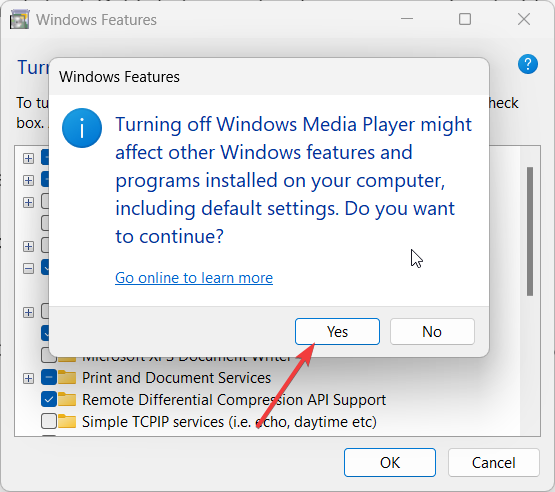
Этот способ восстанавливает базовые файлы и настройки компонента WMP без полной переустановки ОС.
5. Используйте альтернативный медиаплеер
Если WMP продолжает давать сбой, временно перейдите на другой плеер (VLC, MPC‑HC, PotPlayer и т. п.). Это не исправит сам wmplayer.exe, но позволит воспроизводить файлы и продолжать работу.
Альтернативы дают дополнительные форматы, стабильность и настройки аппаратного ускорения.
Когда описанные методы не помогут
- Если после всех шагов проблема сохраняется, возможно, повреждена системная инсталляция Windows или есть конфликт с низкоуровневыми кодеками/фильтрами.
- В корпоративной среде причиной могут быть групповые политики или ограничения безопасности.
- В редких случаях вредоносное ПО маскируется под wmplayer.exe — проверьте расположение файла (обычно C:\Windows\System32\wmplayer.exe) и выполните проверку антивирусом.
Девять практических советов и эвристик
- Начинайте с простого: средство устранения неполадок и перезагрузка.
- Регистрация DLL часто решает ошибки сценариев и компонентов.
- Отключение сетевой службы помогает, если ошибки связаны с сетью.
- Переустановка компонента через компоненты Windows восстанавливает системные файлы.
- Используйте альтернативный плеер для продолжения работы, если нужен срочный доступ к файлам.
- Проверяйте журнал событий Windows (Event Viewer) для точных сообщений об ошибках.
- В корпоративной сети согласуйте изменения с администратором — политики могут откатывать ваши действия.
- При подозрении на вредоносное ПО проверьте подпись файла и запустите полную проверку.
- Сохраняйте точки восстановления перед серьёзными изменениями.
Дерево решений (быстрый выбор метода)
flowchart TD
  A[Появилась ошибка wmplayer.exe] --> B{Можно перезагрузить?}
  B -- Да --> C[Перезагрузите и проверьте]
  B -- Нет --> D[Запустите средство устранения неполадок]
  C --> E{Ошибка устранена?}
  D --> E
  E -- Да --> Z[Готово]
  E -- Нет --> F[Зарегистрируйте jscript.dll и vbscript.dll]
  F --> G{Ошибка устранена?}
  G -- Да --> Z
  G -- Нет --> H[Отключите Windows Media Player Network Sharing]
  H --> I{Ошибка устранена?}
  I -- Да --> Z
  I -- Нет --> J[Отключите/включите Windows Media Player в компонентах Windows]
  J --> K{Ошибка устранена?}
  K -- Да --> Z
  K -- Нет --> L[Используйте альтернативный плеер и проверьте систему на вирусы]
  L --> Z
Ролевые чеклисты
Пользователь:
- Сделать резервную копию важных медиафайлов.
- Запустить средство устранения неполадок.
- Перезагрузить компьютер.
- Попробовать альтернативный плеер.
Администратор:
- Проверить журналы событий Windows и политики групп.
- Выполнить регистрацию DLL от имени администратора.
- Проверить и временно отключить сетевые службы, влияющие на WMP.
- Выполнить проверку целостности системных файлов (sfc /scannow) и при необходимости исправить.
Мини‑методология для восстановления WMP
- Локальная диагностика (перезагрузка, средство устранения неполадок).
- Исправление компонентов (регистрация DLL).
- Отключение факторов внешнего влияния (сеть, служба совместного доступа).
- Восстановление компонента через панель “Компоненты Windows”.
- Расширенная проверка (журналы, sfc, антивирус).
Краткая памятка по безопасности
- Проверяйте расположение исполняемых файлов: легитимный wmplayer.exe обычно находится в C:\Windows\System32.
- Не запускайте неизвестные исполняемые файлы и не выполняйте сомнительные скрипты из интернета.
- Перед серьёзными изменениями создавайте точку восстановления системы.
Короткий словарь терминов
- DLL — динамическая библиотека, общий модуль кода, используемый приложениями.
- UPnP — протокол для обнаружения и взаимодействия сетевых устройств.
- sfc — средство проверки системных файлов Windows.
Критерии приёмки
- Windows Media Player запускается без ошибок.
- Файлы воспроизводятся корректно в WMP или в альтернативном плеере.
- В журналах событий отсутствуют критические ошибки, связанные с wmplayer.exe.
Заключение
Ошибки wmplayer.exe чаще всего связаны с повреждёнными или неполно зарегистрированными компонентами, а также с конфликтующими сетевыми службами. Перечисленные шаги покрывают большинство сценариев: начиная от простого средства устранения неполадок и заканчивая переустановкой компонента. Если после всех действий проблема сохраняется, рекомендуется проверить систему на целостность, провести антивирусную проверку и при необходимости обратиться к системному администратору.
Если вам помогла статья — оставьте комментарий с описанием вашей ошибки и каким способом вы её исправили.

Похожие материалы

Несколько аккаунтов Skype: Multi Skype Launcher

Журнал для работы: повысить продуктивность

Персональные звуки уведомлений на Android

Скачивание шоу Hulu для офлайн‑просмотра

Microsoft Start: персонализированная новостная лента
