
Как исправить проблемы с wmiprvse.exe в Windows 10
Важно: не отключайте WMI навсегда без понимания последствий — многие компоненты Windows и сторонние программы полагаются на него.
Что такое WMI Provider Host (процесс wmiprvse.exe)
Wmiprvse.exe — это исполняемый файл службы Windows Management Instrumentation (WMI). WMI собирает и предоставляет телеметрию, отчёты об ошибках и позволяет другим приложениям (как системным, так и сторонним) получать информацию о состоянии системы.
Короткое определение: WMI — это инфраструктура для управления и мониторинга Windows-платформы и приложений.
Зачем это важно: многие инструменты мониторинга, сетевые клиенты и утилиты используют WMI для опроса состояния. Остановка или отключение WMI может нарушить работу таких компонентов.
Быстрое резюме подходов
- Первое действие — перезапустить сервис Windows Management Instrumentation (Winmgmt).
- Используйте Просмотр событий, чтобы определить ClientProcessID, вызывающий ошибки WMI.
- Через Диспетчер задач сопоставьте ID с процессом/службой и временно остановите или удалите конфликтующий компонент.
- Проверьте компьютер на вредоносное ПО и выполните системные проверки (SFC/DISM).
Как исправить проблемы с wmiprvse.exe в Windows 10
1. Перезапуск службы Windows Management Instrumentation
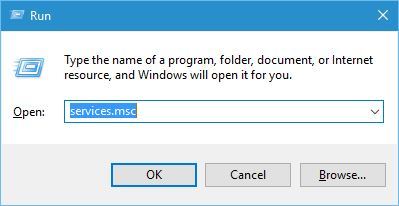
- Нажмите Windows Key + R и введите services.msc.
- В окне «Службы» найдите Windows Management Instrumentation, щёлкните правой кнопкой и выберите Restart (Перезапустить). Если пункта Restart нет — выберите Stop, затем Start.
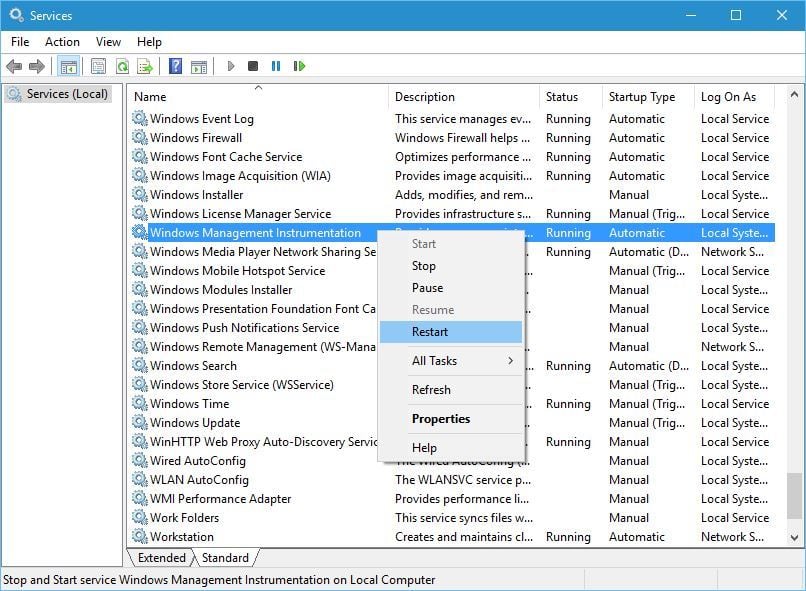
- Закройте окно служб и проверьте систему.
Совет: у многих пользователей высокая загрузка CPU уходит после простого перезапуска winmgmt. Если проблема возвращается — продолжаем диагностику.
Если вы хотите отключить службу навсегда (не рекомендуется без тестирования), откройте свойства службы и установите Startup type (Тип запуска) в Disabled (Отключено), нажмите Apply и OK.
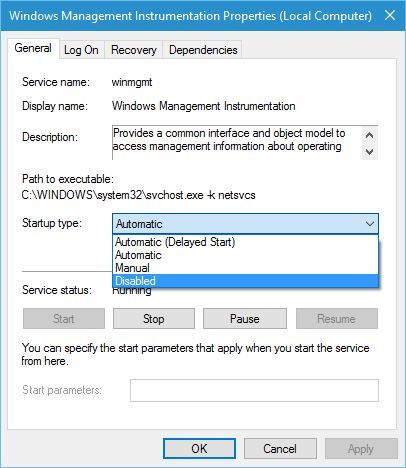
Важно: отключение WMI может нарушить работу системных средств и мониторинга.
2. Перезапуск зависимых служб через командную строку
Иногда нужно перезапустить не только Winmgmt, но и смежные службы. Выполните командную строку с правами администратора и последовательно выполните команды:
net stop iphlpsvc
net stop wscsvc
net stop Winmgmt
net start Winmgmt
net start wscsvc
net start iphlpsvc
После выполнения команд перезагрузите ПК и проверьте ситуацию.
Пояснение: iphlpsvc — служба поддержки IP Helper, wscsvc — Служба Центра обеспечения безопасности Windows; они могут участвовать в цепочке зависимостей, влияющих на WMI.
3. Поиск проблемного процесса через Просмотр событий (Event Viewer)
Просмотр событий позволяет найти клиентский процесс, который вызывает ошибки WMI.
- Нажмите Windows Key + X и выберите Event Viewer (Просмотр событий).
- В меню View (Вид) включите Show Analytic and Debug Logs (Показывать аналитические и отладочные журналы).
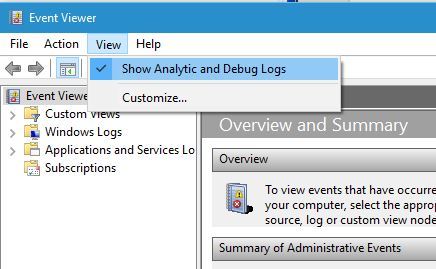
- В левой панели перейдите: Applications and Services Logs > Microsoft > Windows > WMI-Activity > Operational.
- Откройте любое событие с ошибкой и найдите поле ClientProcessID — это идентификатор процесса, который обращается к WMI.
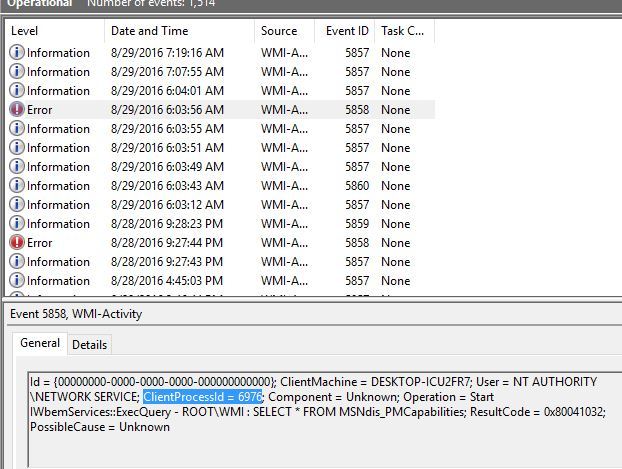
- Запомните или запишите этот номер.
- Откройте Диспетчер задач (Ctrl + Shift + Esc) и на вкладке Details найдите процесс с совпадающим PID (ClientProcessID).
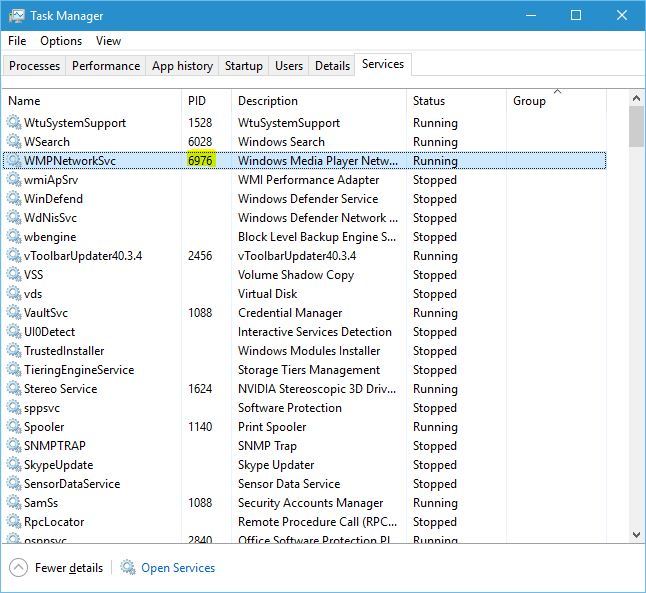
- Если это служба, переключитесь на вкладку Services, найдите связанную службу и остановите её правым кликом → Stop.
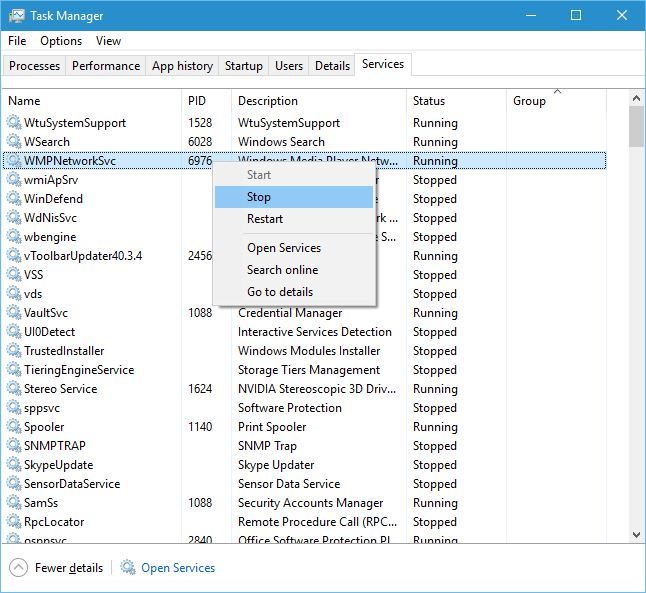
- Если это стороннее приложение — временно завершите процесс и рассмотрите полное удаление или обновление программы.
Примечание: ClientProcessID будет отличаться в вашей системе; используйте свой ID.
4. Проверка на вредоносное ПО
Некоторые ВПО/адвар и злоумышленное ПО регистрируют службы или процессы, которые интенсивно используют WMI. Если вы видите подозрительный процесс (например, неизвестное имя, связанное с поисковыми тулбарами или «Search Conduit»), выполните полное сканирование:
- Запустите встроенный Защитник Windows или сторонний антивирус с обновлёнными базами.
- Рекомендуется использовать второй антивирусный сканер при подозрении на «упорное» ПО (on-demand, типа Malwarebytes Anti-Malware).
Шаги для ручного удаления примера Search Conduit:
- В Диспетчере задач на вкладке Details завершите процессы, связанные с Search Conduit.
- Удалите приложение через «Программы и компоненты» или «Приложения и возможности».
- Проверьте автозагрузку и планировщик задач на наличие связанных записей и удалите их.
Последствия: После удаления вредоносного ПО проблемы с wmiprvse.exe часто исчезают.
5. Удаление HP Wireless Assistant при наличии проблемы
Пользователи HP иногда отмечали, что служба HP Wireless Assistant мешает WMI. Остановите её и, при подтверждении исправления, удалите программу через Панель управления.
6. Отключение некоторых виртуализационных/USB служб
Сообщалось о конфликтах с VMWare и Hyper-V. Для теста выполните:
- Откройте Services (services.msc).
- Найдите и отключите (Disable) следующие сервисы: VMWare USB, VMWare USB Arbitration Service, Hyper-V Virtual Machine Management.
- После отключения перезапустите службу Windows Management Instrumentation.
Эффект: если конфликт исчерпывался этими драйверами/службами, загрузка CPU падает и проблема решается.
7. Удаление нежелательных программ и «пакетного» ПО
Некоторые лёгкие рекламные/аналитические утилиты повышают нагрузку на систему. Примеры, отмеченные пользователями: SaveSense, WebSteroids, PremierOpinion, Relevant Knowledge. Полный чеклист удаления:
- Удалить через «Программы и компоненты».
- Проверить автозагрузку (Task Manager → Startup) и отключить подозрительные элементы.
- Проверить Task Scheduler на задачи, запускающие обновления таких утилит.
8. Удаление конкретных несовместимых приложений
Приложения, не оптимизированные для Windows 10 (например, старые версии GoPro Studio, Beats Updater, Scipe), могут генерировать частые WMI-запросы. Варианты действий:
- Обновите программу до последней версии, совместимой с Windows 10.
- Если обновление недоступно, удалите программу.
- Временно завершите процесс в Диспетчере задач, чтобы проверить влияние.
9. Выполнение SFC и DISM для проверки целостности системы
Если системные файлы повреждены, WMI может работать некорректно.
- Откройте Command Prompt (командную строку) с правами администратора.
- Выполните:
sfc /scannow- Если после сканирования проблема не исчезла, выполните:
DISM /Online /Cleanup-Image /RestoreHealth- Перезагрузите ПК и проверьте состояние.
Пояснение: sfc восстанавливает файлы из кэша, DISM загружает целостность образа из Windows Update при необходимости.
10. Отключение spmgr (ASUS PC Probe)
Пользователи с предустановленными утилитами от производителей (например, Asus PC Probe) сообщали о конфликте: служба spmgr связана с этими утилитами. Отключите spmgr или удалите Asus PC Probe.
Когда временное отключение WMI — плохая идея (контрпримеры)
- На серверах, где работает мониторинг (SCCM, SCVMM, Zabbix, Nagios с WMI-агентом) отключение WMI нарушит сбор метрик.
- В средах с управлением ПО и инвентаризацией (корпоративные сети) отключение WMI приведёт к потере данных управления.
- При использовании приложений удалённого управления (RMM) WMI часто требуется для корректной работы агентов.
Если вы администратор — сначала отладьте причину, не отвергая WMI целиком.
Альтернативные подходы и эвристики
- Если ошибка временная — используйте перезапуск служб как временное решение и поставьте мониторинг, чтобы выявить повторяемость.
- Если обнаружен конкретный PID, но это системный процесс — обновите драйверы и проверьте журналы событий на ошибку драйвера.
- Для минимизации риска: сначала остановите подозрительный компонент, затем наблюдайте 24–72 часа перед удалением.
Мини-эвристика: если проблема появляется после установки/обновления ПО — откатите или удалите это ПО для диагностики.
Пошаговый методологический чек-лист (быстрая диагностика)
- Проверить загрузку CPU в Диспетчере задач → Details → отфильтровать по CPU.
- Перезапустить Windows Management Instrumentation (services.msc).
- Если проблема остаётся — выполнить Event Viewer → WMI-Activity → Operational → найти ClientProcessID.
- Сопоставить PID с процессом/службой и временно остановить.
- Просканировать систему антивирусом и удалить найденный софт.
- Выполнить sfc /scannow и DISM при необходимости.
- При повторных проблемах — собрать логи и связаться с вендором ПО.
Роль‑ориентированные чеклисты
Чеклист для обычного пользователя:
- Перезапустить компьютер и службу winmgmt.
- Проверить автозагрузку и удалить неизвестные приложения.
- Выполнить антивирусное сканирование.
- При неудаче — показать результаты IT‑специалисту.
Чеклист для администратора:
- Получить ClientProcessID из Event Viewer.
- Сопоставить PID с процессом и проследить, какой компонент обращается к WMI.
- Проверить зависимости служб (sc queryex, sc qc).
- Собрать дампы/логи (ProcMon, Process Explorer) для анализа.
- Тестировать на копии системы перед массовым отключением служб в продакшн.
Типичный runbook для устранения инцидента (SOP)
- Оценка: подтвердить проблему по симптомам (высокая CPU загрузка, ошибки в журнале WMI-Activity).
- Изоляция: временно остановить подозрительные сторонние службы.
- Диагностика: получить ClientProcessID и сопоставить с именем процесса.
- Исправление: удалить/обновить проблемное приложение, перезапустить Winmgmt.
- Валидация: мониторить систему 24–72 часа, убедиться, что нагрузка не возвращается.
- Завершение: задокументировать причину и действия, обновить CMDB.
Критерии приёмки
- Нагрузка CPU, вызванная wmiprvse.exe, стабилизируется на нормальном уровне (> 15 минут).
- Нет повторяющихся ошибок в журнале WMI-Activity за 24 часа.
- Соответствующие службы и приложения функционируют корректно после внесённых изменений.
Диагностическая диаграмма (Decision flowchart)
flowchart TD
  A[Пользователь замечает высокую загрузку CPU]
  A --> B{Перезапуск winmgmt решил проблему?}
  B -- Да --> Z[Наблюдать 24-72 часа]
  B -- Нет --> C[Проверить Event Viewer -> WMI-Activity]
  C --> D{Найден ClientProcessID?}
  D -- Нет --> E[Сканировать на вредоносное ПО и выполнить SFC/DISM]
  D -- Да --> F[Найти PID в Task Manager]
  F --> G{PID принадлежит системе или стороннему ПО?}
  G -- Стороннее --> H[Остановить/удалить/обновить ПО]
  G -- Система --> I[Обновить драйверы, проверить зависимости служб]
  H --> Z
  I --> Z
Возможные риски и их смягчение
Риск: отключение WMI сломает управление/мониторинг.
Митигаторы:
- Тестировать изменения на одном компьютере или в контролируемой группе.
- Документировать изменения и иметь план отката (включить службу обратно).
- Использовать мониторинг, чтобы быстро заметить регресс.
Риск: удаление программ приведёт к потере нужных функций.
Митигаторы:
- Сначала временно останавливайте процессы, а не удаляйте ПО.
- Собирать логи и уведомлять владельцев приложений.
Дополнительные инструменты и советы для продвинутой диагностики
- Process Explorer (Sysinternals) — показывает дерево процессов и строку запуска, помогает понять, какой исполняемый файл обращается к WMI.
- ProcMon (Sysinternals) — можно отфильтровать по процессу и увидеть события обращения к WMI.
- sc.exe и tasklist /svc — для получения связи между PID и службой.
Пример команды для нахождения сервиса по PID:
tasklist /svc /fi "pid eq 6976"(Замените 6976 на ваш ClientProcessID из Event Viewer.)
Часто встречающиеся причины и поведение
- Старые версии драйверов или программ, активно опрашивающие оборудование через WMI.
- Рекурсивные или зацикленные запросы к WMI из сторонних приложений.
- Вредоносное ПО, использующее WMI для скрытых операций.
- Конфликты между виртуализационным ПО и драйверами USB.
Краткая галерея крайних случаев
- Сценарий: WMI перегружен из-за периодического опроса дисковой подсистемы сторонней утилитой — решение: обновление/удаление утилиты.
- Сценарий: вредоносная реклама/поисковый тулбар — решение: полный антималварный скан и ручная очистка автозагрузки.
- Сценарий: корпоративный мониторинг ошибочно конфигурирован — решение: исправить конфигурацию агентов и лимиты опроса.
Глоссарий (одно предложение на термин)
- WMI: инфраструктура Windows для управления и получения метрик системы.
- Winmgmt: сервис Windows Management Instrumentation (служба, управляющая WMI).
- ClientProcessID: идентификатор процесса (PID), который обращается к WMI и указан в журнале событий.
Вопросы и ответы (FAQ)
Как быстро узнать, что проблема именно в wmiprvse.exe?
Если в Диспетчере задач вы видите, что процесс wmiprvse.exe потребляет много CPU и в журналах WMI-Activity появляются ошибки, это прямой индикатор.
Можно ли просто отключить WMI навсегда?
Можно, но это может нарушить работу инструментов мониторинга и управления; сначала диагностируйте причину.
Поможет ли сброс Windows без сохранения данных?
Да — сброс системы устраняет все сторонние приложения и конфигурации, следовательно, решит проблему в крайнем случае, но это крайняя мера.
Заключение
Wmiprvse.exe — важный системный процесс, а не автоматически «вредоносный». Большинство проблем решается диагностикой через Просмотр событий, перезапуском Winmgmt и отключением конфликтующих служб/приложений. В сложных случаях используйте SFC/DISM, инструменты Sysinternals и антивирусные сканеры. Всегда документируйте изменения и тестируйте решения на контрольной группе перед применением в продакшн.
Пожалуйста, напишите в комментариях, какой метод сработал в вашей ситуации или опишите симптомы — я помогу подобрать следующую диагностическую ветку.

Похожие материалы

Несколько аккаунтов Skype: Multi Skype Launcher

Журнал для работы: повысить продуктивность

Персональные звуки уведомлений на Android

Скачивание шоу Hulu для офлайн‑просмотра

Microsoft Start: персонализированная новостная лента
