
Как исправить ошибку обновления Windows 0x8024A004
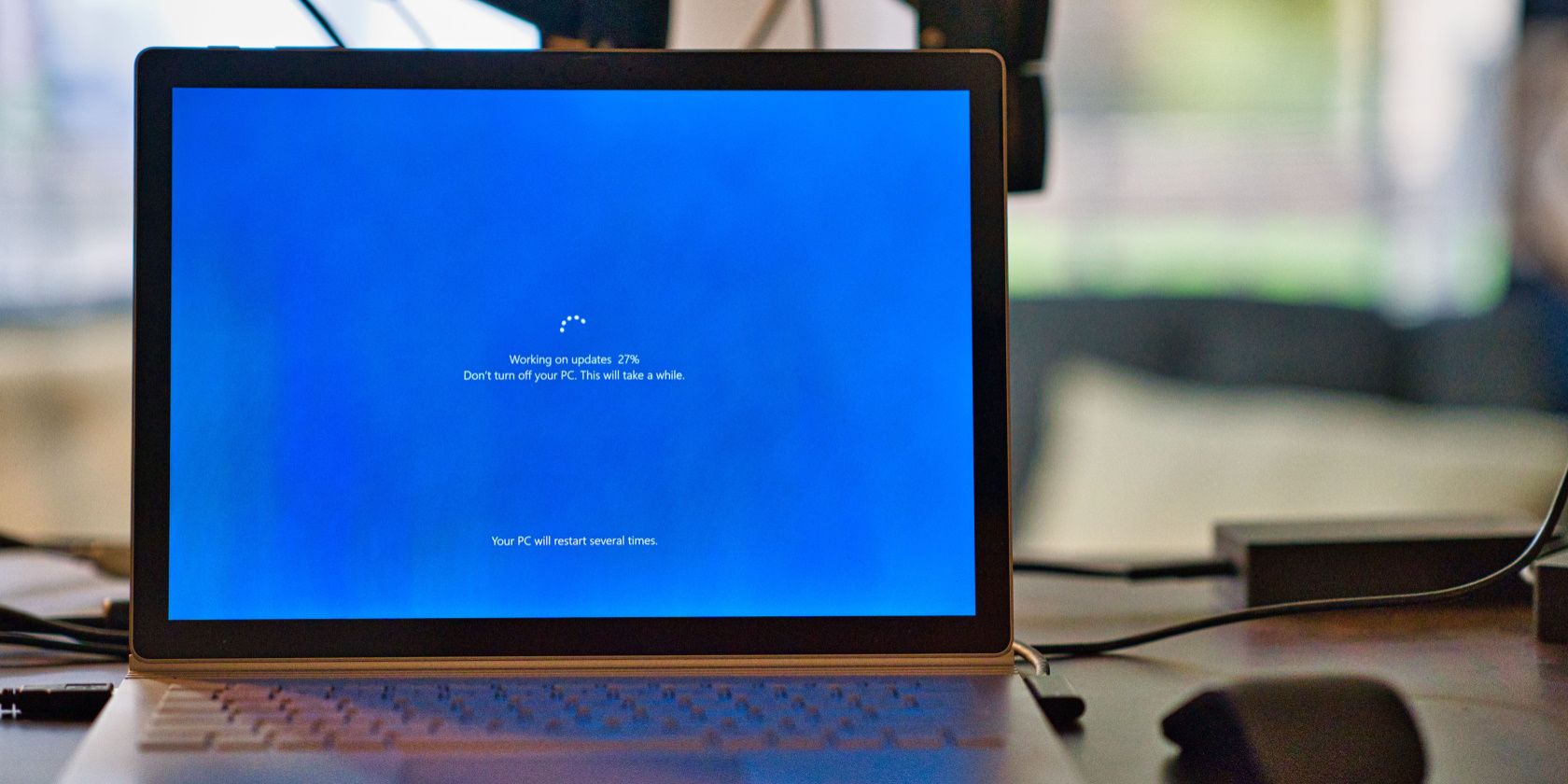
Ошибка с кодом 0x8024A004 указывает на проблему при установке обновлений Windows. Чаще всего она возникает при попытке обновиться с билда Windows 11 21H1 на 22H2, но может появляться и в других сценариях. В этой статье собраны рабочие решения, дополнительные проверки совместимости и практические рекомендации для домашних пользователей и IT-специалистов.
Почему появляется ошибка 0x8024A004
Код 0x8024A004 обычно сигнализирует о том, что процесс обновления не может завершиться из‑за повреждённых файлов, остановленных служб, недостатка места или проблем совместимости. Основные причины:
- Службы обновления Windows не запущены или работают некорректно.
- Недостаточно свободного места на системном диске.
- Повреждённое содержимое папки SoftwareDistribution (временные файлы обновлений).
- Несовместимость оборудования или настроек (TPM, Secure Boot, драйверы).
- Конфликт стороннего антивируса или стороннего ПО.
Важно: прежде чем вносить изменения в реестр или удалять файлы, создайте точку восстановления системы или резервную копию важных данных.
Быстрые шаги — по порядку
- Перезагрузите ПК и попробуйте снова.
- Запустите «Устранитель неполадок обновления Windows».
- Проверьте совместимость для 22H2 в реестре.
- Очиcтите диск и удалите содержимое SoftwareDistribution.
- Проверьте и включите зависимые службы (BITS, CryptSvc, Windows Modules Installer).
- Запустите SFC и DISM для восстановления системных компонентов.
- При необходимости используйте Media Creation Tool или ISO для обновления вручную.
Проверка совместимости с обновлением 22H2
Если вы устанавливали Windows 11 в обход минимальных требований, обновление 22H2 может быть заблокировано. Чтобы проверить индикаторы совместимости в реестре, сделайте следующее:
- Нажмите Win + R, откройте окно «Выполнить».
- Введите regedit и нажмите «ОК», чтобы открыть Редактор реестра.
- Перейдите по пути:
Computer > HKEY_LOCAL_MACHINE > SOFTWARE > Microsoft > Windows NT > CurrentVersion > AppCompatFlags > TargetVersionUpgradeExperienceIndicators > NI22H2- В правой панели откройте ключ RedReason.
Если значение RedReason равно NONE, ограничения по совместимости отсутствуют. Если ключ содержит TPM, UEFISecureBoot или другое сообщение — это причина, по которой система не может обновиться.
Примечание: изменение реестра может влиять на стабильность системы. Изменяйте ключи только если понимаете последствия.
Запуск встроенного «Устранителя неполадок» обновления Windows
Встроенный инструмент автоматически диагностирует и исправляет типичные проблемы с обновлением.
- Нажмите клавишу Win и введите Параметры, нажмите Enter.
- В Параметрах выберите Система → Устранение неполадок.
- Откройте Другие средства устранения неполадок.
- Нажмите Запустить рядом с пунктом Обновление Windows.
Устранитель выполнит сканирование и предложит автоматические исправления. После выполнения перезагрузите ПК и попробуйте установить обновление снова.
Очистка диска и освобождение места
Ошибка может возникать из‑за нехватки места на системном диске. Рекомендуется освободить минимум несколько гигабайт для временных файлов обновления.
- Откройте меню Пуск, введите Очистка диска и запустите инструмент.
- Выберите системный диск (обычно C:).
- Отметьте категории файлов для удаления (временные файлы, предыдущие установки Windows, корзина) и подтвердите.
Совет: если у вас есть большие файлы или неиспользуемые приложения — временно переместите их на внешний диск.
Очистка папки SoftwareDistribution
Папка C:\Windows\SoftwareDistribution хранит временные файлы Центра обновления. Повреждение её содержимого часто приводит к ошибкам.
- Откройте Командную строку от имени администратора (в меню Пуск введите Командная строка → Запуск от имени администратора).
- Остановите службы обновления:
net stop wuauserv
net stop bits
net stop cryptSvc
net stop msiserver- Откройте Проводник и перейдите в C:\Windows\SoftwareDistribution.
- Выделите все файлы и папки внутри и удалите их.
- Восстановите ранее остановленные службы:
net start wuauserv
net start bits
net start cryptSvc
net start msiserver- Перезагрузите компьютер и попробуйте установить обновление.
Важно: удаление содержимого SoftwareDistribution не приводит к потере персональных данных, но удаляются временные файлы обновлений — Windows скачает их заново.
Проверка зависимых служб и их включение
Убедитесь, что следующие службы работают и настроены на автоматический запуск:
- BITS (Background Intelligent Transfer Service)
- Cryptographic Services (CryptSvc)
- Windows Update (wuauserv)
- Windows Modules Installer (TrustedInstaller)
Как включить:
- Нажмите Win + R, введите services.msc и нажмите ОК.
- Для каждой из перечисленных служб откройте свойства, установите Тип запуска — Автоматически и нажмите Запустить.
Если служба не запускается — посмотрите в Журнал событий (Event Viewer) для подробностей о причине.
Временное отключение стороннего антивируса и ПО
Стороннее антивирусное ПО или инструменты безопасности могут блокировать установку обновлений. Отключите защиту в реальном времени на время обновления или временно удалите программу (только если доверяете источнику обновления).
Шаги:
- Щёлкните правой кнопкой по значку антивируса в трее.
- Выберите опцию временного отключения или приостановки защиты.
- Попробуйте запустить обновление.
После успешного обновления снова включите антивирус и выполните сканирование системы.
Восстановление системных компонентов: SFC и DISM
Если системные файлы повреждены, утилиты SFC и DISM могут восстановить их.
- Откройте Командную строку от имени администратора.
- Запустите проверку SFC:
sfc /scannow- Если SFC не смог исправить всё, используйте DISM для восстановления образа:
DISM /Online /Cleanup-Image /RestoreHealthПроцесс может занять 10–30 минут. По завершении перезагрузите ПК и повторите попытку обновления.
Альтернативные способы установки обновления
Если стандартный путь не помогает, используйте один из альтернативных методов:
- Обновление через Media Creation Tool (MCT): скачайте MCT с официального сайта Microsoft и выберите «Обновить этот компьютер сейчас». Этот способ выполняет in-place upgrade и часто обходится без ошибок.
- Ручная загрузка пакета обновления (MSU/KB) с каталога Microsoft Update и установка вручную.
- Обновление через ISO: скачайте ISO образ Windows 11 22H2, смонтируйте его и запустите setup.exe — выберите сохранение личных файлов и приложений.
Примечание: используйте официальные инструменты Microsoft, чтобы избежать проблем с активацией и совместимостью.
Чистая загрузка и устранение конфликтов ПО
Если сомневаетесь, какое приложение мешает обновлению, выполните чистую загрузку:
- Нажмите Win + R, введите msconfig и нажмите ОК.
- На вкладке Службы отметьте Скрыть все службы Microsoft и отключите остальные службы.
- На вкладке Автозагрузка откройте Диспетчер задач и отключите все элементы автозагрузки.
- Перезагрузите систему и попробуйте обновиться.
Если обновление прошло — включайте службы и автозапуск по одному, чтобы найти конфликтующее приложение.
Диагностика через Журнал событий и Windows Update log
Для детальной диагностики откройте Просмотр событий (Event Viewer) и перейдите в Журналы Windows → Система. Фильтруйте по Source = Microsoft‑Windows‑WindowsUpdateClient или по времени, когда была попытка обновления.
Кроме того, можно собрать лог обновления через PowerShell:
Get-WindowsUpdateLog -LogPath C:\Users\%USERNAME%\Desktop\WindowsUpdate.logАнализ логов поможет понять, какие шаги блокируются — ошибки драйверов, доступ к файлам или недостающие компоненты.
План отката и безопасность данных
Если после обновления возникли проблемы, заранее спланируйте откат:
- Создайте резервную копию важных данных до обновления.
- Создайте точку восстановления или образ системы.
- Если обновление завершилось, но система нестабильна — используйте Параметры → Система → Восстановление → Вернуть предыдущую версию Windows (если доступно).
Когда все перечисленные методы не помогли — дальнейшие шаги
- Проверьте совместимость оборудования и драйверов: обновите драйверы чипсета, контроллера хранения и видеодрайвер.
- Если в реестре RedReason сообщает аппаратную несовместимость — исправить это программно рискованно и может привести к нестабильности. Оцените необходимость обновления оборудования или продолжайте текущую сборку без 22H2.
- При корпоративных компьютерах свяжитесь с отделом IT или центр поддержки производителя для проверки политики обновлений (SCCM, WSUS).
Чеклисты по ролям
Чеклист для домашнего пользователя:
- Перезагрузил компьютер
- Запустил Устранитель неполадок
- Очистил дисковое пространство
- Удалил содержимое SoftwareDistribution
- Отключил антивирус временно
- Запустил sfc /scannow и DISM
- Попробовал обновиться через Media Creation Tool
Чеклист для системного администратора:
- Проверил политики WSUS/SCCM
- Проанализировал логи WindowsUpdate и Event Viewer
- Проверил права доступа к %windir% и %systemroot% emporaries
- Проверил статус и зависимости служб (BITS, CryptSvc, TrustedInstaller)
- Выполнил чистую загрузку для исключения конфликтов ПО
- При необходимости выполнил in-place upgrade с ISO
Критерии приёмки
- Обновление завершено успешно и система загружается без ошибок.
- Основные службы Windows работают корректно.
- Приложения запускаются и данные на месте.
- В журнале событий нет критичных ошибок, связанных с обновлением.
Тестовые сценарии (приёмка)
- Установка обновления в обычном режиме — должна завершиться без ошибок.
- Установка после очистки SoftwareDistribution — обновление скачивается заново и устанавливается.
- Обновление с Media Creation Tool — завершение без потери данных.
- Попытка обновления с включённым сторонним антивирусом — если ошибка возникает, то она повторяется.
Модель принятия решений (диаграмма)
flowchart TD
  A[Начало: Ошибка 0x8024A004] --> B{Перезагрузка помогла?}
  B -- Да --> Z[Готово]
  B -- Нет --> C[Запустить Устранитель неполадок]
  C --> D{Устранитель решил проблему?}
  D -- Да --> Z
  D -- Нет --> E[Проверить свободное место и очистить диск]
  E --> F[Очистить SoftwareDistribution]
  F --> G{Проблема решена?}
  G -- Да --> Z
  G -- Нет --> H[Выполнить SFC/DISM]
  H --> I{Решено?}
  I -- Да --> Z
  I -- Нет --> J[Попробовать Media Creation Tool / ISO]
  J --> K{Обновление успешно?}
  K -- Да --> Z
  K -- Нет --> L[Анализ логов и обращение в поддержку]
  L --> Z
Риски и меры смягчения
- Риск: потеря данных при ошибках — мера: создать резервную копию и точку восстановления.
- Риск: несовместимость оборудования — мера: проверить RedReason в реестре и обновить драйверы.
- Риск: нарушение политик в корпоративной среде — мера: согласовать действия с администратором и использовать централизованные инструменты (WSUS/SCCM).
Краткое резюме
Ошибка 0x8024A004 — распространённая проблема при установке крупных апдейтов Windows. Чаще всего её решают простой перезагрузкой, запуском встроенного устранителя неполадок и очисткой временных файлов обновления. Если эти методы не помогли — восстановите системные файлы через SFC/DISM, выполните чистую загрузку, проверьте журналы и при необходимости используйте Media Creation Tool или ISO для ручного обновления. Для корпоративных систем учитывайте политики обновлений и взаимодействуйте с IT‑отделом.
Итоговые рекомендации:
- Всегда создавайте резервные копии перед крупными обновлениями.
- Начните с простых действий: перезагрузка, устранитель, очистка папок.
- Для глубоких проблем используйте логи и инструменты Microsoft (SFC, DISM, MCT).
Полезные ссылки и примечания
- Используйте только официальные инструменты Microsoft для загрузки образов и обновлений.
- Если несовместимость отмечена в реестре (RedReason), оцените риски ручного обхода — это может привести к нестабильности.

Похожие материалы

Несколько аккаунтов Skype: Multi Skype Launcher

Журнал для работы: повысить продуктивность

Персональные звуки уведомлений на Android

Скачивание шоу Hulu для офлайн‑просмотра

Microsoft Start: персонализированная новостная лента
