
Windows 10X: что это и как протестировать прямо сейчас

Windows 10X — облегчённая и изолированная версия Windows 10, изначально оптимизированная для устройств с двумя экранами. Вы можете протестировать её сейчас в Microsoft Emulator; статья объясняет отличия, требования, пошаговую установку и дает практические рекомендации для разработчиков и администраторов.
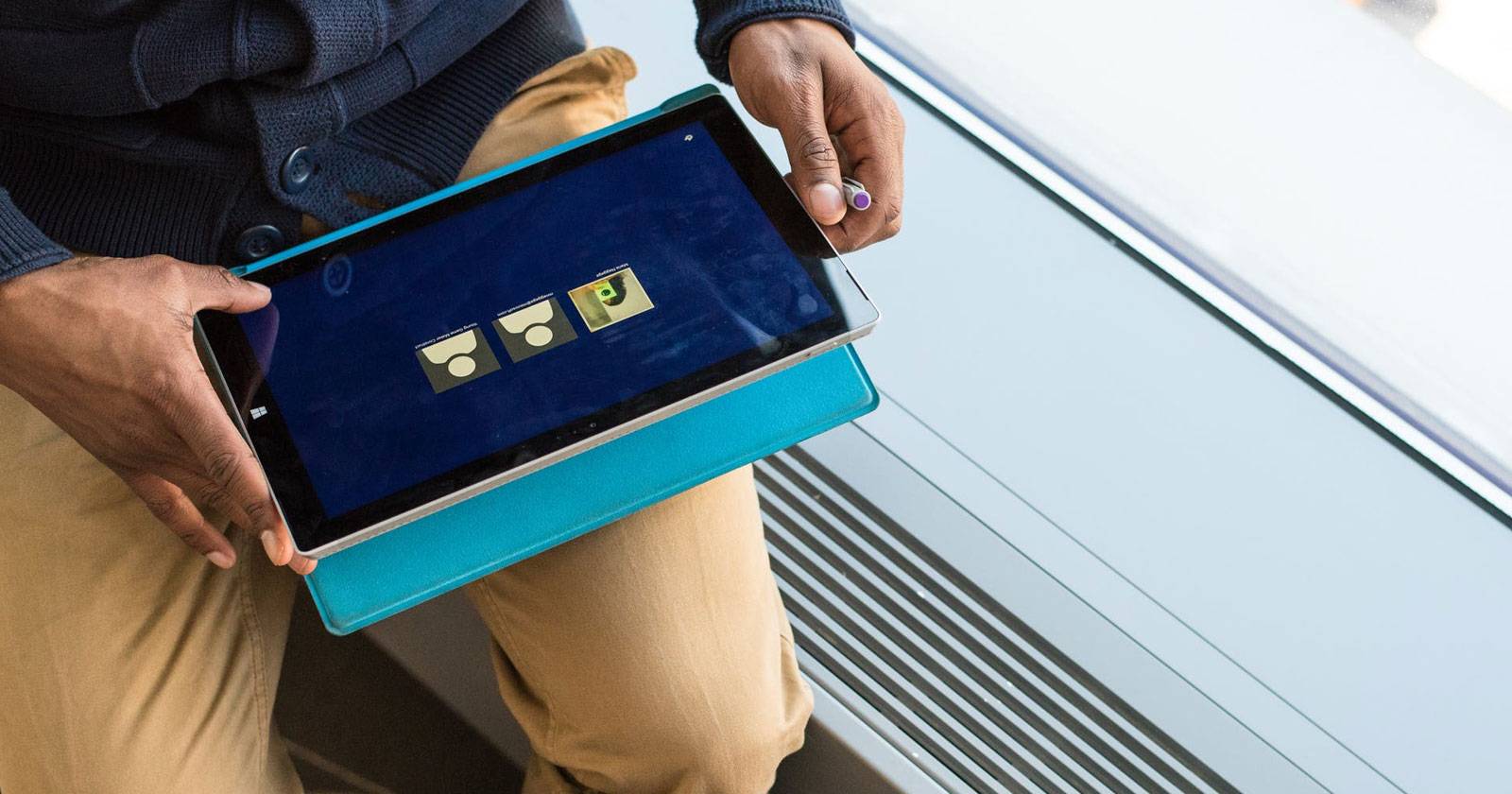
Windows 10X — новая версия операционной системы Windows 10, изначально разработанная для устройств с двумя экранами. Хотя основной акцент делался на двуэкранных устройствах, Microsoft адаптировала Windows 10X и для классических однодисплейных устройств. Эта статья объясняет ключевые изменения, как Windows 10X будет отличаться от “обычной” Windows 10, а также подробно показывает, как установить и запустить превью в Microsoft Emulator.
Что такое Windows 10X?
Коротко: Windows 10X — переработанная версия Windows 10 с современным, упрощённым интерфейсом и архитектурой приложений в контейнерах. Цели проекта — улучшить стабильность, безопасность и пользовательский опыт на устройствах с особой форм-факторной конструкцией (двойные экраны), но в конечном итоге части дизайна и архитектуры могут появиться и в основной ветке Windows 10.
Определение в одной строке: Windows 10X — это модульная версия Windows 10 с изоляцией приложений и обновлениями, ориентированная на современные устройства с гибкими форм-факторами.
Важно понимать: релизы превью предназначены прежде всего для разработчиков и энтузиастов. Ожидайте багов и ограниченной функциональности в ранних билдах.
Основные отличия и новые функции
Оптимизация для двух экранов
Windows 10X создана с поддержкой двух экранов: интерфейс позволяет перемещать окна между дисплеями, размещать приложения по центру и растягивать их на оба экрана. Это не только косметическое изменение — сценарии работы и мультитаскинга спроектированы заново с учётом физического разделения поверхностей.
Когда это полезно: если у вас устройство с двумя дисплеями или трансформер, вы получите более предсказуемое и удобное поведение окон и приложений.
Когда это неважно: для традиционных настольных ПК с одним монитором преимущества пока чисто концептуальные.
Контейнеры приложений (App Containers)
В Windows 10X классические приложения Windows и универсальные приложения будут запускаться в изолированных контейнерах. Изоляция снижает риск воздействия приложений на систему: сбои одной программы меньше вероятно приведут к краху всей системы; повышается безопасность и проще управлять правами.
Кратко о термине: контейнер — среда выполнения, в которой приложение имеет ограничённый доступ к ресурсам ОС.
Практический эффект: более стабильные CI-сборки, упрощённая отладка и потенциально более простые миграции обновлений.
Новый Пуск, новая Панель задач, без Live Tiles
Windows 10X предлагает минималистичный Пуск без живых плиток (Live Tiles). Вместо них — упрощённая сетка часто используемых приложений и рекомендаций. Панель задач адаптируется к форм-фактору: на двуэкранных устройствах она может растягиваться и центрировать иконки приложений; при желании можно вернуть классическое выравнивание влево.
Преимущества: более простой и предсказуемый интерфейс, меньше визуального шума.
Обновлённый Центр действий и режим «Compose Mode»
Центр действий в Windows 10X переработан: быстрые действия доступны напрямую, а одна из интересных особенностей — режим Compose Mode. В этом режиме экран поворачивается, и одна панель превращается в программную клавиатуру, что удобно при работе в портретном режиме или на половинчатом устройстве.
Как это помогает: переключение между режимами работы и развлечений — быстрее и интуитивнее.
Быстрые и «тихие» обновления
Windows 10X проектировалась с целью сделать установку обновлений похожей на опыт Chromebook: скачивание и подготовка происходят в фоне, установка требует одного быстрого перезагрузки и заметно меньше времени простоя. Такая модель уменьшает влияние обновлений на рабочий процесс пользователя.
Важно: это поведение уже обсуждается для интеграции в основную ветку Windows 10, но никаких точных сроков внедрения пока нет.
Как протестировать Windows 10X: подробная инструкция
Важное замечание: используйте только официальные эмуляторы и предварительные сборки, скачанные из доверенных источников. Превью-билды ориентированы на проверку совместимости и могут содержать ошибки.
Шаг 1 — установить Microsoft Emulator
Microsoft Emulator доступен в Microsoft Store и распространяется бесплатно.
Действия:
- Откройте Microsoft Store.
- Найдите Microsoft Emulator.
- Нажмите Get и дождитесь установки.
Ссылка для загрузки: Microsoft Emulator for Windows 10 (через Microsoft Store).
Шаг 2 — скачать образ эмулятора Windows 10X
Откройте установленный Microsoft Emulator — он автоматически проверит наличие превью-билдов в магазине. Выберите актуальный билд и нажмите Install. Для загрузки потребуется ввести пароль учетной записи Microsoft и принять лицензионное соглашение.
Примечание: образы занимают значительное место на диске — убедитесь, что у вас достаточно свободного пространства.
Шаг 3 — проверить, включён ли Hyper-V
Перед запуском убедитесь, что система поддерживает и включает Hyper-V.
- Откройте Пуск, введите command и запустите Command Prompt (Admin).
- Выполните команду:
systeminfo.exeНайдите раздел Hyper-V Requirements. Если все значения «Yes», переходите к следующему шагу.
Если есть «No», установите Hyper-V с помощью PowerShell (рекомендуемый способ):
- Откройте Пуск, введите powershell, нажмите правой кнопкой и выберите Run as Administrator.
- Выполните команду:
DISM /Online /Enable-Feature /All /FeatureName:Microsoft-Hyper-V- Перезагрузите систему после успешного выполнения.
Пояснение: PowerShell обычно корректно активирует компоненты Hyper-V, тогда как графический включатель через «Включение или отключение компонентов Windows» может сработать не во всех конфигурациях.
Шаг 4 — запустить Windows 10X в эмуляторе
После включения Hyper-V откройте Microsoft Emulator, выберите скачанный образ Windows 10X и нажмите Start. В эмуляторе появится конфигурация с двумя виртуальными панелями, затем индикатор загрузки.
Экспериментируйте: пробуйте перетаскивать приложения между панелями, включать Compose Mode, проверяйте поведение панели задач и новые быстрые действия в Центре.
Кого это заинтересует и зачем
- Разработчики: чтобы проверить совместимость приложений в контейнерах и поведение интерфейса на двух экранах.
- Системные администраторы: оценить обновления и стратегии развёртывания в корпоративной среде.
- Энтузиасты и обозреватели: изучить новые UX-решения и возможные переходы в основной Windows 10.
Будет ли Windows 10X заменять Windows 10?
Короткий ответ: нет, Windows 10X не заменит «классическую» Windows 10 в ближайшем будущем. Microsoft планирует заимствовать отдельные идеи (например, упрощённый Пуск или обновления), но полная замена не предполагается.
Долгосрочная перспектива: элементы архитектуры и UX 10X могут постепенно появиться в обычной Windows 10, особенно если они покажут устойчивые преимущества.
Практические рекомендации при тестировании
- Рабочая среда: используйте виртуальную машину или отдельную тестовую систему — превью-билды нестабильны.
- Снимайте логи при воспроизведении проблем: системные логи и дампы контейнеров ускоряют отладку.
- Тестируйте обновления: проверьте, как проходит оформление, подготовка и установка обновлений — это ключевое улучшение в 10X.
- Проверяйте совместимость драйверов и внешних устройств — в эмуляторе часть оборудования эмулируется по-другому.
Чеклист для разработчика
- Приложение запускается в контейнере без ошибок.
- Проверена работа ввода/вывода (мышь, сенсор, клавиатура, сенсорная панель).
- UI адаптируется при переносе между панелями.
- Нет критических утечек памяти при длительном тестировании.
- Логи и метрики собираются автоматически.
Критерии приёмки
- Приложение стабильно запускается в эмуляторе и не влияет на другие контейнеры.
- Отклик интерфейса соответствует ожиданиям (нет задержек при перетаскивании на другой экран).
- Обновление ОС проходит без потери данных и с минимальным временем простоя.
- Все критичные сценарии воспроизводятся и документированы.
Альтернативы и когда это не подходит
Альтернативы:
- Тестировать в полнофункциональной виртуальной машине (Hyper-V/VMware/VirtualBox) для проверки драйверов и полного стека оборудования.
- Использовать физическое устройство с двумя экранами (если доступно) для реального пользовательского опыта.
Когда не нужно использовать Windows 10X:
- Если ваша целевая аудитория — стационарные рабочие станции, где приоритет — мощность и зрелые драйверы.
- Если требуется немедленное внедрение специфичных корпоративных функций, которые пока не поддерживаются в 10X.
Модель принятия решений (быстрый фреймворк)
- Нужно ли ваше приложение работать в изолированной среде? Если да — готовьтесь к контейнеризации.
- Требует ли пользователь двух экранов? Если нет — оценивайте пользу от изменений UI для одного экрана.
- Критично ли для вас время простоя при обновлениях? Если да — обратите внимание на новую схему обновлений.
flowchart TD
  A[Начало: Требуется тест 10X?] --> B{Цель теста}
  B -->|Совместимость приложений| C[Запуск в эмуляторе]
  B -->|Тест UX на двух экранах| D[Испытание на физическом устройстве]
  B -->|Оценка обновлений| E[Тест обновлений в эмуляторе]
  C --> F[Собрать логи и баг-репорты]
  D --> F
  E --> F
  F --> G[Анализ и решение о миграции]
Советы по миграции функций в основную Windows 10
Если вы управляете IT-инфраструктурой и рассматриваете адаптацию идей 10X в своей среде, начните с пилота на небольшом количестве устройств. Тестируйте процесс обновлений и контейнеризацию приложений внутри тестовой сети, прежде чем масштабировать изменения.
Безопасность и приватность
Контейнеризация приложений повышает изоляцию, но не заменяет полноценную политику безопасности: шифрование дисков, управление доступом и контроль обновлений остаются обязательными. Оцените дополнительные меры контроля для контейнерных образов и сетевой сегментации.
Часто задаваемые вопросы
В: Можно ли установить Windows 10X на реальный компьютер сейчас? О: Официальных полных релизов для массовой установки пока нет; доступны только превью-образы для эмулятора и ограничённые испытательные платформы.
В: Улучшит ли Windows 10X производительность старых ноутбуков? О: 10X делает ставку на упрощение UX и изоляцию приложений, но не обеспечивает магического ускорения на старом железе. Результат зависит от конкретной модели и конфигурации.
В: Заберёт ли 10X привычные функции Windows 10? О: 10X отказывается от Live Tiles и предлагает другой Пуск, но многие функции Windows 10 останутся в основной ветке.
Итог
Windows 10X — это эволюция Windows в сторону модульности, изоляции приложений и UX, оптимизированного под новые форм-факторы. Превью в Microsoft Emulator позволяет испытать эти изменения уже сейчас: для разработчиков и администраторов это шанс подготовить приложения и процессы обновления к будущим изменениям.
Ключевые действия: протестируйте приложение в контейнере, оцените сценарии обновления и проведите пилот на ограниченной выборке устройств перед массовым внедрением.
Важно
Windows 10X — проект в развитии. Следите за официальными анонсами Microsoft для точных сроков и дорожной карты внедрения новых функций.

Похожие материалы

Несколько аккаунтов Skype: Multi Skype Launcher

Журнал для работы: повысить продуктивность

Персональные звуки уведомлений на Android

Скачивание шоу Hulu для офлайн‑просмотра

Microsoft Start: персонализированная новостная лента
